טלפון כמסוף סריקה: איך מתחילים
מסוף איסוף נתונים (מסוף סריקה) הוא סורק עם מסך, שדרכו מחסנאי מקבל סחורה, סופר מלאי ואוסף הזמנות. אין חובה לקנות מסוף נפרד: המודול „מלאי / מסוף סריקה“ הופך לטלפון כזה כל סמארטפון של עובד או של בעל העסק. הטלפון סורק, עובד בלי אינטרנט, והמנהל בדפדפן רואה את העבודה בזמן אמת ומעביר מסמכים.
מסוף הסריקה נכלל בניהול המלאי בלי תוספת תשלום. הפונקציה חדשה: פועלת בבטא — בסמארטפונים עם Android היא נבדקה, וב-iPhone נבדקה עד כה רק באיסוף.
מהו מסוף סריקה בטלפון#
| היכן | מי | מה |
|---|---|---|
| אפליקציית Work (Android, iPhone) | מחסנאי, קניין, מוכר, מלקט | מצב „מלאי / מסוף סריקה“: פעולות לפי הרשאות התפקיד |
| אפליקציית Business (Android, iPhone) | בעל העסק | אותו מודול: ב-Android — „מלאי / מסוף סריקה“, ב-iPhone — אריח „מסוף מלאי“ |
דפדפן: מלאי → 📱 מסוף סריקה (admin.cenaly.com/inventory/tsd) |
בעל העסק, מנהל | הפעלות של טלפונים, העברה, פרוטוקול אי-התאמות, משימות, יומן ומדדים, הגדרות |
כל עבודה בטלפון היא הפעלה: טיוטה משותפת של המסמך בשרת. בקבלת סחורה אחת או בספירה אחת יכולים לסרוק כמה טלפונים בו-זמנית. כל עוד ההפעלה לא הועברה, המלאי לא משתנה; „העבר“ הופך אותה למסמך מלאי רגיל.
מה צריך כדי להתחיל#
| מה | לשם מה |
|---|---|
| מדור מלאי ולפחות מחסן אחד של הסניף | הטלפון עובד עם המלאי: קטלוג, מלאי, מסמכים |
| מוצרים עם ברקודים | לפי הברקוד הטלפון מאתר את המוצר; קוד לא מזוהה אפשר לשייך למוצר ישירות מהטלפון |
| עובד עם תפקיד שכולל מלאי וחשבון (עובדים) | ההרשאות בטלפון הן הרשאות התפקיד; „מחסנאי“ מזין, אך לא מעביר |
| סמארטפון Android 8+ או iPhone (iOS 16+) עם האפליקציה Work או Business | המצלמה היא כבר הסורק; לזרימה — סורק Bluetooth או מסוף סריקה מבוסס Android |
| לא חובה: מדפסת תוויות | תגי מחיר ותוויות מהטלפון דרך Wi-Fi/Bluetooth או דרך מחשב עם גשר |
שלב 1. מלאי ועובדים#
- במלאי פתחו מחסן של הסניף ומוצרים (או ייבאו קטלוג). ברקודי המוצרים — בכרטיס המוצר.
- בעובדים הוסיפו עובד עם חשבון ותפקיד „מחסנאי“ (או תפקיד משלכם עם גישה למלאי).
- החליטו מי יעביר: בעל העסק, מנהל או תפקיד עם היכולת „העברת ספירה“. מחסנאי כברירת מחדל רק מזין ומגיש.
שלב 2. להפעיל מסוף סריקה בטלפון#
- Android, Work: היכנסו עם החשבון שלכם → בחירת מצב → „מלאי / מסוף סריקה“ (או צ׳יפ בהגדרות האפליקציה).
- Android, Business: כרטיס „מלאי / מסוף סריקה“ בבחירת המצב או סמל בכותרת.
- iPhone, Work: מצב „מלאי / מסוף סריקה“; iPhone, Business: אריח „מסוף מלאי“ (בחירת מצב או לשונית „חשבון“).
בחרו מחסן — הטלפון יטען עותק של הקטלוג, המחירים והמלאי. המסך הראשי יציג אריחי פעולות, הפעלות שלכם ופתוחות, וסרגל עדכניות העותק. פעולה שאינה זמינה לכם מוצגת באפור עם הסיבה: אין הרשאה, כבויה בהגדרות המלאי, נדרש אחסון לפי תאים.
אם מחברים סורק חיצוני — עברו את אשף „בדיקת סורק“ במסך הראשי (Android): הוא יבדוק אם הקוד מגיע בשלמותו. בהרחבה — איזה סורק לבחור.
שלב 3. קבלת סחורה ראשונה#
- אריח „קבלת סחורה“ → בסיס: הזמנה לספק (יהיה תכנון), צילום תעודת משלוח או בלי מסמך.
- סרקו את המוצר: כל סריקה — +1 (או שהטלפון ישאל לכמות — זו הגדרת מלאי). אפשר להזין כמות ידנית או לקבל באריזות.
- לפי ההזמנה רואים תכנון מול בפועל: ממתין, חוסר, תואם, עודף, „לא בהזמנה“, קוד לא מזוהה.
- עבור מוצר עם תוקף, הטלפון ייקח אצווה ותוקף מהברקוד של GS1 או ישאל אותם.
- צריך אדם נוסף — „לקבל יחד“: טלפון שני סורק את ה-QR של ההפעלה וכותב לאותה קבלת סחורה.
- „הגש“ — ההפעלה עוברת לבדיקה. אם יש לכם הרשאה — „העבר“ ישירות מהטלפון.
אי-התאמות מול ההזמנה — כפתור פרוטוקול אי-התאמות (PDF).
שלב 4. לבדוק ולהעביר במשרד#
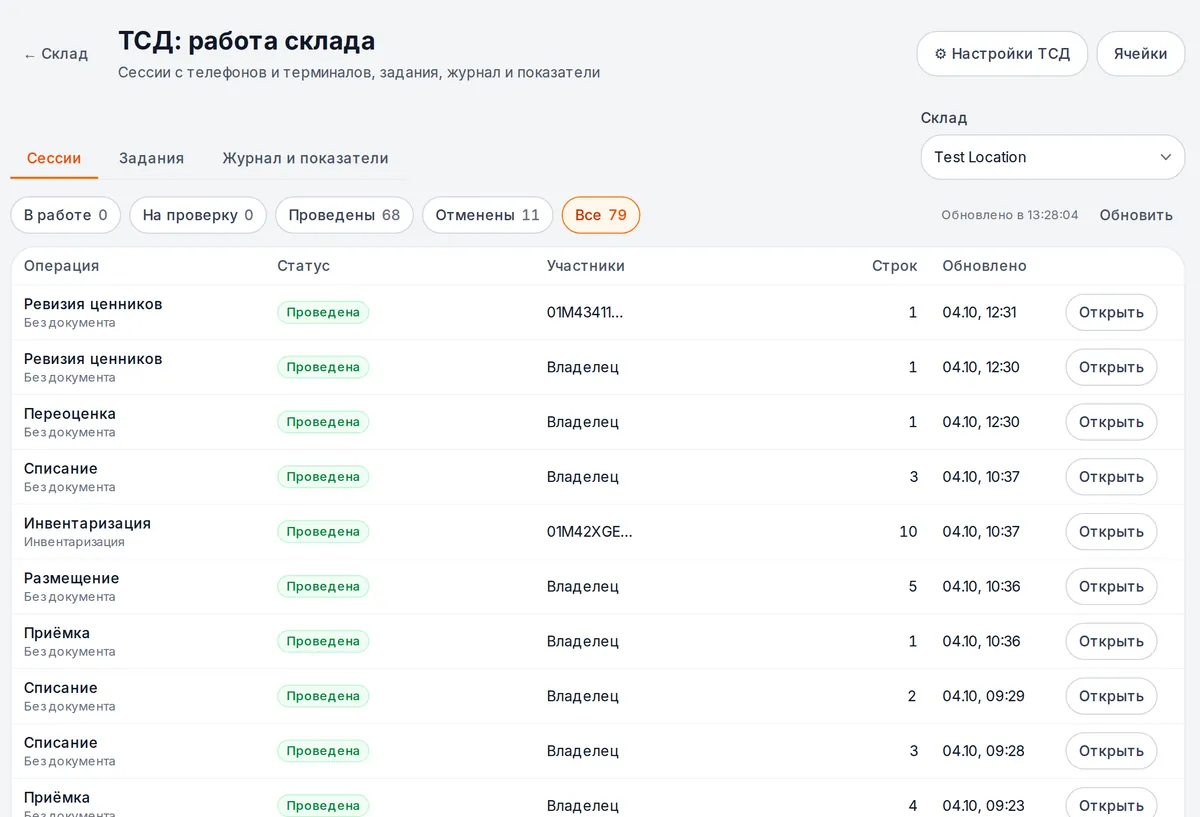
פתחו מלאי → 📱 מסוף סריקה. לשונית „הפעלות“ — כל קבלות הסחורה, ההעברות, הספירות והמשיכות מהטלפונים: סטטוס, משתתפים, מספר שורות.
חלון ההפעלה מציג תכנון מול בפועל, יומן שורות (מי, מתי, מאיזה טלפון) ומשתתפים. הפעלה חיה מתעדכנת כל 5 שניות — רואים את המחסנאי סורק.
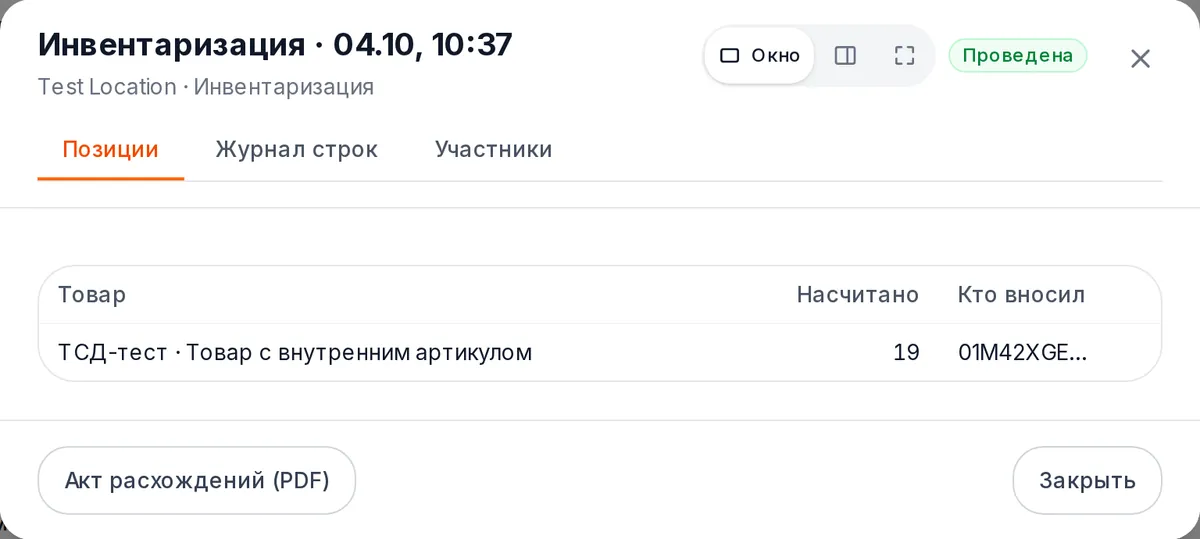
כפתורי החלון: „העבר“ (רק הפעלה שהוגשה), „החזר לעבודה“, „בטל“, „פרוטוקול אי-התאמות (PDF)“. אם אחרי שפתחתם את החלון הגיעו שורות חדשות מהטלפון, „העבר“ יבקש לרענן — אתם מעבירים בדיוק את מה שראיתם.
שלב 5. להגדיר את התנהגות המחסן#
מחסן → 📱 מסוף נתונים → ⚙ הגדרות מסוף נתונים. ההגדרות נקבעות לכל הסניפים, לסניף או למחסן מסוים; הרמה הקרובה יותר גוברת, ובכל שדה רואים מאיפה מגיע הערך.
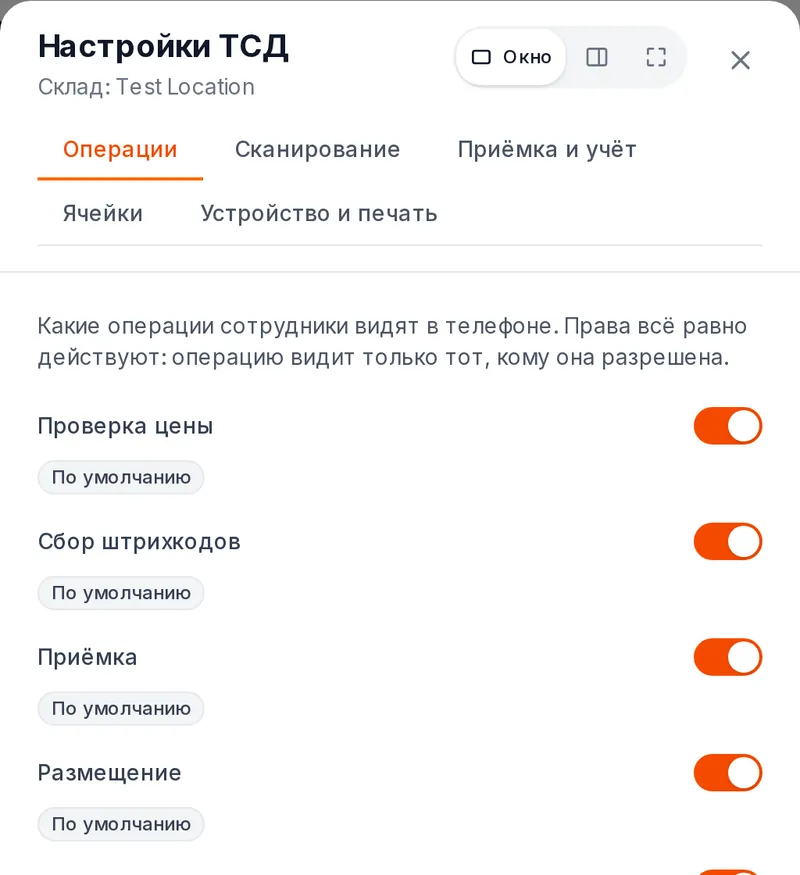
| לשונית | עיקרי | ברירת מחדל |
|---|---|---|
| פעולות | אילו פעולות הטלפון רואה | כולן מופעלות |
| סריקה | +1 לכל סריקה או לשאול על כמות; ברקודים של שקילה | +1; קידומות 20–29, משקל בקוד |
| קבלת סחורה ותיוג | קבלת סחורה עיוורת; „יותר מאשר בהזמנה“; ספירה עיוורת; צילום בעת מחיקה; FEFO | כבוי; להתריע; מופעל; לא לדרוש; להתריע |
| תאים | אחסון לפי כתובת, סריקת תא חובה, בקרת ליקוט על ידי אחר | כבוי; מופעל; כבוי |
| מכשיר והדפסה | ביצוע ללא רשת, יציאה מטלפון משותף, לאן להדפיס | כבוי; 5 דק׳; תור ההדפסה של המחשב |
בעל העסק והמנהל יכולים לשנות הגדרות. הרשאות התפקיד תמיד גוברות: הגדרה יכולה רק לצמצם את מה שמותר.
מה הטלפון עוד יודע לעשות#
| פעולה | בקצרה |
|---|---|
| בדיקת מחיר | סריקה → מחיר, מלאי לפי מחסנים, אצוות ותאריכים, תא |
| איסוף ברקודים | קוד לא מוכר → „מוצר חדש“ עם צילום או „להוסיף ברקוד למוצר“; רשימת קודים → CSV או לקבלת סחורה |
| העברה | שליחה → „בדרך“ → קבלה במחסן היעד עם פערים |
| מחיקה | סיבה, צילום מעל הסכום מההגדרות, הצעה של אצוות שפג תוקפן |
| החזר לספק | ספק והזמנת בסיס או בלי קבלת סחורה |
| ספירה | כל המחסן, קטגוריות, ספקים, תאים או רשימה; כמה טלפונים לפי אזורים; ספירה חוזרת של פערים על ידי עובד אחר |
| תאים | שיבוץ עם הצעה „איפה זה כבר נמצא“, העברה בין תאים, „למצוא“, ספירה לפי תאים |
| ליקוט הזמנות | רשימה מהזמנות „למשלוח“, מסלול לפי תאים, סריקה של כל פריט, מקומות, בקרה, „נאסף“ במשלוחים |
| תמחור מחדש ותוויות מחיר | מחיר חדש → „להחיל מחירים“ → הדפסת תוויות מחיר; בדיקת תוויות מחיר על המדף |
| משימות | המשרד מקצה משימה, העובד מקבל push ולוקח אותה; „העבודה שלי“ ודוחות בטלפון |
במחסן ברוסיה נוספים — „Chestny ZNAK“ (קבלת סחורה לפי UPD לפי יחידות ולפי ארגזים, אגרגציה) ו-EGAIS (השוואת סימונים עם TTN דרך הגשר של הסניף).
בלי אינטרנט#
סריקות, שורות וספירות נצברות בטלפון ויוצאות מעצמן כשיהיה חיבור; הודעה מציגה כמה ממתין לשליחה. אי אפשר לבצע בלי חיבור, אם המחסן לא התיר „ביצוע ללא רשת“. סימון ו-EGAIS עובדים רק באופן מקוון.
מגבלות#
- בטא: ב-iPhone המודול נבדק רק בליקוט; ב-cenaly.ru מסוף הנתונים ב-iPhone עדיין לא עובד (רק Android).
- ב-iPhone אין סורק מובנה ואשף בדיקה — המצלמה וסורק Bluetooth במצב מקלדת.
- צילום תעודת משלוח בעת קבלת סחורה ב-cenaly.ru אינו זמין; מוצר שנוצר מהטלפון ב-cenaly.ru נכנס למחסן, ובתפריט הקופה מוסיפים אותו בפאנל.
- בליקוט, חוסר והחלפה לא משנים את הרכב ההזמנה — את ההזמנה מתקנים ידנית.
- אין מסוף נתונים מלא בדפדפן: בפאנל — מצלמה-סורק בעמוד המחסן ובמשרד.
פתרון תקלות#
| סימפטום | מה לבדוק |
|---|---|
| הפעולה לא בתפריט או שהיא אפורה | הסיבה כתובה על האריח: הרשאת התפקיד, הגדרת המחסן („פעולות“), אחסון לפי כתובת |
| אין „לבצע“ אצל המחסנאי | כך תוכנן: מבצע הבעלים, המנהל או תפקיד עם „ביצוע ספירה“ |
| המוצר לא נמצא בסריקה | לרענן את עותק המחסן (כפתור במסך הראשי); הקוד לא נוצר — „להוסיף ברקוד למוצר“ |
| הסורק מצפצף אבל אין שורה | הגדרת הסורק והתו GS, אשף „בדיקת הסורק“ |
| שורות „ממתינות לשליחה“ | אין חיבור — ייצאו מעצמן; הרשימה „לא התקבל“ מסבירה את סירוב השרת |
| במשרד לא רואים שורות חדשות | חלון הסשן מתעדכן כל 5 שניות; הרשימה — בכפתור „לרענן“ |
שאלות נפוצות#
האם צריך מסוף מיוחד?#
לא. כל Android 8+ או iPhone עם מצלמה כבר קורא ברקודים וקודי סימון. למאות פריטים במשמרת נוח יותר סורק Bluetooth או מסוף נתונים מבוסס Android.
כמה זה עולה?#
כלול במלאי המחסן בלי תוספת תשלום. סימון — בהרחבת הסימון (רוסיה), תאריכי תפוגה — באפשרות „בקרת תאריכים“.
אפשר לקבל משלוח אחד בשניים?#
כן: „לקבל יחד“ בטלפון הראשון, והשני סורק את ה-QR של הסשן. כפילויות לא נספרות פעמיים.
מדורים קשורים#
- איזה סורק לבחור למסוף נתונים
- הגדרת התו GS לקודי סימון
- מחסן — מלאי, מסמכים, ספקים
- אפליקציות לנייד — Work ו-Business
- עובדים ומשמרות — תפקידים ופרטי התחברות
- חומרה: מה מתחבר ו-Cenaly Hardware Bridge — מדפסות והדפסה דרך המחשב
- אם האינטרנט נעלם