Домофондар мен шақыру панельдері — біздің АТС үшін баптау
Қызметтік кіреберістегі шақыру панелі, жеткізушілер асханасындағы домофон, тұрақ қақпасындағы панель — біздің АТС үшін бұл қарапайым SIP-абонент: сіз қосымша нөмір қосасыз (мысалы, «Қызметтік кіреберіс»), оның деректемелерін панельге енгізесіз, ал шақыру түймесіне ол қоңырау шалуы тиіс нөмірді тағайындайсыз. Содан кейін курьер түймені басады, әкімшінің телефоны шырылдайды және есік тікелей әңгімеден кодпен ашылады.
Үстел телефонынан айырмашылығы біреу, бірақ түбегейлі: панельде экран жоқ, сондықтан оның IP-адресін мәзір арқылы емес, басқаша — дауыспен немесе өндірушінің утилитасымен біледі. Қалғанының бәрі — браузердегі сол веб-интерфейс.
Бұл бетте — біздің мекемелерде ең көп таралған үш марка: Fanvil i-сериясы (бюджеттік, ТМД және Түркия), Akuvox (тұрғын үй және кеңселер) және 2N (Чехия, корпоративтік класс, ЕО). Жалпы деректемелер мен желіге қойылатын талаптар — шолу бетінде «SIP-телефондарды баптау».
Не қажет болады#
- Әкімшілікте есік үшін бөлек қосымша нөмір — оны тірі қызметкерге емес, жұмыс орны ретінде қосыңыз («Қызметтік кіреберіс», «Тұрақ»): панель тіркелгіні үнемі алып тұрады. Деректемелер — «Деректемелер» бөлімін қараңыз.
- Мекеменің қызметтік желісіне кабельмен қосылған панель. Барлық дерлік модельдер PoE арқылы қоректенеді — сол кабельмен.
- Сол желідегі браузері бар компьютер.
- Панельде пернетақта болмаса — өндірушінің құрылғыларды іздеу утилитасы: Fanvil
iDoorPhoneNetworkScanner, Akuvox IP Scanner, 2N Network Scanner. - Түйме қай қосымша нөмірге қоңырау шалуы тиіс (ресепшн, бар, күзет) және есікті кім ашады — соны түсіну.
1-қадам. Панельдің IP-адресін білу#
Зауыттан үш марка да адресті DHCP арқылы алады. Оны қалай естуге немесе көруге болады:
Fanvil i-сериясы. Шақыру (speed-dial) түймесін 3 секунд басып ұстаңыз — қуат берілгеннен кейін 30 секундтан ерте емес, — динамиктің қысқа сигналын күтіңіз және 5 секунд ішінде түймені тағы бір рет басыңыз: панель өз адресін дауыспен айтады. Сол түйме үш рет басылса, панель алдымен динамикалық режимге (DHCP) ауысады, содан кейін адресті айтады. Балама — Fanvil сайтындағы iDoorPhoneNetworkScanner.exe утилитасы. Желіде DHCP болмаса, зауыттық статикалық адрес — 192.168.1.128, веб-порт 80.
Akuvox. Шақыру түймесін 5 секунд ұстаңыз — панель адресті айтады. Немесе оны Akuvox IP Scanner қолданбасымен желіден табыңыз: ол сол желідегі барлық құрылғылардың IP, MAC, моделін және прошивка нұсқасын көрсетеді.
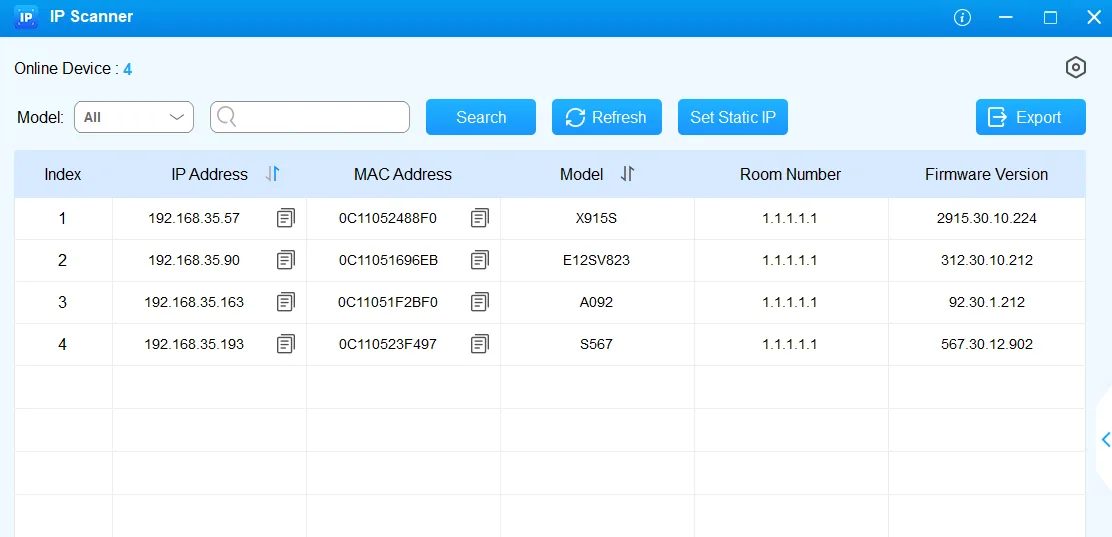 Скриншот: Akuvox R20A/B Door Phone Administrator Guide, «Access the Device» бөлімі, knowledge.akuvox.com.
2N. 2N Network Scanner немесе моделіңіздің орнату нұсқаулығындағы түймелер тізбегін пайдаланыңыз: мысалы, 2N IP Vario қуат берілгеннен кейін екінші дыбыс сигналын күтіп, жылдам теру түймесін бес рет басу керек — панель адресті дауыстап оқиды. 0.0.0.0 адресі DHCP-сервер адресті бермегенін білдіреді. Желіде DHCP болмаса, панельді сол түймелер тізбегімен статикалық адрес режиміне ауыстыруға болады (үш түймелі модельдерде — бірінші сигналдан кейінгі алғашқы 30 секундта 1,1,1,2,2,3), сонда ол 192.168.1.100 адресі бойынша қолжетімді болады.
2-қадам. Веб-интерфейске кіру#
Браузерде http://<панельдің IP> ашыңыз:
| Марка | Логин | Құпия сөз | Ескертпе |
|---|---|---|---|
| Fanvil i-сериясы | admin |
admin |
Регистр маңызды |
| Akuvox | admin |
admin |
Регистр маңызды; өндіруші Chrome ұсынады |
| 2N | admin |
2n |
Құпия сөз бірінші кіргенде міндетті түрде өзгертіледі: кемінде 8 таңба, бас әріп, кіші әріп және цифр |
2N құпия сөзін бірден жазып алыңыз: оны қалпына келтіру мүмкін емес, тек панельді зауыттық параметрлерге қайтарып, бүкіл конфигурацияны жоғалтуға болады. Fanvil мен Akuvox құпия сөздерін де бірінші кіргенде ауыстырған жөн — панель көшеде тұр, ал оның веб-интерфейсі мекеменің бүкіл желісіне ашық.
3-қадам. АТС тіркелгі деректерін енгізу#
Өрістердің атаулары маркаға қарай өзгереді, мағынасы — бір.
Fanvil i-сериясы: Line → SIP бөлімі, SIP 1 желісі.
| Әкімшілікте («Қосымша нөмірдің тіркелгі деректері») | Fanvil панелінде (Line → SIP) |
|---|---|
| SIP-сервер | Server Address (SIP Server 1 блогы) |
Логин (sip-…-<нөмір>) |
Username және Authentication User — толық, екі өріске де |
| Құпия сөз | Authentication Password |
Порт 5060 |
Server Port |
Транспорт UDP |
Transport Protocol |
| Ішкі нөмір | Display name |
| — | Activate — белгі қойылуы керек |
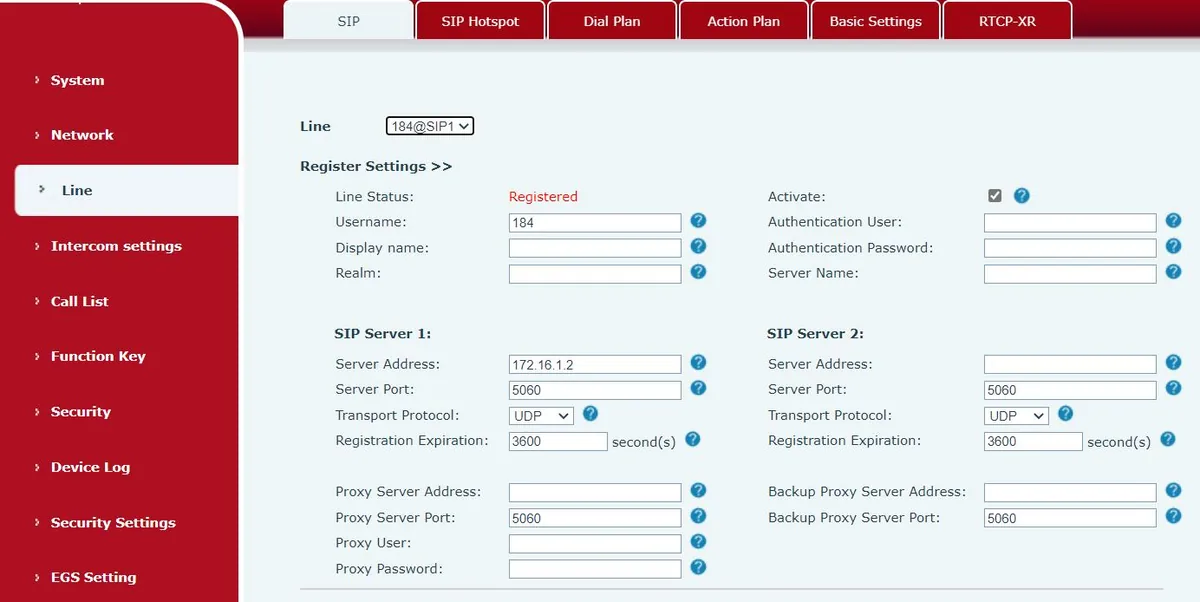 Скриншот: Fanvil i6X Series User Manual (i61/i62/i63/i64), 19-бет.
Akuvox: Account → Basic бөлімі, Account 1 тіркелгісі (панель екі тәуелсіз тіркелгіні қолдайды; екіншісі тек резервтік сервер үшін қажет).
| Әкімшілікте | Akuvox панелінде (Account → Basic) |
|---|---|
| SIP-сервер | SIP Server 1 блогындағы Server IP |
Порт 5060 |
Сол жердегі Port |
Логин (sip-…-<нөмір>) |
Register Name және Username — толық, екі өріске де |
| Құпия сөз | Password |
| Ішкі нөмір | Display Label және Display Name |
| — | Account Enabled — белгі қойылған |
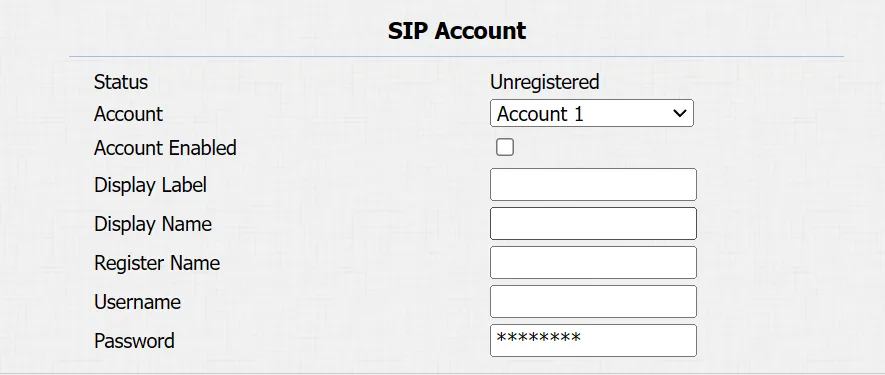 Скриншот: Akuvox R20A/B Door Phone Administrator Guide, «Intercom Call Configuration» бөлімі, knowledge.akuvox.com.
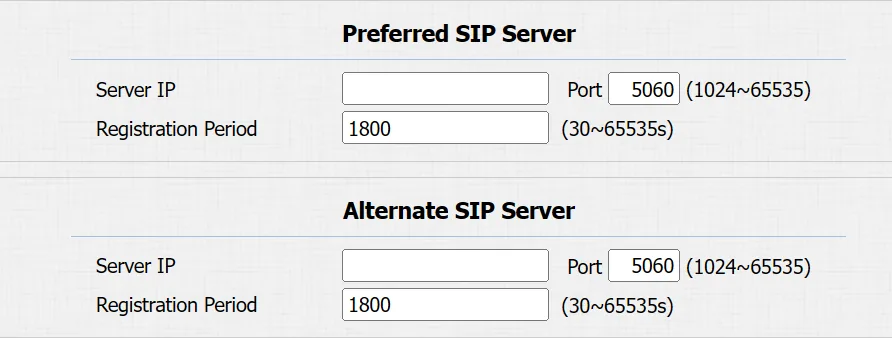 Скриншот: Akuvox R20A/B Door Phone Administrator Guide, «SIP Server Configuration» бөлімі, knowledge.akuvox.com.
2N: Services → Phone → SIP мәзірі, SIP 1 тіркелгісі (2N-де олардың төртеуі бар).
| Әкімшілікте | 2N панелінде (Services → Phone → SIP) |
|---|---|
| SIP-сервер | Domain, Proxy Address және Registrar Address — үш өріске де бірдей адрес |
Порт 5060 |
Proxy Port және Registrar Port |
Логин (sip-…-<нөмір>) |
Phone Number (ID) және Authentication ID |
| Құпия сөз | Password |
| Ішкі нөмір | Display Name |
| — | SIP Account Enable және Registration Enabled — екеуін де қосыңыз |
Параметрлерді сақтаңыз (Apply / Save) — панель тіркелуге кетеді.
Қосымша: шақыру батырмасы, есікті ашу, кодектер
Батырма қайда қоңырау шалады. Fanvil-де бұл Function Key → Key 1, түрі Hot Key, мәні — қоңырау баруы тиіс ішкі нөмір. Akuvox-та нөмір тиісті батырма үшін Intercom → Basic ішінде беріледі, 2N-де — пайдаланушылар тізімінде (Directory → Users), ал батырма Hardware → Buttons ішінде пайдаланушыға байланыстырылады.
Кеңес: батырма арқылы нақты адамға емес, біздің әкімшіліктегі қоңырау шалу тобына (Телефония → Қоңырау шалу топтары) қоңырау шалыңыз. Сонда жауап беретіндердің құрамы браузерде өзгереді, есік алдындағы бұрауышпен емес.
Есік қалай ашылады. Құлыпты панельдің өз релесі басқарады, платформа ашу батырмасын басқармайды. Іс жүзінде төрт тәсіл қолданылады: қызметкер сөйлесу кезінде терген код (DTMF); панель пернетақтасындағы код; RFID картасы; іштен шығатын батырма.
- Fanvil i-сериясы: код ережелері — EGS Setting → Password → Add password rule, сөйлесуден ашу үшін Remote түрі, панель пернетақтасы үшін Local. Қашықтан ашудың зауыттық коды —
*, зауыттық жергілікті код —6789, содан кейін#. Екеуін де өзіңіздікімен ауыстыру керек: зауыттықтарын бүкіл интернет біледі. - Akuvox: Intercom → Relay, DTMF коды мен пернетақта кодының өрістері.
- 2N: Hardware → Switches → Switch 1: Switch Enabled қосыңыз, Controlled Output (құлып қосылған шығыс) көрсетіңіз және белсендіру кодтарын беріңіз.
Сөйлесудегі код панельге жетуі үшін қызметкердің телефонында DTMF RFC 2833 болуы керек — бұл біздің әдепкі параметріміз.
Кодектер. Бізге G.711 A-law, G.711 µ-law және G.722 жеткілікті; камерасы бар панельдерде бейнекодек тіркелуге әсер етпейді және біздің АТС-қа берілмейді — бейнені панельдің өзінен көреді.
Автожауап. Панельдер әдетте кіріс қоңырауларына автожауапты қосады (Fanvil: Line → SIP → Basic Settings → Enable Auto Answering), сонда күзет панельге қоңырау шалып, кіреберісті «қарап» алады. Мұны саналы түрде қосыңыз: есік алдындағы аппарат қоңырау бойынша үй-жайды тыңдай бастайды.
4-қадам. Тіркелуді тексеру#
- Панельдің веб-интерфейсінде: Fanvil-де Line Status жолы Registered көрсетеді (тек F5 арқылы жаңарады), Akuvox-та — Account → Basic ішіндегі Status өрісі, 2N-де — Registration State (
Registered) және бірдеңе дұрыс болмаса, сервердің соңғы қатесі бар Failure Reason. - Әкімшілікте (Телефония → «Қызметкерлер мен топтар») есік қосымша нөмірінің қасында жасыл белгі жанады.
- Тікелей тексеру: панельдегі батырманы басыңыз — қоңырау тағайындалған қосымша нөмірге келуі керек. Жауап беріп, ашу кодын теріңіз: дұрыс кодты Fanvil панелі сиренамен растайды, қатесін — қысқа шыңылмен; үнсіздік цифрлардың оған жетпегенін білдіреді (қызметкердің телефонындағы DTMF-ті тексеріңіз).
Дыбыс сапасы — *43 эхо-тесті. Пернетақтасы бар панельде *43 теріп, шақыруды басыңыз: АТС жауап береді, қысқа гудок береді және дыбысты кері қайтарады — панельдің қасында он шақты секунд сөйлеп, өзіңізді оның динамигінен тыңдаңыз. Осылайша бір жақты дыбыс есік алдындағы бірінші қонаққа тап болмай тұрып көрінеді: гудок естіледі, бірақ өзіңіз естілмейсіз — панель дыбысты АТС-қа жеткізбейді (микрофон, роутердегі SIP ALG); гудок та жоқ — дыбыс панельге жетпейді. Бір батырмалы панельде код теретін жер жоқ — оны шақыру батырмасымен тексеріңіз, ал оған жауап беретін қызметкердің телефонын сол *43 кодымен телефонның өзінен тексеріңіз. Нәтижелерді талдау мен сандар — «Байланыс сапасын тексеру» бөлімінде.
Зауыттық параметрлерге қайтару#
Есік жанындағы панель — қайтару әрдайым дерлік қажет болатын жағдай: құрылғыларды жиі үй-жайдың бұрынғы иесінің монтажшылары орнатады, ішінде бөтен тіркелгілер, бөтен есік ашу кодтары және бөтен автотеңшеу серверінің мекенжайы қалады.
Fanvil i-сериясы. Веб-интерфейстен: System → Configuration → Reset Phone → [Reset]. Барлық параметрлер, база және конфигурациялық файлдар өшіріледі, құрылғы зауыттық күйге қайтады (admin/admin, DHCP). Веб-интерфейс қолжетімсіз болса, ал мекенжай белгісіз болса — алдымен панельді шақыру түймесін үш рет басу арқылы динамикалық режимге көшіріңіз (1-қадамды қараңыз) және айтылған мекенжай бойынша кіріңіз.
Akuvox. Веб-интерфейстен: System → Upgrade, қайтару түймесі осы бетте. Сол жерде қайта жүктеу және қайта жүктеу кестесі де бар (System → Auto Provisioning).
2N. Веб-интерфейстен: System → Maintenance → Reset Configuration — барлық параметрлерді зауыттық параметрлерге қайтару; желілік параметрлер мен сертификаттарды қайтару диалогта жеке растауды талап етеді. Аппараттық түрде — джампер (jumper) немесе корпустың ішіндегі Reset түймесі арқылы; қалай екені нақты моделіңіздің орнату нұсқаулығында жазылған. ⚠️ Аппараттық және бағдарламалық қайтару панельдің лицензиялық кілтін жояды, егер ол сатып алынған болса: кілтті қайтаруға дейін сақтаңыз.
Үшеуінде де өшірілетіндер: SIP-тіркелгілер, есік ашу кодтары, карталар тізімі, желілік параметрлер, журналдар. Микробағдарлама қалады. Қайтарғаннан кейін 1-қадамнан бастаңыз: мекенжайды қайтадан дауыспен немесе сканермен анықтауға тура келеді.
Панель тіркелмесе#
- Логин толық енгізілмеген —
sip-…-<нөмір>қажет, қысқа ішкі нөмір емес. Fanvil-де бұл Username және Authentication User, Akuvox-та — Register Name және Username, 2N-де — Phone Number (ID) және Authentication ID. - Тіркелгі өшірілген:
Activate(Fanvil),Account Enabled(Akuvox),SIP Account EnableжәнеRegistration Enabled(2N). - 2N-де
Domainтолтырылмаған. Панель «нөмір + домен» жұбы бойынша тіркеледі; егер SIP-прокси пайдаланылмаса, оған сервер мекенжайы жазылады — бізде бұл деректемелер терезесіндегі АТС мекенжайы. - Құпия сөз ескірген — әкімші панелінде біреу «Құпия сөзді қалпына келтіру» түймесін басқан. Жаңасын беріңіз.
- Транспорт UDP емес — қолдан қалған панельде бұрынғы жүйеден TCP немесе TLS қалып қоюы мүмкін.
- Панель әлі жүктелмеген. Қуат берілгеннен кейін құрылғыға желі арқылы жауап беру үшін шамамен 30 секунд қажет.
- Мекенжай өзгерді. Экрансыз панель роутер қайта жүктелгеннен кейін оңай «жоғалады»: DHCP басқа мекенжай берді. Оған роутерде MAC бойынша мекенжайды бекітіңіз немесе статикалық мекенжай орнатыңыз.
- Параметрлер «өздігінен қайтады» — бұрынғы монтажшының автотеңшеуі (provisioning) жұмыс істеп тұр: толық қайтаруды жасаңыз.
Жалпы желілік себептер (порттар, SIP ALG, Wi-Fi клиенттерін оқшаулау) — шолу бетінің «Тіркелмесе» бөлімінде.
Көмектеспесе — немесе телефон тіркелген, бірақ дыбыс жоқ, қоңырау 30 секундтан кейін үзілсе, кіріс қоңыраулар келмесе: симптомдар бойынша талдау — «Телефон жұмыс істемейді: диагностика», жазулар мен қате кодтарының түсіндірмесі — «Тіркелмейді: қате кодтары».
Серия модельдері#
| Модель | Экран / желілер | PoE | Теңшеу ерекшеліктері |
|---|---|---|---|
| Fanvil i10 / i10S / i10SV / i10SD | Экрансыз, 1 түйме, SV-де — камера; 2 SIP-желі | Иә | Мекенжай — шақыру түймесі арқылы дауыспен немесе iDoorPhoneNetworkScanner; веб-интерфейсі үстелдік Fanvil сияқты |
| Fanvil i16S / i16SV / i18S | Экрансыз, аудио және видео нұсқалары | Иә | Сол мәзір; i18S өндірістен алынған, бірақ кездеседі |
| Fanvil i30 / i31 / i32V / i33V | Камерасы бар панель, кейбір модельдерде пернетақта | Иә | Пернетақтасы бар модельдерде мекенжай # түймесін 3 секунд ұстау арқылы айтылады |
| Fanvil i61 / i62 / i63 / i64 | Бейнепанель, пернетақта және карта оқу құрылғысы (i64) | Иә | Пернетақтадағы жергілікті кодты тек i64 қолдайды; кодтар — EGS Setting → Password ішінде |
| Fanvil i51W / i52W / i53W / i56A ⚠️ verify | Абоненттік құрылғылар және жоғары сериялы панельдер | Иә | Өндіруші олардың құжаттарын бөлек жариялайды — нақты модельдің нұсқаулығымен салыстырыңыз |
| Akuvox R20A / R20B / R20K | Бір түйме (R20K — пернетақтамен), камера; 2 SIP-тіркелгі | Иә | Мекенжай — түймені 5 с ұстау немесе Akuvox IP Scanner |
| Akuvox R25 / R26 / R27 / R28 / R29 | Пернетақтасы және оқу құрылғысы бар панельдер, R29 — сенсорлық экранмен | Иә | Сол веб-интерфейс, R29-да экрандық параметрлер қосылады |
| Akuvox E11 / E12 / E16 / E18 | Пәтерлер мен шағын кіреберістерге арналған ықшам бейнепанельдер | Иә | Сол Account → Basic және Intercom → Relay бөлімдері |
| Akuvox A01 / A02 / A05 | Кіруді басқару контроллерлері (шақырусыз, тек құлып пен карталар) | Иә | SIP-тіркелгі әрдайым қажет емес: панель қоңырау шалмауы керек болса, 3-қадамды өткізіп жіберуге болады |
| 2N IP Verso / Solo / Base / Force / Vario / Style | Корпоративтік кластағы модульдік панельдер, 4 SIP-тіркелгіге дейін | Иә | Құпия сөз бірінші кіргенде өзгертіледі; кейбір функциялар (видео, интеграциялар) лицензиямен қосылады |
Жиі қойылатын сұрақтар#
Панельде экран болмаса, оның IP-мекенжайын қалай білуге болады?#
Үш марка да шақыру түймесін басқанда мекенжайды дауыстап айта алады: Fanvil — 3 секунд ұстап тұру және келесі 5 секунд ішінде бір басу, Akuvox — 5 секунд ұстап тұру, 2N — модельді орнату нұсқаулығындағы түймелер тізбегі (Vario үшін — екінші дыбыс сигналынан кейін бес басу). Әмбебап қосалқы жол — құрылғыларды іздеу утилитасы: Fanvil үшін iDoorPhoneNetworkScanner, Akuvox үшін IP Scanner, 2N үшін Network Scanner.
Домофоннан қоңырау бірден бірнеше телефонға түсуі керек#
Панельде бір қосымша нөмірді орнатыңыз, ал «кімге қоңырау шалу керек» мәселесін АТС жағында шешіңіз: әкімшілікте қоңырау шалу тобын құрып, түймені оның нөміріне бағыттаңыз. Осылайша жауап беретіндердің құрамы браузерде өзгереді, есікке барудың қажеті жоқ.
Есік әңгіме кезіндегі кодпен ашылмайды#
Жиілігі бойынша үш себеп: код Remote ретінде енгізілмеген (Fanvil үшін — EGS Setting → Password, ереже түрі «Remote»); қызметкердің телефоны DTMF-ті дұрыс емес тәсілмен жібереді — RFC 2833 қажет; код әңгіме шынымен орнатылмай тұрып теріледі. Fanvil дұрыс кодты сиренамен, дұрыс емес кодты қысқа шықырмен растайды; толық тыныштық цифрлардың панельге жетпегенін білдіреді.
Есікті әкімшіліктен ашуға бола ма?#
Жоқ. Панель — дербес құрылғы, платформа оның релесін басқармайды. Есікті әңгіме кезіндегі кодпен, картамен немесе іштен түймемен ашады. Панельдердің өздерінің ашуға арналған URL-командасы бар, бірақ оны тек мекеменің ішкі желісінде ғана пайдалануға болады — мұндай панельді сыртқа шығаруға болмайды.
Зауыттық есік ашу кодтары — оларды міндетті түрде ауыстыру керек пе?#
Иә, бірінші күні-ақ. Fanvil-де қашықтан ашуға арналған зауыттық код — *, жергілікті — 6789; олар марканың барлық аппараттарында бірдей және ашық нұсқаулықта жарияланған. Зауыттық коды бар панель — моделін білетін кез келген адам ашатын есік.
Панель көшеде тұр — қауіпсіздік ше?#
Барлық құпиясөзді ауыстырыңыз (веб-интерфейс және есік кодтары), панельдің порттарын сыртқа ашпаңыз және оны қонақ Wi-Fi-ында емес, қызметтік желіде ұстаңыз. Егер панель бұрынғы жалдаушыдан қалса — реттеуге кіріспес бұрын оны зауыттық параметрлерге қайтарыңыз: бөгде кіру карталары мен бөгде кодтар өрістерді жай ғана түзетуден кейін де сақталып қалады.
Дереккөздер#
- Fanvil i6X Series User Manual (i61/i62/i63/i64) — https://www.fanvil.com/upload/files/20221011/1356rb4n8f.pdf
- Fanvil i10S/i10SV/i10SD User Manual — https://www.fanvil.com/upload/files/20211211/15268bp284.pdf
- Fanvil i31 IP Video Door Phone User Manual — https://download.fanvil.com/User%20Manual/En/I31/i31_IP%20Video%20Door%20Phone_User%20Mannal_English_20160217.pdf
- Akuvox R20A/B Door Phone Administrator Guide («Access the Device», «Intercom Call Configuration», «System Reboot & Reset» бөлімдері) — https://knowledge.akuvox.com/docs/r20-door-phone-admin-guide
- Akuvox Knowledge Base — панельдердің барлық сериялары бойынша нұсқаулықтар: https://knowledge.akuvox.com/
- Configuration Manual for 2N IP intercoms, v3.x — https://wiki.2n.com/hip/conf/latest/en
- 2N IP intercoms — Express Wizard for Basic Settings (алғашқы кіру
admin/2n, SIP-аккаунт) — https://wiki.2n.com/hip/conf/latest/en/2-expresni-pruvodce-zakladnim-nastavenim - 2N IP Vario Installation Manual, «Configuration» бөлімі (IP-ні түймелермен алу, статикалық режим) — https://wiki.2n.com/hipva/inst/latest/en/3-funkce-a-uziti/3-1-konfigurace