GoIP-1/4/8/16/32 (및 4G 모델) — 당사 PBX용 설정
GoIP는 가장 널리 쓰이고 저렴한 GSM 게이트웨이입니다. 1, 4, 8, 16 또는 32개의 SIM 카드(GoIP32-X4는 최대 128 SIM)를 넣을 수 있는 장비로, 여기에 통신사 SIM을 삽입하면 해당 번호로 걸려온 전화가 SIP를 통해 IP-PBX로 들어옵니다. 이를 제조하는 회사는 Hybertone(영어 사이트 hybertone.com)과 DBL Technology(중국어 사이트 dbltek.com, 최신 설명서와 펌웨어 제공) 두 곳이며, 제품과 웹 인터페이스는 동일합니다. 클래식 GoIP-1…32는 2G(GSM) 네트워크에서, GoIP8-4G, GoIP16-4G, GoIP32-X4-4G 모델은 VoLTE를 지원하는 4G에서 동작합니다. "대표 번호"가 휴대폰인 카페, 미용실, 픽업 지점, 배달 서비스에는 GoIP-1 또는 GoIP-4로 충분합니다.
당사 PBX에서 게이트웨이는 또 하나의 내선입니다. GoIP 전체(또는 각 SIM)가 PBX 서버에 등록되고, SIM으로 걸려온 전화는 게이트웨이가 착신 그룹 또는 운영자의 번호로 직접 연결합니다. 모든 게이트웨이에 공통되는 사항(자격 증명, 착신 연결 대상, 네트워크, 제한)은 «GSM 게이트웨이와 시내 회선» 개요에서 확인할 수 있습니다. 여기서는 제조사 설명서의 스크린샷과 함께 GoIP 설정을 단계별로 설명합니다.
준비물#
- 관리자 페이지의 내선 자격 증명: 텔레포니 → «직원 및 그룹» → 게이트웨이용 운영자를 생성합니다(예: «GSM 게이트웨이, SIM MTS») → «비밀번호 재설정» → «내선 자격 증명» 창에서 SIP 서버, 내선 번호, 로그인, 비밀번호, 포트
5060, 전송 방식UDP를 확인합니다. 비밀번호는 한 번만 표시되므로 즉시 게이트웨이에 입력합니다. 자세한 내용은 «게이트웨이용 내선 자격 증명»을 참조하십시오. - 내선 개수: GoIP는 게이트웨이 전체에 하나의 계정으로 등록되므로(Single Server Mode) 내선 하나면 충분합니다. 어느 SIM으로 전화가 왔는지 구분해야 한다면 SIM마다 내선을 생성합니다(Config. By Line 모드, 3단계, GoIP-1에는 없음).
- 게이트웨이가 착신을 연결할 번호: 착신 그룹 번호(텔레포니 → «착신 그룹», 700번대 번호) 또는 운영자의 내선 번호.
- SIM 카드: 음성 요금제와 발신자 번호 표시가 활성화된 것(없으면 게이트웨이가 발신자 번호를 알 수 없음). PIN 코드는 미리 휴대폰에서 해제하는 것이 좋습니다. 남겨둔 경우 게이트웨이에서 입력합니다(Configurations → SIM → 채널 → Unlock PIN1).
- 게이트웨이: 해당 국가의 네트워크에 맞는 것과 안테나(안테나를 연결하지 않고 게이트웨이를 켜지 않음). 2G가 이미 종료된 곳에서는 클래식 GoIP-1…32가 작동하지 않으므로 4G 모델이 필요합니다(«제품군 모델» 참조).
- 네트워크 케이블, 브라우저가 설치된 컴퓨터(Hybertone은 Chrome과 Internet Explorer를 권장하며, 다른 브라우저에서는 페이지가 저장되지 않을 수 있음), 그리고 게이트웨이 SIM으로 전화를 걸어 통화를 확인할 휴대폰.
2018년 5월 이전에 제조된 게이트웨이는 전원을 끈 상태에서 SIM 카드를 삽입하십시오. SIM 핫스왑은 최신 하드웨어만 지원합니다. 구분 방법은 GoIP-1/4/8의 경우 슬롯 아래 «Channel#»/«Card» 표시가 녹색이고, GoIP-16/32는 슬롯에 녹색 표시등이 켜집니다. 구형 모델의 경우 제조사는 SIM 교체 전 슬롯 전원을 차단할 것을 요구합니다(전원을 끄거나 Status → Summary에서 M 열의 채널을 끔).
1단계. 게이트웨이 IP 주소 확인#
GoIP에는 네트워크 포트가 두 개 있습니다. LAN — 매장 네트워크에 연결하며 출고 시 DHCP로 주소를 받습니다. PC — 서비스용으로 출고 시 고정 주소 192.168.8.1(마스크 255.255.255.0)입니다. 첫 접속은 PC 포트를 통해 하는 것이 가장 편리하며, Hybertone도 이를 권장합니다.
- 안테나를 장착하고 SIM 카드를 삽입한 후 정품 어댑터로 전원을 연결합니다.
- 컴퓨터에 주소
192.168.8.2(마스크255.255.255.0)를 설정하고 케이블로 게이트웨이의 PC 포트에 연결합니다. - 브라우저에서
http://192.168.8.1을 열고 2단계로 진행합니다. - LAN 포트를 매장 라우터에 연결합니다. 어떤 주소를 받았는지는 Status → General(Network 섹션,
LAN Port행)에서 확인할 수 있습니다. 같은 곳의LAN MAC을 이용하면 라우터의 DHCP 임대 목록에서도 주소를 찾을 수 있습니다.
게이트웨이가 이미 네트워크에 있고 주소를 모르는 경우 — 게이트웨이 자체에 물어보십시오.
- SMS: 게이트웨이의 아무 SIM 번호로
###INFO###텍스트를 보내면 LAN 포트 IP 주소가 담긴 SMS가 회신됩니다. - 음성: 게이트웨이의 아무 SIM 번호로 전화를 걸어 응답 후 **
*01**을 입력하면 음성 메뉴가 LAN IP 주소를 알려줍니다. 이 메뉴는 "2차 다이얼" 모드의 일부이므로 착신 경로 설정(4단계) 전까지만 사용할 수 있습니다. 착신 번호가 지정되면 전화가 즉시 PBX로 연결됩니다.
LAN 포트의 고정 주소는 Configurations → Network → LAN Port에서 설정합니다. DHCP(출고 시), Static IP 또는 PPPoE 중 선택합니다. Hybertone은 나중에 주소를 찾는 방법을 모른다면 LAN 모드를 변경하지 말라고 경고합니다. PC 포트는 예비 접속 경로로 남아 있습니다.
2단계. 웹 인터페이스에 로그인#
| 항목 | 값 |
|---|---|
| 주소 | PC 포트를 통한 http://192.168.8.1 (또는 1단계의 LAN 포트 주소) |
| 로그인 | admin |
| 비밀번호 | admin |
게이트웨이에는 관리자 외에도 user / 1234 (VoIP 페이지 없음) 및 sms / 1234 (SMS 전용) 수준이 있습니다. 설명서 v2.6에서는 이러한 로그인이 기본적으로 비활성화되어 있습니다. 첫 로그인 시 비밀번호 변경은 필수가 아니지만 즉시 수행하십시오: Tools → Change Password — 관리자가 세 수준 모두의 비밀번호를 변경합니다. 상태 페이지에서 마지막 로그인 시간(Last Login Time)을 확인할 수 있습니다. 이 시간이 익숙하지 않다면 Hybertone에 따르면 게이트웨이가 해킹되었을 수 있으므로 더 복잡한 비밀번호로 변경하십시오. 비밀번호를 잊었다면 버튼으로 재설정하십시오 ("공장 초기화" 참조).
웹 인터페이스 보안
- LAN 포트에서의 웹 인터페이스 접근은 Configurations → Preference → Web Access Security에서 제한됩니다:
Access from LAN(Enable/Disable) 및 허용 주소IP Address 1/2; 웹 포트도 같은 곳에 있습니다 (HTTP port, 공장 기본값 80). PC 포트에서는 항상 접근이 열려 있습니다. - 웹 인터페이스, telnet, 게이트웨이의 SIP 포트를 인터넷에 노출하지 마십시오. 이전 GoIP 펌웨어에는 공개적으로 설명된 취약점이 있습니다 (telnet용 숨겨진 계정 — 2017년, 비밀번호 없이 웹 인터페이스 파일 읽기 — 2022년). 이를 통해 내선 비밀번호와 함께 구성을 추출할 수 있습니다. 펌웨어를 최신으로 업데이트하고 ("자주 묻는 질문" 참조), 유출이 의심되면 "비밀번호 재설정" 버튼으로 내선에 새 비밀번호를 발급하십시오.
- 벤더의 원격 제어 (Preference → Remote Control) 및 해당 DDNS는 필요하지 않으면 활성화하지 마십시오.
3단계. PBX 계정 정보 입력#
PBX 계정은 Configurations → Basic VoIP에서 생성됩니다. 먼저 Config Mode 필드에서 모드를 선택하십시오 — 필드 집합이 이에 따라 달라집니다:
| 모드 | 설명 | 당사 PBX용 |
|---|---|---|
| Single Server Mode | 전체 게이트웨이가 하나의 계정으로 등록됨 | ✅ 권장 — 전체 GoIP에 하나의 내선 |
| Config. By Line | 각 라인(SIM)에 자체 계정 | ✅ 어느 SIM으로 전화가 왔는지 확인해야 하는 경우; GoIP-1에는 없음 |
| Config. By Group | 최대 4개 라인 그룹, 그룹당 계정 | ✅ 중간 옵션; GoIP-1에는 없음 |
| Trunk Gateway Mode | 서버 IP 주소로 호출 교환 | ❌ 적합하지 않음: PBX가 게이트웨이에 연결되지 않으며, 등록이 있는 모드가 필요함 |
Single Server Mode 모드에서 필드를 다음과 같이 채우십시오:
| 관리자 패널 ("내선 계정 정보") | 게이트웨이 필드 (Configurations → Basic VoIP) |
|---|---|
| — | Config Mode — Single Server Mode |
| SIP 서버 | SIP Proxy 및 SIP Registrar — 동일한 주소 |
포트 5060 |
지정하지 않음: 5060은 게이트웨이가 자체적으로 설정함 (그렇지 않으면 SIP Proxy에 주소:5060) |
로그인 sip-…-<번호> |
Authentication ID — 전체 문자열 |
| 비밀번호 | Password |
전송 UDP |
별도 필드 없음: 벤더 문서에는 UDP만 설명되어 있음 |
| 내선 번호 | 입력하지 않음 — 게이트웨이가 점유한 내선이 무엇인지 기억하십시오 |
| — | Phone Number — 비워 둠 (게이트웨이가 Authentication ID를 대체함) 또는 동일한 로그인 전체 |
| — | Re-register Period (s) — 60 (공장 기본값); Outbound Proxy, Home Domain — 비워 둠; Backup Server — Disable |
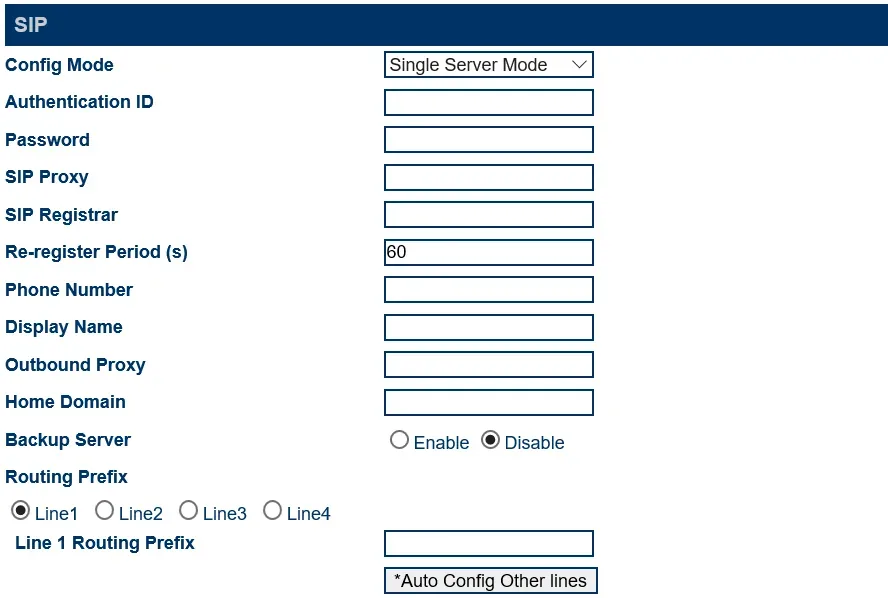 스크린샷: Hybertone GoIP User Manual, rev. 1.5, 24페이지.
Save Changes를 누르십시오. 등록은 약 30초 내에 완료됩니다 — 5단계에서 확인합니다.
Phone Number에 SIM 번호를 입력하지 마십시오. 게이트웨이가 바로 이 필드를 SIP 헤더 From에 넣으며, 당사 PBX는 로그인으로 통화에서 자신의 내선을 인식합니다. Phone Number에 SIM 번호를 넣으면 등록은 녹색이 되지만 통화는 거부됩니다.
각 SIM마다 내선 (Config. By Line)
관리자 패널에서는 SIM당 하나의 사업자를 설정합니다. 게이트웨이에서 Config Mode = Config. By Line을 선택하고 각 라인에 자체 Authentication ID (전체 로그인), Password, SIP Proxy / SIP Registrar를 입력하십시오. 라인 1 페이지의 *Auto Config Other lines 버튼은 설정을 나머지 라인에 복사하지만 Authentication ID와 Phone Number를 1씩 증가시킵니다 — 당사 PBX의 로그인은 이렇게 얻을 수 없으므로 각 라인을 수동으로 채우십시오.
코덱, DTMF, NAT, 암호화
- 코덱 — Configurations → Media → Audio Codec Preference:
a-law와µ-law가 먼저 와야 합니다 (공장 기본값). G.729와 G.723.1은 제거할 수 있습니다. GoIP에는 G.722가 없습니다 — G.711로 충분합니다. - DTMF — Configurations → Advanced VoIP: DTMF Signaling =
Outband, Outband DTMF Type =2833, RTP Payload Type =101(모두 공장 기본값). - NAT — 같은 곳에서 NAT Keep-Alive =
Enable(공장 기본값): 게이트웨이가 매장 라우터를 통해 연결을 유지하므로 포트 포워딩이 필요하지 않습니다. Signaling NAT Traversal 및 Media의 Media NAT Traversal =None. - 암호화 — Signal Encryption (Advanced VoIP) 및 Media Encryption (Media) =
None. GoIP의 독자 암호화 옵션 (RC4, VOS, AVS 등)은 당사 PBX가 이해하지 못합니다: 이를 사용하면 등록 또는 음성이 사라집니다. - Built-in SIP Proxy를 활성화하지 마십시오.
4단계. 수신 전화를 PBX로 전달하기#
이제 게이트웨이에 SIM으로 걸려온 전화를 어떻게 처리할지 알려줘야 합니다. 즉, PBX에서 필요한 번호를 누르도록 설정하는 것입니다. Configurations → Call IN을 여십시오.
- CID Forward Mode(모든 라인에 공통) —
Use Remote Party ID. 발신자 번호는 별도 헤더로 전달되고,From에는 내선 로그인이 남습니다. Hybertone이 VOS 및 Elastix용 지침에서 제시하는Use CID as SIP Caller ID모드는 발신자 번호를 로그인 자리에 넣습니다. 벤더 스스로 SIP 서버가 이러한 호출을 거부할 수 있다고 경고하며, 저희 PBX도 그 안에서 자신의 내선을 인식하지 못할 수 있습니다. - CH1 라인을 선택하고 Call IN via GSM =
Enable(공장 초기값)로 설정하십시오. - Forwarding to VoIP Number — 링 그룹 번호(700번대) 또는 운영자 내선 번호. 이 번호로 게이트웨이가 SIM 라인에 걸려온 전화마다 PBX에서 전화를 겁니다.
- *Auto Config Other lines를 누르면 CH1 설정이 모든 라인에 복사됩니다. 그런 다음 Save Changes를 누르십시오.
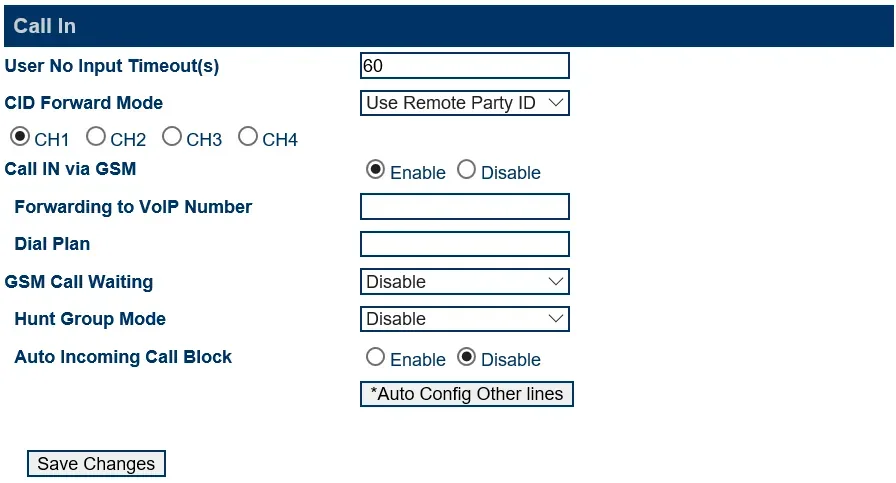 스크린샷: Hybertone GoIP User Manual, rev. 1.5, 38쪽.
Forwarding to VoIP Number를 비워 두지 마십시오. 이것이 없으면 게이트웨이는 "2차 다이얼"(Second Dial) 모드로 작동합니다. 즉, 모바일 전화를 스스로 받아 — 설명서에 따르면 발신자에게 요금이 부과될 수 있습니다 — 발신자가 톤으로 번호를 추가로 누르기를 기다립니다. 고객은 신호음과 침묵만 듣게 됩니다.
발신자별로 다른 번호 지정
Forwarding to VoIP Number에서 발신자 번호에 따른 조건부 착신 전환을 설정할 수 있습니다: 98765432>108|>101| — 98765432에서 온 전화는 108로, 나머지는 101로 갑니다. 각 규칙은 |로 끝나며, 전체 필드는 최대 140자입니다. 발신자 필터(화이트리스트 및 블랙리스트) — Configurations → Call IN Auth.
발신자 번호. GoIP는 SIP 통화에서 모바일 가입자의 번호를 전달하지만(SIM에 발신자 번호 표시가 켜져 있는 경우, 알 수 없는 번호는 최신 펌웨어에서 Anonymous로 전달), 운영자 패널에서는 아직 표시되지 않습니다. 통화는 게이트웨이 내선에서 온 것으로 보입니다. 제공자의 번호 라우팅 규칙(스케줄, 음성 메뉴)은 게이트웨이에서 온 통화에는 적용되지 않습니다. 같은 작업을 시간대별 옵션이 있는 링 그룹이 해결합니다(「수신 전화를 어디로 보낼까」 참조).
발신. 이 게이트웨이의 SIM 카드를 통해 PBX에서 외부로 전화하는 것은 아직 불가능합니다. PBX의 발신 규칙은 SIP 제공자 라인으로만 연결됩니다. GoIP 자체는 이를 지원하지만(Configurations → Call OUT), 저희 PBX에서는 이 설정을 건드리지 마십시오. 자신의 번호로 발신하려면 SIP 제공자를 통해야 하며, 자세한 내용은 「게이트웨이를 통한 발신 — 아직 없음」을 참조하십시오.
5단계. 등록 및 통화 확인#
- SIM이 네트워크에 있고 게이트웨이에 등록되었는지. Status → Summary: 각 라인의 SIM 및 GSM 열 =
Y, VOIP =Y, 신호 강도 RSSI — 15 초과(척도 0–31, 99는 신호 없음). 중요: GSM =N인 동안 게이트웨이는 PBX에 전혀 등록되지 않습니다. 관리자 페이지의 회색 내선은 그때 "SIM과 안테나를 확인하십시오"를 의미하며, 비밀번호 문제가 아닙니다. 등록 모드는 Status → General에서 문자로 표시됩니다:S— Single Server,L— By Line,Gx— By Group. - 표시등.
RUN이 1초에 한 번 깜박이면 게이트웨이가 통화할 준비가 된 것입니다(빠른 깜박임은 VoIP가 아직 준비되지 않음). 채널 표시등이 느리게 깜박이면 SIM이 네트워크에 등록된 것이고, 빠르면 등록되지 않은 것이며, 계속 켜져 있으면 통화 중입니다. - 관리자 페이지에서 등록 확인. 텔레포니 → 「직원 및 그룹」 탭 — 게이트웨이 내선에 녹색 점이 켜져 있습니다.
- 통화. 휴대폰에서 SIM 번호로 전화를 걸면 Forwarding to VoIP Number에 지정된 그룹의 운영자(또는 운영자)가 울려야 합니다.
- 음성 — 에코 테스트
*43. 등록만으로는 음성 품질을 알 수 없습니다. 라인의 Forwarding to VoIP Number에 임시로*43번호를 입력하고 Save Changes를 누른 후 휴대폰에서 SIM으로 전화하십시오. PBX가 짧은 신호음을 보내고, 그 후 지연과 함께 당신의 목소리를 되돌려줍니다 — 약 10초간 말하십시오. 신호음과 자신의 목소리가 들리면 양방향 음성이 정상입니다. 신호음은 있지만 자신의 목소리가 들리지 않으면 게이트웨이에서 PBX로 음성이 전달되지 않는 것입니다. 신호음조차 없으면 PBX에서 게이트웨이로 전달되지 않는 것입니다. 테스트 결과는 통화 기록에서 확인할 수 있습니다. 확인 후에는 그룹 또는 운영자 번호를 되돌려 놓으십시오.
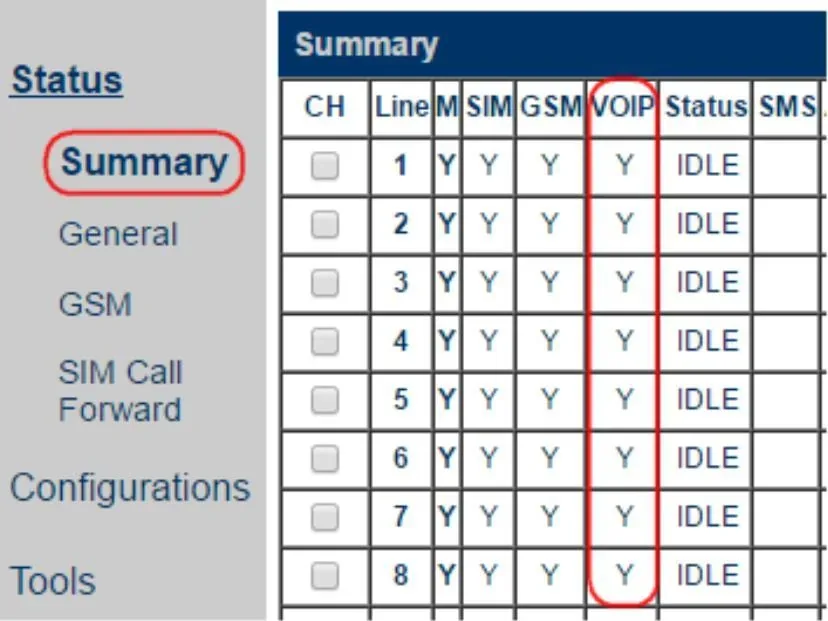 스크린샷: Hybertone, Installing GoIP in VOS and Elastix Platforms, 9쪽.
확인에 관한 모든 내용은 개요의 「확인 방법」 섹션에 있습니다.
공장 초기 설정으로 재설정#
재설정은 웹 인터페이스 비밀번호를 잊었거나, 게이트웨이를 다른 사람의 설정과 함께 넘겨받았거나, 예측할 수 없게 작동할 때 필요합니다. 작동 중인 게이트웨이를 재설정하기 전에 설정을 저장하십시오: Tools → Backup / Restore.
Reset 버튼으로. 버튼이 본체에 함몰되어 있으므로 전원이 켜진 게이트웨이에서 클립으로 누르십시오. 짧게 누르면 재부팅, 15초 이상 누르고 있으면 로그인 비밀번호와 함께 공장 초기 설정으로 재설정됩니다. GoIP32-X4는 재설정에 10초면 충분합니다.
웹 인터페이스에서. Tools → Reset → "Are you sure to reset to factory default?" 창에서 OK를 누르십시오. 같은 위치의 Tools → Reboot는 단순 재부팅입니다.
SMS로. 게이트웨이의 아무 SIM에나 RESET <admin 비밀번호>를 보내면 게이트웨이가 공장 초기 설정으로 돌아가 재부팅됩니다. REBOOT <admin 비밀번호>는 재부팅만 합니다.
삭제되는 항목: 모든 구성 — PBX 계정, 수신 경로, 네트워크 설정, 로그인 비밀번호. 이후 할 일: LAN 포트가 다시 DHCP로 주소를 받고, PC 포트는 다시 192.168.8.1, 로그인은 admin / admin — 1단계부터 시작하십시오. 관리자 페이지의 내선 로그인과 비밀번호는 게이트웨이 재설정으로 바뀌지 않습니다. 내선 비밀번호가 저장되지 않았다면 「비밀번호 재설정」 버튼으로 새로 발급하십시오. 게이트웨이 재설정에 관한 일반적인 내용은 개요에 있습니다.
게이트웨이가 등록되지 않는 경우#
- SIM이 네트워크에 없음. Status → Summary에서 GSM 라인이
N인 동안에는 PBX에 등록되지 않습니다. 원인: PIN을 입력하지 않았거나 잘못 입력함, 안테나가 연결되지 않음, RSSI 신호가 15 미만, 2G가 꺼진 곳에서 2G 모델 사용, 지역 버전이 다른 4G 모델 사용 또는 통신사가 VoLTE 접속을 허용하지 않음. - 로그인을 전부 입력하지 않음. Authentication ID에는 번호만이 아니라 전체 문자열
sip-…-<번호>를 입력해야 하며, 서버 주소는 SIP Proxy와 SIP Registrar 양쪽에 입력합니다. - 등록은 녹색인데 통화가 거부됨. Phone Number에 SIM 번호를 입력했거나 Call IN에 CID Forward Mode =
Use CID as SIP Caller ID가 설정된 경우입니다. Phone Number를 비워 두고Use Remote Party ID를 선택하십시오(3단계와 4단계). - 잠시 후 등록이 사라짐. Configurations → SIM의 통화 제한 Talk Time Limit에 도달했습니다. 기본적으로 게이트웨이는 채널과 함께 SIP 등록도 끄고, 착신도 중단됩니다. 제한을 설정하지 않거나 SIP Registration when Talk Time Limit Expires =
Enable로 설정하십시오. - 모드가 잘못 선택되었거나 암호화가 켜져 있음. Config Mode =
Trunk Gateway Mode는 저희 PBX에서 작동하지 않습니다. Single Server Mode(또는 By Line / By Group)가 필요합니다. Signal Encryption과 Media Encryption은None만 가능합니다. - 설정이 저장되지 않음. Hybertone은 Chrome과 Internet Explorer만 지원합니다. Chrome에서 웹 인터페이스를 여십시오.
일반적인 원인(라우터의 SIP ALG, 닫힌 UDP 5060)은 개요의 «게이트웨이가 등록되지 않는 경우» 섹션에, 네트워크와 SIM 관련 내용은 «매장 네트워크, NAT 및 SIM 카드»에 있습니다.
제품군 모델#
SIP 설정과 착신 라우팅은 모든 모델에서 동일하며, 채널 수, 네트워크, 초기화 시간 같은 세부 사항만 다릅니다. 이름에 있는 i(GoIP-1i, GoIP-4i, GoIP-8i)는 내장 안테나 버전을 뜻합니다.
| 모델 | SIM / 채널 | 네트워크 | 설정상 차이 |
|---|---|---|---|
| GoIP-1 | 1 / 1 | 2G GSM 850/900/1800/1900 | Single Server Mode만 지원(By Line 및 By Group 없음), 펌웨어 GHSFVT |
| GoIP-4 | 4 / 4 | 2G GSM, 4개 대역 | 펌웨어 GST1610(구형 하드웨어 — GS-4.01) |
| GoIP-8 | 8 / 8 | 2G GSM, 4개 대역 | 펌웨어 GST1610(구형 하드웨어 — GS-4.01, 리비전 «1310» — GST1310) |
| GoIP-16 | 16 / 16 | 2G GSM, 4개 대역 | 펌웨어 GST1610(구형 하드웨어 — GST-1.01) |
| GoIP-32 | 32 / 32 | 2G GSM, 4개 대역 | 펌웨어 GST1610 |
| GoIP8-4G (-C / -E) | 8 / 8 | 4G LTE FDD/TDD + WCDMA + GSM, VoLTE | 지역 버전 C 또는 E(아래 참조), VoLTE는 공장 출하 시 활성화, SIM 핫스왑 |
| GoIP16-4G | 16 / 16 | 4G LTE FDD/TDD + GSM, VoLTE | hybertone.com 카탈로그에 있음 |
| GoIP32-X4-2G (GoIP324) | 32채널 / 128 SIM | 2G GSM, 4개 대역 | 채널당 4 SIM 로테이션, 버튼 초기화 — 10초 |
| GoIP32-X4-4G (-C / -E) | 32채널 / 128 SIM | GoIP8-4G와 동일한 4G, VoLTE | 채널당 4 SIM, 버튼 초기화 — 10초 |
| WoIP-8 | 8 / 8 | 3G WCDMA 850/900/1900/2100 + GSM | 2016년 설명서에는 있으나 현재 카탈로그에는 없음 — 공급업체에 문의하십시오 |
번호가 1–4개인 매장에는 2G가 작동하는 곳이면 GoIP-1 또는 GoIP-4가, 2G가 꺼진 곳이면 GoIP8-4G-E가 적합합니다. SIM 로테이션 기능이 있는 X4 모델은 트래픽 사업자를 위한 것으로, 매장에는 필요하지 않습니다.
자국에 맞는 4G 버전 선택 방법
대역은 지역 버전에 따라 정해지며, 구매 시 선택합니다(GoIP v2.6 및 GoIP-X4 v1.02 설명서):
| 버전 | 대상(벤더 기준) | 대역 |
|---|---|---|
| 4G-C | 중국 본토 | FDD-LTE B1/B3/B5/B8; TDD-LTE B34/B38/B39/B40/B41; WCDMA B1/B8; TD-SCDMA B34/B39; GSM B3/B8; CDMA BC0 |
| 4G-E | 유럽, 중동, 아프리카, 한국, 동남아시아, 홍콩 및 마카오 | FDD-LTE B1/B3/B5/B7/B8/B20; TDD-LTE B38/B40/B41; WCDMA B1/B5/B8; GSM B3/B8 |
북미 대역(B2/B4/B12/B13)과 B28(호주, 라틴아메리카) 버전은 벤더 표에 없습니다. 대역을 사용 중인 통신사의 대역과 대조하고, 구매 전에 해당 통신사가 이 게이트웨이의 VoLTE 접속을 허용하는지 확인하십시오. 새 펌웨어에서는 네트워크(2G/3G/4G)를 통신사 설정(GSM Carrier)에서 선택합니다.
자주 묻는 질문#
이 게이트웨이를 통해 PBX에서 SIM 번호로 외부로 전화할 수 있습니까?#
아직은 아닙니다 — 저희 게이트웨이는 수신 전용으로만 작동합니다. GoIP 자체는 발신 기능(Call OUT)이 있지만, 저희 PBX는 아직 게이트웨이 내선을 회선처럼 사용하여 통화를 보내지 않습니다. 자체 번호로 발신하려면 SIP 사업자를 통해야 합니다.
2G가 종료된 곳에서도 게이트웨이가 작동합니까?#
클래식 GoIP-1/4/8/16/32 및 GoIP32-X4-2G — 아닙니다: 이들은 GSM 네트워크에서만 작동합니다. 적합한 지역 버전의 4G 모델(GoIP8-4G, GoIP16-4G, GoIP32-X4-4G)과 해당 모델을 VoLTE에 연결해 주는 사업자가 필요합니다. 4G 모델의 VoLTE는 출하 시부터 활성화되어 있습니다.
4 또는 8 SIM에 내선이 몇 개 필요합니까?#
하나입니다: Single Server Mode에서는 게이트웨이 전체가 하나의 계정으로 등록되고, 어느 SIM으로 걸려온 수신이든 해당 회선의 경로로 전달됩니다. SIM당 내선 하나(Config. By Line)는 PBX에서 어느 번호로 전화가 왔는지 확인하는 것이 중요할 때만 필요합니다.
패널에서 발신자 번호가 보이지 않는 이유는 무엇입니까?#
GoIP는 번호를 전달하지만(Use Remote Party ID 모드에서는 별도 헤더로), 저희 PBX는 아직 통화가 게이트웨이 내선에서 온 것으로 표시합니다. 이는 게이트웨이 설정이 아니라 PBX의 제한 사항입니다: 번호를 위해 Use CID as SIP Caller ID를 켤 필요가 없습니다 — 그렇게 하면 통화가 아예 연결되지 않을 수 있습니다.
펌웨어는 어떻게 업데이트합니까?#
온라인으로만 가능합니다: Tools → Online Upgrade, 업데이트 중에는 전원을 끄지 마십시오. 펌웨어 브랜치는 하드웨어 리비전에 따라 다르므로, dbltek.com 펌웨어 페이지에서 현재 버전의 접두사(GHSFVT-, GS-, GST-, GST1310-, GST1610-)에 맞는 링크를 선택하십시오. GST1610-1.01-64 버전부터는 이전 버전으로 롤백할 수 없습니다.
SMS와 잔액 확인은 어떻게 합니까?#
SMS와 USSD는 게이트웨이가 자체 웹 인터페이스에서 처리합니다: Tools → Send SMS, SMS InBox, SMS OutBox, Send USSD (잔액 확인).
IMEI 변경, SIM 로테이션, "행동 모방" 기능은 무엇입니까?#
이는 대량 트래픽 종단(SIM 박스) 사업자의 도구입니다. 매장에서는 활성화하지 마십시오: 사업자는 이러한 행동으로 인해 SIM을 차단하며, IMEI 변경은 많은 국가에서 불법입니다(그리고 설명서에 따르면 변경 후 공장 IMEI는 복원할 수 없습니다). 게이트웨이의 SIM 전반에 대해서는 — "매장 네트워크, NAT 및 SIM 카드"를 참조하십시오.
출처#
Hybertone / DBL Technology 문서, 조회일 — 10.09.2026:
- GoIP User Manual (VoIP GSM Gateways GoIP/GoIP-4/4i/8/8i/WoIP-8/16/32, rev. 1.5, 24.06.2016) — http://www.hybertone.com/uploadfile/download/20140304130029308.pdf
- GoIP 用户手册 (중국어 설명서 v2.6, 15.11.2018) — http://static.dbltek.com/GoIP%E7%94%A8%E6%88%B7%E6%89%8B%E5%86%8C-v2.6-aidlrBqmKioSRplqqnpiml.pdf
- GoIP-X4 系列网关用户手册 (GoIP-X4 설명서 v1.02, 15.11.2018) — http://static.dbltek.com/GoIP-X4%E7%BD%91%E5%85%B3%E7%94%A8%E6%88%B7%E6%89%8B%E5%86%8C-v1.02-aidljBqmKioSRplqqqpiml.pdf
- GoIP32-X4 Quick Setup Manual (08.2018) — http://www.hybertone.com/uploadfile/download/20180808190602858.pdf
- Installing GoIP in VOS and Elastix Platforms (22.09.2016) — http://www.hybertone.com/uploadfile/download/20170222150224722.pdf
- How to Configure GoIP (GSM Gateway) connect to Asterisk — http://www.hybertone.com/en/solutionsClass.asp?Id=78
- How to register GoIP with SMS Server — http://www.hybertone.com/en/solutionsClass.asp?Id=86
- GoIP-1 / GoIP-8 / GoIP-16 데이터시트 (07.2021) — http://www.hybertone.com/uploadfile/download/20210716174824601.pdf, http://www.hybertone.com/uploadfile/download/20210716174846340.pdf, http://www.hybertone.com/uploadfile/download/20210716174857098.pdf
- hybertone.com 제품 페이지: GoIP8-4G — http://www.hybertone.com/en/pro_detail.asp?proid=64, GoIP16-4G — http://www.hybertone.com/en/pro_detail.asp?proid=65, GoIP32-X4-2G — http://www.hybertone.com/en/pro_detail.asp?proid=63
- dbltek.com 카탈로그 및 설명서 — http://www.dbltek.com/products.html, http://www.dbltek.com/Support.html
- 最新固件版本 (최신 펌웨어) — http://www.dbltek.com/lastestfirmwares.html
- GST1610系列更新日志 (GST1610 펌웨어 변경 로그) — http://www.dbltek.com/gst1610series_changelog.html
제품군 보안 관련(벤더 문서 아님): SecurityWeek, "Backdoor Found in DBLTek GSM Gateways" (02.03.2017) — https://www.securityweek.com/backdoor-found-dbltek-gsm-gateways/; Exploit-DB 50775, "Dbltek GoIP — Local File Inclusion" (21.02.2022) — https://www.exploit-db.com/exploits/50775 (조회일 10.09.2026).