Skyline GSM/LTE 게이트웨이 — 당사 PBX용 설정
Skyline SK — 중국 China Skyline Telecom(선전)의 다채널 GSM/3G/LTE 게이트웨이입니다. 채널 수는 4, 8, 16, 32, 64개이며, 상위 모델은 채널당 SIM이 여러 장입니다(통화 중에는 한 장만 사용하고 나머지는 대기합니다). 제조사 설명서에서는 이 기기를 **“SK GoIP”**라고 부르지만, Hybertone/DBL의 GoIP가 아닙니다 — 그쪽은 메뉴, 주소, 비밀번호가 다르며 해당 설명서(GoIP)는 Skyline에 적용되지 않습니다. 모델 표기는 이렇게 읽습니다: SK8-32 — 채널 8개와 SIM 슬롯 32개, SK-WCDMA-… — 3G, SK-4G-… — LTE, 접두사가 없으면 2G(GSM) 전용입니다. 이 게이트웨이는 여러 모바일 번호를 하나의 PBX에 한꺼번에 등록해야 하는 업장에 필요합니다.
당사 PBX에서 게이트웨이는 또 하나의 내선입니다. Skyline 전체가 하나의 계정으로 PBX 서버에 등록되며, SIM으로 걸려온 착신 전화는 게이트웨이가 직접 착신 그룹이나 운영자의 번호로 걸어야 합니다. 모든 게이트웨이에 공통인 사항(자격 증명, 착신 연결 대상, 네트워크, 제한)은 개요 “GSM 게이트웨이와 시내 회선”에 있습니다. 여기서는 제조사 설명서의 스크린샷과 함께 Skyline을 단계별로 다룹니다.
필요한 것#
- 관리자 페이지의 내선 자격 증명: 텔레포니 → “직원 및 그룹” → 게이트웨이용 운영자를 만듭니다(예: “GSM 게이트웨이 Skyline”) → “비밀번호 재설정” → “내선 자격 증명” 창: SIP 서버, 내선 번호, 로그인, 비밀번호, 포트
5060, 전송 방식UDP. 비밀번호는 한 번만 표시되므로 즉시 게이트웨이에 옮겨 적으십시오. 자세한 내용은 “게이트웨이용 내선 자격 증명”을 참조하십시오. - 내선 개수: Skyline 설명서에는 게이트웨이 전체에 하나의 계정만 설명되어 있으므로 내선 하나가 필요합니다. 채널마다 별도 계정을 두는 방법은 문서에 없습니다.
- 게이트웨이가 착신을 연결할 번호: 착신 그룹 번호(텔레포니 → “착신 그룹”, 700번대 번호) 또는 운영자의 내선 번호입니다.
- 음성 요금제와 발신자 번호 표시가 활성화된 SIM 카드. 규격은 일반 mini-SIM이며, 채널당 슬롯이 여러 개인 모델은 카드 삽입 방향이 다릅니다: 슬롯
A와C는 접점이 위로,B와D는 접점이 아래로 향하게 넣습니다. PIN 코드는 미리 휴대폰에서 해제하는 것이 좋습니다. 남겨 두었다면 Gateway Settings → Mobile Setting에서 입력합니다(슬롯별A–D필드). - 해당 국가의 네트워크에 맞는 게이트웨이. 접두사가 없는 모델은 2G가 아직 살아 있는 곳에서만 작동합니다. 2G가 꺼진 곳에서는 해당 지역용 LTE 모듈을 갖춘
SK-4G-…가 필요합니다. 모듈은 주문 시 선택합니다(유럽용으로 제조사는 EC25-EUX, 라틴 아메리카와 호주용은 EC25-AUX, 북미용은 EC25-AFX 또는 EG91-NAX, 일본용은 EC25-J를 명시합니다). 설명서에는 VoLTE 설정이 없으므로, 해당 통신사에서 VoLTE 음성 통화가 되는지는 판매자에게 확인하십시오. - 안테나 — 채널당 하나씩(SMA 커넥터)이며, 전원을 켜기 전에 연결하십시오.
- 네트워크 케이블, 브라우저가 있는 컴퓨터, 그리고 게이트웨이의 SIM으로 전화를 걸어 통화를 확인할 휴대폰.
1단계. 게이트웨이의 IP 주소 확인#
Skyline은 출고 시 WAN 포트에 **고정 주소 192.168.1.10**이 설정되어 있습니다(DHCP는 기본적으로 꺼져 있음).
- 안테나를 연결하고 SIM 카드를 넣은 뒤 WAN을 업장의 라우터에 연결하고 전원을 켭니다.
- 업장 네트워크가 192.168.1.x인 경우(라우터
192.168.1.1): 같은 네트워크의 컴퓨터에서http://192.168.1.10을 열면 됩니다. 이 주소가 다른 기기에 의해 사용 중이 아닌지 확인하십시오 — 제조사도 주소 충돌을 경고합니다. - 다른 서브넷인 경우(예: 라우터
192.168.0.1): 제조사는 컴퓨터에 192.168.1.x 대역의 두 번째 주소를 추가하고(Windows 네트워크 카드의 TCP/IPv4 속성에서),http://192.168.1.10을 연 뒤 게이트웨이 주소를 업장 네트워크에 맞게 변경할 것을 제안합니다.
고정 주소는 Gateway Settings → Network Setting → wan settings 블록에서 설정합니다: WAN Type = Static IP(WAN IP, IP Mask, Default Gateway, DNS Gateway 필드 — 라우터 네트워크 대역에서 아무도 쓰지 않는 주소), Dynamic IP(DHCP) 또는 PPPoE. 새 주소는 재부팅 후 적용됩니다(System Settings → Save & Reboot → Reboot). DHCP를 켠 경우 주소는 라우터의 DHCP 임대 목록에서 찾으십시오. 제조사 문서에는 게이트웨이 검색 유틸리티나 “IP 알려주기” 음성 메뉴가 없습니다. 본체에 USB 콘솔(115200, 8N1)이 있지만 설명서에는 콘솔 명령이 나와 있지 않습니다.
2단계. 웹 인터페이스에 로그인#
| 항목 | 값 |
|---|---|
| 주소 | http://192.168.1.10 (또는 1단계에서 확인한 주소) |
| 로그인 | root |
| 비밀번호 | root |
SIP 필드가 아직 비어 있으면 로그인 후 Initial Setting 마법사가 열립니다. 여기에는 1단계와 3단계에서 입력한 주소와 SIP 계정 정보가 그대로 들어 있으며, 마법사에서 입력하거나 곧바로 메뉴로 이동해도 됩니다.
첫 로그인 시 비밀번호 변경이 의무는 아닙니다. 직접 즉시 변경하십시오. System Settings → User & Device에서 변경할 수 있으며, 같은 화면에서 역할이 있는 새 사용자와 web 및 telnet 로그인용 “allowed IP” / “not allowed IP” 목록도 관리할 수 있습니다. 자체 네트워크에서만 접속하도록 두십시오. System Settings → System Warn 페이지는 Account Risk(“The password of the device is too simple”) 문자열로 공장 초기 비밀번호를 알려줍니다. 비밀번호가 root/root이면 같은 네트워크의 누구나 내선 번호의 비밀번호와 SIM 잔액을 볼 수 있습니다.
원격 접속과 제조사 클라우드
- 우리 ATS에 연결하는 데 이 게이트웨이는 포트 포워딩도, “공인” 주소도 필요하지 않습니다. 게이트웨이가 서버에 직접 등록됩니다. 게이트웨이의 웹 인터페이스와 telnet을 인터넷에 열지 마십시오. 외부 접속이 필요하면 VPN을 사용하십시오(게이트웨이는 PPTP-VPN 클라이언트로 동작할 수 있습니다. Gateway Settings → Network Setting).
- 제조사는 TeamViewer 또는 AnyDesk를 통해 고객의 게이트웨이를 원격으로 설정하며 자체 관리 클라우드(System Settings → User & Device → Network Management System,
ERM/ETMS)를 제공합니다. 우리 ATS와 연동하는 데에는 필요하지 않습니다.
3단계. ATS 계정 정보 입력#
ATS 계정은 Gateway Settings → SIP Setting → SIP Running Parameters 블록에서 등록합니다(같은 필드의 간단한 버전은 Initial Setting 마법사에 있습니다). 모드는 **Protocol Mode = Registration**으로 설정하십시오. “점대점” 모드는 우리 ATS에 맞지 않습니다. ATS가 게이트웨이 주소를 알지 못하기 때문입니다.
| 관리자 페이지(“내선 번호 계정 정보”) | 게이트웨이 필드(SIP Setting → SIP Running Parameters) |
|---|---|
| — | Protocol Mode — Registration |
| — | Encryption Method — NONE (제조사 고유의 Security와 VOS2000은 우리 ATS가 이해하지 못합니다) |
| SIP 서버 | SIP Server (IP 주소와 도메인 이름 모두 입력 가능) |
포트 5060 |
SIP Server Port — 5060 |
로그인 sip-…-<번호> |
Account — 문자열 전체 |
| — | Phone Number — 동일한 로그인 전체 (설명서: “same with SIP id or keep it empty”) |
| 비밀번호 | Password |
전송 방식 UDP |
이 페이지에는 별도 필드가 없습니다. TCP 또는 TLS 선택은 설명서에 나와 있지 않습니다 |
| 내선 번호 | 입력하지 않습니다. 게이트웨이가 어떤 내선 번호를 사용하는지만 기억하십시오 |
| — | Primary Proxy IP, Secondary Proxy IP — 비워 둡니다(Skyline의 프록시 서버이며 우리 ATS가 아닙니다) |
| — | Expiration Period — 180 (설명서 화면과 동일), Local Port — 5060 |
| — | Use Phone Number 및 Receive All Call — Disabled |
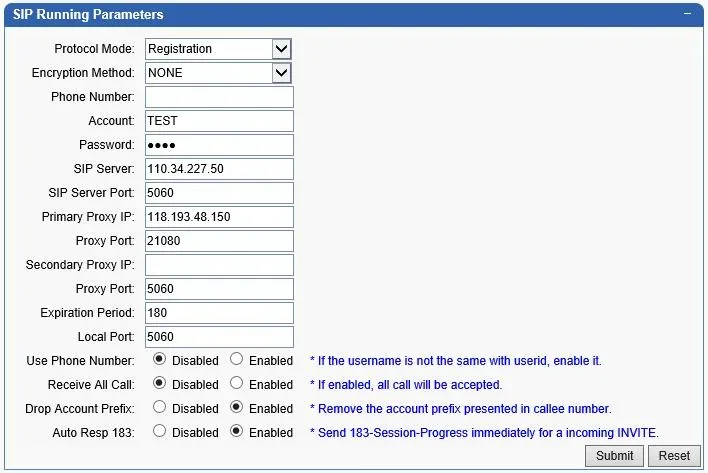 스크린샷: SKYLINE SK Gateway User Manual (SK GoIP User Manual V7.0), PDF 07.06.2022, 26페이지.
설명서 화면의 Primary Proxy IP와 Proxy Port에는 제조사 프록시 예시가 입력되어 있습니다. 복사하지 마십시오. 이 필드는 비워 두어야 합니다. Submit을 누른 다음 System Settings → Save & Reboot → Save와 Reboot를 실행하십시오. 재부팅은 진행 중인 통화를 끊습니다. 혼잡하지 않은 시간에 게이트웨이를 설정하십시오.
Phone Number에 SIM 번호를 입력하지 마십시오. 이 번호는 SIP 통화에서 “발신자” 게이트웨이의 번호이며, 우리 ATS는 로그인으로 내선 번호를 식별합니다. 같은 로그인을 입력하거나 비워 두십시오. Receive All Call은 꺼 두십시오. 제조사에 따르면 이 옵션을 켜면 모든 호출을 수신하므로, 다른 서버에서 게이트웨이로 전화를 걸어 귀하의 SIM 잔액이 소모될 수 있습니다.
코덱, DTMF, NAT
- 코덱 — System Settings → Codec Setting:
Up/Down버튼으로 PCMA(G.711 A-law)와 PCMU(G.711 µ-law)를 위로 올리십시오. G.729, G.723, G.726은 우리 ATS에서 사용하지 않습니다. G.722는 목록에 있지만 GSM 음성은 협대역이므로 게이트웨이에 필요하지 않습니다. - DTMF — SIP Setting → Advanced Settings →
DTMF Mode=RFC2833,RFC2833 Payload Type=101(설명서 화면과 동일). 나머지 “고급” 필드는 제조사가 건드리지 말 것을 권장합니다. - NAT — 매장 라우터 뒤의 게이트웨이는 포트 포워딩 없이 동작합니다. 게이트웨이가 직접 등록하고 등록을 갱신합니다(
Expiration Period).STUN Support(SIP Setting → STUN)는Disabled로 두십시오.
4단계. 수신 전화를 PBX로 연결하기#
이제 게이트웨이에 SIM으로 걸려온 전화를 어떻게 처리할지 알려줘야 합니다. PBX에서 링 그룹 번호(700번대) 또는 운영자 내선 번호를 입력하는 방식입니다. 모델 카드에서 제조사는 이 기능을 **“Hot-line call”**이라고 부르지만, 제조사 설명서(V7.0 및 V1.6)에는 Hot-line 번호를 어디에서 설정하는지 나와 있지 않습니다 — SIP Setting 페이지에도, Advanced Settings에도 없습니다.
- Gateway Settings → Port Setting → Hardware Properties 표를 여십시오. 각 채널 오른쪽에
More<<버튼이 있는데, 이 버튼을 누르면 설명서에 없는 채널 추가 설정이 펼쳐집니다. 여기에 Hot-line(핫라인) 번호 필드가 있으면 SIM이 있는 각 채널마다 링 그룹 또는 운영자 번호를 입력하고 Submit → Save & Reboot를 누르십시오. - 사용 중인 펌웨어에 그런 필드가 없으면 공급업체 또는 Skyline 지원팀에 문의하여 해당 모델에서 Hot-line을 켜는 방법을 확인하십시오. 이것이 없으면 게이트웨이는 전화를 받고 발신자가 직접 톤으로 번호를 누를 때까지 기다립니다(2단계 다이얼, 아래 참조).
- 표의
Disable체크박스는 선택하지 말고, SIM이 있는 슬롯의Enable SIM Card는 선택된 상태로 두십시오.
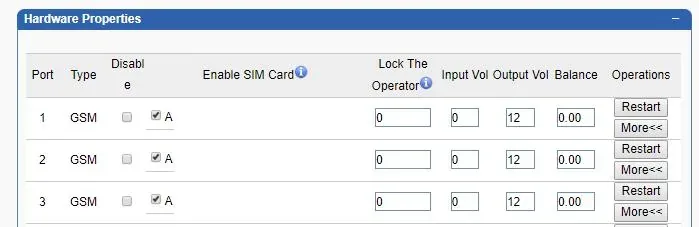 스크린샷: SKYLINE SK Gateway User Manual (SK GoIP User Manual V7.0), PDF 07.06.2022, 28페이지.
Hot-line이 없으면 왜 나쁜가. 그러면 게이트웨이가 직접 수화기를 들고 톤으로 번호를 누르기를 기다리며(First DTMF Wait Time — 설명서 화면 기준 12초), 기다려도 안 되면 수화기를 놓습니다. 고객은 무엇을 눌러야 하는지 모르고, 이미 연결 요금을 지불하고 있습니다. Callback Setting(게이트웨이가 전화를 끊고 스스로 다시 거는 방식)은 “내부용” 방식이므로 고객용으로는 꺼 두십시오. 공급자의 번호 라우팅 규칙(스케줄, 음성 메뉴)은 게이트웨이에서 온 전화에는 적용되지 않습니다 — 같은 작업을 시간대별 옵션이 있는 링 그룹이 해결합니다(“수신 전화를 어디로 연결할지” 참조).
발신자 번호. 모바일 가입자의 번호를 SIP 통화로 전달하는 기능은 **SIP Setting → Advanced Settings → Carry PSTN Caller ID**로 켭니다(설명서 화면에서는 켜져 있음). 하지만 게이트웨이가 그 번호를 통화의 어느 필드에 넣는지는 제조사가 밝히지 않습니다. 꺼진 상태로 시작하십시오. 이 옵션을 켠 뒤 등록이 녹색인데도 전화가 링 그룹에 도달하지 않으면 다시 끄십시오. 운영자 패널에서는 발신자 번호가 어쨌든 아직 표시되지 않습니다: 통화는 게이트웨이 내선에서 온 것으로 보입니다. Forbid GSM Call(화이트리스트 외 모든 SIM 착신 거부)은 매장용으로 켜지 마십시오.
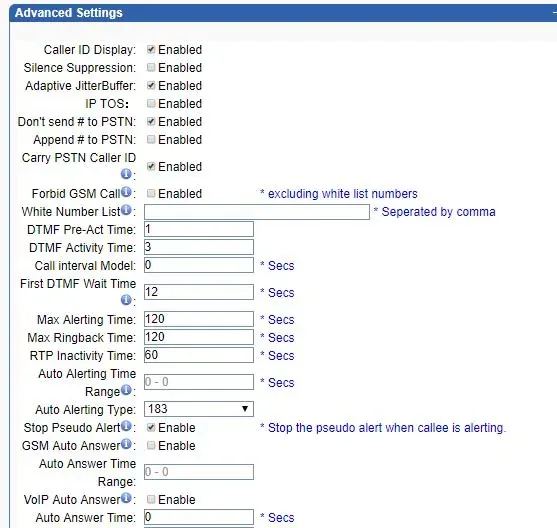 스크린샷: SKYLINE SK Gateway User Manual (SK GoIP User Manual V7.0), PDF 07.06.2022, 27페이지.
발신. 이 게이트웨이의 SIM 카드를 통해 PBX에서 외부로 전화하는 것은 아직 불가능합니다: PBX의 발신 규칙은 SIP 공급자 회선으로만 연결됩니다. Skyline 자체는 이를 지원하지만(Rules Setting의 접두사, Drop Account Prefix, Callerid Hidden), 우리 PBX에서는 이 설정을 건드리지 마십시오. 자체 번호로 발신하려면 SIP 공급자를 이용하십시오. 자세한 내용은 “게이트웨이를 통한 발신 — 아직 불가”를 참조하십시오.
5단계. 등록과 통화 확인#
- SIM이 네트워크에 있는지. Status Information → Port Status 및 Call status: SIM이 있는 슬롯의
SIM Led표시가Registered이고,Provider id에 운영자 코드(MCC+MNC)가 있으며, 신호 강도가 표시됩니다.Register fail,Invalid SIM— SIM이 등록되지 않았습니다.Locked— 게이트웨이가 자체 제한으로 SIM을 잠근 것입니다(해제: Port Status →Batch Reset Locked Sim). - 게이트웨이 측의 PBX 등록. Status Information → Device status — 각 포트별
Registration Status열(“SIP 서버 연결 상태”). - 관리자 패널에서의 등록. 텔레포니 → “직원 및 그룹” 탭 — 게이트웨이 내선에 녹색 점이 켜져 있습니다.
- 통화. 휴대폰에서 SIM 번호로 전화를 걸면 Hot-line에 입력한 번호의 링 그룹 운영자(또는 운영자)가 울려야 합니다.
- 음성 — 에코 테스트
*43. 등록 상태는 음성 품질을 말해주지 않습니다. 임시로 해당 채널의 Hot-line에*43번호를 입력하고 Submit 및 Save & Reboot를 누른 뒤, 휴대폰에서 SIM으로 전화를 거십시오: PBX가 짧은 신호음을 보내고, 이후 지연과 함께 말한 내용을 되돌려줍니다 — 10초 정도 말해 보십시오. 사용 중인 펌웨어에 Hot-line이 없으면 게이트웨이가 응답하고 번호를 기다릴 때 톤으로*43을 눌러 보십시오. 신호음과 자신의 목소리가 들리면 양방향 음성이 정상입니다. 신호음은 있는데 자신의 목소리가 안 들리면 게이트웨이에서 PBX로 음성이 전달되지 않는 것입니다. 신호음조차 없으면 PBX에서 게이트웨이로 전달되지 않는 것입니다. 테스트 결과는 통화 로그에서 확인할 수 있습니다. 확인 후 링 그룹 또는 운영자 번호를 다시 입력하십시오(그리고 다시 Save & Reboot).
음성이 한쪽으로만 들리면 통화 중에 Status Information → Media Statistics를 여십시오: 제조사에 따르면 Rx Rate = 0이면 모바일 가입자가 음성을 듣지 못한다는 뜻입니다. 확인 방법 전반은 개요의 “확인 방법” 섹션을 참조하십시오.
공장 초기화#
공장 초기화는 웹 인터페이스 비밀번호를 잊었거나, 게이트웨이를 다른 설정(예: 트래픽 “터미네이터”로 사용한 후)과 함께 넘겨받았거나, 예측할 수 없게 동작할 때 필요합니다. 작동 중인 게이트웨이를 초기화하기 전에 설정을 저장하십시오: System Settings → Update & Restore → Export Configuration.
RESET 버튼 사용. 전원이 켜진 게이트웨이에서 본체의 RESET 버튼을 5초 이상 누르고 있으면 게이트웨이가 공장 설정으로 돌아갑니다.
웹 인터페이스에서. System Settings → Update & Restore → Restore To Factory 블록 → Restore 버튼.
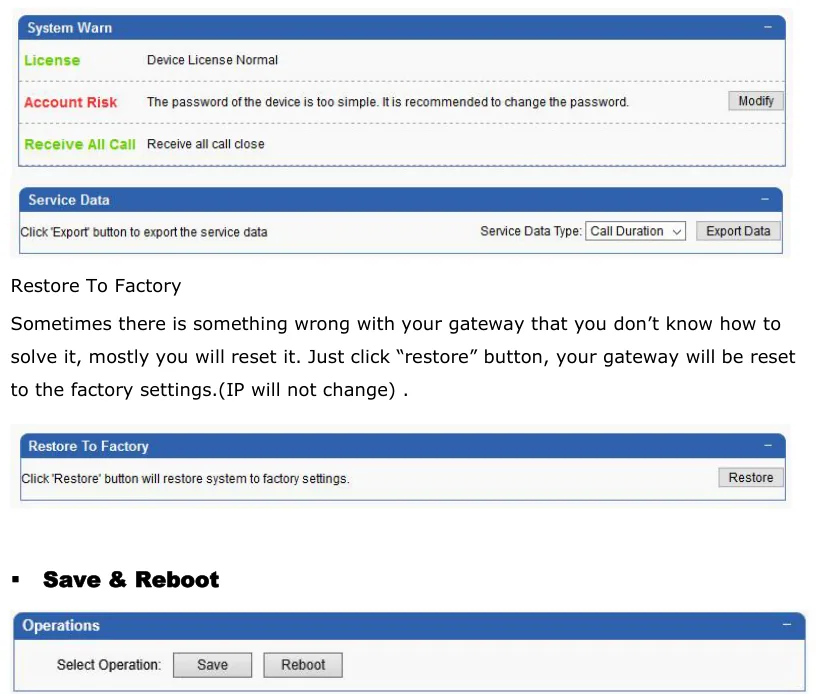 스크린샷: SKYLINE SK Gateway User Manual (SK GoIP User Manual V7.0), PDF 07.06.2022, 72페이지.
삭제되는 항목: 모든 설정 — PBX 계정, 채널 설정, SIM PIN, 사용자; 로그인은 다시 root / root입니다. 삭제되지 않는 항목: WAN 주소. 제조사는 명확히 밝힙니다: Restore 후 “IP will not change”, 게이트웨이는 이전 주소로 열립니다. RESET 버튼이 공장 출하 시의 192.168.1.10을 복원하는지는 문서에 명시되지 않았습니다 — 공급업체에 확인하십시오. 따라서 초기화 전에 게이트웨이 주소를 기록하십시오; 주소를 잊었고 WAN이 고정 IP였다면 네트워크 스캐너나 라우터의 ARP 테이블에서 게이트웨이를 찾으십시오.
이후 할 일: 이전(또는 찾은) 주소로 root / root를 사용해 로그인하고, 2–5단계를 반복한 뒤 비밀번호를 다시 변경하십시오. 관리자 페이지의 내선 로그인과 비밀번호는 게이트웨이 초기화로 변경되지 않습니다; 내선 비밀번호가 저장되지 않았다면 “비밀번호 재설정” 버튼으로 새로 발급하십시오. 게이트웨이 초기화에 대한 일반 내용은 개요를 참조하십시오.
게이트웨이가 등록되지 않는 경우#
- 설정이 적용되지 않았습니다. Submit을 눌렀지만 Save & Reboot를 하지 않았습니다 — Skyline의 네트워크 설정은 재부팅 후에만 적용됩니다.
- 예제의 프록시를 복사했거나 암호화가 켜져 있습니다.
Encryption Method는NONE만 가능하며,Primary Proxy IP와Secondary Proxy IP필드는 비어 있어야 합니다. 프록시와 암호화를 사용하면 Skyline 등록이나 음성이 사라집니다. - 모드가 잘못되었습니다.
Protocol Mode는Registration이어야 합니다. - 로그인이 전체 입력되지 않았습니다. Account에는 번호만이 아니라 전체 문자열
sip-…-<번호>를 입력해야 합니다. - SIM이 네트워크에 없습니다. Port Status에
Registered가 없습니다: 안테나가 연결되지 않았거나, SIM이 반대 방향으로 삽입되었거나(B/D슬롯은 접점이 아래로), PIN이 해제되지 않았거나 입력되지 않았거나, 2G가 꺼진 곳에서 2G 모델을 사용하거나, 다른 지역용 모듈이 있는SK-4G를 사용한 경우 — SIM은 보이지만 통화가 되지 않습니다.Locked상태는 게이트웨이 자체의 제한(Automation, Call Dur, InterCall 기능)입니다: 중고 게이트웨이에서는 이들이 꺼져 있는지 확인하십시오. - 등록은 정상이지만 통화가 연결되지 않습니다. Hot-line이 설정되지 않았거나(발신자가 2단계 다이얼로 연결됨), Phone Number에 로그인 대신 SIM 번호가 입력되었거나,
Carry PSTN Caller ID가 켜져 있습니다 — 3단계와 4단계에 따라 수정하십시오.
일반적인 원인(라우터의 SIP ALG, 닫힌 UDP 5060)은 개요의 “게이트웨이가 등록되지 않는 경우” 섹션을, 네트워크와 SIM에 대해서는 “매장 네트워크, NAT 및 SIM 카드”를 참조하십시오.
제품군 모델#
웹 인터페이스와 SIP 계정 필드는 모든 모델에서 동일합니다; 채널 수, 채널당 SIM 수, 네트워크가 다릅니다. 인덱스 SKnn-mm: nn은 채널 수(동시 통화), mm은 SIM 슬롯 수입니다.
| 모델 | 채널 / SIM | 네트워크 | 설정상 차이 |
|---|---|---|---|
| SK4-4 | 4 / 4 | 2G GSM 850/900/1800/1900 | 2024년 제조사 카탈로그에 없음 — 공급업체에 재고를 확인하십시오 |
| SK8-8 / SK8-32 | 8 / 8 또는 32 | 2G GSM 850/900/1800/1900 | -32는 채널당 4 SIM(A–D 슬롯); SK8은 WAN 외에 LAN 포트가 있음 |
| SK16-16 / -64 / -128 / -256 / -512 | 16 / 16…512 | 2G GSM | 채널당 SIM = 슬롯 ÷ 16, 통화 중에는 하나 |
| SK32-32 / -128 / -256 / -512 | 32 / 32…512 | 2G GSM | -128은 채널당 4 SIM, -256은 8, -512는 16 |
| SK64-64 / -256 / -512 | 64 / 64…512 | 2G GSM | 제조사 카탈로그 한 곳에만 있음 — 공급업체에 확인하십시오 |
| SK-WCDMA-4-4 / -8-8 / -8-32 / -32 / -64 | 4…64 | 3G WCDMA | 많은 국가에서 3G는 이미 종료되었습니다 |
| SK-4G-4-4 | 4 / 4 | 4G LTE + 3G/2G | 지역에 맞는 LTE 모듈을 주문 시 선택; 공급업체에 재고를 확인하십시오 |
| SK-4G-8-8 / SK-4G-8-32 | 8 / 8 또는 32 | 4G LTE + 3G/2G | 지역용 모듈(유럽용 EC25-EUX 등) |
| SK-4G-16 | 16 / 16…512 | 4G LTE | 지역용 모듈; 제조사 표에 별도 인덱스 없음 |
| SK-4G-32-32 / -128 / -256 / -512 | 32 / 32…512 | 4G LTE + 3G/2G | 지역용 모듈; 카드에 VoLTE 아이콘이 있으나 설명서에 VoLTE 설정은 없음 |
| SK-4G-64-64 / -256 / -512 | 64 / 64…512 | 4G LTE | 제조사 카탈로그 한 곳에만 있음 — 공급업체에 확인하십시오 |
매장에는 SK4 또는 SK8이면 충분합니다: 2G 모델은 2G가 작동하는 곳에, SK-4G는 2G가 꺼진 곳에 해당 지역용 모듈과 함께 사용합니다. 수백 개의 SIM과 로테이션 기능이 있는 모델은 트래픽 운영자를 위한 것입니다. SK Voice Pool과 SIMPOOL / SIMBANK는 게이트웨이가 아니라 이들을 위한 원격 SIM 저장소입니다; 매장에는 필요하지 않습니다.
자주 묻는 질문#
이 게이트웨이를 통해 SIM 번호로 PBX에서 외부로 전화할 수 있습니까?#
아직은 안 됩니다 — 저희 쪽 게이트웨이는 착신 전용으로만 작동합니다. Skyline 자체는 발신을 지원하지만, 저희 PBX는 아직 내선-게이트웨이를 회선처럼 호출을 보내지 않습니다. 자체 번호로 발신하려면 SIP 사업자를 이용하십시오.
Hybertone과 DBL의 GoIP와 같은 것입니까?#
아닙니다. Skyline은 자사 게이트웨이를 “SK GoIP”라고 부르며, 동시에 다른 제조사의 진짜 GoIP도 판매합니다. 주소(192.168.1.10), 비밀번호(root/root) 및 메뉴는 SK 자체 것이며, GoIP 관련 설명서는 여기에 맞지 않으며 그 반대도 마찬가지입니다.
8 SIM용 게이트웨이에는 내선이 몇 개 필요한가요?#
하나입니다: Skyline 설명서에서는 전체 게이트웨이가 하나의 계정으로 등록됩니다. 각 채널별 개별 계정에 대해서는 문서에서 설명하지 않으므로, PBX에서 어느 SIM으로 전화가 왔는지 내선 번호로 구분할 수 없습니다.
2G가 꺼진 곳에서도 게이트웨이가 작동합니까?#
접두사가 없는 모델은 아닙니다. GSM에서만 작동합니다. 해당 지역에 맞는 LTE 모듈이 있는 SK-4G-…가 필요합니다 (모듈은 주문 시 선택되며 이후 변경되지 않습니다). 설명서에는 VoLTE 설정이 없습니다 — 구매 전에 판매자와 통신사에 VoLTE를 통한 음성 통화가 가능한지 확인하십시오.
게이트웨이의 IMEI 변경, InterCall, Automation, “Human Behavior”는 무엇을 위한 것입니까?#
이는 대량 트래픽 종단(SIM 박스)을 위한 도구로, 제조사가 이 시리즈를 염두에 둔 것입니다. 매장에서는 이들을 꺼진 상태로 유지하십시오 — 특히 중고 게이트웨이에서 이를 확인하십시오: 이들은 일반 통화를 끊거나 거부하며, 통신사는 이러한 행동으로 SIM을 차단하고, IMEI 변경은 많은 국가에서 불법입니다. 게이트웨이의 SIM 전반에 대해서는 — “매장 네트워크, NAT 및 SIM 카드” 및 “국가별” 페이지를 참조하십시오.
펌웨어는 어떻게 업데이트합니까?#
System Settings → Update & Restore → Import File → 파일 유형 Firmware → 파일 선택 → Submit. 제조사에는 펌웨어 공개 페이지가 없습니다 — 파일은 판매자나 Skyline 지원팀에 요청하십시오.
출처#
China Skyline Telecom 문서, 조회일 — 2026.09.10:
- SKYLINE SK Gateway User Manual (SK GoIP User Manual V7.0) (72페이지, PDF 2022.06.07) — https://sksmsgateway.com/wp-content/uploads/2022/08/SKYLINE-SK-Gateway-User-Manual.pdf
- Downloads — SK Manual (sksmsgateway.com) — https://sksmsgateway.com/downloads/; FAQ — https://sksmsgateway.com/faq/
- SK GoIP User Manual V1.6 (“32-128”, 2016; 제조사 설명서 사본, 제3자 사이트) — https://multahost.com/blog/wp-content/uploads/2019/10/SKYLINE-GoIP-User-Manual-32-128-China-Skyline-Telecom-Co.-Ltd..pdf
- SK Voice Gateway 제품 페이지 (sksmsgateway.com): SK 8 — https://sksmsgateway.com/product/sk-8-voice-series/, SK 16 — https://sksmsgateway.com/product/sk-16-voice-series/, SK 32 — https://sksmsgateway.com/product/sk-32-voice-series/
- SK GSM VoIP Gateway 제품 페이지 (chinaskyline.net): SK8-8 / SK8-32 — https://www.chinaskyline.net/sk-gsm-voip-gateway/766.html, SK16 — https://www.chinaskyline.net/sk-gsm-voip-gateway/767.html, SK32 — https://www.chinaskyline.net/sk-gsm-voip-gateway/768.html
- 4 PORTS VoIP Gateway (SK4) (smsvoipgateway.com) — https://www.smsvoipgateway.com/sk-gsm-voip-gateway/857.html
- 모델 및 LTE 모듈 표 (bukagateway.com): 4/8포트 — https://www.bukagateway.com/sk-voip-gateway/7.html, 16 — https://www.bukagateway.com/sk-voip-gateway/6.html, 32 — https://www.bukagateway.com/sk-voip-gateway/5.html, 64 — https://www.bukagateway.com/sk-voip-gateway/57.html
- 공식 사이트 — https://www.chinaskyline.net/