Mediatrix C7/S7/G7 (FXO/FXS/BRI) — konfiguracja dla naszej centrali
Mediatrix — linia bram kanadyjskiej firmy Media5 (obecnie sprzedawana pod marką M5 Technologies, dokumentacja i numery katalogowe nadal „Media5 / Mediatrix”). To bramy klasy operatorskiej: instalują je integratorzy i operatorzy telekomunikacyjni, są droższe od masowych, ale dobrze udokumentowane. Wszystkie modele działają na jednym firmware DGW z jednym interfejsem webowym. Do wdrożenia interesujące są biurkowe C7: C730 (4 linie miejskie, porty FXO), C733 (8 linii), C731 (4 linie + 4 telefony analogowe), a jeśli linia od operatora to ISDN BRI — C720h / C720 / C740. Pod strumień E1/T1 jest rackowa G7. S7 i C710/C711 — tylko dla telefonów analogowych (porty FXS), linii miejskiej nie można do nich podłączyć.
Dla naszej centrali brama to jeszcze jeden numer wewnętrzny: rejestruje się na serwerze centrali i sama wybiera numer grupy dzwonienia lub operatora, gdy ktoś dzwoni na linię. Wspólne dla wszystkich bram (dane dostępowe, gdzie kierować połączenia przychodzące, sieć, ograniczenia) — w przeglądzie „Bramy GSM i linie miejskie”. Tutaj — krok po kroku dla Mediatrix, ze zrzutami ekranu z dokumentacji producenta.
Dwie cechy Mediatrix, które warto znać wcześniej:
- większość zmian SIP wchodzi w życie dopiero po kliknięciu linku restart required services u góry strony (lub System → Services) — bez tego brama nadal działa na starych wartościach;
- fabrycznie w bramie jest konto
publicbez hasła z uprawnieniami administratora — trzeba je zamknąć zaraz po zalogowaniu (krok 2).
Co będzie potrzebne#
- Dane dostępowe numeru wewnętrznego z panelu administracyjnego: Telefonia → „Pracownicy i grupy” → utwórz operatora dla bramy (np. „Brama Mediatrix, linia miejska”) → „Zresetuj hasło” → okno „Dane dostępowe numeru wewnętrznego”: serwer SIP, Numer wewnętrzny, Login, Hasło, Port
5060, TransportUDP. Hasło jest pokazywane tylko raz — od razu przenieś je do bramy. Szczegóły — „Dane dostępowe numeru wewnętrznego dla bramy”. - Ile numerów wewnętrznych: jeden na całą bramę. Mediatrix potrafi rejestrować się wspólnym kontem na wszystkie porty (Unit Registration) — tak jest najprościej. Jeśli trzeba rozróżniać linie w centrali, można przydzielić po jednym numerze wewnętrznym na port (blok w kroku 3).
- Numer, na który brama będzie kierować połączenia przychodzące: numer grupy dzwonienia (Telefonia → „Grupy dzwonienia”, numery od 700) lub numer wewnętrzny operatora.
- Linia: miejska linia analogowa do portu FXO (RJ-11) albo linia ISDN od sprzętu operatora do portu BRI (w G7 — strumień E1/T1).
- Sieć z DHCP (router lokalu), kabel sieciowy, komputer z przeglądarką i telefon komórkowy, żeby zadzwonić na linię.
Krok 1. Poznać adres IP bramy#
Mediatrix ma dwa porty sieciowe z różnymi ustawieniami fabrycznymi:
| Port | Fabrycznie | Jak się podłączyć |
|---|---|---|
| ETH1 (WAN, główny) | pobiera adres od routera przez DHCP | kabel od routera lub przełącznika sieci lokalu |
| ETH2 (LAN; w G7 — porty ETH2–ETH5) | statyczny adres 192.168.0.10, maska 255.255.255.0 |
kabel bezpośrednio do komputera; komputerowi ustaw adres 192.168.0.11 z tą samą maską |
Jak poznać adres otrzymany przez DHCP:
- Wskaźnik Power miga, gdy brama czeka na adres od serwera DHCP, i świeci równo, gdy adres został otrzymany. Sam adres — na liście klientów DHCP na routerze (szukaj po adresie MAC z naklejki na spodzie obudowy).
- Z telefonu — tylko w modelach z portami FXS (C731, C7 z płytą FXS, S7): podłącz zwykły telefon analogowy do portu FXS, podnieś słuchawkę i wybierz
*#*0— brama podyktuje swój adres. C730 i C733 nie mają portów FXS. - Bez DHCP — podłącz laptop do ETH2 i otwórz
http://192.168.0.10.
Adres MAC i bieżący status widać też w interfejsie webowym: System → Information.
Krok 2. Zalogować się do interfejsu webowego#
Otwórz w przeglądarce http://<adres bramy> (HTTP, port 80; jest też HTTPS).
| Co | Wartość |
|---|---|
| Login i hasło | admin / administrator |
| Drugi fabryczny użytkownik | public — hasło puste, uprawnienia administratora |
Zamknij public od razu. Dopóki to konto nie ma hasła, każdy w sieci lokalu może zalogować się do bramy z uprawnieniami administratora. Mediatrix nie wymusza zmiany hasła przy pierwszym logowaniu — robi się to ręcznie: Management → Access Control → tabela Users → usuń public (albo ustaw mu hasło) i zmień hasło admin. Nazwa użytkownika rozróżnia wielkość liter. Jeśli usuniesz wszystkich użytkowników, po restarcie wrócą fabryczni.
Wskazówka: przycisk Show Help w prawym górnym rogu strony podświetla pola, które mają pomoc — opis pojawia się po najechaniu kursorem.
Media5 zaleca rozpoczynanie konfiguracji według jej instrukcji od ustawień fabrycznych. Jeśli brama już gdzieś działała — najpierw reset (sekcja „Reset do ustawień fabrycznych” poniżej).
Krok 3. Wprowadzić dane uwierzytelniające centrali#
Mediatrix rozdziela trzy rzeczy: gdzie się rejestrować (SIP/Servers), czym odpowiadać na żądanie hasła (SIP/Authentication) i pod jaką nazwą się rejestrować (SIP/Registrations). Wypełnij wszystkie trzy.
3.1. Adres centrali — SIP → Servers. W tabeli Default Servers: Registrar Host i Proxy Host — <SIP-сервер>:5060 (oba pola, to samo). Port wpisz jawnie: jeśli podać nazwę serwera z portem 0 lub bez portu, brama może szukać rekordu DNS SRV, którego nasz serwer nie ma. Messaging Server Host i Outbound Proxy Host pozostaw puste. Kliknij Apply, następnie restart required services u góry strony.
 Zrzut ekranu: Configuration Note „Basic FXO Mediatrix Unit Configuration with Asterisk” (DGW 49.2.2941, 2023-08-09), s. 9. Wartości to przykład producenta; dla naszej centrali w obu polach — serwer SIP z
 :5060.
3.2. Brama SIP — SIP → Gateways. W tabeli Gateway Configuration w wierszu default musi być Type = Trunk (tak jest fabrycznie; wspólna rejestracja działa tylko z tym typem) oraz Port = 0 (to właśnie 5060). Zwykle nie trzeba nic zmieniać.
3.3. Transport — SIP → Transport. W Protocol Configuration: UDP = Enable (TCP też przyjmiemy). TLS nie włączaj: nasza centrala go nie ma, a w Mediatrix włączenie TLS wyłącza UDP i TCP.
3.4. Login i hasło — SIP → Authentication. W tabeli Authentication otwórz wiersz domyślnej bramy (ikona edycji) i ustaw: Validate Realm = Disable, Realm — puste, User Name — Login sip-…-<номер> w całości, Password — Hasło. Kliknij Apply and Refresh Registration.
 Zrzut ekranu: Configuration Note „Basic FXO Mediatrix Unit Configuration with Asterisk” (DGW 49.2.2941, 2023-08-09), s. 10. Zamiast
 $Example — login i hasło numeru wewnętrznego.
3.5. Rejestracja — SIP → Registrations. W tabeli Unit Registration: User Name — ten sam Login w całości, Gateway Name = All. Kliknij Apply and Refresh, następnie restart required services.
 Zrzut ekranu: Configuration Note „Basic FXO Mediatrix Unit Configuration with Asterisk” (DGW 49.2.2941, 2023-08-09), s. 11. Zamiast
 default_user — login numeru wewnętrznego.
3.6. Zastosuj — System → Services → restart required services, jeśli link jest jeszcze widoczny.
| W panelu administracyjnym („Dane uwierzytelniające numeru wewnętrznego”) | Gdzie w bramie Mediatrix |
|---|---|
| Serwer SIP | SIP → Servers → Registrar Host i Proxy Host (<SIP-сервер>:5060) |
Login sip-…-<номер> |
SIP → Registrations → Unit Registration → User Name i SIP → Authentication → User Name — wiersz w całości w obu miejscach |
| Hasło | SIP → Authentication → Password (Validate Realm = Disable) |
Port 5060 |
:5060 w Registrar Host i Proxy Host; SIP → Gateways → Port = 0 (= 5060) |
Transport UDP |
SIP → Transport → UDP = Enable, TLS = Disable |
| Numer wewnętrzny | nie jest wprowadzany — po prostu pamiętaj, który numer wewnętrzny zajmuje brama |
Kodeki, DTMF, NAT
- Kodeki — Media → Codecs: pozostaw włączone
G.711 A-lawiG.711 µ-law(są dostępne zawsze). Pozostałe kodeki Mediatrix są zebrane w „banki” (Select Codec Bank: G.722, G.723.1, G.726 lub G.729) — naszej centrali wystarcza G.711, G.729 nie jest przez nią używany. - DTMF — Media → Misc → tabela DTMF Transport → Transport Method =
Out-of-Band using RTP(to RFC 2833), Payload Type =101. Producent nazywa ten sposób preferowanym. - NAT — brama za routerem lokalu działa bez przekierowania portów: sama utrzymuje rejestrację. SIP ALG na routerze wyłącz. Tabela Keep-Alive na stronie SIP/Servers według dokumentacji w większości przypadków nie jest obowiązkowa.
Różne linie — różnymi numerami wewnętrznymi (Endpoints Registration)
Jeśli każda linia ma trafiać do centrali jako osobny numer wewnętrzny, załóż w panelu administracyjnym po operatorze na port i zamiast Unit Registration użyj rejestracji portów:
- SIP → Registrations → tabela Endpoints Registration: Register =
Enableprzy każdym porcie FXO, Gateway Name =default→ Apply and Refresh. - SIP → Authentication → Edit All Entries (na dole strony): po wierszu na port — Criteria =
Endpoint, Endpoint = port, Validate Realm =Disable, User Name / Password — dane swojego numeru wewnętrznego → Apply and Refresh Registration.
Login w polu „Od kogo” (krok 4.4) jest potrzebny również w tym trybie. Łącznie C7 utrzymuje do 64 rejestracji, G7 i S7 — do 500.
Krok 4. Kierowanie połączeń przychodzących do centrali#
Połączenie z linii analogowej nie ma numeru docelowego, dlatego bramce trzeba powiedzieć dwie rzeczy: że połączenia z portów FXO wychodzą w stronę centrali (trasa) i jaki numer wybierać (Automatic Call).
4.1. Trasa FXO → centrala — Call Router → Route Config. W tabeli Routes kliknij ➕ i wypełnij Configure Route: Sources — wybierz z listy Suggestion wszystkie porty FXO (na zrzucie — fxo-Slot4/FXO1 … FXO4), Criteria Property = None, Destination = sip-default → Save.
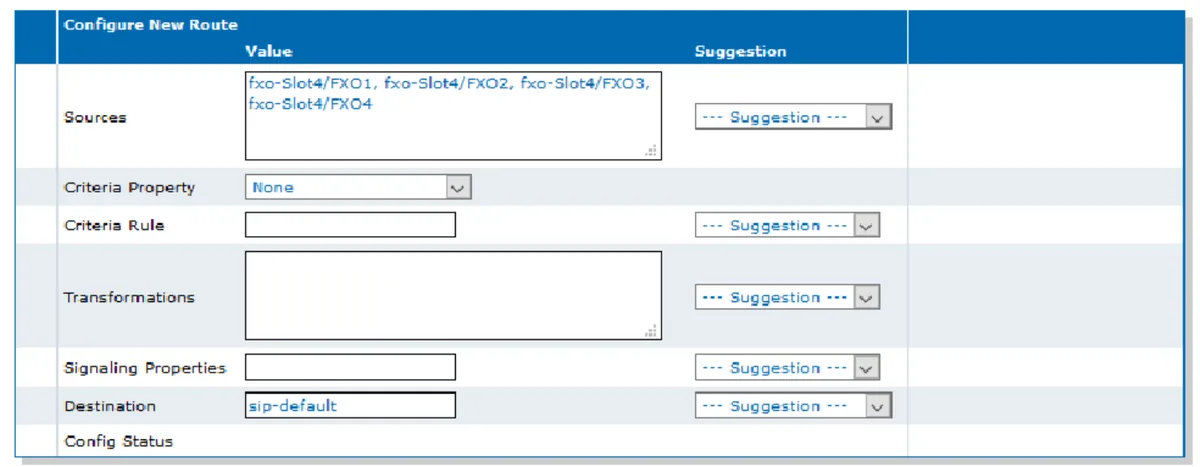 Zrzut ekranu: Configuration Note „Basic FXO Mediatrix Unit Configuration with Asterisk” (DGW 49.2.2941, 2023-08-09), s. 12.
4.2. Numer w centrali — Telephony → Services. Na liście Select Endpoint wybierz port FXO, następnie w sekcji Automatic Call: Endpoint Specific = Yes, Automatic Call Activation = Enable, Automatic Call Target = numer grupy dzwonienia (od 700) lub numer wewnętrzny operatora → Apply. Powtórz dla każdego portu; różne linie można kierować do różnych grup.
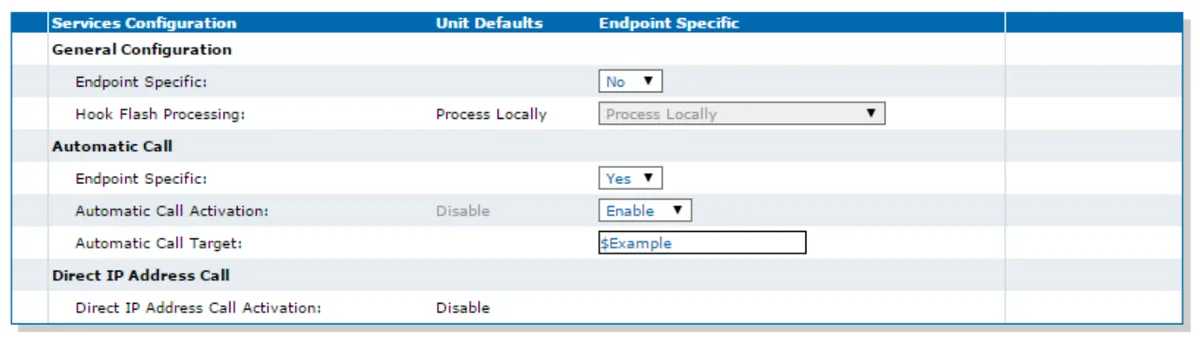 Zrzut ekranu: Configuration Note „Basic FXO Mediatrix Unit Configuration with Asterisk” (DGW 49.2.2941, 2023-08-09), s. 15. Zamiast
 $Example — numer grupy dzwonienia lub operatora.
4.3. Kraj linii — Telephony → Misc. Select Endpoint = Default, w tabeli Country wybierz swój kraj → Apply. Od kraju zależą tony, parametry linii i format identyfikacji numeru; jaki kraj jest ustawiony fabrycznie, w dokumentacji nie podano, dlatego ustawiaj go zawsze.
4.4. Login w polu „Od kogo”. Nasza centrala rozpoznaje numer wewnętrzny po loginie w polu From połączenia. Mediatrix zgodnie ze swoją dokumentacją (DGW Call Properties) wpisuje tam numer dzwoniącego z identyfikacji numeru linii, a jeśli numeru nie ma — słowo anonymous. Bez poprawki rejestracja będzie zielona, a połączenia z linii — odrzucane. Login jest podstawiany przez przekształcenie (Call Property Transformation) w Call Router → Route Config:
- Tabela Transformations → ➕: Name — na przykład
to-pbx; Transformation Applies To =Calling SIP Username(nazwa dzwoniącego w SIP — u Mediatrix jest ważniejsza od numeru i trafia doFrom); Criteria Based On — bez warunku (w przykładzie z podręcznika Call Router przekształceniemap911nie ma warunku) → Save and Insert Rule. - W Configure Transformation Rule: Name =
to-pbx, Criteria — puste, Transformation — Loginsip-…-<numer>w całości → Save. - Otwórz trasę z kroku 4.1 i w polu Transformations wybierz
to-pbx→ Save.
Ten krok opisano na podstawie podręczników Media5; na działającym Mediatrix jeszcze go nie sprawdzaliśmy. Wynik widać od razu: jeśli po nim połączenie z linii dociera do grupy (krok 5) — wszystko się zgadza; jeśli nadal jest odrzucane — dopytaj u dostawcy bramki, jak ustawić Calling SIP Username dla połączeń z FXO.
Numer dzwoniącego. Gdy w From wychodzi login, połączenie jest widoczne w panelu operatora jako przychodzące z numeru wewnętrznego bramki — numeru abonenta centrali jeszcze nie pokazuje. Reguły routingu numerów operatora (harmonogram, menu głosowe) nie są stosowane do połączeń z bramki — to samo zadanie rozwiązuje grupa dzwonienia z własnymi wariantami zależnymi od czasu (zob. „Dokąd kierować połączenia przychodzące”).
Połączenia wychodzące. Dzwonić z centrali na zewnątrz przez linie tej bramki na razie nie można: reguła połączeń wychodzących centrali prowadzi wyłącznie do linii operatora SIP. Sam Mediatrix to potrafi (trasa sip-default → grupa portów FXO w tabeli Hunt), ale dla naszej centrali tej części nie konfiguruj. Połączenia wychodzące z własnego numeru — przez operatora SIP, więcej — „Połączenia wychodzące przez bramkę — na razie nie”.
Linie FXO: odbiór, identyfikacja numeru i zakończenie połączenia
- Kiedy bramka podnosi słuchawkę — POTS → FXO Configuration → FXO Answering Configuration → Wait Before Answering Delay. Opóźnienie jest potrzebne, aby zdążyć odebrać numer dzwoniącego między dzwonkami. Jeśli operator nie przekazuje numeru, Media5 radzi zmniejszyć je do
2500ms — dzwoniący szybciej trafi do centrali. - Identyfikacja numeru — zależnie od kraju (Telephony → Misc → Country): FSK (Bellcore, ETSI i in.) lub DTMF, do 20 cyfr.
- Zakończenie połączenia. Głównym sygnałem jest zanik prądu w linii. Jeśli operator go nie daje i połączenie u operatora „wisi” po odłożeniu słuchawki przez abonenta, włącz dodatkowe sygnały w POTS → FXO Configuration → FXO Force End of Call: po sygnale „zajęte” (Force End Of Call On Tone Detection Mode — ton kraju lub własny, Custom Tone) i po ciszy (Force End Of Call On Silence Detection Mode).
- Portów FXO i FXS nie podłączaj do okablowania zewnętrznego biegnącego ulicą: producent ostrzega o niebezpiecznym napięciu w linii.
ISDN BRI (C720h, C720, C740) i E1/T1 (G7)
Zasada jest taka sama jak przy linii analogowej: trasa w Call Router → Route Config z Sources = porty BRI (w G7 — PRI) i Destination = sip-default, plus przekształcenie to-pbx z kroku 4.4. Różnica dotyczy numeru docelowego: linia ISDN sama przekazuje wybrany numer (MSN przy BRI, DDI przy PRI), a naszej centrali takie numery numeru wewnętrznego bramki są nieznane. Przepisuje się go na numer grupy drugim przekształceniem z Transformation Applies To = Called E164: Criteria — numer, który przysyła operator, Transformation — numer grupy dzwonienia. Osobna reguła dla każdego numeru rozdziela numery do różnych grup.
Port BRI konfiguruje się jako TE (do linii operatora) lub NT (do starej centrali ISDN), protokół — DSS1 (EuroISDN) lub QSIG. Zasilania telefonów ISDN w C7 nie ma. Instrukcji krok po kroku dla ISDN nie ma w dokumentach, na podstawie których powstała ta strona — parametry linii dopytaj u operatora, a kroki — u dostawcy bramki.
Krok 5. Sprawdzenie rejestracji i połączenia#
- Rejestracja w bramie. SIP → Registrations → tabela Unit Registration Status — wiersz z Twoim loginem powinien pokazywać udaną rejestrację.
- Rejestracja w panelu administracyjnym. Telefonia → zakładka „Pracownicy i grupy” — przy bramie dodatkowej świeci zielona kropka.
- Połączenie. Zadzwoń z telefonu komórkowego na numer miejski — powinni zadzwonić operatorzy grupy (lub operator) z Automatic Call Target. Odłóż słuchawkę — połączenie u operatora powinno zakończyć się w ciągu kilku sekund; jeśli wisi, patrz „Linie FXO” w kroku 4.
- Dźwięk — test echa
*43. Rejestracja nic nie mówi o dźwięku. Tymczasowo wpisz w Automatic Call Target portu*43i zadzwoń na linię: centrala wyda krótki sygnał, a następnie będzie zwracać Twój głos z opóźnieniem — mów przez około dziesięć sekund. Słyszysz sygnał i siebie — dźwięk w obie strony jest w porządku; sygnał jest, a siebie nie słyszysz — dźwięk nie dochodzi od bramy do centrali; nie ma nawet sygnału — nie dochodzi od centrali do bramy. Wynik testu widać w dzienniku połączeń. Po sprawdzeniu przywróć numer grupy i naciśnij Apply.
Wszystko o sprawdzaniu — w przeglądzie, sekcja „Jak sprawdzić”.
Przywracanie ustawień fabrycznych#
Reset jest potrzebny, jeśli zapomniano hasła lub adresu, brama trafiła w Twoje ręce z cudzą konfiguracją albo zaczynasz konfigurację według instrukcji Media5 (wymaga ona ustawień fabrycznych). Przycisk Reset/Default jest wpuszczony w obudowę, naciska się go spinaczem na włączonej bramie. O tym, co się stanie, decyduje czas przytrzymania — obserwuj wskaźniki:
| Wskaźniki | Kiedy puścić | Co się stanie |
|---|---|---|
| miga tylko Power | od razu | restart, ustawienia się nie zmieniają |
| migają wszystkie, raz na sekundę | w oknie 7–11 sekund | częściowy reset (Partial Reset): hasła użytkowników wracają do fabrycznych, włącza się zapasowy adres zarządzania 192.168.0.1 na porcie ETH1, pozostała konfiguracja zostaje zachowana |
| świecą wszystkie równo | po 12–16 sekundach | pełny reset (Factory Reset) |
| zgasły | dłużej | reset zostaje anulowany — przydatne, jeśli przycisk naciśnięto przypadkowo |
Z interfejsu webowego: Management → Firmware Upgrade → pełny reset (w wierszu poleceń — parametr fpu.defaultsetting).
Co usuwa pełny reset: całą konfigurację, pliki użytkownika, certyfikaty (poza fabrycznymi) i dzienniki. Wykonuj go w sieci z DHCP: bez serwera DHCP brama wysyła zapytania w nieskończoność.
Co zrobić potem:
- Po pełnym resecie brama ponownie pobiera adres przez DHCP na ETH1 i odpowiada na
192.168.0.10na ETH2, logowanie —admin/administratorlubpublicbez hasła. Zacznij od kroku 1, od razu zamknijpublic, ponownie ustaw SIP/Servers, Authentication, Unit Registration, trasę, Automatic Call, kraj i przekształcanie loginu. - Po częściowym resecie połącz się z ETH1 z komputera z adresem z
192.168.0.xi otwórzhttp://192.168.0.1. Po zakończeniu wyłącz zapasowy adres: Management → Misc → wybierz roboczy sieciowy interfejs zarządzania (nie Rescue, inaczej stracisz dostęp) → Apply; następnie Network → Interfaces → tabela Rescue Interface → Activation =Disable→ Apply. Producent przypomina, aby ponownie skonfigurować hasła użytkowników i reguły firewalla — inaczej brama pozostanie niezabezpieczona.
Login i hasło numeru dodatkowego w panelu administracyjnym nie zmieniają się po resecie bramy; jeśli hasło numeru dodatkowego nie zostało zapisane, nadaj nowe przyciskiem „Zresetuj hasło”. Ogólnie o resetowaniu bram — w przeglądzie.
Jeśli brama się nie rejestruje#
- Zmiany nie zostały zastosowane. Po Apply nie naciśnięto restart required services (u góry strony lub System → Services) — brama pracuje na starych wartościach.
- Login nie został wpisany wszędzie. Login
sip-…-<номер>musi być w całości i w Unit Registration → User Name, i w SIP/Authentication → User Name; w Unit Registration Gateway Name =All; w Authentication Validate Realm =Disableprzy pustym Realm. - Adres serwera bez portu. Jeśli w Registrar Host i Proxy Host nie ma
:5060, brama może szukać rekordu SRV po nazwie serwera i go nie znaleźć. Dopisz port jawnie. - Włączony TLS. W Mediatrix wyłącza on UDP i TCP naraz. SIP → Transport:
UDP=Enable,TLS=Disable. - Rejestracja zielona, a połączenia z linii są odrzucane. W polu „Od kogo” wychodzi numer dzwoniącego lub
anonymous, a nie login: brak przekształcenia z kroku 4.4 lub nie jest ono powiązane z trasą FXO →sip-default. - Linia dzwoni, a w centrali cisza. Brak trasy z kroku 4.1, przy porcie nie włączono Automatic Call (Endpoint Specific =
Yes, Activation =Enable) lub w Automatic Call Target jest numer, którego nie ma w centrali. Sprawdź, czy numer grupy można wybrać z dowolnego telefonu centrali.
Nie wpuszcza do interfejsu webowego po częściowym resecie — wejdź na 192.168.0.1 przez port ETH1 (patrz „Reset”). Ogólne przyczyny (SIP ALG na routerze, zamknięty UDP 5060) — w przeglądzie, sekcja „Jeśli brama się nie rejestruje”; o sieci — „Sieć lokalu, NAT i karta SIM”.
Modele z rodziny#
Numer C7 koduje dwie karty: ostatnie cyfry — 1 = 4 FXS, 2 = 2 BRI, 3 = 4 FXO, 4 = 4 BRI, 5 = 2 FXS, 7 = 2 FXO, H = 1 BRI. Stąd C731 = FXO + FXS, C733 = dwie karty FXO.
| Model | Porty / kanały | Sieć / linia | Różnice w konfiguracji |
|---|---|---|---|
| C730 | 4 FXO; 2 × 10/100 Ethernet (ETH1 — WAN, ETH2 — LAN) | linia miejska | jak na tej stronie; biurkowy lub do montażu na ścianie, zewnętrzny zasilacz 12 V |
| C733 | 8 FXO (dwie karty) | linia miejska | najgęstszy model FXO z serii C7; trasa i Automatic Call — na wszystkie 8 portów |
| C731 | 4 FXO + 4 FXS | linia miejska + telefony analogowe | adres można odczytać przez *#*0 z telefonu w porcie FXS; telefony w FXS to numery dodatkowe, zob. „Konfiguracja telefonów SIP” |
| C720h / C720 / C740 | 1, 2 lub 4 BRI (2, 4 lub 8 kanałów) | ISDN BRI | port TE/NT, EuroISDN lub QSIG; trasa od portów BRI; brak zasilania telefonów ISDN. Dostępność wersji potwierdź u dostawcy — M5 prosi o potwierdzenie kodu zamówieniowego |
| C721 / C725 / C741 / C745 | 2 lub 4 BRI + 4 lub 2 FXS | ISDN BRI + telefony | jak C720/C740 |
| G7 | 1, 2 lub 4 E1/T1 (do 120 kanałów), 8 BRI, 4 lub 24 FXO, 8 FXS — na zamówienie; 5 × GE; 1U 19″ | ISDN PRI, BRI, linia miejska | ten sam firmware i menu; porty LAN ETH2–ETH5; do 500 rejestracji; składany na zamówienie według numeru katalogowego |
| S7 / S7 LP | 16 lub 24 FXS | tylko telefony | linii miejskiej nie można podłączyć — to brama dla telefonów analogowych |
| C710 / C711 | 4 lub 8 FXS | tylko telefony | to samo co S7, w obudowie biurkowej |
| Mediatrix 1204, 4400, 3000 | FXO / 1–4 BRI / E1-T1 | — | wycofane ze sprzedaży, zastąpione przez C7 i G7; firmware też DGW, ale starszych wersji — pozycje menu mogą się różnić |
Do jednej–dwóch linii analogowych Mediatrix jest nadmiarowy — są bramy prostsze i tańsze (zob. tabelę rodzin w przeglądzie). Sprawdza się, jeśli brama już stoi w lokalu (często zostaje po operatorze telekomunikacyjnym) albo potrzebne są ISDN BRI i E1 od producenta z dokładną dokumentacją.
Częste pytania#
Czy przez tę bramę można dzwonić z centrali na zewnątrz z numeru miejskiego?#
Na razie nie — u nas brama działa tylko na połączenia przychodzące. Sam Mediatrix obsługuje połączenia wychodzące (trasa sip-default → grupa portów FXO z wyborem wolnej linii), ale nasza centrala na razie nie wysyła połączeń na numer dodatkowy bramy jako na linię. Połączenia wychodzące z własnego numeru — przez dostawcę SIP.
Ile numerów dodatkowych potrzebuje brama na 4 lub 8 linii?#
Jednego: Unit Registration rejestruje bramę jednym kontem, przez nie wychodzą połączenia ze wszystkich linii. Jeśli trzeba rozróżniać linie w centrali — Endpoints Registration, po jednym numerze dodatkowym na port (blok w kroku 3).
Dlaczego rejestracja jest zielona, a połączenia z linii nie są odbierane?#
Mediatrix wpisuje w pole „Od kogo” numer dzwoniącego lub anonymous, a nasza centrala rozpoznaje numer dodatkowy po loginie. Potrzebne jest przekształcenie Calling SIP Username = login na trasie FXO → sip-default (krok 4.4).
Dlaczego w panelu nie widać numeru dzwoniącego?#
Aby centrala rozpoznała połączenie jako przychodzące z numeru dodatkowego, w polu „Od kogo” wysyłany jest login bramy. Numeru abonenta centrala na razie nie pokazuje — połączenie widać jako przychodzące z numeru dodatkowego bramy.
Czy konto public jest niebezpieczne?#
Tak, dopóki nie ma hasła: fabrycznie wpuszcza do bramy bez hasła i z uprawnieniami administratora. Usuń je lub ustaw hasło w Management → Access Control → Users. Po częściowym resecie hasła wracają do fabrycznych — sprawdź ponownie.
Zmieniłem ustawienia, a brama zachowuje się po staremu?#
Kliknij restart required services u góry strony lub w System → Services. Bez tego część zmian SIP nie zostaje zastosowana.
Źródła#
Dokumenty Media5 (Mediatrix) / M5 Technologies, data dostępu — 10.09.2026:
- Model C — Mediatrix C7 Series, Hardware Installation Guide (DGW 49.2, 2023-08-09) — https://documentation.media5corp.com/download/attachments/62825807/Model%20C%20Mediatrix%20C7%20Hardware%20Installation%20Guide.pdf
- Model M — Mediatrix G7 Series, Hardware Installation Guide — https://documentation.media5corp.com/download/attachments/62825807/Model%20M%20Mediatrix%20G7%20Hardware%20Installation%20Guide.pdf
- Model M — Mediatrix S7 and S7 LP Series, Hardware Installation Guide — https://documentation.media5corp.com/download/attachments/62825807/Model%20M%20Mediatrix%20S7%20and%20Mediatrix%20S7%20LP%20Series%20Hardware%20Installation%20Guide.pdf
- Configuration Note — Basic FXO Mediatrix Unit Configuration with Asterisk (DGW 49.2.2941, 2023-08-09) — https://documentation.media5corp.com/download/attachments/45481987/Basic%20FXO%20Mediatrix%20Unit%20Configuration%20with%20Asterisk.pdf
- Configuration Note — Basic FXO Gateway Configuration — https://documentation.media5corp.com/download/attachments/45481987/Basic%20FXO%20Gateway%20Configuration.pdf
- Technical Bulletin — Basic SIP Unit Registration — https://documentation.media5corp.com/download/attachments/45482024/Basic%20SIP%20Unit%20Registration.pdf
- Technical Bulletin — Basic SIP Endpoint Registration — https://documentation.media5corp.com/download/attachments/45482024/Basic%20SIP%20Endpoint%20Registration.pdf
- DGW Configuration Guide — Call Properties — https://documentation.media5corp.com/download/attachments/62825785/Call%20Properties.pdf
- DGW Configuration Guide — Call Router — https://documentation.media5corp.com/download/attachments/62825785/Call%20Router.pdf
- DGW Configuration Guide — POTS Configuration — https://documentation.media5corp.com/download/attachments/62825785/POTS%20Configuration.pdf
- DGW Configuration Guide — SIP Transport — https://documentation.media5corp.com/download/attachments/62825785/SIP%20Transport.pdf
- DGW Configuration Guide — Codec Configuration — https://documentation.media5corp.com/download/attachments/62825785/Codec%20Configuration.pdf
- Delta Document from Mediatrix 4400 to C7 Series (modele BRI) — https://documentation.media5corp.com/download/attachments/44413839/Delta%20Document%20from%20Mediatrix%204400%20to%20C7%20Series.pdf
- Mediatrix C7 Series Datasheet — https://documentation.media5corp.com/download/attachments/62825807/Mediatrix_C7_Series_datasheet.pdf
- Mediatrix G7 Series Datasheet — https://documentation.media5corp.com/download/attachments/62825807/Mediatrix_G7_Series_datasheet.pdf
- M5 Technologies — Mediatrix C7 Series — https://www.m5technologies.com/pages/mediatrix-c7-series