Ejoin ACOM5xx (GSM/LTE) — konfiguracja dla naszej centrali
Ejoin ACOM5xx — wielokanałowe bramy GSM/LTE chińskiej firmy Shenzhen Ejoin Technology (marka Ejointech): 8, 16 lub 32 kanały, w starszych modelach — do 512 gniazd SIM, po kilka SIM na kanał (w rozmowie jedna, pozostałe czekają w kolejce). Litera w nazwie oznacza sieć: G — tylko 2G (GSM), L i PL — 4G LTE; liczba po myślniku — liczba gniazd SIM (ACOM516L-64 — 16 kanałów i 64 SIM). To sprzęt „szafowy”: potrzebny placówce, która musi podłączyć do jednej centrali od razu wiele numerów komórkowych — sieci placówek lub call center dostawczemu. Dla jednego–czterech numerów ta rodzina jest nadmiarowa, wygodniejsze będą Yeastar TG lub Dinstar UC2000.
Dla naszej centrali brama to jeszcze jeden numer wewnętrzny: cały ACOM (lub każdy jego kanał) rejestruje się na serwerze centrali, a przychodzące połączenie na SIM brama sama wybiera na numer grupy dzwonienia lub operatora. Co jest wspólne dla wszystkich bram (dane dostępowe, gdzie kierować połączenia przychodzące, sieć, ograniczenia) — w przeglądzie „Bramy GSM i linie miejskie”. Tutaj — krok po kroku dla ACOM5xx, ze zrzutami ekranu z instrukcji producenta.
Co będzie potrzebne#
- Dane dostępowe numeru wewnętrznego z panelu administracyjnego: Telefonia → „Pracownicy i grupy” → utwórz operatora dla bramy (np. „Brama GSM Ejoin”) → „Zresetuj hasło” → okno „Dane dostępowe numeru wewnętrznego”: serwer SIP, Numer wewnętrzny, Login, Hasło, Port
5060, TransportUDP. Hasło jest pokazywane tylko raz — od razu przenieś je do bramy. Szczegóły — „Dane dostępowe numeru wewnętrznego dla bramy”. - Ile numerów wewnętrznych: ACOM rejestruje się jednym kontem na całą bramę — wtedy wystarczy jeden numer wewnętrzny. Jeśli trzeba rozróżnić, na którą SIM dzwoniono, utwórz po jednym numerze wewnętrznym na każdy kanał (tryb
Multiple Port Support, krok 3); przy 16–32 kanałach konta wprowadza się ręcznie wiersz po wierszu. - Numer, na który brama będzie kierować połączenia przychodzące: numer grupy dzwonienia (Telefonia → „Grupy dzwonienia”, numery od 700) lub numer wewnętrzny operatora.
- Karty SIM z taryfą głosową i włączoną identyfikacją numeru. Format — zwykła mini-SIM (2FF, 25×15 mm); micro i nano — przez przejściówkę. SIM można wkładać i wyjmować przy włączonej bramie. Kod PIN lepiej zdjąć wcześniej w telefonie; jeśli został — wprowadza się go w bramie (Gateway Settings → PIN Settings, włączyć
PIN Unblock). - Brama pod sieć twojego kraju. Modele
Gdziałają tylko tam, gdzie jeszcze żyje 2G. Dla modeli 4G producent nie publikuje zakresów LTE — przed zakupem zapytaj sprzedawcę o model modułu LTE i listę zakresów i porównaj je z siecią swojego operatora; tam, gdzie 2G i 3G są wyłączone, potrzebny jest jeszcze głos przez VoLTE. - Anteny — po jednej na kanał (złącze SMA); producent zabrania umieszczać je wewnątrz metalowej obudowy, w szafie potrzebne są zewnętrzne.
- Kabel sieciowy, komputer z przeglądarką i telefon komórkowy — zadzwonić na SIM bramy i sprawdzić połączenie.
Krok 1. Poznać adres IP bramy#
ACOM ma jeden port sieciowy — WAN, i fabrycznie ma na nim statyczny adres 192.168.1.67 (DHCP domyślnie wyłączony). Brama ładuje się 1–2 minuty.
- Przykręć anteny, włóż karty SIM, podłącz WAN do routera placówki i włącz zasilanie.
- Sieć placówki — 192.168.1.x (router
192.168.1.1): komputer w tej samej sieci po prostu otwierahttp://192.168.1.67. Upewnij się, że ten adres nie jest zajęty przez inne urządzenie — inaczej będzie konflikt adresów. - Inna podsieć — nadaj komputerowi adres z 192.168.1.x (np.
192.168.1.10, maska255.255.255.0) i wejdź nahttp://192.168.1.67, albo zmień adres bramy przez konsolę USB (poniżej).
Stały adres ustawia się w Basic Settings → Wan Settings: WAN Type = Static IP (pola WAN IP, IP Mask, Default Gateway, DNS Gateway), Dynamic IP (DHCP) lub PPPoE → Submit. Jeśli włączysz DHCP, adresu szukaj na liście dzierżaw DHCP routera: sposobu „zapytania bramy o adres” przez SMS lub głosem w dokumentacji producenta nie ma.
Zmienić adres przez konsolę USB (jeśli podsieć jest inna i nie można zmienić adresu komputera)
Port USB (Console) producent przeznacza dokładnie do tego — „jeśli nie udaje się znaleźć IP”. Instrukcja „How to Set Ejointech Device IP” v2.0 (dla Windows):
- Połącz bramę z komputerem kablem USB i zainstaluj sterownik CH341SER (SETUP.EXE → Install).
- W menedżerze urządzeń znajdź port „USB-SERIAL CH340” (np. COM4).
- W PuTTY wybierz
Serial, wSerial line— ten port COM,Speed— 115200 (dla „U serial” —1500000) → Open. - Zaloguj się:
Login: root,Password: root. Poleceniesh wpokaże bieżący adres. - Ustaw adres w swojej podsieci, bramę routera i DNS, zapisz i zrestartuj:
set wanip ipaddress 192.168.1.46
set wanip gatewayip 192.168.1.1
set wanip dnsip 192.168.1.1
save
reboot
Po restarcie wejdź w przeglądarce pod nowy adres.
Krok 2. Zaloguj się do interfejsu webowego#
| Co | Wartość |
|---|---|
| Adres | http://192.168.1.67 (lub adres z kroku 1), port 80 |
| Login | root |
| Hasło | root |
Obowiązkowa zmiana hasła przy pierwszym logowaniu nie istnieje — zmień je samodzielnie od razu: System Settings → User Mgmt (tam również — nowi użytkownicy, role w Role Mgmt i lista adresów IP, którym dozwolone jest logowanie). Sprawdź Advanced Settings → Network Settings: Telnet Port i System Telnet Port = 0 (0 — wyłączone; drugie pole otwiera systemową powłokę bramy, a sam interfejs ostrzega przed ryzykiem ataku). Na stronie System Settings → System Warning wiersz Account Risk powinien pokazywać „Device account no risk”.
Dostęp zdalny i bezpieczeństwo
- W instrukcji Ejoin dotyczącej dostępu zdalnego proponuje się przekierowanie portu webowego bramy do internetu (zewnętrzny 8080 → 80) i założenie DDNS. Nie rób tego: z fabrycznym
root/rootto otwarte drzwi do hasła twojego numeru wewnętrznego i do salda kart SIM. Potrzebujesz dostępu z zewnątrz — przez VPN: brama sama potrafi być klientem VPN (Advanced Settings → Network Settings → VPN Settings, OpenVPN lub PPTP). - Brama dla naszej centrali nie potrzebuje ani przekierowania portów, ani „białego” adresu — sama rejestruje się na serwerze.
Krok 3. Wprowadź dane logowania centrali#
Konto centrali zakłada się w SIP Setting → Basic Settings (szybki wariant tych samych pól — Basic Settings → Sip Server Settings; zmiany na jednej stronie są widoczne na drugiej). Tryb — Protocol Mode = Registration: drugi tryb, Point-to-Point, producent ogranicza do jednej sieci lokalnej lub adresów publicznych, dla naszej centrali się nie nadaje.
| W panelu administracyjnym („Dane logowania numeru wewnętrznego”) | Pole w bramie (SIP Setting → Basic Settings) |
|---|---|
| — | Protocol Mode — Registration |
| — | Encryption Method — NONE (firmowe EJOIN i VOS2000 nasza centrala nie rozumie) |
| Serwer SIP | SIP Server (w szybkim formularzu — SIP Server IP; przyjmuje i adres IP, i nazwę domenową) |
Port 5060 |
SIP Server Port — 5060 (fabryczne) |
Login sip-…-<numer> |
Account — cały ciąg |
| — | Phone Number — ten sam login w całości |
| Hasło | Password |
Transport UDP |
Transport Protocol — UDP (fabryczne; zmiana działa po ponownym uruchomieniu) |
| Numer wewnętrzny | nie wprowadza się — po prostu pamiętaj, który numer wewnętrzny jest zajęty przez bramę |
| — | Primary Proxy IP, Secondary Proxy IP — puste (to proxy Ejoin, nie nasza centrala) |
| — | Use Phone Number, Receive All Call, Route By From — Disabled |
| — | Expiration Period — fabryczne (180 na ekranie instrukcji), Local Port — 5060 |
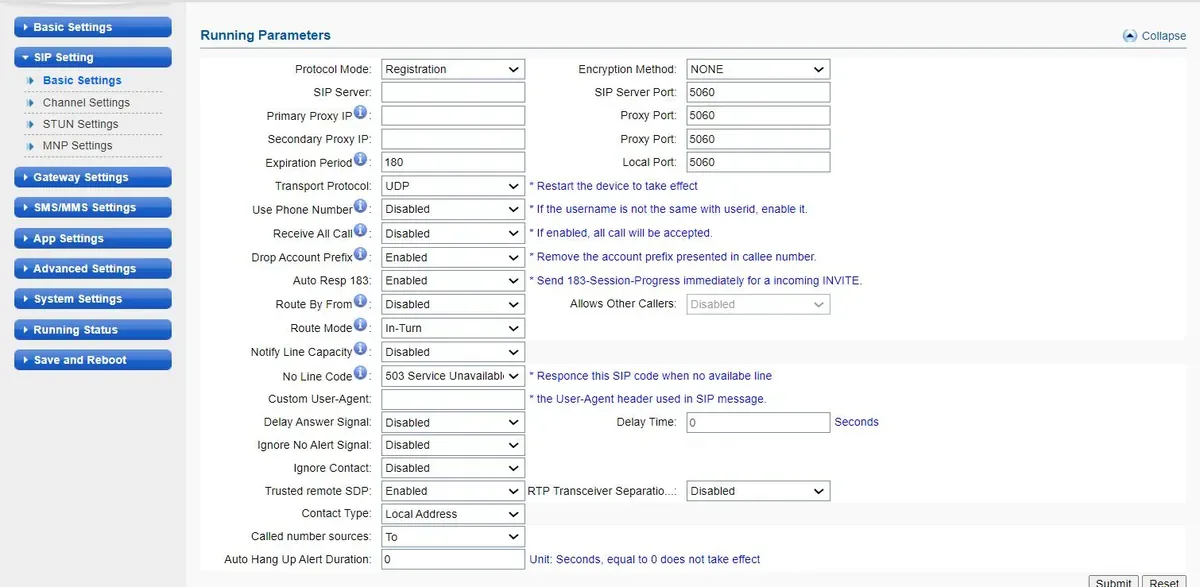 Zrzut ekranu: Ejointech VoIP Gateway User Manual (ACOM5XX Series), PDF 05.04.2026, s. 13.
Naciśnij Submit, następnie w menu po lewej — Save and Reboot. W ACOM zmiany zaczynają działać dopiero po zapisaniu i ponownym uruchomieniu (instrukcja, rozdział 11); ponowne uruchomienie przerywa trwające rozmowy, dlatego konfiguruj bramę poza godzinami szczytu.
Phone Number nie wypełniaj numerem SIM. To numer „dzwoniącego” w bramie w jej połączeniach SIP, a nasza centrala rozpoznaje swój numer wewnętrzny po loginie: wpisz tam ten sam login. Receive All Call pozostaw wyłączone — producent sam ostrzega, że włączona opcja wpuszcza do bramy połączenia z dowolnego serwera i grozi kradzieżą salda SIM.
Po numerze wewnętrznym na każdy kanał (Multiple Port Support)
W panelu administracyjnym — po operatorze na kanał. W bramie — SIP Setting → Channel Settings: Multiple Port Support = Enabled („każdy port może zarejestrować swoje konto SIP”), następnie w wierszu każdego kanału — Account (cały login), Password i Phone Number (ten sam login); jeśli w tabeli jest kolumna SIP Server — adres serwera (portu nie trzeba dopisywać, i tak wynosi 5060). Opcja Dynamic Registration wyrejestrowuje kanał, z którego wyjęto SIM, — wtedy ten operator w panelu administracyjnym zrobi się szary. Kolumna Allowed Prefix dla połączeń przychodzących nie jest potrzebna, pozostaw ją pustą.
Kodeki, DTMF, NAT
- Kodeki — Advanced Settings → Codec Settings (strona „Voice and Codec Settings”) →
Voice Codec Priority: przyciskami Up/Down podnieś na górę PCMA (G.711 A-law) i PCMU (G.711 µ-law). G.729, G.723.1, iLBC i G.726 nasza centrala nie używa. - DTMF — Advanced Settings → Other Settings →
DTMF Mode=RFC2833(fabryczne),RFC2833 Payload Type=101(fabryczne). - NAT — brama za routerem lokalu działa bez przekierowania portów: sama rejestruje się i przedłuża rejestrację.
Contact TypepozostawLocal Address(fabryczne). Jeśli rejestracja jest zielona, a połączenia od centrali do bramy nie dochodzą, spróbujPublic Address— brama sama podstawi swój adres zewnętrzny. STUN (SIP Setting → STUN Settings) nie jest potrzebny.
Krok 4. Skierowanie połączeń przychodzących do centrali#
Teraz trzeba powiedzieć bramce, co ma zrobić z połączeniem na SIM: wybrać w centrali właściwy numer. Otwórz Advanced Settings → Port Settings:
- W wierszu każdego kanału — pole
Hot-line: „gdy abonent sieci mobilnej dzwoni na ten kanał, bramka automatycznie przekierowuje połączenie na wskazany numer”. Wpisz numer grupy dzwonienia (od 700) lub numer wewnętrzny operatora. Disable Portnie zaznaczaj — wyłącza kanał w całości.Unconditional Forward,No Answer Forward,Busy Forward— to przekierowanie z powrotem do sieci mobilnej, dla naszego schematu pozostaw je puste.- Kliknij Submit, następnie Save and Reboot.
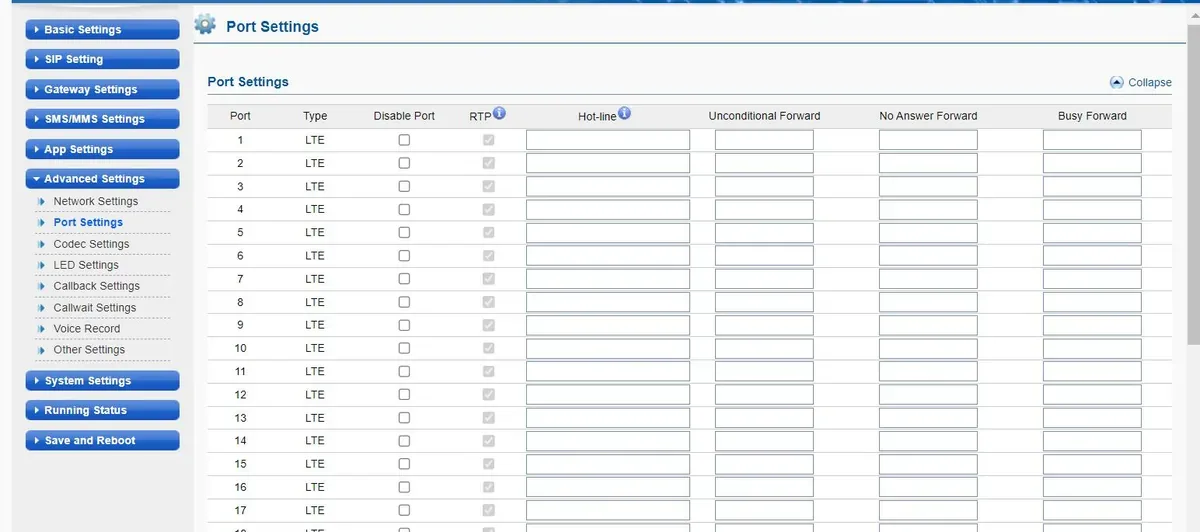 Zrzut ekranu: Ejointech VoIP Gateway User Manual (ACOM5XX Series), PDF 05.04.2026, s. 63.
Nie zostawiaj Hot-line pustego. Bez niego bramka sama odbiera i odtwarza po angielsku „Please dial a number”, czeka, aż dzwoniący wybierze numer tonowo, a jeśli nie ma wybierania — po 12 sekundach odkłada słuchawkę. Dzwoniący już wtedy płaci za połączenie.
W instrukcji Ejoin dla platformy VOS numer w Hot-line jest zapisany z # na końcu (# — znak „numer zakończony, wybieraj od razu”). Dla naszej centrali wpisuj numer grupy lub operatora bez #. Pauzę przed wybieraniem numeru Hot-line określa Hotline Number Dial Delay w Advanced Settings → Other Settings.
Numer dzwoniącego. Przekazywanie numeru abonenta mobilnego w połączeniu SIP włącza Advanced Settings → Other Settings → Carry PSTN Caller ID, ale w które pole połączenia bramka go wkłada, w instrukcji nie napisano. Zacznij od wyłączonej opcji; jeśli ją włączysz i połączenia przy zielonej rejestracji przestaną docierać do grupy — wyłącz ją z powrotem. W panelu operatora numer dzwoniącego na razie i tak się nie pokazuje: połączenie jest widoczne jako przychodzące z numeru wewnętrznego bramki. Reguły routingu numerów providera (harmonogram, menu głosowe) nie mają zastosowania do połączeń z bramki — to samo zadanie rozwiązuje grupa dzwonienia z własnymi wariantami zależnymi od czasu (zob. „Dokąd skierować połączenia przychodzące”).
Połączenia wychodzące. Dzwonić z centrali na zewnątrz przez karty SIM tej bramki na razie nie można: reguła połączeń wychodzących centrali prowadzi wyłącznie do linii providera SIP. Sam ACOM to potrafi (wybór kanału Route Mode, prefiksy Allowed Prefix, numer celu z Called number sources), ale dla naszej centrali tych ustawień nie ruszaj. Połączenia wychodzące z własnego numeru — przez providera SIP, więcej — „Połączenia wychodzące przez bramkę — na razie nie”.
Krok 5. Sprawdzenie rejestracji i połączenia#
- SIM w sieci. Running Status → Port Status: przy każdym slocie z SIM — zielona ikona
Register OK. SzaryCard Detected— karta jest, ale obecnie nie pracuje (w modelach wieloslotowych w kanale online jest tylko jedna SIM); czerwoneRegister Failed,SIM Problem,Locked By Operator— SIM się nie zarejestrowała. Poziom sygnału i numer SIM pokazuje widok listy (List Mode) tej samej strony. - Rejestracja w centrali po stronie bramki. SIP Setting → Channel Settings — kolumna
Status=Ready: tak bramka pokazuje, że jest zarejestrowana na serwerze. - Rejestracja w panelu administracyjnym. Telefonia → zakładka „Pracownicy i grupy” — przy numerze wewnętrznym bramki świeci zielona kropka.
- Połączenie. Zadzwoń z telefonu komórkowego na numer SIM — powinni zadzwonić operatorzy grupy (lub operator) z
Hot-line. - Dźwięk — test echa
*43. Rejestracja nic nie mówi o dźwięku. Tymczasowo wpisz wHot-linekanału numer*43, kliknij Submit i Save and Reboot, następnie zadzwoń na SIM z telefonu komórkowego: centrala da krótki sygnał, a potem będzie zwracać twój głos z opóźnieniem — mów przez około dziesięć sekund. Słyszysz sygnał i siebie — dźwięk w obie strony jest w porządku; sygnał jest, a siebie nie słyszysz — dźwięk nie dochodzi od bramki do centrali; nie ma nawet sygnału — nie dochodzi od centrali do bramki. Wynik testu widać w dzienniku połączeń. Po sprawdzeniu przywróć numer grupy lub operatora (i ponownie Save and Reboot).
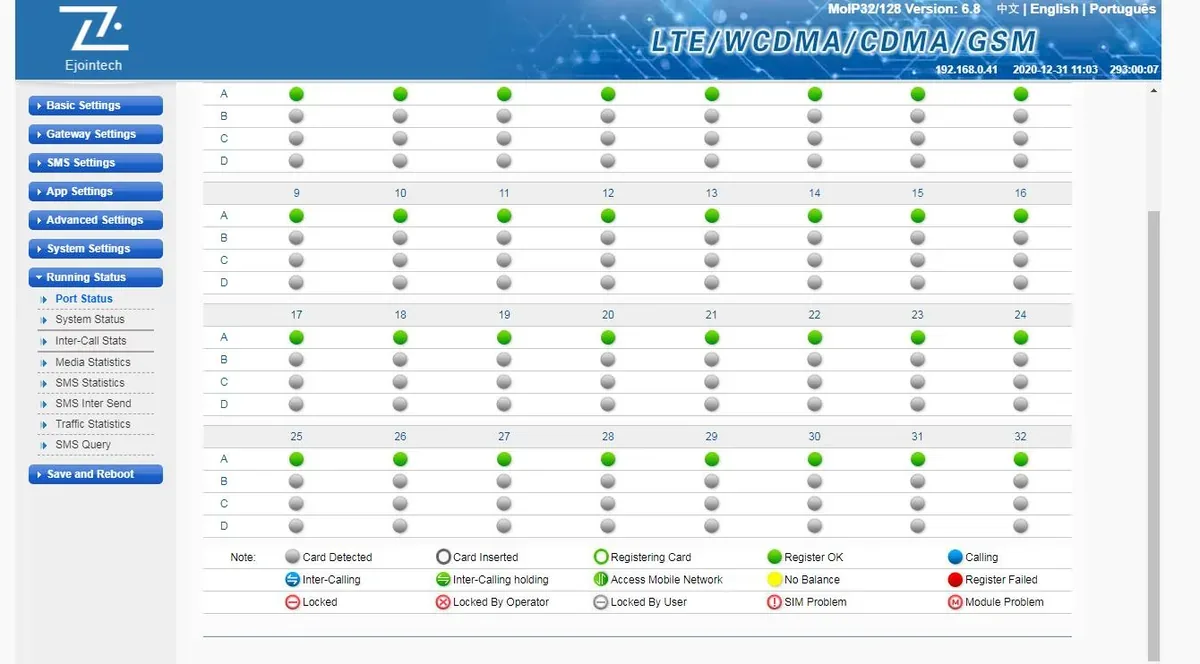 Zrzut ekranu: Ejointech VoIP Gateway User Manual (ACOM5XX Series), PDF 05.04.2026, s. 85.
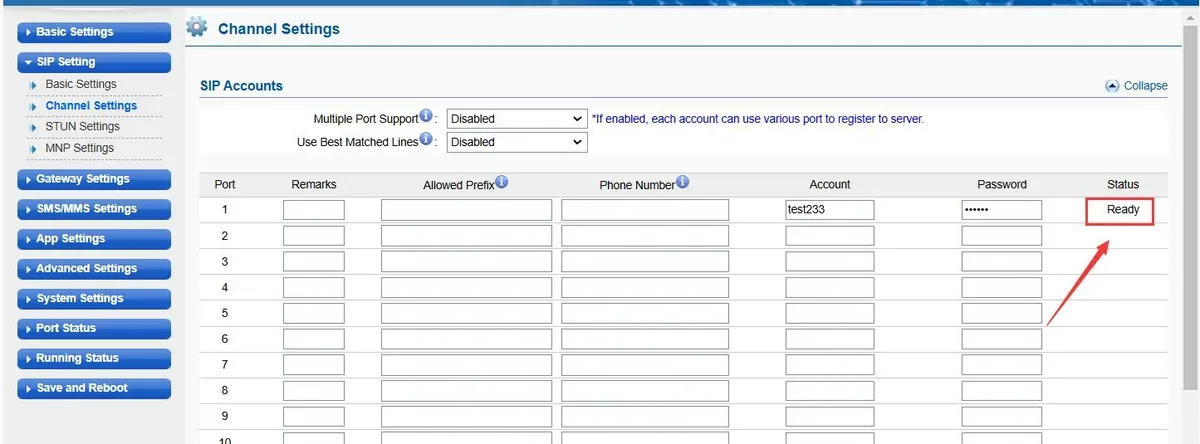 Zrzut ekranu: Ejoin, Instructions for Integrating Ejoin Gateway with VOS for Inbound and Outbound Calls, 11.2024, s. 2.
Wszystko o sprawdzaniu — w przeglądzie, sekcja „Jak sprawdzić”.
Przywracanie ustawień fabrycznych#
Przywracanie jest potrzebne, jeśli zapomniano hasła do interfejsu webowego, bramka trafiła w ręce z cudzymi ustawieniami (na przykład po pracy „terminatorem” ruchu) lub zachowuje się nieprzewidywalnie. Przed przywróceniem ustawień fabrycznych działającej bramki zapisz jej ustawienia: System Settings → System Update → Export Configuration.
Przyciskiem RST. Przycisk RST — obok przycisku zasilania. Na włączonej bramce przytrzymaj go 10 sekund — bramka wróci do ustawień fabrycznych.
Z interfejsu webowego. System Settings → System Update → sekcja Restore To Factory → przycisk Restore. Producent: naciśnięcie „Restore” usuwa wszystkie ustawienia i dane użytkownika.
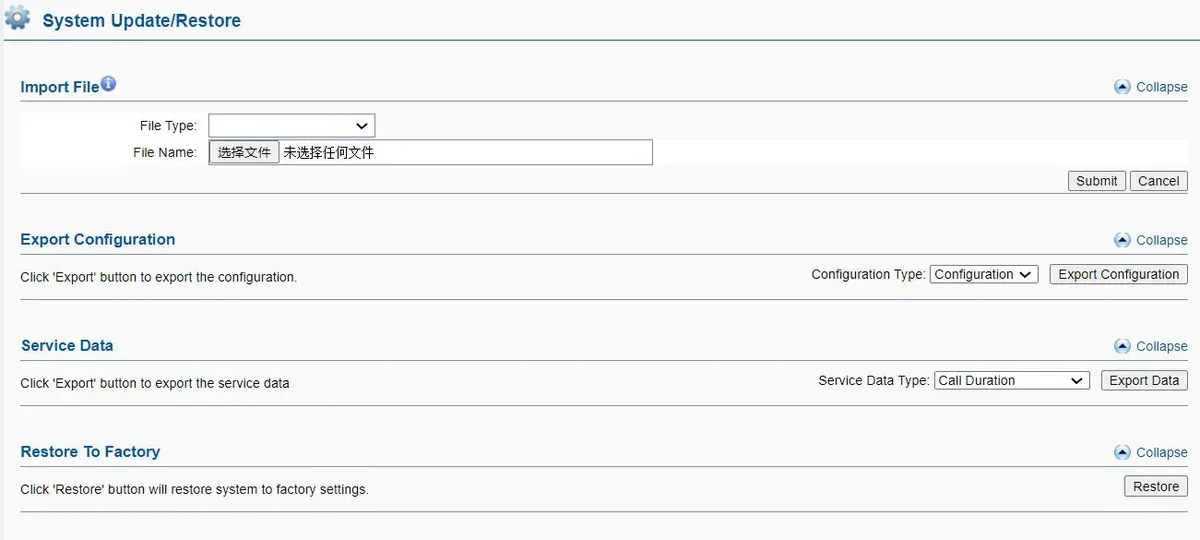 Zrzut ekranu: Ejointech VoIP Gateway User Manual (ACOM5XX Series), PDF 05.04.2026, str. 79.
Co zostaje usunięte: cała konfiguracja — konto centrali, Hot-line kanałów, kody PIN SIM, ustawienia sieciowe, użytkownicy i hasła; logowanie ponownie root / root. Co zrobić potem: czy port WAN wraca do adresu 192.168.1.67, w dokumentacji nie napisano — zacznij od kroku 1: spróbuj http://192.168.1.67, jeśli się nie otwiera — konsola USB i sh w. Następnie powtórz kroki 2–5 i ponownie zmień hasło. Login i hasło numeru dodatkowego w panelu administracyjnym nie zmieniają się po przywróceniu ustawień fabrycznych bramki; jeśli hasło numeru dodatkowego nie zostało zapisane, nadaj nowe przyciskiem „Zresetuj hasło”. Ogólnie o przywracaniu ustawień fabrycznych bramek — w przeglądzie.
Jeśli bramka się nie rejestruje#
- Ustawienia nie zostały zastosowane. Najczęstsza przyczyna w ACOM: naciśnięto Submit, ale nie wykonano Save and Reboot. Do ponownego uruchomienia bramka pracuje na starych ustawieniach.
- SIM nie jest w sieci. W Port Status nie ma zielonego
Register OK. Sprawdź antenę i to, czy SIM jest włożona właściwą stroną; przełóż SIM do wolnego portu (tak radzi producent). Niezdjęty lub niewprowadzony PIN, modelGtam, gdzie 2G jest wyłączone, albo model 4G bez potrzebnych pasm lub VoLTE u operatora — to też tutaj. Jeśli konta masz przypisane do kanałów, przyDynamic Registrationkanał bez SIM nie rejestruje się wcale: szary operator w panelu administracyjnym oznacza wtedy „sprawdź SIM i antenę”, a nie hasło. - Włączone szyfrowanie lub proxy Ejoin.
Encryption Method— tylkoNONE, polaPrimary Proxy IPiSecondary Proxy IP— puste. ZEJOINlubVOS2000rejestracja albo dźwięk znikną. - Nie ten tryb.
Protocol Mode=Point-to-Pointnie działa z naszą centralą — potrzebny jestRegistration. - Login wprowadzony nie w całości. W Account — cały ciąg
sip-…-<номер>, a nie tylko numer; w Phone Number — ten sam login, a nie numer SIM. - Rejestracja zielona, a połączenia nie dochodzą. Pusty
Hot-line(dzwoniący słyszy „Please dial a number”) lub numer zapisany w nim inaczej niż w „Grupach dzwonienia” (z#na końcu, ze zbędnymi cyframi); włączonyCarry PSTN Caller ID— wyłącz (krok 4).
Ogólne przyczyny (SIP ALG na routerze, zamknięty UDP 5060) — w przeglądzie, sekcja „Jeśli bramka się nie rejestruje”; o sieci i SIM — „Sieć lokalu, NAT i karta SIM”.
Modele z rodziny#
Interfejs webowy, pola konta SIP i trasa Hot-line są takie same we wszystkich modelach; różnią się liczba kanałów, liczba SIM na kanał i sieć. Wszystkie obecne modele mają jeden port WAN i konsolę USB.
| Model | Kanały / SIM | Sieć | Różnice w konfiguracji |
|---|---|---|---|
| ACOM508G | 8 / 8 | tylko 2G GSM | 8 anten; odpowiedni tam, gdzie działa 2G |
| ACOM508PL | 8 / 8 | 4G LTE + GSM | w tabeli specyfikacji producenta — „ACOM508L”; pasma LTE nie są opublikowane |
| ACOM508-8 / ACOM508-32 | 8 / 8 lub 32 | warianty „2G/3G/4G” i „2G” | sprzedawane na ejointech.cn; w -32 — 4 SIM na kanał |
| ACOM516G-16 / -64 / -128 / -256 / -512 | 16 / 16…512 | 2G GSM | SIM na kanał = sloty ÷ 16 (1…32), w rozmowie jedna |
| ACOM516L-16 / -64 / -128 / -256 / -512 | 16 / 16…512 | 4G LTE + GSM | w ACOM516L-512 zasilacz 12 V / 8 A |
| ACOM532G-32 / -128 / -256 / -512 | 32 / 32…512 | 2G GSM | -128 — 4 SIM na kanał, -256 — 8, -512 — 16 |
| ACOM532L-32 / -128 / -256 / -512 | 32 / 32…512 | 4G LTE + GSM | jak ACOM532G, ale 4G |
| ACOM532 (eSIM) | 32 / 32 SIM + 32 eSIM | GSM/CDMA/WCDMA/LTE | profile eSIM zamiast części fizycznych kart |
| ACOM516-64 (wydanie z 2015 r.) | 16 / 64 | GSM, CDMA, WCDMA | wycofany; ma porty LAN i WAN |
| ACOM504 | w dokumentacji nie podano | w dokumentacji nie podano | wymieniany tylko w instrukcji z 2019 r., w katalogach producenta go nie ma — dopytaj dostawcę |
Dla lokalu wystarczy ACOM508 (8 SIM): G — tam, gdzie działa 2G, PL — gdzie 2G jest wyłączone, po sprawdzeniu pasm LTE u sprzedawcy. Modele z setkami SIM i rotacją są przeznaczone dla operatorów ruchu, lokalowi nie są potrzebne.
Częste pytania#
Czy przez tę bramę można dzwonić z centrali na zewnątrz z numeru SIM?#
Na razie nie — nasza brama obsługuje tylko połączenia przychodzące. Sam ACOM potrafi wysyłać połączenia wychodzące, ale nasza centrala na razie nie kieruje połączeń na numer dodatkowy bramy jako na linię. Połączenia wychodzące z własnego numeru — przez dostawcę SIP.
Ile numerów dodatkowych potrzebuje brama na 8 SIM?#
Jednego: w SIP Setting → Basic Settings cała brama rejestruje się na jednym koncie, a połączenie przychodzące na dowolną SIM trafia przez Hot-line swojego kanału. Numer dodatkowy na kanał (Multiple Port Support) jest potrzebny tylko wtedy, gdy w centrali ważne jest widzieć, na który numer zadzwoniono.
Czy brama będzie działać tam, gdzie wyłączono 2G?#
Modele G — nie, działają tylko w GSM. Potrzebny jest model L/PL, ale producent nie publikuje jego zakresów LTE: przed zakupem zapytaj sprzedawcę o model modułu i listę zakresów oraz u operatora, czy wpuści taką bramę do VoLTE.
Po co w bramie zmiana IMEI, rotacja SIM, „anty-blokada”, automatyczny reset połączeń?#
To narzędzia masowej terminacji ruchu (SIM-boxów), na którą producent liczy w tej serii. W lokalu trzymaj je wyłączone — szczególnie sprawdź to w używanej bramie: przerywają lub odrzucają zwykłe połączenia, operator blokuje SIM za takie zachowanie, a zmiana IMEI w wielu krajach jest nielegalna. Ogólnie o SIM w bramie — „Sieć lokalu, NAT i karta SIM” oraz strona „Według krajów”.
Jak zaktualizować oprogramowanie?#
System Settings → System Update → Import File → wybierz plik oprogramowania → Submit. Brama zrestartuje się sama, stronę odśwież po około trzech minutach. Publicznej strony z oprogramowaniem producent nie ma — plik poproś u sprzedawcy lub w pomocy technicznej Ejoin.
Czy można korzystać z bramy w Chinach?#
Nie: producent wyraźnie zabrania używania bram Ejointech w Chinach kontynentalnych i nie udziela tam licencji ani wsparcia. Nasza centrala w Chinach też jest niedostępna.
Źródła#
Dokumenty Ejoin (Shenzhen Ejoin Technology Co., Ltd.), data dostępu — 10.09.2026:
- Ejointech VoIP Gateway User Manual — Applicable to ACOM5XX Series (96 str., PDF z 05.04.2026) — https://cdn.shopify.com/s/files/1/0727/2729/8323/files/Ejoin_VoIP_Gateway_ACOM5XX_User_Manual_cd5e0013-4b89-44e8-8ca3-fb092485eb8d.pdf?v=1775447515
- How to Set Ejointech Device IP (v2.0, 14.02.2025) — https://cdn.shopify.com/s/files/1/0727/2729/8323/files/How_to_Set_Ejointech_Device_IP_Login_v2.0.pdf?v=1739514647
- Instructions for Integrating Ejoin Gateway with VOS for Inbound and Outbound Calls (11.2024) — https://cdn.shopify.com/s/files/1/0727/2729/8323/files/Instructions_for_Integrating_Ejoin_Gateway_with_VOS_for_Inbound_and_Outbound_Calls.pdf?v=1735204696
- Ejoin Device Remote Access Configuration Guide (03.2025) — https://cdn.shopify.com/s/files/1/0727/2729/8323/files/Ejoin_Device_Remote_Access_Configuration_Guide.pdf?v=1741157601
- Document & Download — User Manual & Documents (ejointech.shop) — https://ejointech.shop/pages/download
- Katalog bram VoIP ejointech.store — https://ejointech.store/collections/voip-gateway; karty: ACOM508G — https://ejointech.store/products/8-ports-2g-voip-gateway, ACOM508PL — https://ejointech.store/products/sip-gateway-voip-acom508pl, ACOM516L-16 — https://ejointech.store/products/16-ports-16-sims-voip-gateway-acom516, ACOM532L-32 — https://ejointech.store/products/32-ports-32-sims-voip-gateway, ACOM532G-512 — https://ejointech.store/products/32-ports-512-sims-2g-voip-gateway, ACOM532 eSIM — https://ejointech.store/products/32-ports-esim-voip-gateway
- ACOM508-8 (ejointech.cn) — https://ejointech.cn/products/ejointech-8-port-gsm-voip-gateway-8-sim-gateway-for-voip-vpn-support-acom508-8
- Oficjalna strona — http://www.ejointech.com/
- Kopie starych instrukcji producenta w ManualsLib: ACOM516 User Manual V1.2 (17.07.2015) — https://www.manualslib.com/manual/1861162/Ejoin-Acom516.html; ACOM5xx VoIP Gateway User Manual V1.4 (17.10.2019) — https://www.manualslib.com/manual/3233411/Ejoin-Acom5-Series.html