Bramy Skyline GSM/LTE — konfiguracja dla naszej centrali
Skyline SK — wielokanałowe bramy GSM/3G/LTE chińskiej China Skyline Telecom (Shenzhen): 4, 8, 16, 32 lub 64 kanały, w starszych modelach — po kilka SIM na kanał (w rozmowie jedna, pozostałe czekają w kolejce). W instrukcji producenta urządzenie nazywa się „SK GoIP”, ale to nie GoIP od Hybertone/DBL — tamten ma inne menu, adres i hasło, a jego instrukcja (GoIP) nie pasuje do Skyline. Indeks modelu czyta się tak: SK8-32 — 8 kanałów i 32 gniazda SIM; SK-WCDMA-… — 3G, SK-4G-… — LTE, bez przedrostka — tylko 2G (GSM). Brama jest potrzebna lokalowi, który chce podłączyć do jednej centrali od razu kilka numerów komórkowych.
Dla naszej centrali brama to kolejny numer wewnętrzny: cały Skyline rejestruje się na serwerze centrali jednym kontem, a przychodzące połączenie na SIM musi sam wybrać na numer grupy dzwonienia lub operatora. Co jest wspólne dla wszystkich bram (dane dostępowe, gdzie kierować połączenia przychodzące, sieć, ograniczenia) — w przeglądzie „Bramy GSM i linie miejskie”. Tutaj — krok po kroku dla Skyline, ze zrzutami ekranu z instrukcji producenta.
Co będzie potrzebne#
- Dane dostępowe numeru wewnętrznego z panelu administracyjnego: Telefonia → „Pracownicy i grupy” → utwórzcie operatora dla bramy (na przykład „Brama GSM Skyline”) → „Zresetuj hasło” → okno „Dane dostępowe numeru wewnętrznego”: serwer SIP, Numer wewnętrzny, Login, Hasło, Port
5060, TransportUDP. Hasło jest pokazywane tylko raz — od razu przenieście je do bramy. Szczegóły — „Dane dostępowe numeru wewnętrznego dla bramy”. - Ile numerów wewnętrznych: w instrukcji Skyline opisane jest jedno konto na całą bramę — potrzebny jest jeden numer wewnętrzny. Osobnego konta dla każdego kanału nie ma w dokumentacji.
- Numer, na który brama będzie kierować połączenia przychodzące: numer grupy dzwonienia (Telefonia → „Grupy dzwonienia”, numery od 700) lub numer wewnętrzny operatora.
- Karty SIM z taryfą głosową i włączoną identyfikacją numeru. Format — zwykła mini-SIM; w modelach z kilkoma gniazdami na kanał karty wkłada się różnie: do gniazd
AiC— stykami do góry, doBiD— stykami do dołu. Kod PIN lepiej zdjąć wcześniej w telefonie; jeśli został — wpisuje się go w Gateway Settings → Mobile Setting (polaA–Dwedług gniazd). - Brama pod sieć w Państwa kraju. Modele bez przedrostka działają tylko tam, gdzie jeszcze żyje 2G. Tam, gdzie 2G jest wyłączone, potrzebna jest
SK-4G-…z modułem LTE pod Państwa region — moduł wybiera się przy zamówieniu (dla Europy producent podaje EC25-EUX, dla Ameryki Łacińskiej i Australii — EC25-AUX, dla Ameryki Północnej — EC25-AFX lub EG91-NAX, dla Japonii — EC25-J). Ustawień VoLTE w instrukcji nie ma — dopytajcie u sprzedawcy, czy głos przez VoLTE działa u Państwa operatora. - Anteny — po jednej na kanał (złącze SMA), przykręćcie je przed włączeniem.
- Kabel sieciowy, komputer z przeglądarką i telefon komórkowy — zadzwonić na SIM bramy i sprawdzić połączenie.
Krok 1. Poznać adres IP bramy#
W Skyline fabrycznie na porcie WAN jest statyczny adres 192.168.1.10 (DHCP domyślnie wyłączony).
- Przykręćcie anteny, włóżcie karty SIM, podłączcie WAN do routera lokalu i włączcie zasilanie.
- Sieć lokalu — 192.168.1.x (router
192.168.1.1): komputer w tej samej sieci po prostu otwierahttp://192.168.1.10. Upewnijcie się, że ten adres nie jest zajęty przez inne urządzenie — producent sam ostrzega o konflikcie adresów. - Inna podsieć (na przykład router
192.168.0.1) — producent proponuje dodać komputerowi drugi adres z 192.168.1.x (we właściwościach TCP/IPv4 karty sieciowej Windows), otworzyćhttp://192.168.1.10i zmienić adres bramy pod sieć lokalu.
Stały adres ustawia się w Gateway Settings → Network Setting → blok wan settings: WAN Type = Static IP (pola WAN IP, IP Mask, Default Gateway, DNS Gateway — adres z sieci routera i przez nikogo niezajęty), Dynamic IP (DHCP) lub PPPoE. Nowy adres zaczyna działać po ponownym uruchomieniu (System Settings → Save & Reboot → Reboot). Jeśli włączycie DHCP, adresu szukajcie na liście dzierżaw DHCP routera: narzędzi do wyszukiwania bramy ani menu głosowego „podaj IP” w dokumentacji producenta nie ma. Na obudowie jest konsola USB (115200, 8N1), ale poleceń konsoli instrukcja nie podaje.
Krok 2. Zaloguj się do interfejsu webowego#
| Co | Wartość |
|---|---|
| Adres | http://192.168.1.10 (lub adres z kroku 1) |
| Login | root |
| Hasło | root |
Jeśli pola SIP są jeszcze puste, po zalogowaniu otworzy się kreator Initial Setting — zawiera te same adres i konto SIP co w krokach 1 i 3; można go wypełnić albo od razu przejść do menu.
Obowiązkowa zmiana hasła przy pierwszym logowaniu nie istnieje — zmień je samodzielnie od razu: System Settings → User & Device (tam też nowi użytkownicy z rolami oraz listy „allowed IP” / „not allowed IP” do logowania przez web i telnet: pozostaw dostęp tylko z własnej sieci). Strona System Settings → System Warn przypomina o fabrycznym haśle wierszem Account Risk („The password of the device is too simple”). Z hasłem root/root każdy w twojej sieci widzi hasło numeru dodatkowego i saldo SIM.
Dostęp zdalny i chmura producenta
- Szłuczowi dla naszej centrali nie potrzeba ani przekierowania portów, ani „białego” adresu — sam rejestruje się na serwerze. Interfejsu webowego i telnetu szlucza nie otwieraj do internetu; potrzebny dostęp z zewnątrz — przez VPN (szlucz potrafi być klientem PPTP-VPN, Gateway Settings → Network Setting).
- Producent konfiguruje szlucze klientów zdalnie przez TeamViewer lub AnyDesk i oferuje własną chmurę zarządzania (System Settings → User & Device → Network Management System,
ERM/ETMS). Do pracy z naszą centralą nie jest potrzebna.
Krok 3. Wprowadź dane logowania centrali#
Konto centrali zakłada się w Gateway Settings → SIP Setting → blok SIP Running Parameters (krótki wariant tych samych pól — w kreatorze Initial Setting). Tryb — Protocol Mode = Registration: tryb „punkt-punkt” naszej centrali nie pasuje, nie zna adresu szlucza.
| W panelu administracyjnym („Dane logowania numeru dodatkowego”) | Pole w szluczie (SIP Setting → SIP Running Parameters) |
|---|---|
| — | Protocol Mode — Registration |
| — | Encryption Method — NONE (firmowe Security i VOS2000 nasza centrala nie rozumie) |
| Serwer SIP | SIP Server (przyjmuje i adres IP, i nazwę domenową) |
Port 5060 |
SIP Server Port — 5060 |
Login sip-…-<numer> |
Account — cały ciąg |
| — | Phone Number — ten sam login w całości (podręcznik: „same with SIP id or keep it empty”) |
| Hasło | Password |
Transport UDP |
osobnego pola na tej stronie nie ma; wyboru TCP lub TLS podręcznik nie pokazuje |
| Numer wewnętrzny | nie wprowadza się — po prostu pamiętaj, który numer dodatkowy zajmuje szlucz |
| — | Primary Proxy IP, Secondary Proxy IP — puste (to serwer proxy Skyline, nie nasza centrala) |
| — | Expiration Period — 180 (jak na ekranie podręcznika), Local Port — 5060 |
| — | Use Phone Number i Receive All Call — Disabled |
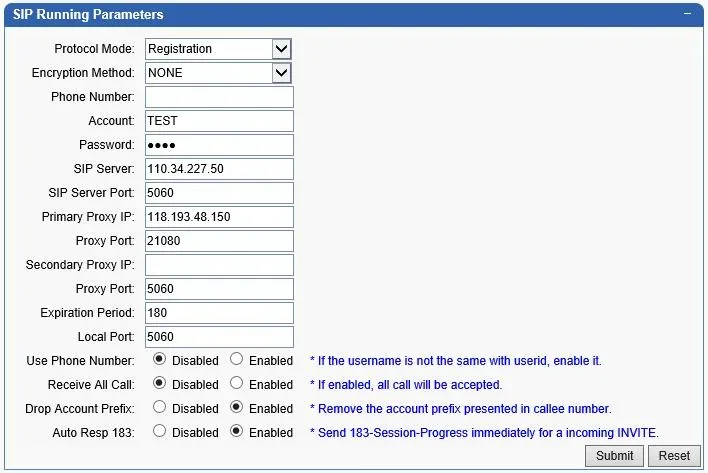 Zrzut ekranu: SKYLINE SK Gateway User Manual (SK GoIP User Manual V7.0), PDF 07.06.2022, s. 26.
Na ekranie podręcznika w Primary Proxy IP i Proxy Port wpisany jest przykład proxy producenta — nie kopiuj go, te pola powinny być puste. Naciśnij Submit, następnie System Settings → Save & Reboot → Save i Reboot. Restart przerywa trwające rozmowy — konfiguruj szlucz poza godzinami szczytu.
Phone Number nie wypełniaj numerem SIM. To numer „dzwoniącego” szlucza w jego połączeniach SIP, a nasza centrala rozpoznaje swój numer dodatkowy po loginie: wpisz tam ten sam login albo pozostaw puste. Receive All Call pozostaw wyłączone: włączona opcja, według producenta, przyjmuje dowolne połączenia — do szlucza będą mogli dzwonić z obcych serwerów na koszt salda twoich SIM.
Kodeki, DTMF, NAT
- Kodeki — System Settings → Codec Setting: przyciskami
Up/Downpodnieś na górę PCMA (G.711 A-law) i PCMU (G.711 µ-law). G.729, G.723 i G.726 nasza centrala nie wykorzystuje; G.722 jest na liście, ale głos GSM jest wąskopasmowy i szluczowi jest niepotrzebny. - DTMF — SIP Setting → Advanced Settings →
DTMF Mode=RFC2833,RFC2833 Payload Type=101(tak na ekranie podręcznika). Pozostałych „zaawansowanych” pól producent radzi nie ruszać. - NAT — szlucz za routerem lokalu działa bez przekierowania portów: sam się rejestruje i przedłuża rejestrację (
Expiration Period).STUN Support(SIP Setting → STUN) pozostawDisabled.
Krok 4. Skierowanie połączeń przychodzących do centrali#
Teraz trzeba powiedzieć bramce, co ma zrobić z połączeniem na SIM: wybrać w centrali numer grupy dzwonienia (od 700) albo numer wewnętrzny operatora. W kartach modeli producent nazywa tę funkcję „Hot-line call”, ale w jego instrukcjach (V7.0 i V1.6) nie pokazano, gdzie ustawia się numer Hot-line — ani na stronie SIP Setting, ani w Advanced Settings.
- Otwórz Gateway Settings → Port Setting → tabelę Hardware Properties. Przy każdym kanale po prawej jest przycisk
More<<— rozwija on dodatkowe ustawienia kanału, których instrukcja nie opisuje. Jeśli jest tam pole numeru Hot-line (linii gorącej), wpisz w nie numer grupy lub operatora przy każdym kanale z SIM i naciśnij Submit → Save & Reboot. - Jeśli takiego pola nie ma w twoim oprogramowaniu układowym — dopytaj dostawcę lub pomoc techniczną Skyline, jak włączyć Hot-line w twoim modelu. Bez tego bramka odbierze połączenie i będzie czekać, aż dzwoniący sam wybierze numer tonowo (wybieranie dwuetapowe, poniżej).
- Nie zaznaczaj pola wyboru
Disablew tabeli,Enable SIM Cardprzy slotach z SIM — jest zaznaczone.
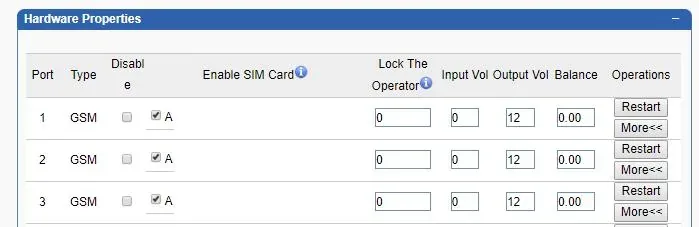 Zrzut ekranu: SKYLINE SK Gateway User Manual (SK GoIP User Manual V7.0), PDF 07.06.2022, s. 28.
Dlaczego bez Hot-line jest źle. Wtedy bramka sama odbiera i czeka na tonowe wybranie numeru (First DTMF Wait Time — 12 sekund na ekranie instrukcji), a nie doczekawszy się — odkłada słuchawkę. Gość nie wie, co wybrać, a już płaci za połączenie. Callback Setting (bramka odrzuca połączenie i sama oddzwania) — to schemat dla „swoich”, dla gości trzymaj go wyłączony. Reguły routingu numerów dostawcy (harmonogram, menu głosowe) nie mają zastosowania do połączeń z bramki — to samo zadanie rozwiązuje grupa dzwonienia z własnymi wariantami zależnymi od czasu (zob. „Dokąd skierować połączenia przychodzące”).
Numer dzwoniącego. Przekazywanie numeru abonenta komórkowego w połączeniu SIP włącza SIP Setting → Advanced Settings → Carry PSTN Caller ID (na ekranie instrukcji włączone), ale w które pole połączenia bramka go wkłada, producent nie pisze. Zacznij od wyłączonej opcji; jeśli ją włączysz i połączenia przy zielonej rejestracji przestaną dochodzić do grupy — wyłącz ją z powrotem. W panelu operatora numer dzwoniącego na razie i tak się nie pokazuje: połączenie widać jako przychodzące z numeru wewnętrznego bramki. Forbid GSM Call (odrzucanie wszystkich połączeń na SIM poza białą listą) dla lokalu nie włączaj.
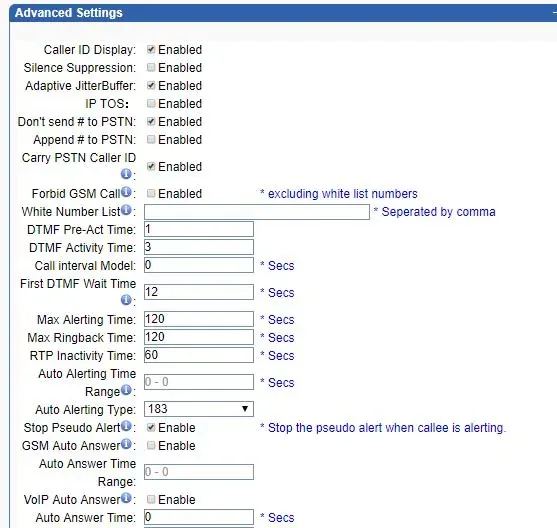 Zrzut ekranu: SKYLINE SK Gateway User Manual (SK GoIP User Manual V7.0), PDF 07.06.2022, s. 27.
Połączenia wychodzące. Dzwonić z centrali na zewnątrz przez karty SIM tej bramki na razie nie można: reguła połączeń wychodzących centrali prowadzi tylko do linii dostawcy SIP. Sam Skyline to potrafi (prefiksy w Rules Setting, Drop Account Prefix, Callerid Hidden), ale dla naszej centrali tych ustawień nie ruszaj. Połączenia wychodzące z własnego numeru — przez dostawcę SIP, więcej — „Połączenia wychodzące przez bramkę — na razie nie”.
Krok 5. Sprawdzenie rejestracji i połączenia#
- SIM w sieci. Status Information → Port Status i Call status: przy slocie z SIM wskaźnik
SIM Led—Registered, wProvider id— kod operatora (MCC+MNC), jest poziom sygnału.Register fail,Invalid SIM— SIM się nie zarejestrowała;Locked— SIM zablokowała sama bramka swoimi limitami (zdjąć — Port Status →Batch Reset Locked Sim). - Rejestracja w centrali po stronie bramki. Status Information → Device status — kolumna
Registration Status(„stan połączenia z serwerem SIP”) dla każdego portu. - Rejestracja w panelu administracyjnym. Telefonia → zakładka „Pracownicy i grupy” — przy numerze wewnętrznym bramki świeci zielona kropka.
- Połączenie. Zadzwoń z komórki na numer SIM — powinni zadzwonić operatorzy grupy (lub operator), której numer jest wpisany w Hot-line.
- Dźwięk — test echa
*43. Rejestracja nic nie mówi o dźwięku. Tymczasowo wpisz w Hot-line kanału numer*43, naciśnij Submit i Save & Reboot, a następnie zadzwoń na SIM z komórki: centrala da krótki sygnał, a dalej będzie zwracać twój głos z opóźnieniem — mów przez około dziesięć sekund. Jeśli w twoim oprogramowaniu układowym nie ma Hot-line, spróbuj wybrać*43tonowo, gdy bramka odbierze i będzie czekać na numer. Słyszysz sygnał i siebie — dźwięk w obie strony jest w porządku; sygnał jest, a siebie nie słyszysz — dźwięk nie dochodzi od bramki do centrali; nie ma nawet sygnału — nie dochodzi od centrali do bramki. Wynik testu widać w dzienniku połączeń. Po sprawdzeniu przywróć numer grupy lub operatora (i znowu Save & Reboot).
Jeśli dźwięk jest jednostronny, otwórz Status Information → Media Statistics w trakcie połączenia: według producenta Rx Rate = 0 oznacza, że abonent komórkowy nie słyszy głosu. Wszystko o sprawdzaniu — w przeglądzie, rozdział „Jak sprawdzić”.
Przywracanie ustawień fabrycznych#
Przywracanie jest potrzebne, jeśli zapomniano hasła do interfejsu webowego, brama trafiła w ręce z cudzymi ustawieniami (na przykład po pracy „terminatorem” ruchu) lub zachowuje się nieprzewidywalnie. Przed przywróceniem ustawień fabrycznych działającej bramy zapisz ustawienia: System Settings → Update & Restore → Export Configuration.
Przyciskiem RESET. Na włączonej bramie przytrzymaj przycisk RESET na obudowie dłużej niż 5 sekund — brama wróci do ustawień fabrycznych.
Z interfejsu webowego. System Settings → Update & Restore → blok Restore To Factory → przycisk Restore.
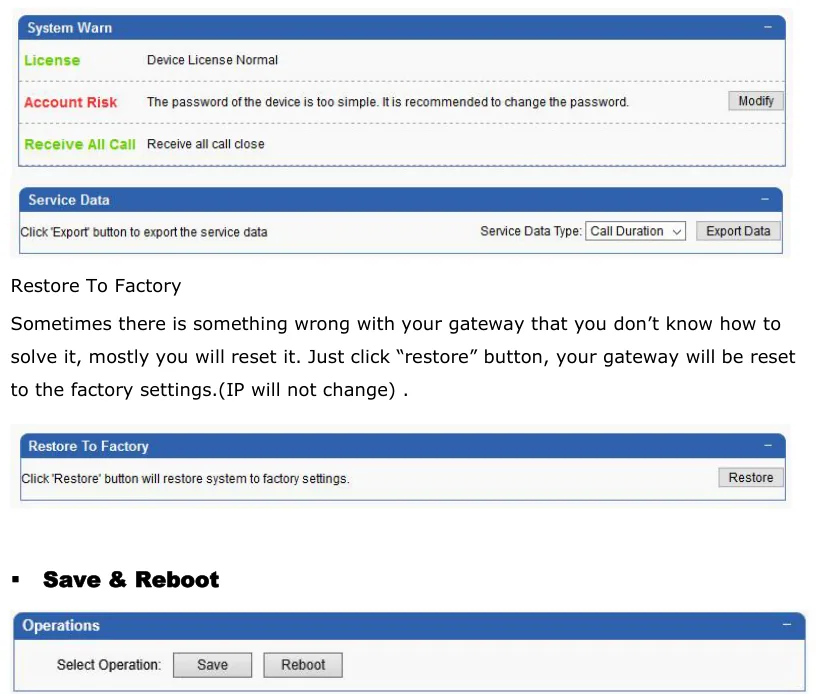 Zrzut ekranu: SKYLINE SK Gateway User Manual (SK GoIP User Manual V7.0), PDF 07.06.2022, s. 72.
Co zostaje usunięte: wszystkie ustawienia — konto centrali, ustawienia kanałów, kody PIN kart SIM, użytkownicy; logowanie ponownie root / root. Co NIE zostaje usunięte: adres WAN. Producent pisze wprost: po Restore „IP will not change”, brama otwiera się pod starym adresem. Czy przycisk RESET przywraca fabryczny 192.168.1.10, w dokumentacji nie podano — dopytaj u dostawcy. Dlatego zapisz adres bramy przed przywróceniem ustawień fabrycznych; jeśli został zapomniany, a WAN był statyczny, znajdź bramę skanerem sieci lub w tabeli ARP routera.
Co zrobić potem: zaloguj się pod starym (lub znalezionym) adresem z root / root, powtórz kroki 2–5 i ponownie zmień hasło. Login i hasło numeru dodatkowego w panelu administracyjnym nie zmieniają się po przywróceniu ustawień fabrycznych bramy; jeśli hasło numeru dodatkowego nie zostało zapisane, nadaj nowe przyciskiem „Zresetuj hasło”. Ogólne informacje o przywracaniu ustawień fabrycznych bram — w przeglądzie.
Jeśli brama się nie rejestruje#
- Ustawienia nie zostały zastosowane. Naciśnięto Submit, ale nie wykonano Save & Reboot — ustawienia sieciowe w Skyline zaczynają działać dopiero po ponownym uruchomieniu.
- Skopiowano proxy z przykładu lub włączono szyfrowanie.
Encryption Method— tylkoNONE, polaPrimary Proxy IPiSecondary Proxy IP— puste. Z proxy i szyfrowaniem w Skyline rejestracja lub dźwięk znikną. - Nie ten tryb.
Protocol Modemusi mieć wartośćRegistration. - Login wpisano nie w całości. W Account — cały ciąg
sip-…-<numer>, a nie tylko numer. - SIM nie jest w sieci. W Port Status brak
Registered: nie przykręcono anteny, SIM włożono odwrotnie (w slotachB/D— stykami do dołu), nie zdjęto lub nie wpisano PIN, model 2G tam, gdzie 2G jest wyłączone, alboSK-4Gz modułem na inny region — SIM jest widoczna, ale połączeń nie ma. StatusLocked— to limity samej bramy (funkcje Automation, Call Dur, InterCall): na używanej bramie sprawdź, czy są wyłączone. - Rejestracja jest zielona, a połączenia nie dochodzą. Nie skonfigurowano Hot-line (dzwoniący trafia na wybieranie dwuetapowe), w Phone Number wpisano numer SIM zamiast loginu lub włączono
Carry PSTN Caller ID— popraw według kroków 3 i 4.
Ogólne przyczyny (SIP ALG na routerze, zamknięty UDP 5060) — w przeglądzie, sekcja „Jeśli brama się nie rejestruje”; o sieci i SIM — „Sieć lokalu, NAT i karta SIM”.
Modele z rodziny#
Interfejs webowy i pola konta SIP są takie same we wszystkich modelach; różnią się liczba kanałów, liczba SIM na kanał i sieć. Indeks SKnn-mm: nn — kanały (jednoczesne rozmowy), mm — sloty SIM.
| Model | Kanały / SIM | Sieć | Różnice w konfiguracji |
|---|---|---|---|
| SK4-4 | 4 / 4 | 2G GSM 850/900/1800/1900 | nie ma go w katalogu producenta z 2024 roku — dostępność potwierdź u dostawcy |
| SK8-8 / SK8-32 | 8 / 8 lub 32 | 2G GSM 850/900/1800/1900 | w -32 — 4 SIM na kanał (sloty A–D); SK8 ma port LAN oprócz WAN |
| SK16-16 / -64 / -128 / -256 / -512 | 16 / 16…512 | 2G GSM | SIM na kanał = sloty ÷ 16, w rozmowie jedna |
| SK32-32 / -128 / -256 / -512 | 32 / 32…512 | 2G GSM | -128 — 4 SIM na kanał, -256 — 8, -512 — 16 |
| SK64-64 / -256 / -512 | 64 / 64…512 | 2G GSM | tylko w jednym katalogu producenta — potwierdź u dostawcy |
| SK-WCDMA-4-4 / -8-8 / -8-32 / -32 / -64 | 4…64 | 3G WCDMA | 3G w wielu krajach jest już wyłączone |
| SK-4G-4-4 | 4 / 4 | 4G LTE + 3G/2G | moduł LTE pod region wybiera się przy zamówieniu; dostępność potwierdź u dostawcy |
| SK-4G-8-8 / SK-4G-8-32 | 8 / 8 lub 32 | 4G LTE + 3G/2G | moduł pod region (EC25-EUX dla Europy itd.) |
| SK-4G-16 | 16 / 16…512 | 4G LTE | moduł pod region; osobnego indeksu nie ma w tabelach producenta |
| SK-4G-32-32 / -128 / -256 / -512 | 32 / 32…512 | 4G LTE + 3G/2G | moduł pod region; ikona VoLTE w karcie, ustawień VoLTE nie ma w instrukcji |
| SK-4G-64-64 / -256 / -512 | 64 / 64…512 | 4G LTE | tylko w jednym katalogu producenta — potwierdź u dostawcy |
Dla lokalu wystarczy SK4 lub SK8: model 2G — tam, gdzie działa 2G, SK-4G — gdzie jest wyłączone, z modułem pod twój region. Modele z setkami SIM i rotacją są przeznaczone dla operatorów ruchu. SK Voice Pool i SIMPOOL / SIMBANK — to nie bramy, lecz zdalne przechowalnie SIM dla nich; lokalowi nie są potrzebne.
Częste pytania#
Czy przez tę bramę można dzwonić z centrali na zewnątrz z numeru SIM?#
Na razie nie — nasza brama działa tylko na połączenia przychodzące. Sam Skyline potrafi obsługiwać połączenia wychodzące, ale nasza centrala na razie nie kieruje połączeń na numer wewnętrzny bramy jako na linię. Połączenia wychodzące z własnego numeru — przez dostawcę SIP.
Czy to ten sam GoIP co u Hybertone i DBL?#
Nie. Skyline nazywa swoją bramę „SK GoIP” i równolegle sprzedaje prawdziwe GoIP innych producentów. Adres (192.168.1.10), hasło (root/root) i menu w SK są własne; instrukcja dotycząca GoIP nie pasuje do niego i odwrotnie.
Ile numerów wewnętrznych potrzebuje brama na 8 SIM?#
Jednego: w instrukcji Skyline cała brama rejestruje się na jednym koncie. Dokumentacja nie opisuje osobnego konta dla każdego kanału, dlatego w centrali nie da się po numerze wewnętrznym rozróżnić, na którą konkretnie SIM zadzwoniono.
Czy brama będzie działać tam, gdzie wyłączono 2G?#
Modele bez przedrostka — nie, działają tylko w GSM. Potrzebna jest SK-4G-… z modułem LTE dla danego regionu (moduł wybiera się przy zamówieniu i później się go nie zmienia). Ustawień VoLTE nie ma w instrukcji — przed zakupem upewnij się u sprzedawcy i operatora, czy głos będzie szedł przez VoLTE.
Po co w bramie zmiana IMEI, InterCall, Automation, „Human Behavior”?#
To narzędzia masowej terminacji ruchu (SIM-boxów), na którą producent właśnie liczy w tej serii. W lokalu trzymaj je wyłączone — szczególnie sprawdź to w używanej bramie: przerywają lub odrzucają zwykłe połączenia, operator blokuje SIM za takie zachowanie, a zmiana IMEI w wielu krajach jest nielegalna. Ogólnie o SIM w bramie — „Sieć lokalu, NAT i karta SIM” oraz strona „Według krajów”.
Jak zaktualizować oprogramowanie?#
System Settings → Update & Restore → Import File → typ pliku Firmware → wybierz plik → Submit. Publicznej strony z oprogramowaniem producent nie ma — plik poproś u sprzedawcy lub w pomocy Skyline.
Źródła#
Dokumenty China Skyline Telecom, data dostępu — 10.09.2026:
- SKYLINE SK Gateway User Manual (SK GoIP User Manual V7.0) (72 str., PDF z 07.06.2022) — https://sksmsgateway.com/wp-content/uploads/2022/08/SKYLINE-SK-Gateway-User-Manual.pdf
- Downloads — SK Manual (sksmsgateway.com) — https://sksmsgateway.com/downloads/; FAQ — https://sksmsgateway.com/faq/
- SK GoIP User Manual V1.6 („32-128”, 2016; kopia instrukcji producenta na zewnętrznej stronie) — https://multahost.com/blog/wp-content/uploads/2019/10/SKYLINE-GoIP-User-Manual-32-128-China-Skyline-Telecom-Co.-Ltd..pdf
- Karty SK Voice Gateway (sksmsgateway.com): SK 8 — https://sksmsgateway.com/product/sk-8-voice-series/, SK 16 — https://sksmsgateway.com/product/sk-16-voice-series/, SK 32 — https://sksmsgateway.com/product/sk-32-voice-series/
- Karty SK GSM VoIP Gateway (chinaskyline.net): SK8-8 / SK8-32 — https://www.chinaskyline.net/sk-gsm-voip-gateway/766.html, SK16 — https://www.chinaskyline.net/sk-gsm-voip-gateway/767.html, SK32 — https://www.chinaskyline.net/sk-gsm-voip-gateway/768.html
- 4 PORTS VoIP Gateway (SK4) (smsvoipgateway.com) — https://www.smsvoipgateway.com/sk-gsm-voip-gateway/857.html
- Tabele modeli i modułów LTE (bukagateway.com): 4/8 portów — https://www.bukagateway.com/sk-voip-gateway/7.html, 16 — https://www.bukagateway.com/sk-voip-gateway/6.html, 32 — https://www.bukagateway.com/sk-voip-gateway/5.html, 64 — https://www.bukagateway.com/sk-voip-gateway/57.html
- Oficjalna strona — https://www.chinaskyline.net/