Bramki Yeastar TA i Dinstar DAG — konfiguracja dla naszej centrali
W lokalu stoją już zwykłe telefony analogowe — w kuchni, w zapleczu, w recepcji — i nie chce się ich wymieniać na aparaty IP. Wtedy między nimi a siecią stawia się bramkę FXS: pudełko z gniazdami telefonicznymi RJ-11, do których podłącza się stare słuchawki, i jednym portem sieciowym. Dla centrali każde gniazdo to osobny numer wewnętrzny.
Dwie najpopularniejsze marki takich bramek to Yeastar serii TA (od TA100 na jeden port do TA3200 na 32) i Dinstar serii DAG (DAG1000 na 1–8 portów, DAG2000 na 16–32). Obie konfiguruje się przez interfejs webowy i obie mają menu głosowe: bramka sama podaje swój adres IP do słuchawki.
Wspólne dane logowania, porty i zasady sieci — na stronie przeglądowej „Konfiguracja telefonów SIP”.
Co będzie potrzebne#
- Dane logowania numeru wewnętrznego z panelu administracyjnego — po jednym na każdy zajęty port FXS: serwer SIP, numer wewnętrzny, login, hasło, port
5060, transportUDP. Skąd je wziąć — „Dane logowania” (Telefonia → „Pracownicy i grupy” → „Zresetuj hasło”). - Telefon analogowy podłączony do portu
FXS(Line,Phone) bramki — bez niego nie usłyszy się menu głosowego. - Bramka w tej samej sieci co komputer: kablem do portu
WAN/Ethernet. - Komputer z przeglądarką w tej samej sieci.
- Porty FXO (w Yeastar TA410/TA810 i w modelach DAG z literą
O) — do czego innego: podłącza się do nich analogowe linie miejskie, a nie telefony. Ta strona dotyczy FXS.
Krok 1. Poznać adres IP bramki#
Fabrycznie bramka otrzymuje adres przez DHCP, a podaje go głosem.
Yeastar TA: podnieś słuchawkę telefonu analogowego podłączonego do portu FXS i wybierz *** — uruchomi się menu głosowe. Naciśnij 1, aby usłyszeć adres IP, lub 2 — aby usłyszeć adres interfejsu webowego.
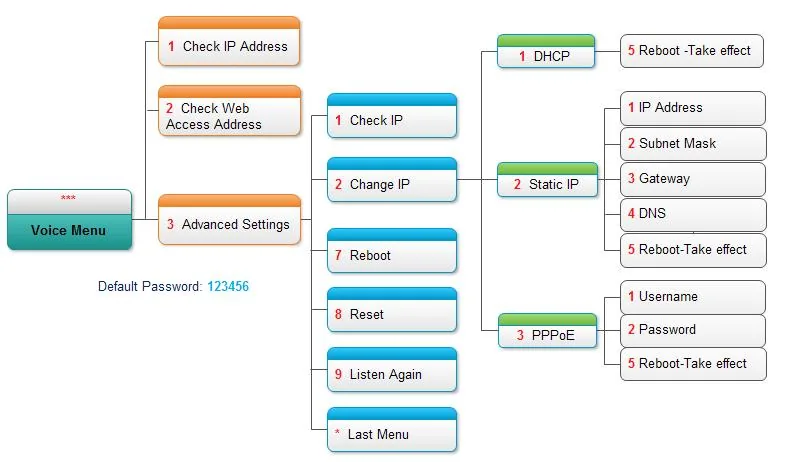 Zrzut ekranu: Yeastar TA400/800 User Manual, s. 8.
Sekcja Advanced Settings tego samego menu (klawisz 3, hasło domyślne 123456, wprowadzane z krzyżykiem — 123456#) pozwala przełączyć bramkę na adres statyczny lub PPPoE, jeśli w sieci nie ma DHCP.
Dinstar DAG: tak samo podnieś słuchawkę i wybierz *158# — bramka podyktuje adres portu LAN, *159# — adres portu WAN. Jeśli sieci nie ma wcale, w DAG zawsze dostępny jest stały adres portu LAN — 192.168.11.1: połącz go kablem z komputerem, ustaw komputerowi adres z tej samej podsieci i otwórz ten adres w przeglądarce.
Krok 2. Zalogować się do interfejsu webowego#
Otwórz w przeglądarce adres z kroku 1.
| Yeastar TA | Dinstar DAG | |
|---|---|---|
| Adres | http://<IP bramki> |
http://<IP bramki> lub http://192.168.11.1 z portu LAN |
| Login | admin |
admin |
| Hasło | password |
admin |
Obaj producenci zalecają zmianę fabrycznego hasła zaraz po konfiguracji: w Yeastar to System → System Preferences → Password Settings. Hasło zmienione i nieznane — nie da się go odzyskać, pomaga tylko przywrócenie ustawień fabrycznych.
Krok 3. Wprowadzić dane logowania centrali#
W bramie konfiguracja przebiega w dwóch krokach: najpierw jednorazowo opisuje się serwer (nasza centrala), potem do każdego portu przypisuje się własne konto.
Yeastar TA — krok „serwer”. Otwórz Gateway → VoIP Settings → VoIP Server Settings i utwórz szablon:
| W panelu administracyjnym | W bramie (VoIP Server Settings) |
|---|---|
| Serwer SIP | Hostname/IP i Domain — ten sam adres |
Port 5060 |
pole portu obok Hostname/IP; 5060 to wartość standardowa, nie trzeba jej zmieniać |
Transport UDP |
Transport — UDP (wartość fabryczna) |
| — | Type — SIP; Register Mode — Port Register: każdy port będzie miał własne konto |
Pola Enable Outbound Proxy Server i Failover Hostname/IP pozostaw puste, Enable SRTP — wyłączone.
Yeastar TA — krok „port”. Otwórz Gateway → Port List, kliknij Edit przy wybranym porcie:
| W panelu administracyjnym („Dane logowania numeru wewnętrznego”) | W bramie (Edit FXS Port → General) |
|---|---|
| Serwer SIP | VoIP Server — wybierz utworzony szablon |
| Login | User Name i Authentication Name — długi ciąg sip-…-<номер> w całości w oba pola |
| Hasło | Password |
| Numer wewnętrzny | Caller ID Name i Caller ID Number |
Port 5060, Transport UDP |
ustawione w szablonie serwera |
Pole From User pozostaw puste. Zapisz i zastosuj zmiany (przycisk Apply Changes u góry strony).
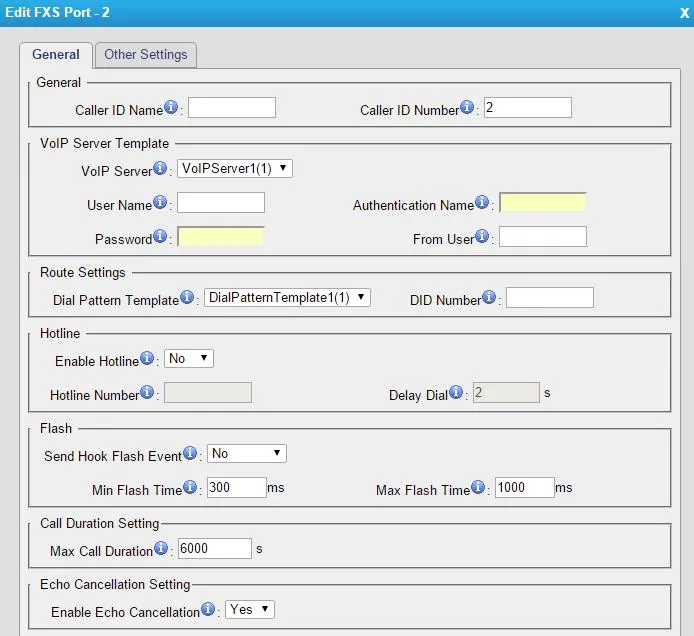 Zrzut ekranu: Yeastar TA400/800 User Manual, s. 12.
Dinstar DAG — krok „serwer”. Otwórz sekcję SIP Server:
| W panelu administracyjnym | W bramie (SIP Server) |
|---|---|
| Serwer SIP | Primary SIP Server Address |
Port 5060 |
Primary SIP Server port — 5060 (wartość domyślna) |
Transport UDP |
SIP Transport Type — UDP (wartość domyślna) |
Secondary SIP Server i Outbound Proxy pozostaw puste.
Dinstar DAG — krok „port”. Otwórz sekcję Port i edytuj wybrany port:
| W panelu administracyjnym („Dane logowania numeru wewnętrznego”) | W bramie (Port Modify) |
|---|---|
| Login | Primary SIP User ID i Primary Authenticate ID — ciąg sip-…-<номер> w całości w oba pola |
| Hasło | Primary Authenticate Password |
| Numer wewnętrzny | Primary Display Name |
Zaznacz Registration → Enable i odznacz Disable Port. Pól z przedrostkiem Secondary nie wypełniaj — to serwer zapasowy.
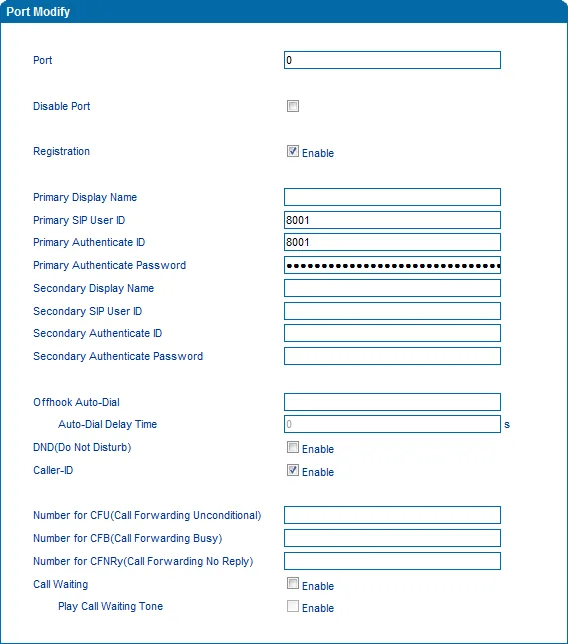 Zrzut ekranu: Dinstar DAG1000-4S FXS Gateway User Manual, s. 34.
Dodatkowo: kodeki, faks, szyfrowanie
- Kodeki. Pozostaw w priorytecie G.711A i G.711U; G.729 i G.723 dla naszej centrali nie są potrzebne. U Yeastar — w ustawieniach portu („Other Settings”), u Dinstar — w sekcji Advanced → Media Parameter.
- Faks. Jeśli do portu jest podłączony faks, pozostaw tryb T.38 (u Dinstar jest fabryczny). Kodeki głosowe nie przenoszą faksu.
- Szyfrowanie. Nie włączaj SRTP i nie wybieraj transportu
TLS— platforma ich nie udostępnia. - Połączenia bezpośrednie po IP. Kody serwisowe
*96(Yeastar) i*47(Dinstar) dzwonią na adres IP z pominięciem centrali — do sprawdzenia łączności, ale nie do pracy. - Menu głosowe. Hasło rozszerzonej sekcji zmienia się u Yeastar w Gateway → Gateway Settings → Feature Codes → Voice Menu Password Settings.
Krok 4. Sprawdzić rejestrację#
- W bramie: u Yeastar — strona Status → System Status, blok FXS Port Status, u Dinstar — strona główna z listą portów: przy porcie musi widnieć Registered.
Unregisteredoznacza, że rejestracja się nie powiodła. - W panelu administracyjnym: Telefonia → zakładka „Pracownicy i grupy” — u każdego operatora, którego numer wewnętrzny jest przypisany do portu, zapala się zielona kropka. Status odświeża się nie częściej niż raz na minutę.
- Na aparacie: podnieś słuchawkę telefonu analogowego — powinien pojawić się sygnał. Wybierz numer wewnętrzny kolegi: połączenie powinno się nawiązać.
- Sprawdź każdy port osobno: rejestrują się niezależnie, a „pierwszy działa, drugi nie” to typowa sytuacja niedopełnionego konta.
Jakość dźwięku — test echa *43. Podnieś słuchawkę telefonu analogowego i wybierz *43: centrala odpowie, da krótki sygnał i dalej będzie zwracać ci twój głos — mów do słuchawki przez około dziesięć sekund. To jedyny sposób, by sprawdzić dźwięk przejściówki bez angażowania w test żywego rozmówcy: słychać sygnał i siebie — obie strony w porządku; sygnał jest, siebie nie słychać — dźwięk nie dochodzi od bramy do centrali; nie ma nawet sygnału — nie dochodzi od centrali do bramy (a jeśli przy tym w słuchawce szumi lub buczy — problem leży w samym aparacie analogowym lub jego okablowaniu, a nie w sieci). ⚠️ Aparat ze starym tarczowym (impulsowym) wybieraniem nie może wysłać gwiazdki: przełącz go w tryb tonowy przełącznikiem Pulse/Tone, a jeśli takiego przełącznika nie ma — sprawdź dźwięk zwykłym telefonem do kolegi. Omówienie wyników i liczby — w sekcji „Sprawdzenie jakości połączenia”.
Przywracanie ustawień fabrycznych#
Przywracanie ustawień fabrycznych jest potrzebne, gdy bramka trafiła do nas z drugiej ręki (są w niej cudze konta i cudzy adres automatycznej konfiguracji — przywróci swoje ustawienia po każdym restarcie), gdy zapomniano hasła do interfejsu webowego albo gdy urządzenie zachowuje się nieprzewidywalnie.
Yeastar TA, z aparatu: podnieś słuchawkę, wybierz ***, naciśnij 3 (Advanced Settings), wpisz hasło 123456# i naciśnij 8 — Reset.
Yeastar TA, z interfejsu webowego: System → System Preferences → Reset and Reboot → przycisk Reset to Factory Defaults. Bramka ostrzeże, że usunie całą konfigurację; nie wyłączaj zasilania, dopóki wskaźnik RUN nie zacznie migać.
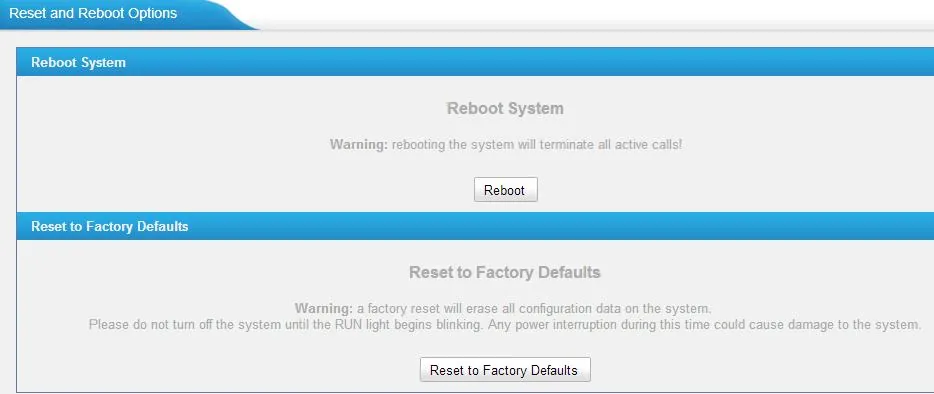 Zrzut ekranu: Yeastar TA400/800 User Manual, s. 60.
Dinstar DAG, z aparatu: podnieś słuchawkę i wybierz *166*000000#. Po komunikacie głosowym „setting successfully” odłóż słuchawkę — bramka jest zresetowana. Osobno można ją zrestartować kodem *111#. Na obudowie DAG jest też przycisk Reset.
Dinstar DAG, z interfejsu webowego: sekcja Tools → Factory Reset → przycisk Apply.
Usuwane są wszystkie konta portów, ustawienia sieciowe, plany numeracji i hasła; oprogramowanie sprzętowe pozostaje. Po przywróceniu ustawień fabrycznych login to ponownie admin/password (Yeastar) lub admin/admin (Dinstar), adres bramka otrzymuje przez DHCP, a konfigurację trzeba zacząć od kroku 1.
Jeśli bramka się nie rejestruje#
- Port jest wyłączony. W Dinstar odznacz Disable Port i zaznacz Registration → Enable; w Yeastar upewnij się, że portowi przypisano szablon VoIP Server.
- Nie ten tryb rejestracji. W Yeastar w szablonie serwera musi być ustawione
Port Register: przyService Providerbramka w ogóle się nie rejestruje, aTemplate Registerrejestruje wszystkie porty na jednym koncie. - Login wpisany nie w całości. Potrzebny jest
sip-…-<numer>, a nie sam numer, i to w oba pola — User Name / Authentication Name (Yeastar) lub SIP User ID / Authenticate ID (Dinstar). - Jeden numer wewnętrzny na wszystkie porty. Każdy port potrzebuje swojego konta z panelu administracyjnego, inaczej zarejestruje się tylko jeden.
- Hasło jest nieaktualne. Ktoś kliknął „Zresetuj hasło” w panelu administracyjnym — wygeneruj nowe i wpisz je ponownie.
- Transport lub szyfrowanie. Transport —
UDP; włączone SRTP lubTLSdaje „ciszę” bez komunikatów o błędzie. - Wypełniony Outbound Proxy. Jeśli w polu pozostał adres poprzedniego operatora, rejestracja trafia nie tam, gdzie trzeba — wyczyść je.
- Zmiany nie zostały zastosowane. W Yeastar ustawienia zaczynają obowiązywać dopiero po Apply Changes u góry strony.
- Sieć w lokalu. SIP ALG na routerze, zamknięty UDP 5060 — zobacz przegląd.
Nie pomogło — albo telefon jest zarejestrowany, ale nie ma dźwięku, połączenie zrywa się po 30 sekundach, nie przychodzą połączenia przychodzące: rozbiór według objawów — „Telefon nie działa: diagnostyka”, objaśnienie komunikatów i kodów błędów — „Nie rejestruje się: kody błędów”.
Modele z rodziny#
| Model | Porty | PoE | Cechy konfiguracji |
|---|---|---|---|
| Yeastar TA100 / TA200 | 1 / 2 porty FXS | nie | najpopularniejsze „na jeden–dwa aparaty”; własny podręcznik producenta |
| Yeastar TA400 / TA800 | 4 / 8 portów FXS | nie | dla tej pary powstał najbardziej szczegółowy podręcznik Yeastar |
| Yeastar TA1600 / TA2400 / TA3200 | 16 / 24 / 32 porty FXS | nie | wykonanie szafowe; wersje V3 i V4 mają osobne podręczniki |
| Yeastar TA410 / TA810 | 4 / 8 portów FXO | nie | inne przeznaczenie: do portów podłącza się analogowe linie miejskie, a nie telefony |
| Dinstar DAG1000-1S / 2S | 1 / 2 porty FXS | nie | kompaktowy „przejściówka” na biurko |
| Dinstar DAG1000-4S / 8S | 4 / 8 portów FXS | nie | stały adres portu LAN — 192.168.11.1 |
| Dinstar DAG2000-16S / 24S / 32S | 16 / 24 / 32 porty FXS | nie | wykonanie szafowe, porty wyprowadzone złączem RJ-21 |
| Dinstar DAG1000-4S4O, DAG2000-8S8O | mieszane FXS + FXO | nie | część portów — pod telefony, część — pod linie miejskie |
Starsze modele obu producentów (Dinstar DAG2500/DAG3000 na 48–312 portów, Yeastar TA1610/TA3210) konfiguruje się tak samo, ale zwykle pracują u operatora telekomunikacyjnego, a nie w lokalu. Bramki FXO i bramki GSM (Yeastar TG, Dinstar UC) rozwiązują inne zadanie — wprowadzają do centrali linie zewnętrzne; o podłączaniu takich linii pytaj nasze wsparcie.
Częste pytania#
Ile numerów wewnętrznych potrzeba na bramkę?#
Tyle, ile telefonów analogowych do niej podłączysz: każdy port FXS to osobny numer wewnętrzny z własnym loginem i hasłem. Bramka ośmioportowa z ośmioma aparatami potrzebuje ośmiu operatorów w panelu administracyjnym. Pustych portów nie trzeba konfigurować.
Czy można postawić jedną bramkę na cały lokal?#
Tak, jeśli wystarczy portów i do każdego telefonu dochodzi istniejąca instalacja telefoniczna: bramkę stawia się w szafie serwerowej, a aparaty podłącza się do niej po już poprowadzonych parach. Jeśli instalacji nie ma, tańsze zwykle okazują się osobne jednoportowe bramki przy aparatach albo słuchawki DECT.
Stary telefon tarczowy zadziała?#
Wybieranie impulsowe bramki z reguły nie obsługują — numer po prostu się nie wybierze. Połączenia przychodzące taki aparat odbierze (dzwonienie i rozmowa działają), ale wybrać z niego nie będzie można. Do wybierania potrzebny jest telefon tonowy (DTMF) albo przełącznik trybu w samym aparacie.
Faks przez bramkę zadziała?#
Przez port FXS faks podłączyć można, tryb domyślny to T.38. Ale jakość zależy od sieci: kanał głosowy wybacza utratę pakietów, faks — nie. Jeśli faks jest krytyczny, zostaw go na osobnej linii miejskiej.
Jak ustalić, który numer wewnętrzny siedzi na którym porcie?#
Po polu z numerem wewnętrznym: w Yeastar to Caller ID Name / Caller ID Number, w Dinstar — Primary Display Name. Wypełniaj je numerem pracownika albo nazwą miejsca („Kuchnia”, „Magazyn”) — wtedy lista portów w bramce czyta się bez porównywania z panelem administracyjnym.
Źródła#
- Yeastar TA400/TA800 FXS Gateway User Manual — https://help.yeastar.com/download/docs/ta400-ta800-user-manual-en.pdf
- Yeastar TA100/TA200 FXS Gateway User Manual — https://help.yeastar.com/download/docs/ta100-ta200-user-manual-en.pdf
- Yeastar TA1600/TA2400/TA3200 User Manual V4 — https://help.yeastar.com/download/docs/ta1600-ta2400-ta3200-v4-user-manual-en.pdf
- Yeastar TA410/TA810 FXO Gateway User Manual — https://help.yeastar.com/download/docs/ta410-ta810-user-manual-en.pdf
- Dinstar DAG1000-4S FXS Gateway User Manual — https://www.dinstar.com/WEB/files/13121/2023-07-11/DAG1000-4S_FXS_Gateway_User_Manual.pdf
- Dinstar DAG2000-16S FXS Gateway User Manual — https://www.dinstar.com/WEB/files/13121/2019-04-25/DAG2000-16S_FXS_Gateway_User_Manual.pdf
- Skład linii — katalogi producentów: https://help.yeastar.com/en/voip-gateways/index.html i https://www.dinstar.com/download/