Yeastar TA FXO (TA410/810/1610) — configurare pentru centrala noastră telefonică
Localul are un număr urban pe o linie telefonică obișnuită — chiar priza RJ-11 de la operator, numărul de pe firmă, la care sună oaspeții de ani de zile. Mutarea lui la un furnizor SIP nu este dorită sau nu este posibilă, dar preluarea apelurilor în centrala telefonică — către operatori, cu înregistrare și distribuire pe grupuri — este dorită. Între linie și rețea se instalează un gateway FXO: în porturile lui se conectează liniile urbane, iar el le convertește în SIP.
Seria Yeastar TA cu porturi FXO cuprinde TA410 (4 linii), TA810 (8 linii) și TA1610 pentru rack (16 linii). Nu o confundați cu gateway-urile FXS din aceeași serie TA (TA100…TA3200): în acelea se conectează telefoane analogice, iar configurarea lor este diferită — despre ele există o pagină separată.
Datele comune de autentificare, regulile de rețea și limitările — pe pagina de prezentare „Gateway GSM, linie urbană sau ISDN în centrala dumneavoastră telefonică”.
Ce este necesar#
- Datele de autentificare ale unui post telefonic din panoul de administrare — de regulă un singur set pentru întregul gateway: server SIP, număr intern, login, parolă, port
5060, transportUDP. De unde se iau — „Datele de autentificare ale postului telefonic pentru gateway” (Telefonie → „Angajați și grupuri” → „Resetează parola”). Creați pentru gateway un operator separat cu un nume clar („Linie urbană, recepție”), nu îi dați contul unui angajat real. - Numărul la care gateway-ul va suna în interiorul centralei telefonice — numărul grupului de apelare (Telefonie → „Grupuri de apelare”, numere de la 700) sau numărul intern al operatorului. Va fi necesar la pasul 4 și merită notat din timp.
- Linia urbană de la operator, conectată în portul
FXOal gateway-ului cu un cabluRJ-11. La TA1610 liniile se conectează fie în prizeleRJ-11de pe panoul frontal, fie printr-un crossRJ-21în spate. - Gateway-ul în rețeaua localului — cu un cablu în portul
LAN. La TA410/TA810 al doilea port este marcatWANși este numit în documentație „Reserved” — nu îl folosiți. - Un computer cu browser în aceeași rețea.
- Țara liniei dumneavoastră — va fi necesară la pasul „Configurarea liniilor”: setările din fabrică ale gateway-ului sunt pentru SUA.
Pasul 1. Aflați adresa IP a gateway-ului#
Gateway-urile FXO Yeastar nu au meniu vocal. Metoda „ridicați receptorul și formați ***” funcționează doar la modelele FXS: în portul FXO nu se conectează un telefon. Adresa se caută altfel și depinde de model.
- TA410 și TA810 (firmware 41.19.0.23 și mai nou) vin cu adresa statică
192.168.5.150, masca255.255.255.0. Pentru a ajunge la ea, setați temporar computerului dumneavoastră o adresă din aceeași rețea — de exemplu192.168.5.10cu masca255.255.255.0. - TA1610 V3 primește conform documentației adresa prin DHCP — conectați gateway-ul într-o rețea cu un server DHCP funcțional și căutați adresa atribuită în lista de clienți a routerului (căutați după adresa MAC de pe eticheta de pe fundul carcasei).
- Utilitarul producătorului. Pe pagina TA Series FAQ se află arhiva
FindTA.rarcu programulDeviceFound.exepentru Windows: acesta găsește gateway-ul în rețea după adresa MAC sau numărul de serie și afișează IP-ul lui.
Indicatoarele ajută la înțelegerea a ceea ce se întâmplă: RUN care clipește — sistemul s-a încărcat și funcționează; indicatorul portului FXO este aprins — linia este conectată, clipește — linia lipsește. La TA410 indicatoarele porturilor 5–8 nu se folosesc.
Pasul 2. Autentificați-vă în interfața web#
Deschideți în browser http://<IP gateway> (HTTP obișnuit, port 80; HTTPS este dezactivat din fabrică și se activează în System → Network Preferences → Service).
Login și parolă din fabrică: admin / password — identice pentru TA410, TA810, TA1610 și TA3210.
Schimbați parola imediat: System → System Preferences → Password Settings — parola veche, apoi cea nouă de două ori. După salvare, gateway-ul vă va arunca pe pagina de autentificare; intrați cu parola nouă. Dacă greșiți parola de cinci ori consecutiv, gateway-ul va bloca adresa dumneavoastră IP timp de 10 minute — aceasta este o protecție integrată (Security Center → Alert Settings), nu o defecțiune: așteptați și autentificați-vă din nou.
Tot atunci decideți dacă gateway-ul rămâne la adresa din fabrică. O adresă permanentă este mai comodă: System → Network Preferences → LAN Settings — setați o adresă statică din rețeaua localului (sau lăsați DHCP și rezervați închirierea pe router).
Pasul 3. Introducerea datelor de autentificare ale centralei#
La gateway-ul FXO Yeastar, partea SIP este un trunk, nu un cont pentru fiecare port. Un trunk = un singur număr intern al nostru, iar toate liniile sunt direcționate prin el printr-o rută (pasul 4).
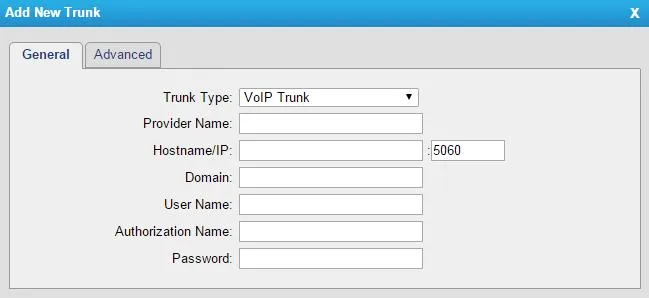
Deschideți Gateway → VoIP Settings → VoIP Trunk → Add New Trunk. În câmpul Trunk Type există trei variante și ni se potrivește exact una:
| Trunk Type | Ce este | Ni se potrivește |
|---|---|---|
| Account | cont pe gateway-ul însuși, pentru ca centrala să se înregistreze la el | nu — centrala noastră nu se înregistrează nicăieri |
| VoIP Trunk | gateway-ul se înregistrează el însuși la un server SIP extern cu login și parolă | da, modul nostru |
| Service Provider | conexiune după adresa IP, fără înregistrare | nu — gateway-ul trebuie să se înregistreze la noi |
Captură de ecran: TA410/810 User Manual (versiunea 41.19.0.31), p. 17.
Completați fila General cu valorile din fereastra „Date de autentificare ale numărului intern”:
| Câmp în fereastra panoului de administrare | Valoare | Câmp în gateway |
|---|---|---|
| — | VoIP Trunk |
Trunk Type |
| — | un nume scurt cu litere latine, până la 15 caractere (de exemplu cenaly) |
Provider Name — sub acest nume trunk-ul apare în rute |
| Server SIP | adresa centralei noastre | Hostname/IP |
| Port | 5060 |
câmpul din dreapta lui Hostname/IP |
| Server SIP | aceeași adresă | Domain |
| Login | sip-…-<număr> — în întregime, nu doar numărul |
User Name |
| Login | același șir complet | Authorization Name |
| Parolă | parola numărului intern (se afișează o singură dată) | Password |
| Transport | UDP |
Transport în fila Advanced |
| Număr intern | — | nu se introduce nicăieri, este necesar doar pentru a înțelege ce număr intern este ocupat de gateway |
Apăsați Save, apoi — obligatoriu — Apply Changes în colțul din dreapta sus. Fără acest buton setările sunt salvate, dar nu sunt active: aceasta este cea mai frecventă cauză a situației „am introdus tot, dar nimic nu funcționează”.
Setări fine: NAT, codecuri, DTMF, întreruperi la fiecare 15 minute
Parametrii globali SIP se află în Gateway → VoIP Settings → SIP Settings, iar producătorul recomandă „să lăsați valorile implicite”. Merită verificate patru lucruri:
- Codecs — pe primele poziții trebuie să fie G.711 A-law și µ-law, apoi poate urma G.722. Centrala noastră nu folosește G.729 (la Yeastar acesta se licențiază separat).
- DTMF Mode — valoarea din fabrică
rfc2833corespunde centralei noastre, nu trebuie schimbată. - NAT — pentru un gateway aflat în spatele unui router obișnuit, valorile din fabrică sunt suficiente, STUN nu trebuie activat. Pe router dezactivați SIP ALG: acesta strică înregistrarea și sunetul.
- Session-timers în fila Advanced — dacă convorbirile se întrerup exact la fiecare 15 minute, producătorul recomandă dezactivarea acestui parametru.
În fila Advanced a trunk-ului însuși lăsați goale câmpurile From User și Realm, iar Enable SRTP și Enable Outbound Proxy Server — dezactivate: nu avem nici SRTP, nici proxy separat. Dacă câmpul Keep Alive Type este disponibil, valoarea Options ajută la menținerea înregistrării active prin router.
Aveți nevoie să distingeți liniile în centrală? Atunci creați mai multe numere interne și mai multe trunk-uri VoIP Trunk — câte unul pentru fiecare linie — și la pasul 4 faceți o rută separată pentru fiecare port. Varianta standard și mai simplă este un singur trunk pentru toate liniile.
Pasul 4. Direcționarea apelurilor primite către centrală#
Acum îi spunem gateway-ului ce să facă cu un apel care ajunge pe linia urbană: să ocupe trunk-ul și să formeze numărul din centrala noastră.
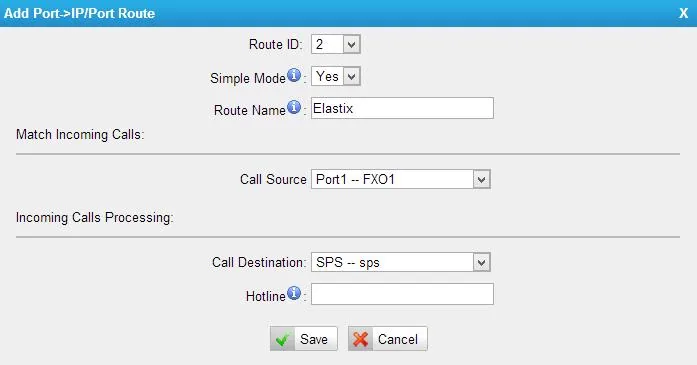
Gateway → Route Settings → Port->IP/Port → Add Port->IP/Port Route:
| Câmp | Valoare |
|---|---|
| Simple Mode | Yes |
| Route Name | orice nume ușor de înțeles |
| Call Source | portul dorit (Port1 -- FXO1) sau Port Group cu toate liniile deodată |
| Call Destination | trunk-ul dumneavoastră VoIP Trunk de la pasul 3 |
| Hotline | numărul grupului de apelare (cu 700) sau numărul intern al operatorului |
Captură de ecran: TA410/810 User Manual (versiunea 41.19.0.31), p. 28.
Câmpul Hotline este cel mai important de pe această pagină. El transformă gateway-ul într-un „fir direct” către grupul dumneavoastră: producătorul scrie că numărul din Hotline ajunge la centrală „ca număr DID”, adică apelul ajunge imediat la numărul indicat. Dacă Hotline este lăsat gol, gateway-ul trece în regim de formare în două etape: oaspetele care sună va auzi tonul gateway-ului însuși și va trebui să formeze el însuși numărul intern — în practică, va închide pur și simplu.
Salvați ruta (Save) și apăsați din nou Apply Changes.
Doriți linii diferite în grupuri diferite — faceți o rută separată Simple Mode pentru fiecare port: este mai simplu decât să vă descurcați cu filtrele modului Detail Mode.
Numărul apelantului. Gateway-ul detectează singur numărul de pe linia analogică (setările sunt în secțiunea despre linii de mai jos), dar în documentația producătorului nu se spune dacă îl inserează în apelul SIP prin trunk. Luați în calcul că în panoul operatorului apelul poate apărea ca un apel de la numărul intern al gateway-ului; în orice caz, nu completați câmpul From User din fila Advanced a trunk-ului — completat, acesta va înlocui garantat numărul apelantului.
Despre apelurile ieșite — sincer. Din centrală spre exterior prin linia urbană a acestui gateway momentan nu se poate suna: pentru centrala noastră gateway-ul este un număr intern, iar regula de ieșire poate trimite apelul doar către linia unui furnizor SIP. Gateway-ul însuși poate face acest lucru (ruta IP->Port în sens invers), dar din partea centralei acest lucru nu este deocamdată acceptat — vedeți „Apeluri ieșite prin gateway — deocamdată nu”. Astăzi gateway-ul FXO este un mod de a primi apeluri pe numărul urban; pentru apeluri ieșite folosiți numărul furnizorului SIP.
Pasul 5. Verificați înregistrarea și apelul#
- Înregistrarea în gateway. Deschideți Status → System Status → Port/Trunk Status, blocul VoIP Trunk Status. Este necesar statusul
Registered. Ce înseamnă celelalte:Request Sent— înregistrarea este încă în curs, așteptați;Waiting for Authentication— login sau parolă incorectă;Unregistered— gateway-ul nu a reușit să contacteze serverul. - Înregistrarea în panoul de administrare. La postul suplimentar al gateway-ului, în fila „Angajați și grupuri”, trebuie să se aprindă un punct verde.
- Starea liniei. În Status → System Status portul FXO trebuie să fie
Idle, nuDisconnect:Disconnectînseamnă că linia operatorului nu este conectată la port sau că nu există tensiune pe ea. - Apelul. Sunați de pe mobil la numărul urban — trebuie să sune grupul sau operatorul indicat în Hotline. Apoi închideți telefonul mobil: apelul la operator trebuie să se încheie în câteva secunde. Dacă operatorul continuă să audă tonuri scurte, iar apelul „rămâne în așteptare” — treceți la secțiunea următoare, problema este în detectarea închiderii apelului.
- Sunetul — test de ecou
*43. Înregistrarea nu spune nimic despre sunet: acesta merge pe un flux separat. Setați temporar în Hotline valoarea*43, apăsați Apply Changes și sunați la numărul urban: centrala va răspunde, va da un ton scurt și va începe să vă returneze propria voce cu o mică întârziere. Vă auziți — sunetul merge în ambele direcții. Auziți tonul, dar nu vă auziți — sunetul nu ajunge de la gateway la centrală. Nu auziți nici măcar tonul — nu ajunge de la centrală la gateway. După verificare, readuceți în Hotline numărul grupului și apăsați din nou Apply Changes.
Configurarea liniilor pentru țara dumneavoastră#
Setările din fabrică ale porturilor FXO sunt calculate pentru SUA — pe liniile din orice altă țară trebuie corectate, altfel gateway-ul nu va recunoaște tonurile locale. Acesta este un pas obligatoriu, nu o reglare fină: din cauza lui apelurile „rămân în așteptare” după ce clientul închide telefonul.
- Gateway → Gateway Settings → General Preferences → FXO Mode — selectați țara dumneavoastră. Valoarea din fabrică este
FCC; parametrul stabilește viteza de închidere a apelului, impedanța și pragurile de apel conform caracteristicilor liniilor din țara dumneavoastră. - Gateway → Advanced Settings → Tone Zone Settings — din nou țara dumneavoastră. De ea depinde ce tonuri („ocupat”, „liber”, „supraîncărcare”) recunoaște și redă gateway-ul.
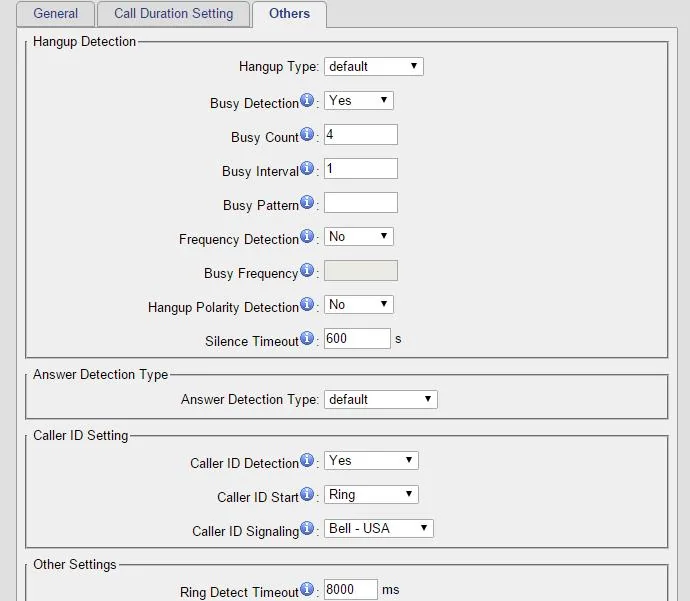
- Gateway → Port List → Port List → Edit la portul dorit, fila Others — detectarea închiderii apelului și numărul apelantului.
Captură de ecran: TA410/810 User Manual (versiunea 41.19.0.31), p. 13.
- Busy Detection lăsați
Yes. Busy Count din fabrică este4; producătorul scrie direct că cu 6 sau 8 rezultatul este de obicei mai bun — dacă închiderea apelului este prinsă doar uneori, măriți valoarea. - Hangup Polarity Detection activați-o dacă operatorul dumneavoastră oferă pe linie inversarea polarității la închiderea apelului: acesta este cel mai sigur indiciu. Serviciul trebuie verificat la operatorul liniei.
- Silence Timeout (implicit 600 de secunde) — o asigurare „de ultimă instanță”: atât timp gateway-ul menține apelul în condiții de tăcere totală.
- Caller ID Signaling — formatul de transmitere a numărului apelantului:
Bell - USAdin fabrică, pentru Europa de obiceiV23-UK, pentru Japonia — varianteleV23-Japan. Dacă numărul nu este identificat, verificați mai întâi la operator dacă serviciul de identificare a numărului este conectat și abia apoi alegeți formatul. Identificatorul rusesc de apelant „AON” cu interogarea numărului prin cod interfrecvență nu este decodat de gateway.
Resetarea la setările din fabrică#
Resetarea este necesară dacă parola interfeței web a fost uitată, gateway-ul a fost primit de la un proprietar anterior cu setări străine sau configurarea s-a încurcat definitiv.
Prin butonul de pe carcasă. Butonul Reset la TA410/TA810 se află pe panoul din spate, la TA1610 V3 — pe cel din față. Cu alimentarea pornită, apăsați și țineți apăsat 7 secunde. ⚠️ Nu țineți mai mult: producătorul avertizează că la o apăsare lungă „sistemul se va defecta”. Așteptați repornirea — starea de pregătire se vede după indicatorul RUN care începe să clipească.
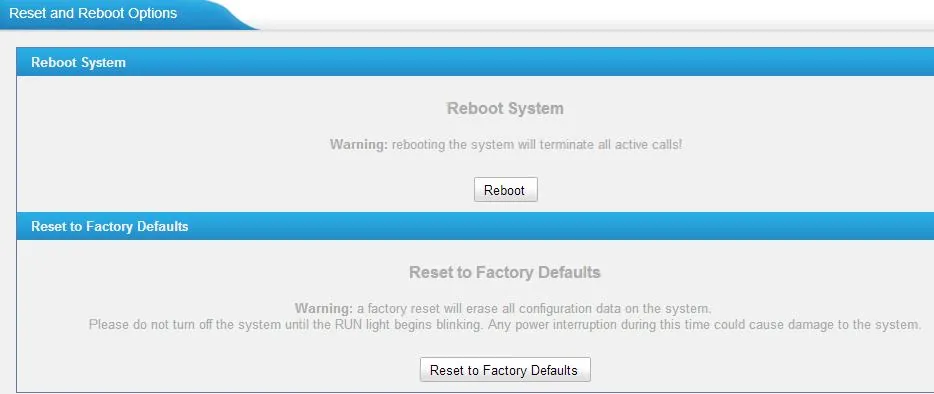
Din interfața web. System → System Preferences → Reset and Reboot → butonul Reset to Factory Defaults. Tot aici se află și repornirea obișnuită (Reboot), care nu este o resetare. Nu opriți alimentarea până când indicatorul RUN nu începe să clipească din nou: deconectarea în acest moment poate deteriora gateway-ul. A treia cale — bifa Reset configuration to Factory Defaults la actualizarea firmware-ului (System → System Preferences → Firmware Update).
Captură de ecran: TA410/810 User Manual (versiunea 41.19.0.31), p. 57.
Ce se șterge: întreaga configurație — trunk-ul cu datele postului suplimentar, rutele de intrare, setările porturilor și liniilor, setările de rețea și parola interfeței web. Firmware-ul rămâne același.
Ce faceți după resetare: TA410/TA810 răspund din nou la 192.168.5.150, TA1610 V3 — preiau adresa prin DHCP; autentificare — admin / password. Apoi repetați pașii 2–5 de pe această pagină. Parola postului suplimentar va trebui emisă din nou: în panoul de administrare ea este afișată o singură dată, deci Telefonie → „Angajați și grupuri” → „Resetați parola”. Dacă înainte de resetare ați făcut o copie de rezervă (System → System Preferences → Backup and Restore), o puteți implementa — dar numai pe același firmware sau unul mai nou, copia de pe o versiune veche nu se instalează pe una nouă.
Dacă gateway-ul nu se înregistrează#
- A fost ales un tip greșit de trunk.
Service ProviderșiAccountnu funcționează la noi — este nevoie anume de VoIP Trunk cu înregistrare. - Loginul a fost introdus incomplet. În User Name și Authorization Name — întregul șir
sip-…-<număr>, nu numărul intern. StatusulWaiting for Authentication— aproape întotdeauna este vorba de el sau de o parolă greșită. - Nu a fost apăsat Apply Changes. Save salvează, aplică — doar Apply Changes din colțul din dreapta sus.
- Instrucțiunea era pentru alt model. Punctele „VoIP Server Settings”, „Port Register” și meniul vocal
***, care se întâlnesc pe internet, se referă la gateway-urile FXS TA sau la firmware-uri FXO mai vechi de 41.19.0.15. Pe firmware-ul actual aceste puncte nu există — există VoIP Trunk și rutele Port->IP/Port. - Numele trunkului are mai mult de 15 caractere. În firmware-urile vechi acest lucru strica rutarea cu grupuri de porturi; păstrați Provider Name scurt.
- SIP ALG pe router — dezactivați-l și reporniți gateway-ul.
- Este înregistrat, dar apelul nu sosește — câmpul Hotline este gol sau conține un număr inexistent. Verificați că acest număr poate fi format de la orice telefon al centralei.
Cauzele generale, independente de marcă, sunt în secțiunea „Dacă gateway-ul nu se înregistrează” a paginii de prezentare.
Modelele din familie#
| Model | Linii FXO | Rețea și carcasă | Firmware | Diferențe de configurare |
|---|---|---|---|---|
| TA410 | 4 (RJ-11) |
1× LAN 10/100, de masă/perete, alimentare 12 V | 41.19.0.53 (2026-06-02) | adresa din fabrică 192.168.5.150; indicatoarele porturilor 5–8 nu se folosesc; portul WAN este rezervat |
| TA810 | 8 (RJ-11) |
1× LAN 10/100, aceeași carcasă | 41.19.0.53 | interfața web și configurarea coincid complet cu TA410 |
| TA1610 V3 | 16 (RJ-11 în față + RJ-21 în spate) |
LAN + WAN 10/100, rack 1U, alimentare 220 V, bornă de împământare | 48.0.0.31 (2026-07-27) | adresă prin DHCP, nu statică; împământarea este obligatorie; buton Reset pe panoul frontal |
| TA1610 V2 | 16 | rack 1U | 40.19.0.23 (ultima) | scoasă din vânzare 2019-06-13, scoasă din suport 2024-06-13. Firmware-ul de la V3 nu poate fi instalat pe ea — gateway-ul se defectează |
TA2410 și TA3210 — ce se întâmplă cu ele
În fișa tehnică a seriei TA sunt enumerate încă două modele de rack: TA2410 (24 de linii) și TA3210 (32 de linii). Pe pagina produsului și pe pagina de firmware Yeastar ele nu există acum, așa că înainte de achiziție verificați la furnizor dacă sunt livrate și dacă există firmware nou pentru ele. Interfața web la TA3210 este aceeași: VoIP Trunk plus rutele Port->IP/Port, prin urmare toată această pagină i se aplică — diferă doar punctele de meniu ale porturilor (Gateway → Port List → FXO Port List în loc de Port List).
Întrebări frecvente#
Câte extensii sunt necesare pentru un gateway cu 8 linii?#
Standard — una: trunkul VoIP Trunk se înregistrează cu o singură extensie, iar toate liniile sunt incluse în el printr-o rută cu grup de porturi. Mai multe extensii (câte una per trunk) sunt necesare doar dacă doriți să distingeți liniile în centrală — de exemplu, pentru a vedea separat apelurile pe numărul de livrare și pe numărul de rezervare.
Se poate suna de pe linia urbană spre exterior prin centrală?#
Deocamdată nu. Prin acest gateway centrala noastră poate doar să primească apeluri de pe linie; cele ieșite trec prin numărul furnizorului SIP. Mai multe detalii — în secțiunea „Apeluri ieșite prin gateway”.
Apelul sosește, dar nu se încheie când oaspetele închide receptorul#
Aceasta este cea mai frecventă problemă a gateway-urilor FXO și se rezolvă nu în centrală, ci în gateway: nu este configurată detectarea închiderii pentru țara dumneavoastră. Parcurgeți secțiunea „Configurarea liniilor pentru țara dumneavoastră” — FXO Mode, Tone Zone Settings, Busy Count 6 sau 8, dacă este posibil Hangup Polarity Detection.
Se pot primi faxuri prin acest gateway?#
Nesigur. Gateway-urile FXO din seria TA acceptă doar T.30 (faxul trece ca sunet obișnuit), protocolul T.38 nu există la ele. Prin internet un astfel de fax se întrerupe la cele mai mici pierderi de pachete; dacă faxul este important, păstrați pentru el o linie separată cu un aparat de fax obișnuit.
Este nevoie ca gateway-ul să aibă un IP „alb” sau redirecționare de porturi pe router?#
Nu. Gateway-ul se conectează singur la centrala noastră și menține înregistrarea — este suficient accesul obișnuit la internet. Interfața web a gateway-ului nu trebuie expusă spre exterior și este nesigur să o faceți: schimbați parola din fabrică imediat după configurare.
Firmware-ul trebuie actualizat obligatoriu?#
Nu obligatoriu, dar este util: în versiunile recente au fost remediate inclusiv întreruperi ale înregistrării. Versiunile actuale — 41.19.0.53 pentru TA410/TA810 și 48.0.0.31 pentru TA1610 V3, ambele de pe pagina de firmware Yeastar. Regula principală: firmware-urile TA1610 V2 și V3 sunt incompatibile — versiunea de la V3 pe hardware-ul V2 scoate gateway-ul din funcțiune.
Surse#
Documentația producătorului, data consultării — 2026-09-10.
- TA410/810 User Manual (versiunea 41.19.0.31, revizia 2024-12-11) — interfața web, VoIP Trunk, rutele Port->IP/Port, setările portului FXO, Reset and Reboot, stările trunkului. Sursa tuturor capturilor de ecran din această pagină.
- TA410/810 FXO VoIP Gateway Installation Guide (2025-01-20) — butonul Reset și 7 secunde, indicatorii, porturile carcasei.
- TA1610 V3 FXO Gateway User Manual (versiunea 48.0.0.20) — diferențele modelului pentru rack.
- TA1610 V3 Installation Guide — conectorul RJ-21, împământarea, butonul Reset.
- TA3210 FXO Gateway User Manual — fila Advanced a trunkului: Transport, DTMF, codecuri, From User.
- Yeastar TA FXO Gateway Integration Guide — P-Series Appliance Edition (2024-07-08) — câmpul Hotline și transmiterea numărului către PBX ca DID.
- Interconnect Yeastar Cloud PBX and TA FXO Gateway — trunk cu înregistrare și rută pentru apelurile primite.
- TA Series FAQ — utilitarul DeviceFound,
admin/passworddin fabrică, meniul vocal doar la FXS, lipsa T.38. - Release Notes for TA410/TA810 41.19.0.X — adresa statică din fabrică începând cu versiunea 41.19.0.23, schimbarea interfeței în 41.19.0.15.
- Yeastar TA Series Analog VoIP Gateways Datasheet — porturi, codecuri, identificarea numărului și a închiderii apelului, componența seriei.
- Firmware download și End-of-Sale and End-of-Life Policy — versiunile actuale de firmware și datele retragerii TA1610 V2 din vânzare și suport.