Cenaly Phone: arama, görüşme ve günlük
Cenaly Phone'dan nasıl arama yapılır, görüşme ekranında neler var ve arama günlüğü nasıl kullanılır. Önce iPhone'un bir iş numarasına bağlanması gerekir — bkz. «Başlarken».
Numara çevirme#
«Tuş takımı» sekmesi: numara alanı, «Rakamlar / İsme göre» anahtar düğmesi, tuş takımı ve yeşil «Ara» düğmesi.
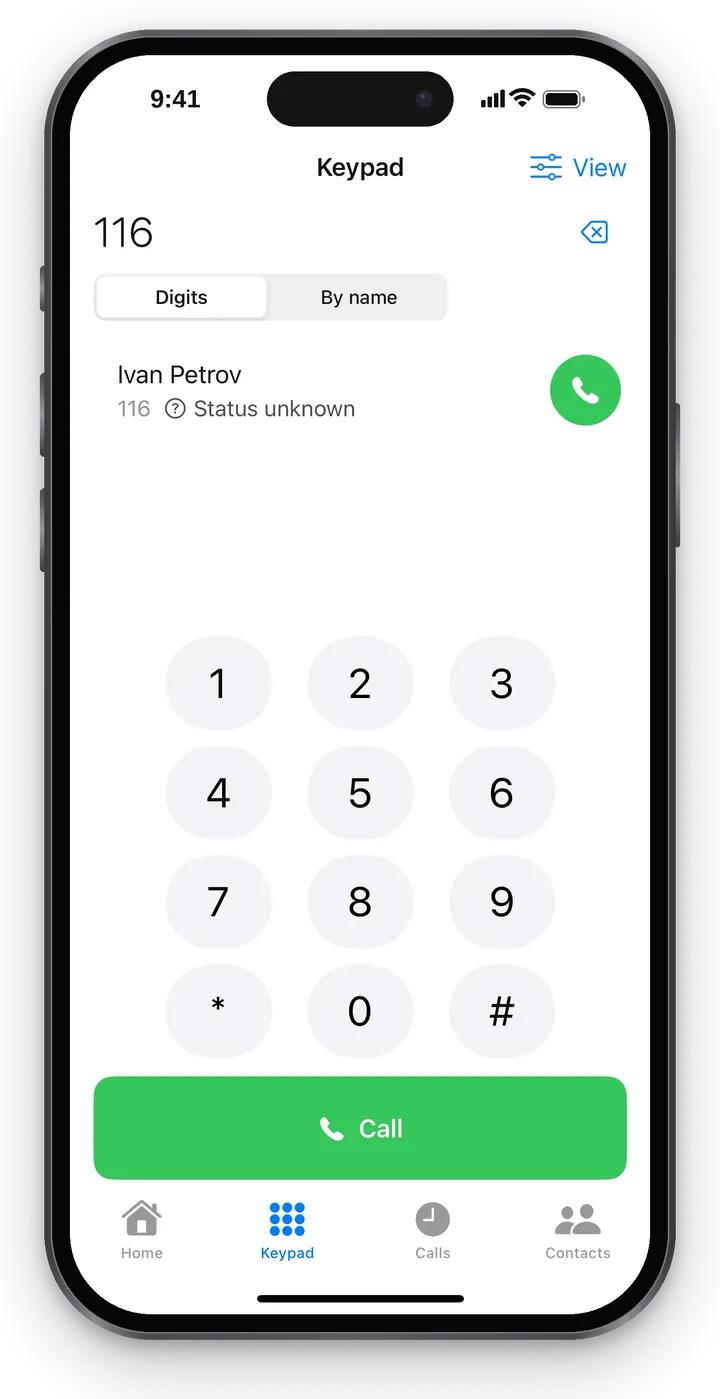 Ekran görüntüsü: iPhone için Cenaly Phone, rakamlarla numara çevirme.
- Numarayı girin. Fazla bir rakamı alanın sağındaki düğme siler; 0 tuşuna uzun basmak numaranın başına «+» koyar.
- «Ara» düğmesine basın.
| Ne çevrilir | Çağrı nereye gider |
|---|---|
İş arkadaşının dahili numarası (örneğin, 116) |
Aynı iş yerindeki arkadaşına, telefon sisteminin içinde |
| Dış numara | Müşteriye — işletmenin hatları üzerinden, işletmenin numarasından (yönetici giden aramalara izin verdiyse) |
* veya # ile servis numarası |
Telefon sisteminin servis işlevleri |
Numara yapıştırma. Alan boşken sağında sistem «Yapıştır» düğmesi bulunur. Kopyalanan numarayı (veya tel: bağlantısını) uygulama alana yapıştırır; rakam içermeyen kopyalanmış metin, çevirmeyi «İsme göre»ye geçirir. Yapıştırmadan sonra numara gerçekte gideceğinden farklı görünüyorsa (boşluklar, parantezler, tireler), alanın altında «Çevrilecek: …» satırı görünür — böylece aramadan önce tam numarayı görürsünüz.
Yalnızca tuş takımından değil, «İletişim»deki ahize simgeli düğmeyle, günlükteki «Geri ara» düğmesiyle ve iPhone'un «Son Aramalar» bölümünden de arayabilirsiniz.
İsme göre çevirme ve ipuçları#
**«İsme göre»**yi seçin ve ismi yazmaya başlayın — alanın altında ipuçları görünür (en fazla altı):
- iş arkadaşları — durumlarıyla birlikte («Müsait», «Görüşmede»…);
- kişisel iletişimleriniz — «Kişisel iletişimim» etiketiyle;
- iPhone iletişimleri — «Telefondan» etiketiyle (yalnızca «İletişim» sekmesinde erişim izni verdiyseniz).
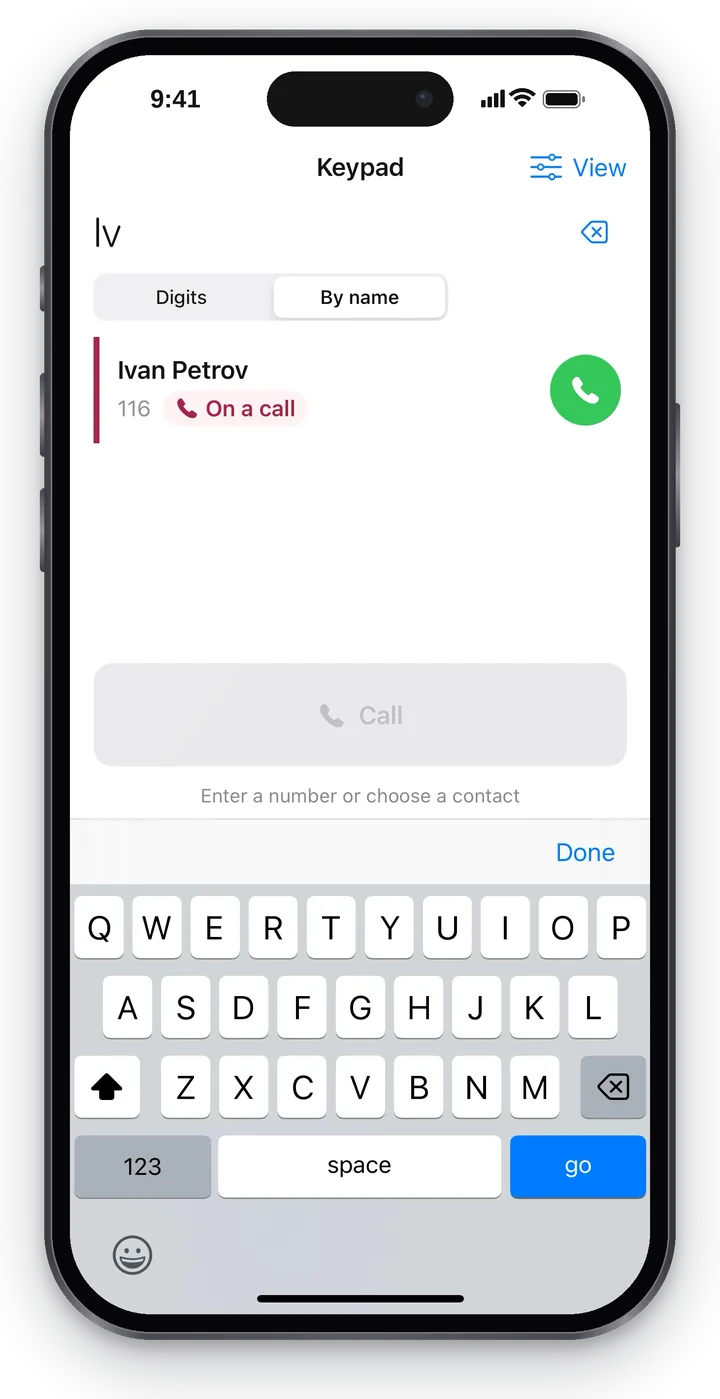 Ekran görüntüsü: iPhone için Cenaly Phone, isme göre çevirme.
İpuca dokunmak numarayı alana koyar, yanındaki yeşil ahize ise hemen arar. Hiçbir şey bulunamazsa «Hiçbir şey bulunamadı» görünür.
Başka bir uygulamadan arama#
Cenaly Phone, diğer Cenaly uygulamalarından ve bağlantılardan gelen aramaları kabul eder. Böyle bir çağrı sessizce başlamaz: uygulama «Cenaly Phone üzerinden aransın mı?» diye sorar, ismi, numarayı ve «İsteyen: …» satırını gösterir — aramayı hangi uygulamanın istediğini.
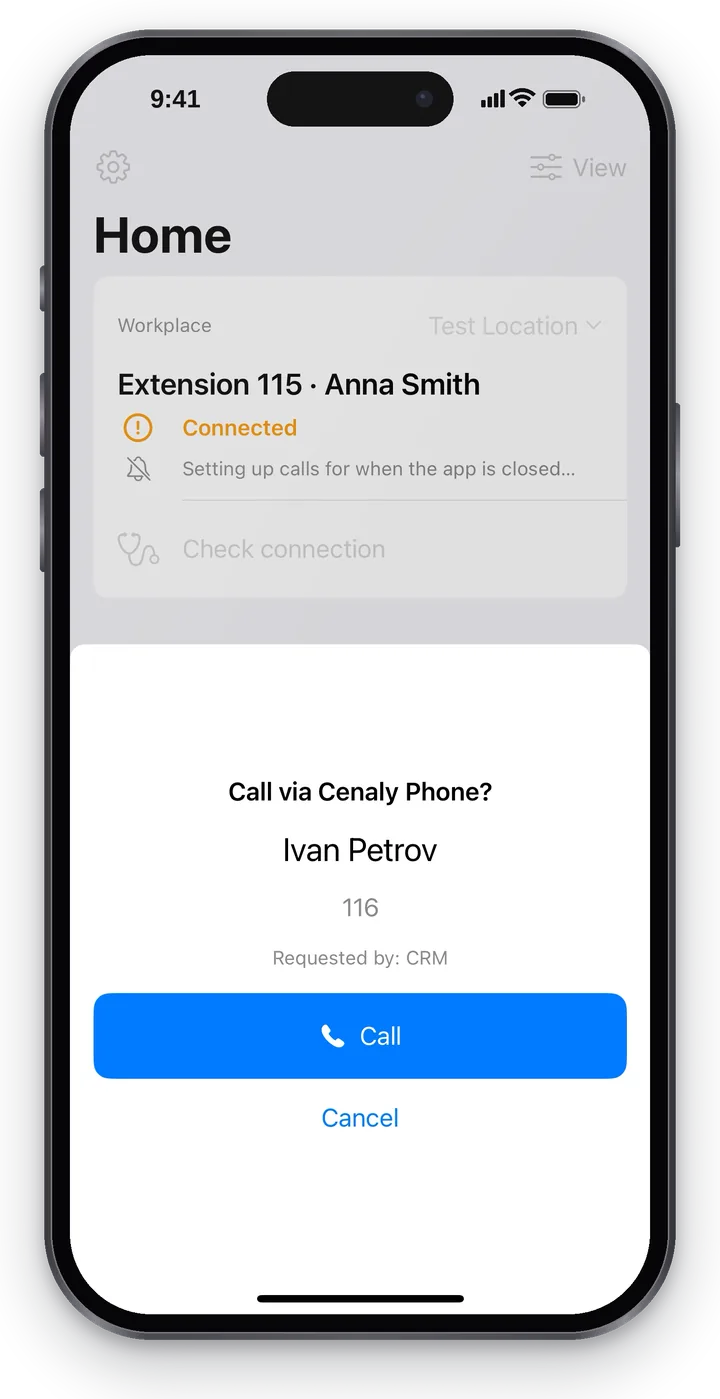 Ekran görüntüsü: iPhone için Cenaly Phone, başka bir uygulamadan gelen aramanın onayı.
«Ara» veya «İptal» düğmesine basın. Böylece hiçbir uygulama sizin adınıza, sizden habersiz arama yapamaz. iPhone'un «Son Aramalar», «İletişim» ve Siri üzerinden yapılan aramalar bu soru sorulmadan hemen başlar.
İnternet olmadan#
- Dış numara için internet yoksa uygulama normal telefonla aramayı önerir: «İnternet yok. Çağrı iş numarasından değil, SIM kartınızdan gidecek» ve «Normal telefonu aç» düğmesi. Müşteri kişisel numaranızı görür — kararı siz verin.
- Dahili ve servis numaraları SIM kart üzerinden hiçbir zaman çevrilemez: «İnternet yok. Dahili numaralara yalnızca Cenaly Phone üzerinden erişilebilir».
Acil numaralar#
Acil numaralar (112, 911 ve yerel acil servis numaraları) uygulama tarafından işletmenin telefon sistemi üzerinden çevrilmez — bunları doğrudan iPhone'un normal telefonuna aktarır ve çağrı hücresel ağ üzerinden gider. Böylece internet olmasa bile acil arama gerçekleşir.
Gelen çağrı#
Gelen çağrı normal bir iPhone çağrısı olarak gelir — kilit ekranında veya banner olarak; kaydırarak ya da «Kabul et» düğmesiyle yanıtlanır. Yanıtladıktan sonra Cenaly Phone görüşme ekranı açılır. Çağrılar iPhone'un «Son Aramalar» bölümünde de görünür.
Uygulama kapalıyken çağrıların gelip gelmeyeceği iş yerinin telefon sistemine bağlıdır — bkz. «Uygulama kapalıyken çağrılar».
Başka kim yanıtlayabilir#
Bir gruba veya kuyruğa gelen çağrı, aynı anda birkaç çalışanı arar. Uygulama açıksa sekmelerin üzerinde bir panel görünür:
- ««Resepsiyon» grubuna çağrı» — çağrının hangi grup veya kuyruk üzerinden geldiği;
- «Şu kişilerde de çalıyor: Anna · Boris» — şu anda başka kimlerde çaldığı (en fazla dört isim, sonrasında «+N»). Çağrıyı reddeden kişi satırdan kaybolur;
- «Yalnızca sizde çalıyor» — başka kimse yanıtlamayacak;
- «Yanıtlayan: Anna» — çağrıyı bir iş arkadaşı yanıtladı. Böyle bir çağrı cevapsız sayılmaz.
iPhone'un sistem gelen çağrı ekranı genişletilemez, bu nedenle panel yalnızca uygulama açıkken görünür. Panelde arayanın numarası gösterilmez — yalnızca iş arkadaşlarının isimleri ve grubun adı.
Çağrı sizde çalmıyorsa («Rahatsız etmeyin» açık, duraklamadasınız, görüşmedesiniz veya bu grupta değilsiniz), **«Ana sayfa»**da sakin bir şerit görünür: ««Resepsiyon»a gelen çağrı · çalanlar: Anna · Boris · 0:12». Şeride dokunun — «Kim yanıtlayabilir» listesi açılır. Bu çağrıyı kendi telefonunuzdan yanıtlayamazsınız: şerit yalnızca kimin yanıtlayabileceğini gösterir.
Görüşme ekranı#
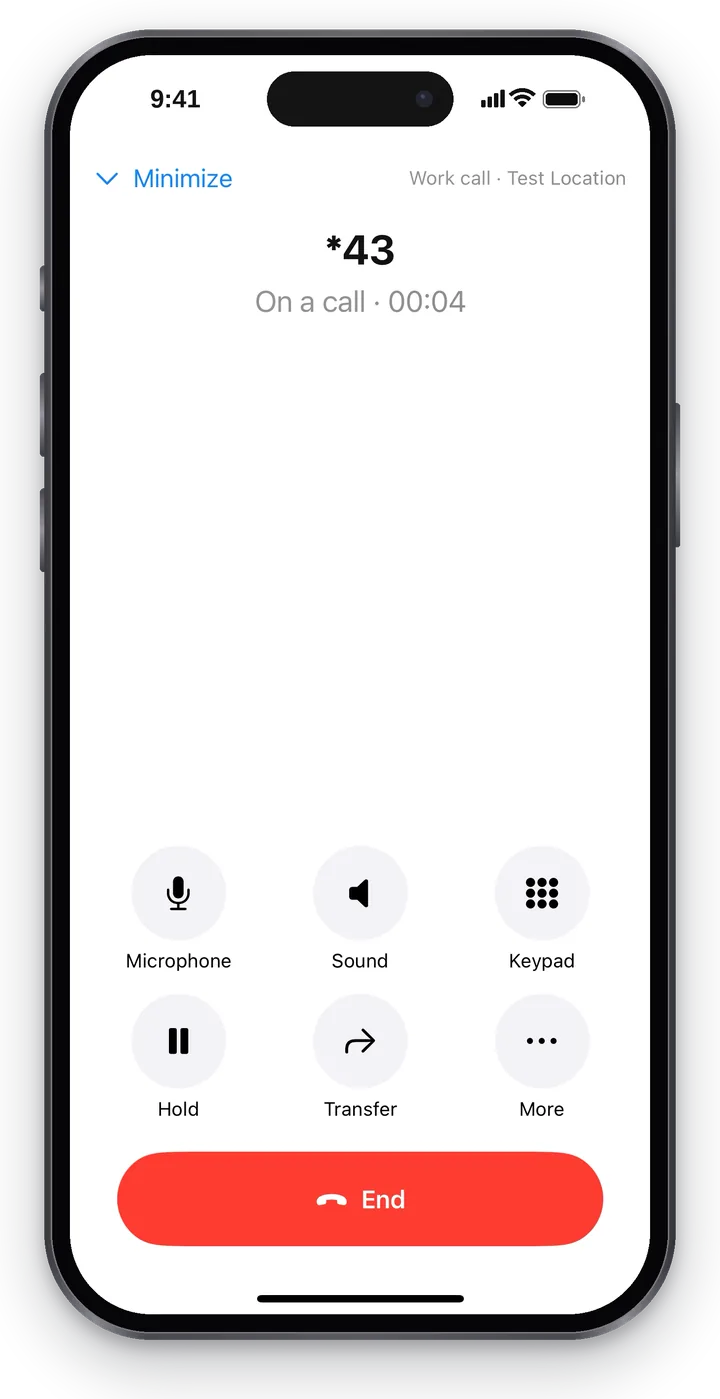 Ekran görüntüsü: iPhone için Cenaly Phone, görüşme ekranı.
Adın altında durum görünür: «Arıyoruz: …», «Bağlanıyor…», «Görüşme · 02:14», «Çağrı sona erdi». Altı düğmenin etiketleri şöyledir:
| Düğme | Ne yapar |
|---|---|
| Mikrofon | Mikrofonunuzu kapatır: karşı taraf sizi duymaz. Ekranda «Mikrofon kapalı» görünür |
| Ses | Hoparlör. Kulaklık bağlıysa seçenekler: «Telefon», «Hoparlör» veya kulaklık |
| Tuşlar | Sesli menüler için tonlu tuşlama («1'e basın», PIN). Kapatmak için — «Tuşları kapat» |
| Beklet | Karşı tarafı beklemeye alır; düğme «Devam et» olarak değişir |
| Aktar | Çağrıyı bir iş arkadaşına aktarma — bkz. «Çağrı aktarma» |
| Daha fazla | «Arayan kişi kartı», «İpuçları», «İşleme al» (varsa) ve «Küçült» |
Önemli durumlar çerçeve içinde büyük olarak gösterilir:
| Yazı | Ne anlama gelir |
|---|---|
| «Karşı taraf bekliyor» | Karşı tarafı beklemeye aldınız |
| «Karşı taraf beklemeye aldı» | Bekletmeyi karşı taraf açtı — bekleyin |
| «Mikrofon kapalı» | Karşı taraf sizi duymuyor |
| «Bağlantı yeniden kuruluyor…» | Ağ değişti veya kesildi — uygulama yeniden bağlanıyor, görüşme kesilmiyor |
| «Bağlantı kararsız» | Bağlantı kalitesi düşük («Tümü» modunda «Bağlantı kalitesi: 5 üzerinden 4» değerlendirmesi görünür) |
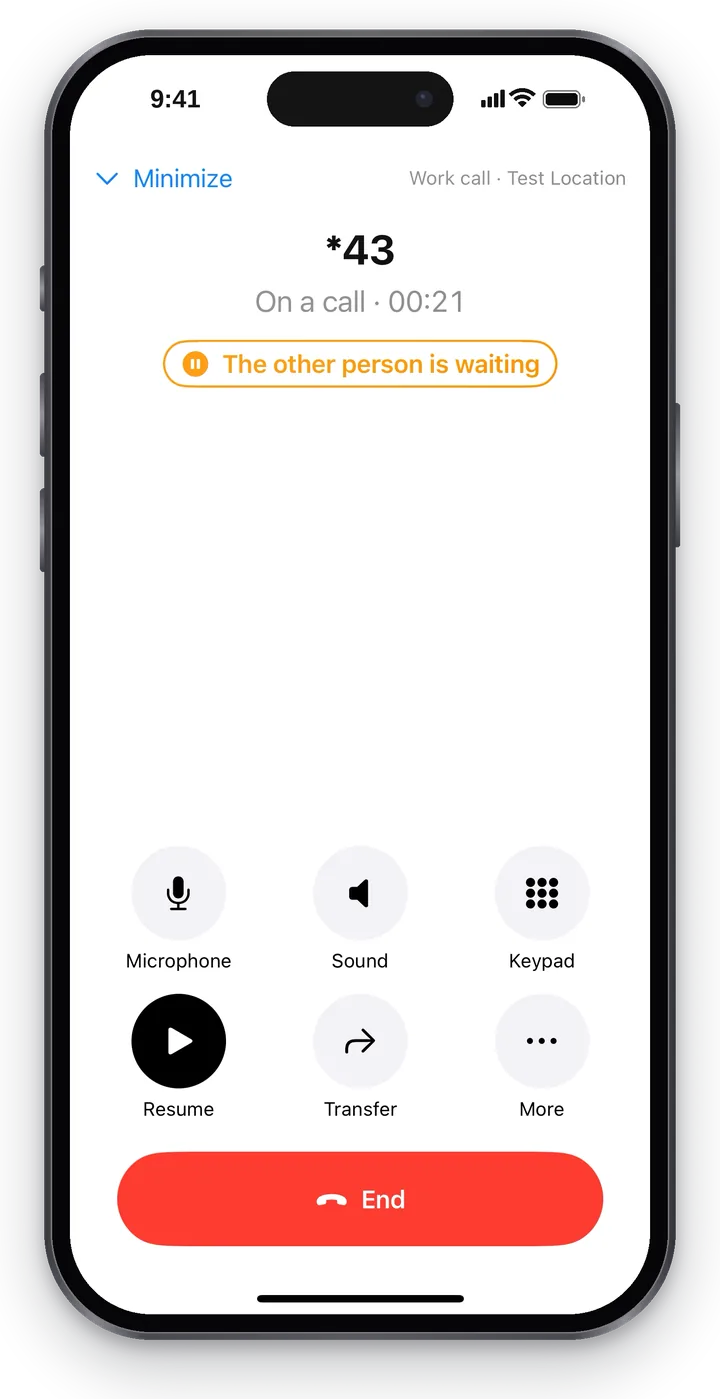 Ekran görüntüsü: iPhone için Cenaly Phone, karşı taraf beklemede.
İş yerinizin telefon sistemi bu görüşmeyi kaydediyorsa, ekranda «Kayıt sürüyor» etiketi görünür. Bu etiket yalnızca telefon sisteminden gelen sinyalle görünür, «her ihtimale karşı» değil. «Kaydet» düğmesiyle yapılan kayıt kendi göstergesiyle gösterilir, iki etiket aynı anda olmaz.
Çağrıyı size yapay zekâ sekreteri aktarıyorsa, önce «Sekreter kimin aradığını anlatıyor…» görünür, ardından «Müşteriyi kabul et», «İleri aktar» ve «Sekretere geri ver» düğmeleri.
Arayan tanıdık bir müşteriyse, görüşme ekranında arayan kişi kartı (ad, kaç kez aradığı, kayıtlar ve siparişler) ve çağrı koçu açıksa «Faydalı» / «Yardımcı olmadı» düğmeleriyle ipuçları görünebilir. Bunlardan hangilerinin gösterileceği «Görünüm» → «Görüşme» bölümünde ayarlanır (bkz. «Görünüm ve ayarlar»).
«Çağrıya dön» çubuğu#
Görüşme ekranının üstündeki «Küçült» düğmesi uygulamaya geri döndürür, görüşme devam eder. Herhangi bir ekranın üstünde yeşil bir çubuk kalır: ad, görüşme süresi ve «Çağrıya dön» — görüşme ekranına dönmek için dokunun.
 Ekran görüntüsü: iPhone için Cenaly Phone, küçültülmüş görüşme ve «Çağrıya dön» çubuğu.
Arama günlüğü#
«Çağrılar» sekmesi, iPhone'unuzun değil iş yerinizin telefon sistemindeki çağrıların günlüğüdür: iPhone kapalıyken veya başka bir cihazdayken iş numaranıza gelen çağrılar da burada görünür.
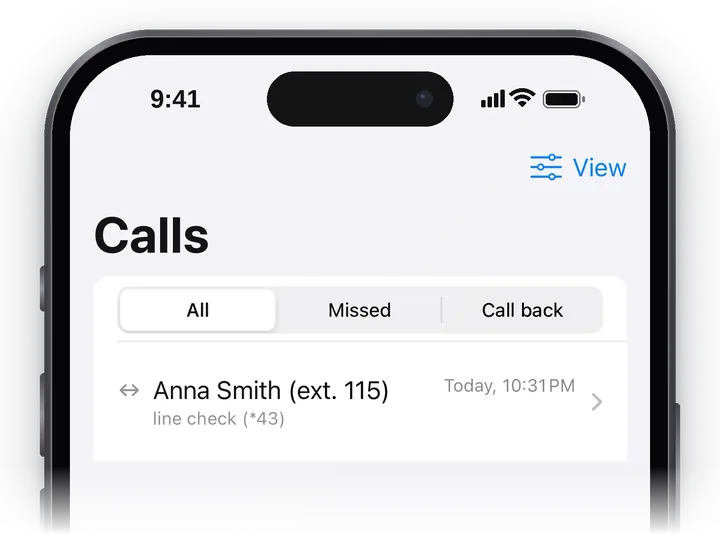 Ekran görüntüsü: iPhone için Cenaly Phone, arama günlüğü.
- Filtre: «Tümü», «Cevapsız», «Geri ara». Yönetici tüm iş yerinin günlüğüne erişim verdiyse, ayrıca «Benim / Tüm iş yeri» anahtarı bulunur.
- Çağrı satırı: yön oku, karşı taraf, sonuç («yanıtlandı», «cevapsız», «meşgul», «kuyruğu beklemedi», «bağlantı testi (*43)» vb.), tarih ve saat. Cevapsızlar kırmızıdır. «Normal» ve «Tümü» modlarında ayrıca süre ve kayıt simgesi.
- Çağrıyı bir iş arkadaşı yanıtladıysa, «cevapsız» yerine «İş arkadaşı yanıtladı: Anna» görünür. Böyle bir çağrı «Cevapsız» ve «Geri ara» listelerine girmez.
- Bu iPhone'dan yapılan çağrılar aynı akışta, kopyalanmadan görünür. Telefon sistemi bunları doğrulayana kadar satırda «Bu telefondan, sunucu tarafından henüz doğrulanmadı» yazar.
- Sağdaki yeşil ahize — «Geri ara».
- Yenilemek için aşağı çekin; kaydırdıkça eski çağrılar yüklenir. Telefon sistemi son 400 çağrıyı veya 90 günü saklar.
- İnternet yokken kaydedilmiş kopya gösterilir: «Bağlantı yok — … tarihli kopya gösteriliyor».
Geri aramalar#
Bir çağrı için geri arama bekleniyorsa, satırda «Geri ara · deneme: N» görünür ve altında «İletişim kuruldu» ve «Ulaşılamadı» düğmeleri bulunur. Dokunduktan sonra 5 saniye boyunca «İptal et» düğmeli «İşaretlendi: …» bildirimi görünür — yanlış bir şeye dokunduysanız. İnternet yokken işaret bağlantıyı bekler ve kendiliğinden gönderilir («Bağlantı bekleniyor: 1 değişiklik, ağ geldiğinde kendiliğinden gönderilir»).
Çağrı ayrıntıları#
Bir satıra dokunun — “Çağrı” ekranı açılır.
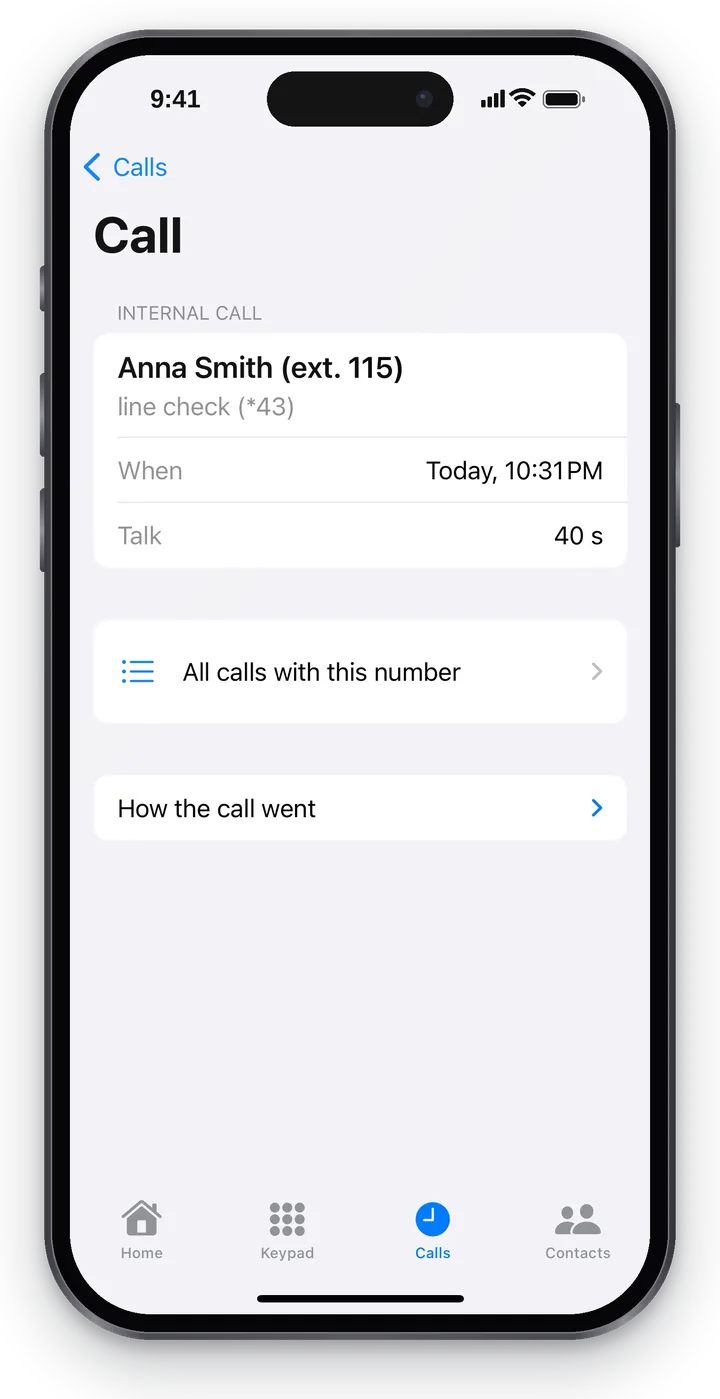 Ekran görüntüsü: iPhone için Cenaly Phone, çağrı ayrıntıları.
| Bölüm | Neyi gösterir |
|---|---|
| Başlık | “Gelen”, “Giden”, “Aktarılan” veya “Dahili çağrı”, görüşülen kişi, sonuç ve “Geri ara” düğmesi; “Kim yanıtladı”, “Ne zaman”, “Görüşme” |
| “Bu numarayla tüm çağrılar” | Arama günlüğünden bu görüşülen kişiyle yapılan tüm çağrılar |
| “Görüşme kaydı” | İleri geri sarma ile dinleme — görüşme kaydedildiyse ve kayıtları dinleme yetkiniz varsa |
| “Arayan kartı”, “İnceleme sonucu”, “Çözümlenen metin” | Kimin aradığı (“Web panelinde aç” bağlantısıyla), kısa sonuç ve “Arayan / Çalışan” rollerine göre görüşme metni — varsa |
| “Çağrı nasıl ilerledi” | Çağrının telefon sistemindeki yolunu kelimelerle anlatır: kimden, nereye, hangi kural devreye girdi, kim arandı, çağrı aktarmaları, kimin telefonu kapattığı. Buradan çağrının size neden ulaşmadığı görülür |
Sınırlamalar#
- Arama günlüğü son 400 çağrıyı veya 90 günü gösterir.
- “Bu numarayla tüm çağrılar”, arama günlüğüne zaten yüklenmiş çağrılar arasında arar.
- Görüşme ekranında “kayıt sürüyor” işareti henüz gösterilmiyor.
Sorun giderme#
| Belirti | Ne yapmalı |
|---|---|
| Arama düğmesinin üstünde “Şu anda aranamaz. …” | Neden aynı satırda yazılıdır; altındaki “Bağlantıyı denetle” düğmesine dokunun |
| “Ara” düğmesi etkin değil | Alan boş: “Numara girin veya bir iletişim seçin” |
| Harici numara çevrilmiyor | Giden çağrıları yönetici sınırlar (yönler, limit) — ona sorun; bkz. “Telefon sistemi: kendi santraliniz” |
| Görüşülen kişi sizi duymuyor | “Mikrofon” düğmesini ve iPhone ayarlarında mikrofon erişimini denetleyin |
| Sesli menü rakamlara tepki vermiyor | Rakamları görüşme ekranındaki “Tuşlar” düğmesiyle çevirin |
| “Çağrı kesildi — bağlantı kurulamadı.” | Gelen çağrı bağlanmadan kesildi — arama günlüğünden geri arayın |
Sık sorulan sorular#
Çağrım hangi numaradan görünüyor?#
İşletmenin numarasından, kişisel numaranızdan değil. İstisna: internetsiz “Normal telefonu aç” ile yapılan çağrı, SIM kartınızdan gider.
Arama günlüğünde iPhone’da olmayan çağrılar neden var?#
Arama günlüğünü iPhone değil telefon sistemi tutar: orada iş numaranızın tüm çağrıları, başka cihazlara gelenler dahil, yer alır.