الهاتف كجهاز جمع بيانات: كيف تبدأ
جهاز جمع البيانات هو ماسح ضوئي مزوّد بشاشة، يستخدمه أمين المخزن لاستلام البضاعة وجرد المخزون وتجميع الطلبات. لا يلزم شراء جهاز منفصل: وحدة «المخزن / جهاز جمع البيانات» تحوّل أي هاتف ذكي لأحد الموظفين أو المالك إلى جهاز جمع بيانات. يمسح الهاتف الضوئي ويعمل دون إنترنت، بينما يرى المدير عمله مباشرةً في المتصفح ويعتمد المستندات.
جهاز جمع البيانات جزء من محاسبة المخزن دون رسوم إضافية. الميزة جديدة: تعمل في النسخة التجريبية — تم التحقق منها على هواتف Android، وعلى iPhone تم التحقق من التجميع فقط حتى الآن.
ما هو جهاز جمع البيانات في الهاتف#
| أين | من | ماذا |
|---|---|---|
| التطبيق Work (Android، iPhone) | أمين المخزن، مسؤول الشراء، البائع، عامل التجميع | وضع «المخزن / جهاز جمع البيانات»: العمليات حسب صلاحيات الدور |
| التطبيق Business (Android، iPhone) | المالك | الوحدة نفسها: على Android — «المخزن / جهاز جمع البيانات»، وعلى iPhone — بطاقة «جهاز المخزن» |
المتصفح: المخزن → 📱 جهاز جمع البيانات (admin.cenaly.com/inventory/tsd) |
المالك، المدير | جلسات الهواتف، الاعتماد، محضر الفروقات، المهام، السجل والمؤشرات، الإعدادات |
كل عمل على الهاتف هو جلسة: مسودة مشتركة للمستند على الخادم. يمكن لعدة هواتف أن تمسح ضوئيًا في عملية استلام أو جرد واحدة في الوقت نفسه. ما دامت الجلسة لم تُعتمد، لا يتغير المخزون؛ و«اعتماد» يحوّلها إلى مستند مخزن عادي.
ما يلزم للبدء#
| ما | لماذا |
|---|---|
| قسم المخزن ومخزن واحد على الأقل للفرع | يعمل الهاتف مع المخزن: الكتالوج، المخزون، المستندات |
| منتجات لها باركود | يجد الهاتف المنتج عبر الباركود؛ ويمكن ربط رمز غير معروف بمنتج مباشرةً من الهاتف |
| موظف بدور يتضمن المخزن وبيانات دخول (الموظفون) | الصلاحيات على الهاتف هي صلاحيات الدور؛ «أمين المخزن» يُدخل ولا يعتمد |
| هاتف ذكي Android 8+ أو iPhone (iOS 16+) مع تطبيق Work أو Business | الكاميرا هي الماسح الضوئي؛ وللتدفق — ماسح ضوئي Bluetooth أو جهاز جمع بيانات Android |
| اختياري: طابعة ملصقات | بطاقات الأسعار والملصقات من الهاتف عبر Wi-Fi/Bluetooth أو عبر حاسوب مع الجسر |
الخطوة 1. المخزن والموظفون#
- في المخزن أنشئ مخزن الفرع والمنتجات (أو استورد الكتالوج). باركود المنتجات في بطاقة المنتج.
- في الموظفون أضف موظفًا ببيانات دخول ودور «أمين المخزن» (أو بدورك الخاص مع صلاحية الوصول إلى المخزن).
- حدّد من سيقوم بـالاعتماد: المالك، المدير، أو دور يملك صلاحية «اعتماد الجرد». أمين المخزن افتراضيًا يُدخل فقط ويسلّم.
الخطوة 2. تشغيل جهاز جمع البيانات على الهاتف#
- Android، Work: سجّل الدخول ببياناتك → اختيار الوضع → «المخزن / جهاز جمع البيانات» (أو الشريحة في إعدادات التطبيق).
- Android، Business: بطاقة «المخزن / جهاز جمع البيانات» في اختيار الوضع أو الأيقونة في الشريط العلوي.
- iPhone، Work: وضع «المخزن / جهاز جمع البيانات»؛ iPhone، Business: بطاقة «جهاز المخزن» (اختيار الوضع أو تبويب «الحساب»).
اختر المخزن — سيحمّل الهاتف نسخة من الكتالوج والأسعار والمخزون. ستعرض الشاشة الرئيسية بطاقات العمليات والجلسات الخاصة بك والمفتوحة ومؤشر حداثة النسخة. العملية غير المتاحة لك تظهر رمادية مع السبب: لا توجد صلاحية، أو معطّلة في إعدادات المخزن، أو يلزم التخزين بالخلايا.
إذا كنت توصل ماسحًا ضوئيًا خارجيًا — اتبع معالج «فحص الماسح الضوئي» على الشاشة الرئيسية (Android): سيتحقق مما إذا كان الرمز يصل كاملًا. لمزيد من التفاصيل — أي ماسح ضوئي تختار.
الخطوة 3. أول استلام بضاعة#
- بطاقة «الاستلام» → الأساس: طلب إلى المورّد (سيكون هناك خطة)، صورة بوليصة الشحن أو بدون مستند.
- امسح المنتج ضوئيًا: كل مسحة — +1 (أو سيسأل الهاتف عن الكمية — وهذا إعداد المخزن). يمكن إدخال الكمية يدويًا أو الاستلام بالعبوات.
- حسب الطلب يظهر المخطط والفعلي: قيد الانتظار، نقص، مطابق، زيادة، «غير موجود في الطلب»، رمز غير معروف.
- للمنتج ذي تاريخ الصلاحية سيأخذ الهاتف الدفعة والتاريخ من باركود GS1 أو سيسأل عنهما.
- إذا احتجت شخصًا ثانيًا — «الاستلام معًا»: يمسح الهاتف الثاني رمز QR للجلسة ويكتب في عملية الاستلام نفسها.
- «تسليم» — تنتقل الجلسة إلى المراجعة. وإذا كانت لديك الصلاحية — «اعتماد» مباشرةً من الهاتف.
الفروقات مع الطلب — زر محضر الفروقات (PDF).
الخطوة 4. المراجعة والاعتماد في المكتب#
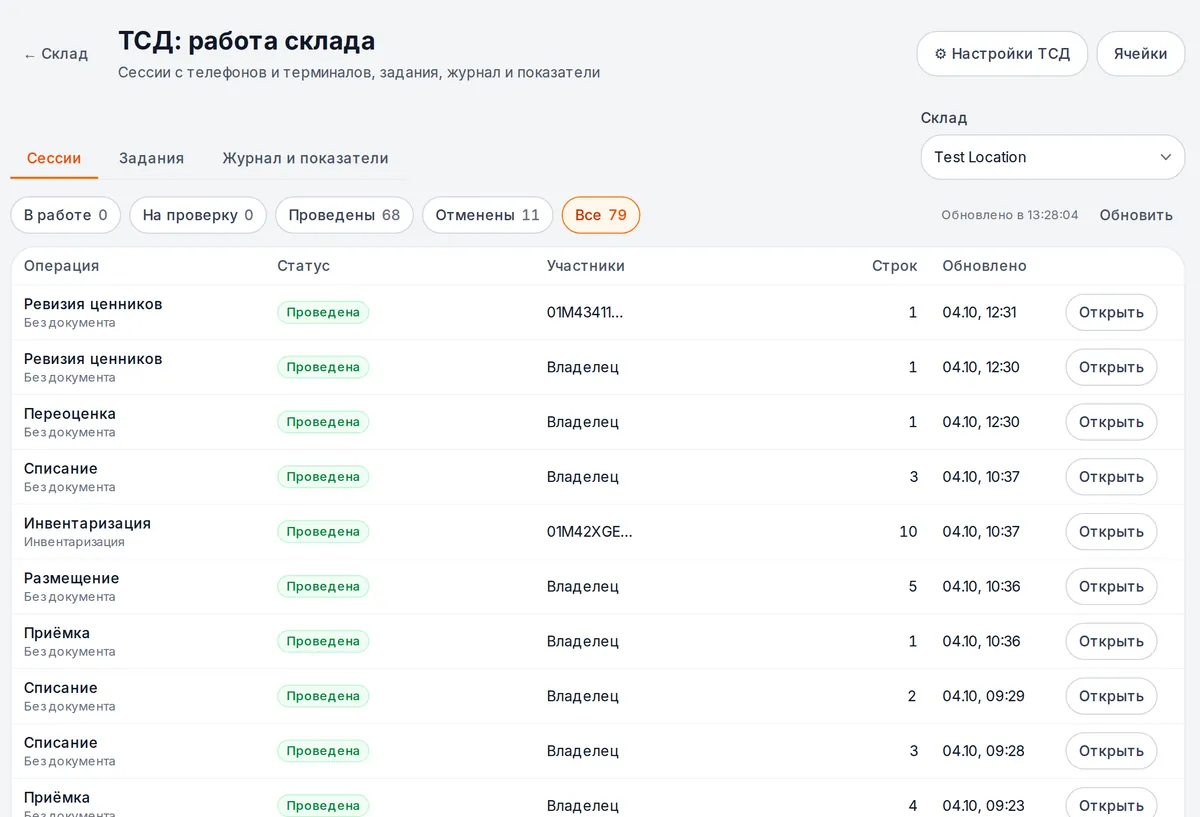
افتح المخزن → 📱 جهاز جمع البيانات. تبويب «الجلسات» — كل عمليات الاستلام والنقل والجرد والشطب من الهواتف: الحالة، المشاركون، عدد السطور.
تعرض نافذة الجلسة المخطط مقابل الفعلي، وسجل السطور (من، متى، من أي هاتف) والمشاركين. تتحدث الجلسة النشطة كل 5 ثوانٍ — فترى أمين المخزن وهو يمسح ضوئيًا.
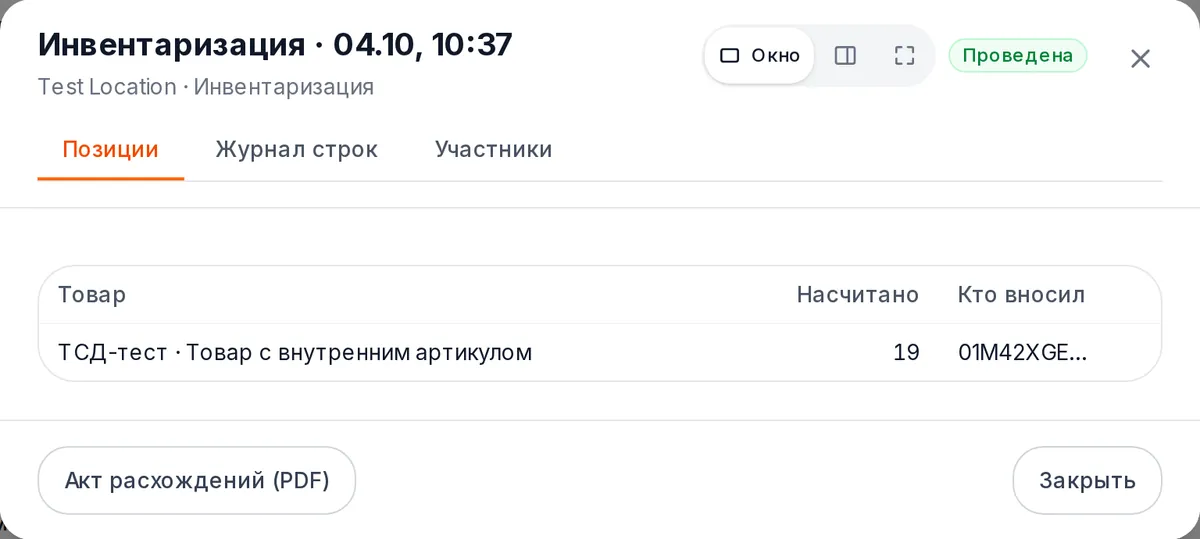
أزرار النافذة: «اعتماد» (للجلسة المسلَّمة فقط)، «إعادة إلى العمل»، «إلغاء»، «محضر الفروقات (PDF)». إذا وصلت سطور جديدة من الهاتف بعد فتحك النافذة، سيطلب «اعتماد» التحديث — فأنت تعتمد بالضبط ما رأيته.
الخطوة 5. ضبط سلوك المخزن#
المخزن → 📱 جهاز جمع البيانات → ⚙ إعدادات جهاز جمع البيانات. تُضبط الإعدادات لجميع المخازن أو الفرع أو مخزن محدد؛ المستوى الأقرب هو الأعلى أولوية، ويظهر لكل حقل من أين جاءت القيمة.
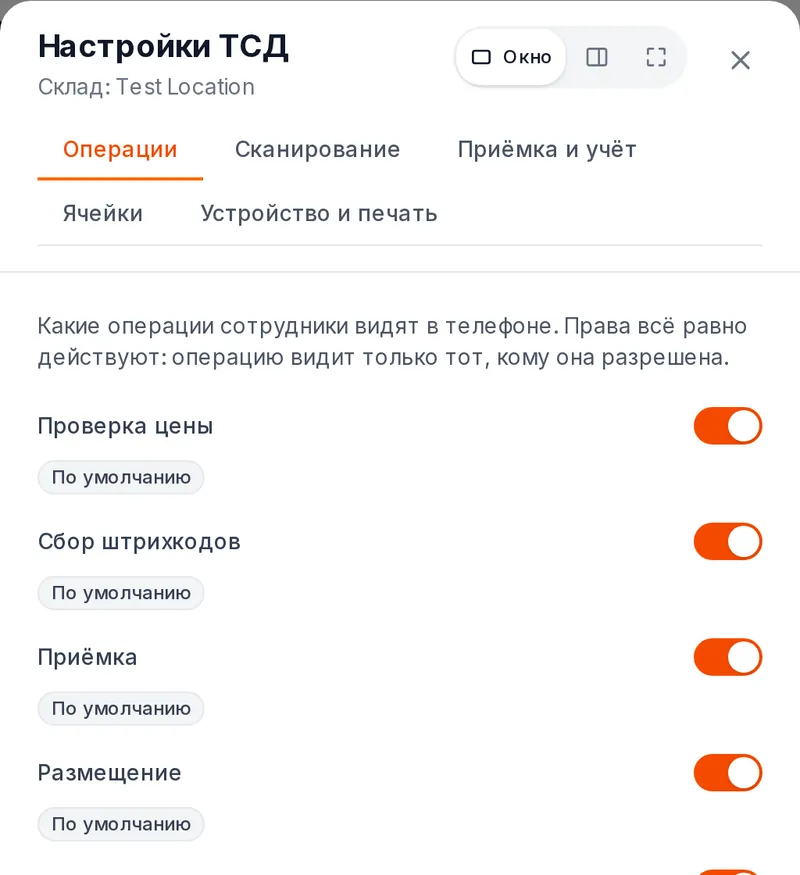
| التبويب | الأهم | افتراضي |
|---|---|---|
| العمليات | العمليات التي يراها الهاتف | الكل مفعّل |
| المسح الضوئي | +1 لكل مسح أو السؤال عن الكمية؛ الباركودات الوزنية | +1؛ البادئات 20–29، الوزن في الكود |
| الاستلام والجرد | الاستلام الأعمى؛ «أكثر مما في الطلب»؛ الجرد الأعمى؛ صورة عند الشطب؛ FEFO | معطّل؛ التحذير؛ مفعّل؛ عدم الطلب؛ التحذير |
| الخلايا | التخزين بالعنوان، المسح الإلزامي للخلية، التحقق من التجميع بواسطة آخر | معطّل؛ مفعّل؛ معطّل |
| الجهاز والطباعة | الترحيل بدون شبكة، الخروج من هاتف مشترك، مكان الطباعة | معطّل؛ 5 دقائق؛ طابور طباعة الحاسوب |
يمكن للمالك والمدير تغيير الإعدادات. حقوق الدور لها الأولوية دائمًا: الإعداد يمكنه فقط تضييق ما هو مسموح.
ماذا يستطيع الهاتف أيضًا#
| العملية | باختصار |
|---|---|
| التحقق من السعر | مسح → السعر، المخزون حسب المخازن، الدفعات وتواريخ الصلاحية، الخلية |
| جمع الباركود | كود غير معروف → «منتج جديد» مع صورة أو «إضافة باركود إلى منتج»؛ قائمة الأكواد → CSV أو إلى الاستلام |
| النقل | الإرسال → «في الطريق» → الاستلام في المخزن المستقبِل مع الفروقات |
| الشطب | السبب، صورة تتجاوز المبلغ من الإعدادات، تلميح الدفعات منتهية الصلاحية |
| الاسترداد إلى المورّد | المورّد والطلب الأساس أو بدون استلام |
| الجرد | المخزن كاملًا، الفئات، المورّدون، الخلايا أو قائمة؛ عدة هواتف حسب المناطق؛ إعادة عدّ الفروقات بواسطة موظف آخر |
| الخلايا | التوزيع مع تلميح «أين يوجد بالفعل»، النقل بين الخلايا، «بحث»، الجرد حسب الخلايا |
| تجميع الطلبات | قائمة من الطلبات «للإرسال»، مسار حسب الخلايا، مسح كل عنصر، المواضع، التحقق، «تم التجميع» في الشحنات |
| إعادة التسعير والملصقات | السعر الجديد → «تطبيق الأسعار» → طباعة الملصقات؛ جرد الملصقات على الرف |
| المهام | المكتب يعيّن مهمة، الموظف يتلقى إشعارًا ويأخذها؛ «عملي» والتقارير على الهاتف |
في المخزن في روسيا إضافةً إلى ذلك — «Chestny ZNAK» (الاستلام حسب UPD بالقطعة والصناديق، التجميع) و EGAIS (مطابقة العلامات مع TTN عبر جسر الفرع).
بدون إنترنت#
تتراكم المسحات والسطور والعدّات على الهاتف وتُرسل تلقائيًا عند عودة الاتصال؛ يوضح الشريط كم بانتظار الإرسال. لا يمكن الترحيل بدون اتصال إذا لم يسمح المخزن بـ«الترحيل بدون شبكة». تعمل العلامات و EGAIS عبر الإنترنت فقط.
القيود#
- تجريبي: على iPhone تم اختبار الوحدة بالتجميع فقط؛ على cenaly.ru لا يعمل جهاز جمع البيانات على iPhone حتى الآن (Android فقط).
- على iPhone لا يوجد ماسح ضوئي مدمج ولا معالج تحقق — الكاميرا والماسح الضوئي Bluetooth في وضع لوحة المفاتيح.
- صورة بوليصة التسليم عند الاستلام على cenaly.ru غير متاحة؛ المنتج المُدخل من الهاتف على cenaly.ru يصل إلى المخزن، ويُضاف في قائمة نقطة البيع عبر اللوحة.
- عند التجميع لا يغيّر النقص والاستبدال تكوين الطلب — يُعدّل الطلب يدويًا.
- لا يوجد جهاز جمع بيانات كامل في المتصفح: في اللوحة — كاميرا-ماسح ضوئي في صفحة المخزن والمكتب.
استكشاف الأخطاء وإصلاحها#
| العَرَض | ما يجب التحقق منه |
|---|---|
| العملية غير موجودة في القائمة أو رمادية | السبب مكتوب على البلاطة: حق الدور، إعداد المخزن («العمليات»)، التخزين بالعنوان |
| «الترحيل» غير متاح لأمين المخزن | هذا مقصود: يُرحّل المالك أو المدير أو دور لديه «ترحيل الجرد» |
| المنتج لا يُوجد بالمسح | حدّث نسخة المخزن (زر في الشاشة الرئيسية)؛ الكود غير مُدخل — «إضافة باركود إلى منتج» |
| الماسح الضوئي يصدر صوتًا ولا يوجد سطر | إعداد الماسح الضوئي ورمز GS، معالج «التحقق من الماسح الضوئي» |
| السطور «بانتظار الإرسال» | لا يوجد اتصال — ستُرسل تلقائيًا؛ قائمة «لم يُستلم» تشرح رفض الخادم |
| لا تظهر سطور جديدة في المكتب | نافذة الجلسة تُحدّث كل 5 ثوانٍ؛ القائمة بزر «تحديث» |
الأسئلة الشائعة#
هل يلزم جهاز طرفي خاص؟#
لا. أي Android 8+ أو iPhone بكاميرا يقرأ الباركود وأكواد العلامات بالفعل. لمئات العناصر في الوردية، الماسح الضوئي Bluetooth أو جهاز جمع بيانات Android أكثر ملاءمة.
كم يكلف هذا؟#
مشمول في محاسبة المخزن دون رسوم إضافية. العلامات — في إضافة العلامات (روسيا)، تواريخ الصلاحية — في خيار «مراقبة المواعيد».
هل يمكن استلام شحنة واحدة بواسطة شخصين؟#
نعم: «الاستلام معًا» على الهاتف الأول، والثاني يمسح QR الجلسة. لا تتضاعف التكرارات.
الأقسام ذات الصلة#
- أي ماسح ضوئي تختار لجهاز جمع البيانات
- إعداد رمز GS لأكواد العلامات
- المخزن — المخزون، المستندات، المورّدون
- تطبيقات الجوال — Work و Business
- الموظفون والورديات — الأدوار وتسجيلات الدخول
- الأجهزة: ما يمكن توصيله و Cenaly Hardware Bridge — الطابعات والطباعة عبر الحاسوب
- إذا انقطع الإنترنت