Dinstar DAG FXO (DAG1000-4O/8O, DAG2000-16O/32O, DAG2500) — আমাদের PBX-এর জন্য কনফিগারেশন
প্রতিষ্ঠানের কাছে সাধারণ টেলিফোন লাইনে একটি শহরের নম্বর থাকে: টেলিকম অপারেটরের RJ-11 সকেট এবং সাইনবোর্ডে লেখা সেই নম্বর, যা অতিথিরা বহুদিন ধরে চেনে। PBX-তে সেই নম্বরে কল গ্রহণ করতে — অপারেটরদের কাছে, রেকর্ডিং ও গ্রুপভিত্তিক বিতরণসহ — লাইন ও নেটওয়ার্কের মাঝে বসানো হয় একটি FXO গেটওয়ে। এর পোর্টে যুক্ত হয় শহরের লাইনগুলো, আর গেটওয়ে সেগুলোকে SIP-এ রূপান্তর করে।
Dinstar-এর DAG সিরিজের FXO গেটওয়েগুলো হলো ডেস্কটপ DAG1000-2O / -4O / -8O (2, 4 বা 8 লাইন) এবং র্যাক-মাউন্ট DAG2000-16O (16 লাইন)। একই প্ল্যাটফর্ম ও একই ওয়েব ইন্টারফেস আছে হাইব্রিড DAG1000-1S1O / -2S2O / -4S4O এবং DAG2000-8S8O-তে: এদের লাইনের জন্য FXO পোর্ট ছাড়াও অ্যানালগ টেলিফোনের জন্য FXS পোর্ট থাকে। 24–32 লাইনের জন্য আছে মডুলার DAG3000।
শিরোনামে থাকা দুটি মডেল আসলে ভিন্নভাবে গঠিত: DAG2500 — শুধু FXS পোর্টের গেটওয়ে (48/72/96 অ্যানালগ টেলিফোন), এতে শহরের লাইনের জন্য FXO পোর্ট নেই। Dinstar-এর DAG2000-32O মডেলটি নেই: 32 লাইনের জন্য ভেন্ডর DAG3000-32S/O প্রস্তাব করে (দেখুন «পরিবারের মডেলগুলো»)। DAG-এর FXS মডেলগুলো (DAG1000-4S, DAG2000-16S…) বর্ণিত হয়েছে টেলিফোন সম্পর্কিত বিভাগে।
সাধারণ শংসাপত্র, নেটওয়ার্কের নিয়ম ও সীমাবদ্ধতা — পর্যালোচনা পাতায় «আপনার PBX-এ GSM গেটওয়ে, শহরের লাইন বা ISDN»। এখানে — ভেন্ডরের ম্যানুয়ালের স্ক্রিনশটসহ Dinstar DAG-এর জন্য ধাপে ধাপে নির্দেশনা।
যা প্রয়োজন হবে#
- অ্যাডমিন প্যানেল থেকে এক্সটেনশনের শংসাপত্র: SIP সার্ভার, অভ্যন্তরীণ নম্বর, লগইন, পাসওয়ার্ড, পোর্ট
5060, ট্রান্সপোর্টUDP। কোথায় পাবেন — «গেটওয়ের জন্য এক্সটেনশনের শংসাপত্র» (টেলিফোনি → «কর্মী ও গ্রুপ» → «পাসওয়ার্ড রিসেট করুন»)। Dinstar গেটওয়ে দুটি বিকল্পই পারে: সব লাইনের জন্য একটি এক্সটেনশন (পোর্ট গ্রুপ) অথবা প্রতিটি লাইনের জন্য আলাদা এক্সটেনশন — তখন কল লগে দেখা যায় কোন নম্বরে কল এসেছে। গেটওয়ের জন্য আলাদা একজন অপারেটর তৈরি করুন স্পষ্ট নামে («শহরের লাইন, হল»)। - PBX-এর ভেতরে গেটওয়ে যে নম্বরে কল করবে — রিং গ্রুপের নম্বর (টেলিফোনি → «রিং গ্রুপ», 700 থেকে শুরু নম্বর) অথবা অপারেটরের অভ্যন্তরীণ নম্বর। এটি ধাপ 4-এ লাগবে।
- টেলিকম অপারেটরের শহরের লাইন,
RJ-11কেবল দিয়েFXOপোর্টে যুক্ত। - মোবাইল টেলিফোন — শহরের নম্বরে কল করে গেটওয়ের ঠিকানা ভয়েসে জেনে নিতে এবং কল পরীক্ষা করতে।
- প্রতিষ্ঠানের নেটওয়ার্কে গেটওয়ে — Ethernet কেবল দিয়ে, এবং একই নেটওয়ার্কে ব্রাউজারসহ কম্পিউটার।
- আপনার লাইনের দেশ: গেটওয়ের কারখানা-সেটিং টোনগুলো আমেরিকান (দেখুন «নিজের দেশ অনুযায়ী লাইন কনফিগার করুন»)।
ধাপ 1. গেটওয়ের IP ঠিকানা জানুন#
- কারখানা-সেটিং ঠিকানা —
192.168.11.1(LANপোর্ট)। কম্পিউটারকে একই নেটওয়ার্কের একটি ঠিকানা দিন, যেমন192.168.11.10এবং মাস্ক255.255.255.0, কেবল দিয়ে গেটওয়েরLAN-এ যুক্ত করুন এবংping 192.168.11.1পরীক্ষা করুন। - ভয়েসে, লাইনে কল করে। FXO গেটওয়ের নিজের হ্যান্ডসেট নেই, তাই মোবাইল থেকে FXO পোর্টে যুক্ত শহরের লাইনের নম্বরে কল করুন। রিং বা «please dial the extension number» নির্দেশনার জন্য অপেক্ষা করুন এবং
*158#ডায়াল করুন — গেটওয়ে LAN পোর্টের ঠিকানা বলে দেবে;*159#— WAN পোর্টের ঠিকানা। হাইব্রিডগুলোতে (1S1O/2S2O/4S4O/8S8O) আরও সহজ: FXS পোর্টে অ্যানালগ টেলিফোন যুক্ত করুন, হ্যান্ডসেট তুলে একই কোড ডায়াল করুন। - নেটওয়ার্ক মোড। ডেস্কটপ মডেলগুলোতে দুটি মোড: Router (
WANপোর্ট প্রতিষ্ঠানের নেটওয়ার্কের দিকে তাকিয়ে থাকে,LANপোর্টগুলো — গেটওয়ের নিজস্ব ছোট নেটওয়ার্ক) এবং Bridge (সব পোর্ট — একটি সুইচ)। রিসেটের পরWANপোর্ট কীভাবে ঠিকানা পায়, ডকুমেন্টেশনে সরাসরি বলা নেই —*159#কোড দিয়ে জানাই সহজ। DAG2000-16O-তেWANপোর্ট নেই, শুধুLAN।
যদি *158# চুপ থাকে, সম্ভবত আগের ইনস্টলার লাইন থেকে সেটিং বন্ধ করে দিয়েছেন (বা কোডগুলো পুনরায় নির্ধারণ করেছেন): তখন ল্যাপটপ থেকে সরাসরি 192.168.11.1-এ সংযোগ করুন।
গেটওয়ের অন্যান্য ভয়েস কোড
কোডগুলো একইভাবে ডায়াল হয় — লাইনে কল করে (হাইব্রিডে — FXS-এ যুক্ত টেলিফোন থেকে)। প্রতিটির পর «setting successfully» বাক্যের জন্য অপেক্ষা করুন, তারপরই হ্যান্ডসেট রাখুন।
| কোড | কী করে |
|---|---|
*150*2# |
DHCP থেকে ঠিকানা নেওয়া (তারপর 10 সেকেন্ড পরে গেটওয়ে রিবুট করুন) |
*150*1#, *152*…#, *153*…#, *156*…# |
স্ট্যাটিক ঠিকানা: চালু, IP, মাস্ক, গেটওয়ে — সংখ্যাগুলো * দিয়ে আলাদা, যেমন *152*172*16*0*100# |
*157*0# / *157*1# |
Router / Bridge মোড |
*160*1# / *160*0# |
WAN দিক থেকে ওয়েব ইন্টারফেস অনুমোদন / নিষিদ্ধ করা |
*168# |
পোর্টের রেজিস্ট্রেশন স্ট্যাটাস |
*114# |
পোর্ট নম্বর |
*111# |
রিবুট |
কোডগুলো Advanced → Feature Code-এ পুনরায় নির্ধারণ করা যায়, নির্দেশনার ভাষা — Advanced → System Parameter → Hint Language।
ধাপ 2. ওয়েব ইন্টারফেসে প্রবেশ করুন#
ব্রাউজারে http://<গেটওয়ের IP> খুলুন (HTTP এবং HTTPS দুটোই কাজ করে)।
কারখানা-সেটিং লগইন ও পাসওয়ার্ড: admin / admin — সিরিজের সব মডেলে ওয়েব ইন্টারফেস ও Telnet-এর জন্য একই।
প্রথম প্রবেশে পাসওয়ার্ড পরিবর্তন বাধ্যতামূলক নয় — নিজেই পাসওয়ার্ড পরিবর্তন করুন: Security → Passwords (DAG3000-24O-তে আইটেমটির নাম Security → Password Modification)। গেটওয়ে যদি ইন্টারনেটের দিকে তাকিয়ে থাকে, WAN দিক থেকে তার প্রবেশ বন্ধ করুন: Advanced → System Parameter (Access WEB by WAN ফ্ল্যাগ ও পাশেরগুলো) অথবা *160*0# কোড দিয়ে, আর ঠিকানার তালিকা অনুযায়ী প্রবেশ নির্ধারণ করুন Security → WEB ACL এবং Telnet ACL-এ। কারখানা-সেটিং পাসওয়ার্ডসহ ইন্টারনেটে খোলা FXO গেটওয়ে — আপনার খরচে প্রতারণামূলক কলের সরাসরি পথ।
মেনুতে তিন ধাপের একটি উইজার্ড আছে — Quick Setup Wizard: নেটওয়ার্ক, SIP সার্ভার, পোর্ট। এটি ব্যবহার করা যায়, তবে নিচে ফিল্ডগুলো মেনুর মূল পাতাগুলো অনুযায়ী বর্ণিত: সেখানে আমাদের প্রয়োজনীয় সব সেটিং দেখা যায়।
ধাপ ৩. এটিএস-এর অ্যাকাউন্টের তথ্য লিখুন#
Dinstar DAG-এ সার্ভারের ঠিকানা পুরো গেটওয়ের জন্য একবার, আর অ্যাকাউন্ট প্রতিটি পোর্টের (লাইনের) জন্য বা পোর্টের গ্রুপের জন্য সেট করা হয়।
১. সার্ভার। বাঁ দিকের মেনুতে SIP Server আইটেমটি খুলুন।
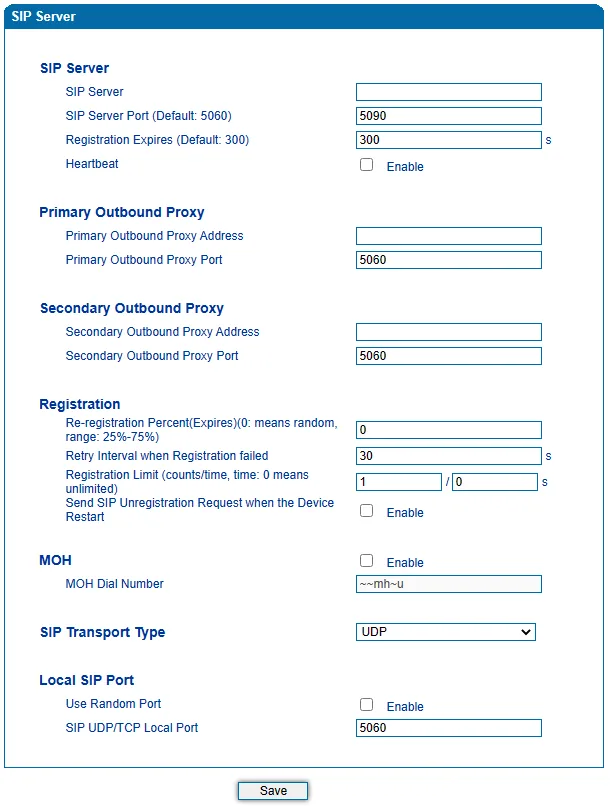
স্ক্রিনশট: DAG Series FXO Analog Gateway User Manual V2.0, পৃ. ৪৪।
২. অ্যাকাউন্ট। দুটি উপায় — একটি বেছে নিন:
- প্রতিটি লাইনের জন্য নিজস্ব এক্সটেনশন — Port → Add: পোর্ট বেছে নিয়ে অ্যাকাউন্টটি পূরণ করুন। নিজস্ব এক্সটেনশনসহ প্রতিটি লাইনের জন্য এটি পুনরাবৃত্তি করুন।
- সব লাইনের জন্য একটি এক্সটেনশন — Call & Routing → Port Group → Add: গ্রুপের অ্যাকাউন্ট এবং Select Port for this Group বোতাম — লাইনযুক্ত সব পোর্ট টিক দিন। একই লগইন আলাদা আলাদা কয়েকটি পোর্টে খুলবেন না — শুধু গ্রুপ হিসেবে বা পোর্টে নিজস্ব এক্সটেনশন হিসেবে।
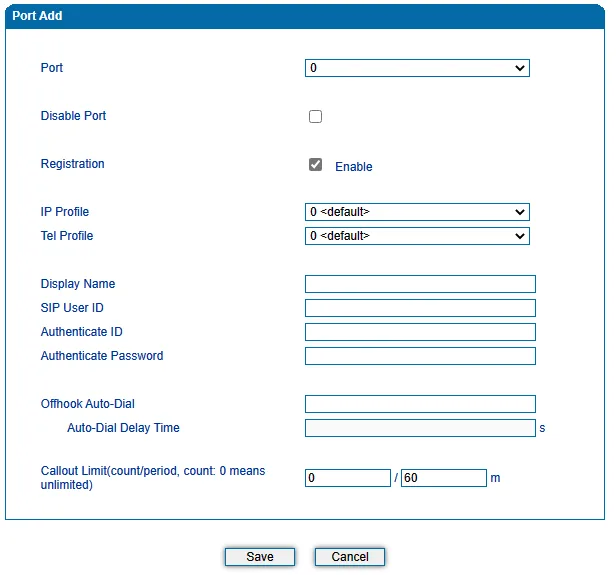
স্ক্রিনশট: DAG Series FXO Analog Gateway User Manual V2.0, পৃ. ৪৮।
«এক্সটেনশনের অ্যাকাউন্টের তথ্য» উইন্ডো থেকে মান বসান:
| অ্যাডমিন প্যানেলের ফিল্ড | মান | গেটওয়ের ফিল্ড |
|---|---|---|
| SIP-সার্ভার | আমাদের এটিএস-এর ঠিকানা | SIP Server → SIP Server |
| পোর্ট | 5060 |
SIP Server → SIP Server Port (ম্যানুয়ালের স্ক্রিনশটে 5090 আছে — এটি উদাহরণ, 5060 দিন) |
| ট্রান্সপোর্ট | UDP (ফ্যাক্টরি মান) |
SIP Server → SIP Transport Type |
| — | খালি | Primary / Secondary Outbound Proxy Address |
| লগইন | sip-…-<নম্বর> — পুরোটা, শুধু নম্বর নয় |
Port (বা Port Group) → SIP User ID |
| লগইন | একই স্ট্রিং পুরোটা | Authenticate ID |
| পাসওয়ার্ড | এক্সটেনশনের পাসওয়ার্ড (একবারই দেখানো হয়) | Authenticate Password |
| — | চালু | Registration = Enable; Disable Port — বন্ধ |
| অভ্যন্তরীণ নম্বর | — | কোথাও লিখতে হয় না; গেটওয়ে কোন এক্সটেনশনটি নিয়েছে তা বোঝার জন্য দরকার |
Save চাপুন, তারপর গেটওয়ে রিবুট করুন (Tools → Device Restart): নতুন অ্যাকাউন্ট কার্যকর করতে ভেন্ডর এটিই পরামর্শ দেয়।
ম্যানুয়াল SIP User ID-কে বর্ণনা করে «সাধারণত টেলিফোন নম্বরের মতো সংখ্যা» হিসেবে, কিন্তু আমাদের লগইনে অক্ষর ও হাইফেন আছে। আপনার ফার্মওয়্যারে ফিল্ডটি এমন অক্ষর নেয় কি না, ডকুমেন্টেশনে বলা নেই। গেটওয়ে লগইন সংরক্ষণ না করলে বা সঠিক পাসওয়ার্ডেও রেজিস্ট্রেশন না হলে — সরবরাহকারীর কাছে জেনে নিন।
কোডেক, DTMF, NAT এবং যা চালু করবেন না
- কোডেক — Advanced → Media Parameter → Preferred Vocoder। ফ্যাক্টরি থেকে প্রথমে G.729 থাকে («when outgoing calls are made, G.729 will be used»), আর আমাদের এটিএস এটি ব্যবহার করে না। প্রথমে G.711A ও G.711U দিন, G.729, G.723 ও G.726 সরিয়ে ফেলুন। G.722 গেটওয়ে পারে না — কথাবার্তা G.711-এ চলবে, এটি স্বাভাবিক।
- DTMF — একই জায়গায়, DTMF Method =
RFC2833(payload 101)। ফ্যাক্টরি থেকে কোন মান থাকে, ম্যানুয়ালে লেখা নেই — যাচাই করুন। - NAT — প্রতিষ্ঠানের রাউটারের পেছনে থাকা গেটওয়ের জন্য SIP Server পৃষ্ঠায় Heartbeat চালু করাই যথেষ্ট (গেটওয়ে নিয়মিত সার্ভারকে জিজ্ঞাসা করে রাউটার হয়ে সংযোগ ধরে রাখে)। STUN দরকার নেই। রাউটারে SIP ALG বন্ধ করুন।
- চালু করবেন না:
Release all call when Heartbeat Timeoutফ্ল্যাগ (সার্ভারের কয়েকটি উত্তর হারালে এটি সব কথাবার্তা কেটে দেবে), SRTP Mode,TLSট্রান্সপোর্ট, Security → Encrypt,SIP Message with ID Header— আমাদের ক্ষেত্রে এগুলো নেই বা দরকার নেই। - Dinstar ক্লাউড ও TR-069 (Management → Cloud server, TR069) — ব্যবহার না করলে বন্ধ করুন: বাইরের ম্যানেজমেন্ট সার্ভার অ্যাকাউন্টটি আবার লিখে দিতে পারে।
- IP Profile ছোঁয়ার দরকার নেই: এটি তখনই কাজে লাগে, যখন আলাদা পোর্ট আলাদা সার্ভারে রেজিস্টার হয়।
ধাপ ৪. ইনকামিং কল এটিএস-এ পাঠানো#
সিটি লাইনে কল এলে গেটওয়েকে নিজে আমাদের এটিএস-এর ভেতরে নম্বর ডায়াল করতে হবে। Dinstar DAG-এ এটি করে পোর্ট বা গ্রুপের অ্যাকাউন্টে Offhook Auto-Dial («হটলাইন») ফিল্ডটি:
- ধাপ ৩-এর সেই একই অ্যাকাউন্ট খুলুন: Port পয়েন্টে পোর্ট, বা Call & Routing → Port Group-এ গ্রুপ।
- Offhook Auto-Dial-এ রিং গ্রুপের নম্বর (৭০০ দিয়ে শুরু) বা অপারেটরের এক্সটেনশন নম্বর লিখুন।
- Auto-Dial Delay Time —
0, যাতে নম্বরটি সঙ্গে সঙ্গে ডায়াল হয়। - Save করুন এবং গেটওয়ে রিবুট করুন।
ভেন্ডর লিখেছে, Offhook Auto-Dial-এর নম্বরটি SIP সার্ভারে «DID নম্বর হিসেবে» যায় — অর্থাৎ কলটি সঙ্গে সঙ্গে নির্দিষ্ট গ্রুপে পৌঁছায়। ফিল্ডটি খালি রাখলে, গেটওয়ে লাইন তুলে কলকারীকে নিজের গুদক দেবে «please dial the extension number» নির্দেশনা সহ: অতিথিকে নিজেই টোন দিয়ে এক্সটেনশন ডায়াল করতে হবে, আর লাইনটি যেকোনো নম্বর ডায়ালের জন্য খোলা থাকবে। Offhook Auto-Dial সবসময় পূরণ করুন।
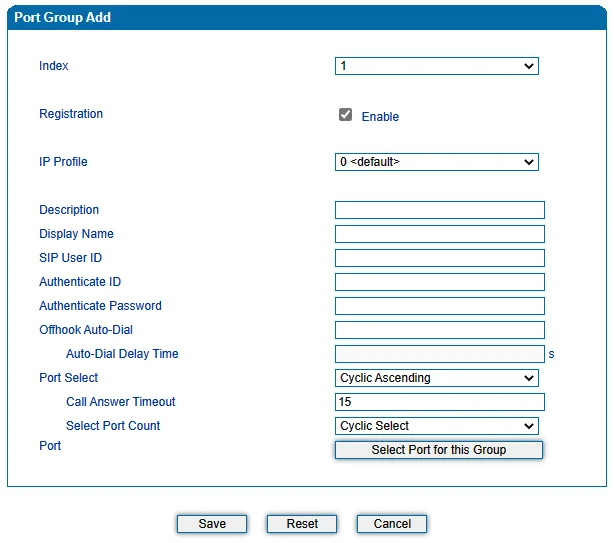
স্ক্রিনশট: DAG Series FXO Analog Gateway User Manual V2.0, পৃ. ৭৮।
কখন লাইন তুলবেন। Advanced → FXO Parameter-এ FXO Keep Onhook until Called Answered (Need Enable Auto-Dial) চালু করুন: এটিএস-এ কেউ উত্তর না দেওয়া পর্যন্ত গেটওয়ে সিটি লাইন তুলবে না। কলকারী নীরবতার বদলে নিজের অপারেটর কোম্পানির স্বাভাবিক গুদক শুনবে।
Tel → IP রুট। পোর্ট রেজিস্টার্ড হলেও লাইন থেকে কল এটিএস-এ না গেলে Call & Routing → Tel → IP/Tel Routing → Add রুট যোগ করুন: Calls from — আপনার পোর্ট বা পোর্ট গ্রুপ, Caller Prefix ও Called Prefix — any, Calls to — SIP Server। IP Trunk মোড (রেজিস্ট্রেশন ছাড়া IP-তে সংযোগ) আমাদের জন্য উপযুক্ত নয়: আমাদের এটিএস IP দিয়ে গেটওয়েকে চেনে না।
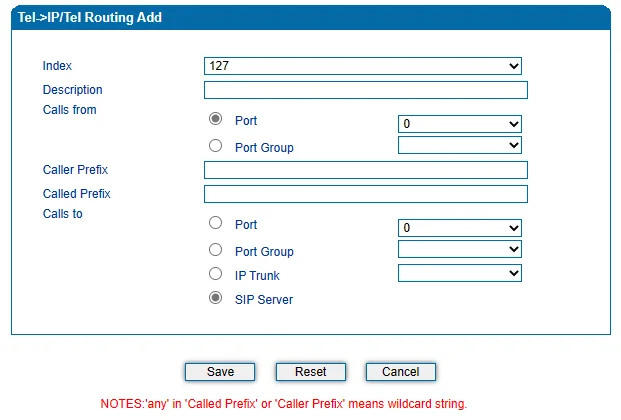
স্ক্রিনশট: DAG Series FXO Analog Gateway User Manual V2.0, পৃ. ৮৪।
কলকারীর নম্বর। গেটওয়ে লাইনের নম্বর শনাক্ত করে (FSK ও DTMF; Advanced → FXO Parameter → Detect CID — আপনার অপারেটর কোম্পানি যেভাবে পাঠায়, প্রথম কলের আগে বা পরে)। Send Original CID when Call from PSTN ফ্ল্যাগ ঠিক করে গেটওয়ে SIP কলে কী বসাবে: বন্ধ — নিজের পোর্টের নম্বর, চালু — গ্রাহকের নম্বর। বন্ধ ফ্ল্যাগ দিয়ে শুরু করুন: আমাদের এটিএস কলে তার লগিন দিয়ে গেটওয়েকে চেনে, আর গেটওয়ে যদি সেটি গ্রাহকের নম্বর দিয়ে বদলে দেয়, কল প্রত্যাখ্যাত হতে পারে। ফ্ল্যাগ চালু করার পর কল আসা বন্ধ হলে — আবার বন্ধ করুন।
আউটগোয়িং নিয়ে — সৎভাবে। এই গেটওয়ের সিটি লাইন দিয়ে এটিএস থেকে বাইরে কল করা এখন সম্ভব নয়: আমাদের এটিএস-এর কাছে গেটওয়ে একটি এক্সটেনশন, আর আউটগোয়িং নিয়ম কল শুধু SIP প্রোভাইডারের লাইনে পাঠাতে পারে। গেটওয়ে নিজে উল্টো দিকটি পারে (IP → Tel Routing রুট), কিন্তু এটিএস-এর দিক থেকে এটি এখনো সমর্থিত নয় — দেখুন «গেটওয়ে দিয়ে আউটগোয়িং — এখনো নেই»। আজ DAG হলো সিটি নম্বরে কল গ্রহণের উপায়; আউটগোয়িংয়ের জন্য SIP প্রোভাইডারের নম্বর ব্যবহার করুন।
ধাপ ৫. রেজিস্ট্রেশন ও কল যাচাই করা#
- গেটওয়েতে রেজিস্ট্রেশন। Status & Statistics → Port Status: পোর্টের (বা গ্রুপের) User Status কলামে
Registeredথাকতে হবে। দ্বিতীয় লক্ষণ — বডির RUN ইন্ডিকেটর: ধীরে জ্বলে-নিভলে (প্রতি ২ সেকেন্ডে) — গেটওয়ে কাজ করছে, কিন্তু রেজিস্টার্ড নয়; দ্রুত জ্বলে-নিভলে (প্রতি ০.৫ সেকেন্ডে) — অন্তত একটি অ্যাকাউন্ট রেজিস্টার্ড। লাইন থেকে পোর্টের স্ট্যাটাস জানায় কোড*168#। - অ্যাডমিন প্যানেলে রেজিস্ট্রেশন। এক্সটেনশন হিসেবে থাকা গেটওয়ের পাশে «কর্মী ও গ্রুপ» ট্যাবে সবুজ বিন্দু জ্বলতে হবে।
- কল। মোবাইল থেকে সিটি নম্বরে কল করুন — Offhook Auto-Dial-এর গ্রুপ বা অপারেটরের ফোন বাজতে হবে। উত্তর দিন, শব্দ পরীক্ষা করুন, তারপর মোবাইলে ফোন রাখুন: অপারেটরের কলে কয়েক সেকেন্ডের মধ্যে শেষ হতে হবে। «ঝুলে» থাকলে «নিজের দেশ অনুযায়ী লাইন সেট করা» বিভাগে যান।
- শব্দ — ইকো টেস্ট
*43। রেজিস্ট্রেশন শব্দ সম্পর্কে কিছু বলে না: শব্দ আলাদা স্ট্রিমে যায়। সাময়িকভাবে Offhook Auto-Dial-এ*43লিখুন, সেভ করুন, গেটওয়ে রিবুট করুন এবং সিটি নম্বরে কল করুন: এটিএস উত্তর দেবে, ছোট গুদক দেবে এবং অল্প বিলম্বে আপনার কণ্ঠ আপনাকে ফেরত দিতে শুরু করবে। নিজের কণ্ঠ শুনলে — শব্দ দুই দিকেই যাচ্ছে। গুদক শুনলে কিন্তু নিজের কণ্ঠ না শুনলে — শব্দ গেটওয়ে থেকে এটিএস-এ পৌঁছাচ্ছে না। গুদকও না শুনলে — শব্দ এটিএস থেকে গেটওয়েতে পৌঁছাচ্ছে না। পরীক্ষার পর Offhook Auto-Dial-এ গ্রুপের নম্বর ফিরিয়ে দিন।
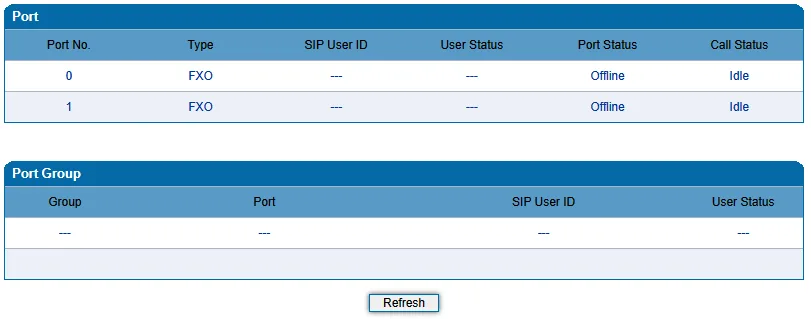
স্ক্রিনশট: DAG Series FXO Analog Gateway User Manual V2.0, পৃ. ২৭।
আপনার দেশ অনুযায়ী লাইন কনফিগার করুন#
গেটওয়ের ফ্যাক্টরি টোন প্রোফাইল হলো USA। অন্য দেশের লাইনে গেটওয়ে স্থানীয় "ব্যস্ত" সংকেত চিনতে পারে না, এবং অতিথি রিসিভার রাখার পরেও কল "ঝুলে" থাকে। এটি একটি বাধ্যতামূলক ধাপ, কোনো সূক্ষ্ম সেটিং নয়।
- Advanced → Line Parameter → Call Process Tone — আপনার দেশ নির্বাচন করুন। ম্যানুয়ালে দেশের সম্পূর্ণ তালিকা দেওয়া নেই: আপনার দেশ না থাকলে সরবরাহকারীর কাছে জেনে নিন।
- Tools → FXO Test → Auto-detect Busy Tone — গেটওয়ে নিজেই আপনার টেলিকম অপারেটরের "ব্যস্ত" সংকেত পরিমাপ করবে। সক্রিয় লাইনের পোর্ট নির্বাচন করুন, নিশ্চিতভাবে "ব্যস্ত" এমন একটি নম্বর দিন, Start চাপুন (প্রায় এক মিনিট) এবং Recommended Cadence সংরক্ষণ করুন।
- Advanced → FXO Parameter — "ব্যস্ত" সংকেত অনুযায়ী অন-হুক সক্রিয় করুন (On-hook when Busy Tone Detected), আর টেলিকম অপারেটর যদি অন-হুকের সময় পোলারিটি রিভার্সাল দেয় — তাহলে On-hook when Polarity Normal Detected-ও: এটি টোনের চেয়ে নির্ভরযোগ্য।
- Tools → FXO Test → Impedance Test — লাইনের ইম্পিড্যান্স নির্বাচন: Simple / Standard / Exact মোডে প্রতি পোর্টে প্রায় ১৫ / ৩০ / ৪৫ মিনিট লাগে। পরীক্ষা শেষ হওয়ার আগে পেজ ছেড়ে যাবেন না এবং ফলাফল সংরক্ষণ করুন। নির্বাচন ছাড়া ইকো ও ক্ষীণ শব্দ হতে পারে।
- Advanced → Line Parameter → Work Mode =
Voice Only: আমাদের PBX ফ্যাক্স সমর্থন করে না।
সংক্ষিপ্ত নির্দেশিকায় (Quick Installation Guide) এই সেটিংসগুলো Advanced → FXS/FXO পেজে সাজানো, পূর্ণ ম্যানুয়ালে — Advanced → FXO Parameter-এ। আপনার স্ক্রিন অনুযায়ী চলুন।
ফ্যাক্টরি সেটিংসে রিসেট#
ওয়েব ইন্টারফেসের পাসওয়ার্ড ভুলে গেলে, গেটওয়ে পূর্বের মালিকের কাছ থেকে অন্য সেটিংস নিয়ে এলে বা কনফিগারেশন পুরোপুরি জটিল হয়ে গেলে রিসেট প্রয়োজন।
বডির বোতাম দিয়ে। পাওয়ার চালু অবস্থায় পেছনের প্যানেলের RST বোতাম ৭ সেকেন্ড চেপে ধরে রাখুন (DAG1000-2O/4O/8O, 1S1O/2S2O/4S4O)। হাইব্রিডে রিসেটের লক্ষণ — RUN ইন্ডিকেটর জ্বলতে বন্ধ করে আবার ধীরে জ্বলতে শুরু করে। DAG2000-16O এবং DAG2000-8S8O-এর প্যানেলের ছবিতে বোতাম নেই — সেগুলো ভয়েস দিয়ে বা ওয়েব ইন্টারফেস থেকে রিসেট করুন। DAG3000-24O-তে RST-এ ছোট চাপ — রিবুট, আর ৬–১০ সেকেন্ড — রিসেট।
ভয়েস দিয়ে, লাইনে কল করে। গেটওয়ের শহরের নম্বরে কল করুন (হাইব্রিডে — FXS-এ ফোনের রিসিভার তুলুন) এবং *166*000000# ডায়াল করুন; "successful setting"-এর পর রিসিভার রাখুন এবং গেটওয়ে রিবুট করুন। কোড *165*000000# শুধু ফ্যাক্টরি অ্যাড্রেস, লগইন ও পাসওয়ার্ড ফিরিয়ে দেয়, কিন্তু পোর্টের অ্যাকাউন্ট রেখে দেয় — ওয়েব ইন্টারফেসের পাসওয়ার্ড ভুলে গেলে এটি কাজে লাগে।
ওয়েব ইন্টারফেস থেকে। Tools → Factory Reset → Apply, তারপর Tools → Device Restart।
কী মুছে যায়: পোর্ট ও গ্রুপের অ্যাকাউন্ট, Offhook Auto-Dial ও রুট, লাইনের সেটিংস (দেশ, অন-হুক, ইম্পিড্যান্স), নেটওয়ার্ক ও ওয়েব ইন্টারফেসের পাসওয়ার্ড।
রিসেটের পর কী করবেন: গেটওয়ে আবার 192.168.11.1-এ সাড়া দেয়, লগইন — admin / admin। ধাপ ২–৫ এবং লাইন সম্পর্কিত বিভাগটি আবার করুন। এক্সটেনশনের পাসওয়ার্ড আবার দিতে হবে: অ্যাডমিন প্যানেলে এটি একবারই দেখানো হয়, তাই টেলিফোনি → "কর্মী ও গ্রুপ" → "পাসওয়ার্ড রিসেট করুন"। সাধারণ নিয়ম — ওভারভিউয়ের «ফ্যাক্টরি সেটিংসে রিসেট» বিভাগে।
গেটওয়ে রেজিস্টার না হলে#
- লগইন সম্পূর্ণ দেওয়া হয়নি। SIP User ID এবং Authenticate ID-তে পুরো স্ট্রিং
sip-…-<নম্বর>, অভ্যন্তরীণ নম্বর নয়। - রিবুট করা হয়নি। অ্যাকাউন্ট সংরক্ষণের পর ভেন্ডর গেটওয়ে রিবুট করতে বলে (Tools → Device Restart)।
- ভুল সার্ভার পোর্ট বা ট্রান্সপোর্ট। SIP Server Port =
5060(ম্যানুয়ালের স্ক্রিনশটের5090নয়), SIP Transport Type =UDP। - পোর্ট বন্ধ বা রেজিস্ট্রেশন ছাড়া। পোর্টের অ্যাকাউন্টে Registration =
Enable, Disable Port বন্ধ। পোর্ট গ্রুপে থাকলে গ্রুপটি রেজিস্টার হয় — Port Status-এ তার সারি দেখুন। - একই লগইন আলাদাভাবে একাধিক পোর্টে। এমন রেজিস্ট্রেশন একে অপরকে বাধা দেয়: হয় একটি অ্যাকাউন্ট নিয়ে Port Group, নয়তো প্রতিটি পোর্টে আলাদা এক্সটেনশন।
- রাউটারে SIP ALG বা গেটওয়ে Router মোডে আরেকটি রাউটারের পেছনে — SIP ALG বন্ধ করুন, Heartbeat চালু করুন এবং গেটওয়ে রিবুট করুন।
রেজিস্টার হয়েছে কিন্তু কল আসে না — Offhook Auto-Dial খালি বা তাতে অস্তিত্বহীন নম্বর; যাচাই করুন যে নম্বরটি PBX-এর যেকোনো ফোন থেকে ডায়াল করা যায়। সাধারণ কারণ — ওভারভিউয়ের «গেটওয়ে রেজিস্টার না হলে» বিভাগে; নেটওয়ার্ক ও NAT সম্পর্কে — «প্রতিষ্ঠানের নেটওয়ার্ক»।
ফ্যামিলির মডেল#
| মডেল | পোর্ট | নেটওয়ার্ক ও বডি | কনফিগারেশনে পার্থক্য |
|---|---|---|---|
| DAG1000-2O | 2 × FXO RJ-11 |
1 WAN + 1 LAN 10/100, ডেস্কটপ, 12 V অ্যাডাপ্টার | ম্যানুয়ালের মূল উদাহরণ; RST বোতাম |
| DAG1000-4O | 4 × FXO | 1 WAN + 2 বা 3 LAN (ডকুমেন্টে ভিন্নভাবে আছে), 12 V অ্যাডাপ্টার | পেছনের প্যানেলে RST বোতাম |
| DAG1000-8O | 8 × FXO | 4O-এর মতো | 4O-এর মতো |
| DAG2000-16O | 16 × FXO | 3–4 LAN, WAN নেই; 1U র্যাক, 100–240 V, আর্থিং টার্মিনাল, RS232 | প্যানেলের ছবিতে RST বোতাম নেই — ভয়েসে বা ওয়েব থেকে রিসেট; পোর্ট গ্রুপে সুবিধাজনক |
| DAG1000-1S1O / -2S2O | 1 + 1 / 2 + 2 (FXS + FXO) | 1 WAN + 1 LAN | হাইব্রিড: বিদ্যুৎ বা নেটওয়ার্ক চলে গেলে FXS-এর টেলিফোন সরাসরি শহরের লাইনে সংযুক্ত হয়; ঠিকানা FXS-এর টেলিফোন থেকে জানা যায় |
| DAG1000-4S4O | 4 FXS + 4 FXO | 1 WAN + 2–3 LAN, 12 V অ্যাডাপ্টার | হাইব্রিড, একই জরুরি সংযোগ লাইনে |
| DAG2000-8S8O | 8 FXS (পোর্ট 0–7) + 8 FXO (পোর্ট 8–15) | 3–4 LAN, র্যাক, 100–240 V | হাইব্রিড; লাইনের অ্যাকাউন্ট 8–15 পোর্টে তৈরি করুন |
| DAG3000-32S/O | ৩২ পর্যন্ত পোর্ট: ৮ FXS বা ৮ FXO-এর ৪টি স্লট | 2 × GE, 1U র্যাক | মডুলার, কল সেন্টার ও ৯+ লাইনের জন্য |
| DAG3000-24O | ২৪ FXO পর্যন্ত (৮-এর প্লেট, RJ45 কানেক্টর) | 2 × GE, ২টি পাওয়ার সাপ্লাই | ডাউনলোডে ম্যানুয়াল আছে, প্রোডাক্ট মেনুতে মডেলটি নেই — সরবরাহকারীর কাছে জেনে নিন; RST ৬–১০ সেকেন্ড — রিসেট; পাসওয়ার্ড — Security → Password Modification |
FXO নয়: DAG2500 (৪৮/৭২/৯৬ পোর্ট) — শুধু অ্যানালগ টেলিফোনের (FXS) গেটওয়ে, এতে শহরের লাইন যুক্ত করা যায় না। Dinstar-এ DAG2000-32O নেই — ৩২ লাইনের জন্য আছে DAG3000-32S/O।
পুরোনো DAG1000-4O/8O ডিভাইস
২০১২ সালের চীনা ম্যানুয়ালে DAG1000-4O/8O বর্ণনা করা হয়েছে 110–240 V মেইন পাওয়ার ও ভিন্ন মেনু-কাঠামোর চীনা ওয়েব ইন্টারফেসসহ। প্রতিষ্ঠানে এমন পুরোনো ডিভাইস থাকলে মেনুর আইটেম এই পৃষ্ঠার সঙ্গে নাও মিলতে পারে; সেটিংসের অর্থ (সার্ভার, পোর্ট অ্যাকাউন্ট, হটলাইন, লাইনের দেশ) একই। Dinstar-এর ডাউনলোড পৃষ্ঠায় ফার্মওয়্যার নেই — আপডেট সরবরাহকারী দেন; বর্তমান ভার্সন দেখা যায় Status & Statistics → System Information-এ।
সাধারণ প্রশ্ন#
শহরের লাইনের জন্য DAG2500 বা DAG2000-32O কি উপযুক্ত?#
না। DAG2500 শুধু FXS পোর্টের গেটওয়ে, অ্যানালগ টেলিফোনের জন্য; এতে শহরের লাইনের FXO পোর্ট নেই। Dinstar-এর লাইনআপে DAG2000-32O নেই। ২–১৬ লাইনের জন্য নিন DAG1000-2O/4O/8O বা DAG2000-16O, ২৪–৩২-এর জন্য মডুলার DAG3000।
৪ বা ৮ লাইনের গেটওয়ের কতটি এক্সটেনশন দরকার?#
একটিই যথেষ্ট: পোর্ট গ্রুপের অ্যাকাউন্ট (Call & Routing → Port Group) সব লাইনকে এক লগইনে রেজিস্টার করে। প্রতিটি লাইনের জন্য আলাদা এক্সটেনশন দরকার যদি আপনি PBX-এ লাইনগুলো আলাদা করতে চান — যেমন ডেলিভারি নম্বর ও বুকিং নম্বরে আসা কল আলাদাভাবে দেখা।
PBX-এর মাধ্যমে শহরের লাইন থেকে বাইরে ফোন করা যায়?#
এখনও না। এই গেটওয়ের মাধ্যমে আমাদের PBX শুধু লাইন থেকে কল গ্রহণ করতে পারে; আউটগোয়িং যায় SIP প্রোভাইডারের নম্বর দিয়ে। বিস্তারিত — «গেটওয়ে দিয়ে আউটগোয়িং — এখনও না»।
অতিথি রিসিভার নামালে কল শেষ হয় না#
এটি গেটওয়ের সেটিংস, PBX-এর নয়: ডিফল্ট টোন প্রোফাইল আমেরিকান, আর গেটওয়ে স্থানীয় «ব্যস্ত» সিগন্যাল চিনতে পারে না। «নিজের দেশ অনুযায়ী লাইন কনফিগার করুন» অংশটি দেখুন: Call Process Tone, Auto-detect Busy Tone, এবং অপারেটর দিলে পোলারিটি দিয়ে কেটে দেওয়া।
অপারেটরের প্যানেলে কলকারীর নয়, গেটওয়ের নম্বর দেখা যায়#
Send Original CID when Call from PSTN বন্ধ থাকলে এটাই স্বাভাবিক — এই পৃষ্ঠার নিরাপদ ডিফল্ট সেটিং। লাইনে গ্রাহকের নম্বর একেবারেই শনাক্ত না হলে আগে অপারেটরের কাছে জেনে নিন নম্বর শনাক্তকরণ চালু আছে কি না, এবং Detect CID পরীক্ষা করুন (প্রথম কলের আগে বা পরে)।
ওয়েব ইন্টারফেসের পাসওয়ার্ড ভুলে গেছি — সব রিসেট করতে হবে?#
জরুরি নয়। গেটওয়ের শহরের নম্বরে কল করে ডায়াল করুন *165*000000#: ডিফল্ট ঠিকানা 192.168.11.1 ও লগইন admin / admin ফিরে আসবে, আর পোর্টের অ্যাকাউন্ট থেকে যাবে।
প্রতিষ্ঠানে বিদ্যুৎ চলে গেলে টেলিফোন কি কাজ করবে?#
হাইব্রিড DAG1000-1S1O/2S2O/4S4O ও DAG2000-8S8O-তে — হ্যাঁ: বিদ্যুৎ বা নেটওয়ার্ক চলে গেলে FXS পোর্টের অ্যানালগ টেলিফোন সরাসরি শহরের লাইনে সংযুক্ত হয়। এর জন্য কোন পোর্ট জোড়া ব্যবহৃত হয়, ডকুমেন্টেশনে বলা নেই — জায়গায় গিয়ে পরীক্ষা করুন। শুধু FXO-যুক্ত মডেলে এই সুবিধা নেই।
সূত্র#
প্রস্তুতকারকের ডকুমেন্টেশন, সংগ্রহের তারিখ — 2026-09-10।
- DAG Series FXO Analog Gateway User Manual V2.0 (2023-07-05) — ফ্যাক্টরি ঠিকানা ও পাসওয়ার্ড, ভয়েস কোডেক, SIP Server, Port, Port Group, FXO Parameter, রুট, FXO Test, Factory Reset। পৃষ্ঠার সব স্ক্রিনশটের সূত্র।
- DAG Series FXS&FXO Analog Gateway User Manual V2.0 (2023-06-15) — হাইব্রিড, রিসেটের সময় RST বোতাম ও RUN ইন্ডিকেটর,
*165*/*166*, লাইনে জরুরি শর্ট। - DAG1000-4O/8O, DAG2000-16O, DAG1000-4S4O, DAG2000-8S8O Quick Installation Guide (2019) — RST ৭ সেকেন্ড, পোর্ট গ্রুপ ও DID হিসেবে Offhook Auto-Dial, অ্যাকাউন্ট দেওয়ার পর রিবুট, ইম্পিড্যান্স নির্বাচন।
- DAG1000-1S1O/2S2O/2O Quick Installation Guide (2019) — DAG1000-2O-এর পোর্ট, রিসেট বোতাম।
- DAG3000-24O FXO Analog VoIP Gateway User Manual V1.0 — RST ৬–১০ সেকেন্ড, Security → Password Modification।
- DAG1000-2O/4O/8O Datasheet এবং DAG2000-16O Datasheet — পোর্ট, পাওয়ার, কোডেক, কলার আইডি শনাক্তকরণ।
- DAG2500 Series FXS Analog VoIP Gateway Datasheet 2025 — DAG2500 শুধু FXS পোর্টসহ।
- FXO VoIP Gateway — লাইনআপ পৃষ্ঠা, FXS/FXO Hybrid এবং DAG3000-32S/O — লাইনআপের গঠন।
- DINSTAR Support Center — Download — অ্যানালগ গেটওয়ের ম্যানুয়াল ও গাইডের তালিকা।