Yeastar TA এবং Dinstar DAG গেটওয়ে — আমাদের PBX-এর জন্য কনফিগারেশন
প্রতিষ্ঠানে ইতিমধ্যেই সাধারণ অ্যানালগ টেলিফোন বসানো আছে — রান্নাঘরে, স্টোররুমে, রিসেপশনে — এবং সেগুলো IP-ডিভাইসে বদলাতে চান না। তখন সেগুলো ও নেটওয়ার্কের মাঝে বসানো হয় FXS গেটওয়ে: টেলিফোন সকেট RJ-11-সহ একটি বক্স, যেখানে পুরনো হ্যান্ডসেটগুলো লাগানো হয়, আর থাকে একটি নেটওয়ার্ক পোর্ট। PBX-এর কাছে প্রতিটি সকেট আলাদা একটি এক্সটেনশন।
এ ধরনের গেটওয়ের দুটি সবচেয়ে প্রচলিত ব্র্যান্ড হলো Yeastar-এর TA সিরিজ (এক পোর্টের TA100 থেকে 32 পোর্টের TA3200 পর্যন্ত) এবং Dinstar-এর DAG সিরিজ (1–8 পোর্টের DAG1000, 16–32 পোর্টের DAG2000)। দুটোই ওয়েব ইন্টারফেস দিয়ে কনফিগার করা হয়, এবং দুটোতেই আছে ভয়েস মেনু: গেটওয়ে নিজেই হ্যান্ডসেটে তার IP-ঠিকানা বলে দেয়।
সাধারণ শংসাপত্র, পোর্ট ও নেটওয়ার্কের নিয়ম — পর্যালোচনা পাতায় “SIP টেলিফোন কনফিগারেশন”।
যা লাগবে#
- অ্যাডমিন প্যানেল থেকে এক্সটেনশনের শংসাপত্র — FXS-এর প্রতিটি ব্যবহৃত পোর্টের জন্য একটি করে: SIP সার্ভার, অভ্যন্তরীণ নম্বর, লগইন, পাসওয়ার্ড, পোর্ট
5060, ট্রান্সপোর্টUDP। কোথায় পাবেন — “শংসাপত্র” (টেলিফোনি → “কর্মী ও গ্রুপ” → “পাসওয়ার্ড রিসেট করুন”)। - গেটওয়ের
FXSপোর্টে (Line,Phone) লাগানো অ্যানালগ টেলিফোন — এটি ছাড়া ভয়েস মেনু শোনা যাবে না। - গেটওয়ে কম্পিউটারের মতো একই নেটওয়ার্কে থাকতে হবে: কেবল দিয়ে
WAN/Ethernetপোর্টে। - একই নেটওয়ার্কে ব্রাউজারসহ কম্পিউটার।
- FXO পোর্টগুলো (Yeastar TA410/TA810 এবং
Oঅক্ষরযুক্ত DAG মডেলগুলোতে) — অন্য কাজের জন্য: এগুলোতে শহরের অ্যানালগ লাইন লাগানো হয়, টেলিফোন নয়। এই পাতাটি FXS নিয়ে।
ধাপ ১. গেটওয়ের IP-ঠিকানা জানা#
ফ্যাক্টরি থেকে গেটওয়ে DHCP-তে ঠিকানা পায়, আর সেটি ভয়েসে বলে দেয়।
Yeastar TA: FXS পোর্টে লাগানো অ্যানালগ টেলিফোনের হ্যান্ডসেট তুলে নিন এবং *** ডায়াল করুন — ভয়েস মেনু শুরু হবে। IP-ঠিকানা শুনতে 1 চাপুন, অথবা ওয়েব ইন্টারফেসের ঠিকানা শুনতে 2 চাপুন।
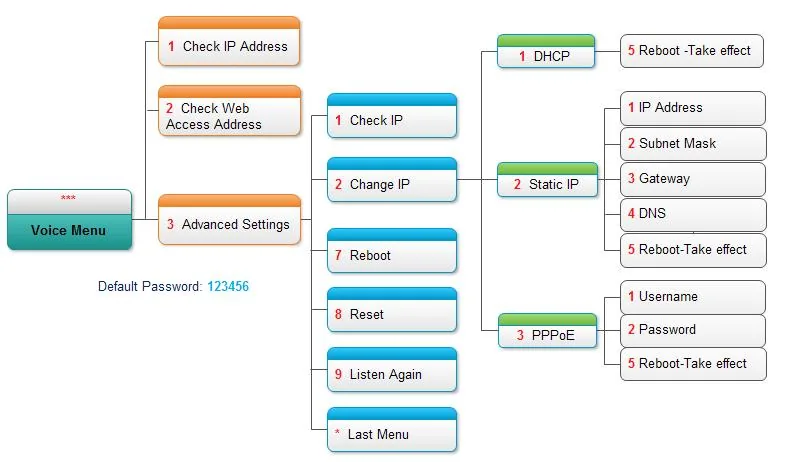 স্ক্রিনশট: Yeastar TA400/800 User Manual, পৃ. ৮।
একই মেনুর Advanced Settings বিভাগটি (কী 3, ডিফল্ট পাসওয়ার্ড 123456, হ্যাশ চিহ্নসহ লিখতে হয় — 123456#) গেটওয়েকে স্ট্যাটিক ঠিকানায় বা PPPoE-তে বদলানোর সুযোগ দেয়, যদি নেটওয়ার্কে DHCP না থাকে।
Dinstar DAG: একইভাবে হ্যান্ডসেট তুলে *158# ডায়াল করুন — গেটওয়ে LAN পোর্টের ঠিকানা বলে দেবে, *159# — WAN পোর্টের ঠিকানা। নেটওয়ার্ক একেবারেই না থাকলে, DAG-এ LAN পোর্টের স্থায়ী ঠিকানা সবসময় পাওয়া যায় — 192.168.11.1: কেবল দিয়ে সেটি কম্পিউটারের সঙ্গে যুক্ত করুন, কম্পিউটারকে একই সাবনেটের একটি ঠিকানা দিন এবং ব্রাউজারে এই ঠিকানাটি খুলুন।
ধাপ ২. ওয়েব ইন্টারফেসে প্রবেশ#
ব্রাউজারে ধাপ ১-এর ঠিকানাটি খুলুন।
| Yeastar TA | Dinstar DAG | |
|---|---|---|
| ঠিকানা | http://<গেটওয়ের IP> |
http://<গেটওয়ের IP> অথবা LAN পোর্ট থেকে http://192.168.11.1 |
| লগইন | admin |
admin |
| পাসওয়ার্ড | password |
admin |
দুই ভেন্ডরই কনফিগারেশনের পরপরই ফ্যাক্টরি পাসওয়ার্ড বদলানোর পরামর্শ দেয়: Yeastar-এ এটি System → System Preferences → Password Settings। পাসওয়ার্ড বদলানো হয়ে গেছে এবং জানা নেই — এটি পুনরুদ্ধার করা যায় না, শুধু ফ্যাক্টরি সেটিংসে রিসেট সাহায্য করে।
ধাপ 3. PBX-এর অ্যাকাউন্টের তথ্য দিন#
গেটওয়েতে সেটআপ হয় দুই ধাপে: প্রথমে একবার সার্ভার (আমাদের PBX) বর্ণনা করা হয়, তারপর প্রতিটি পোর্টে নিজস্ব অ্যাকাউন্ট যুক্ত করা হয়।
Yeastar TA — “সার্ভার” ধাপ। Gateway → VoIP Settings → VoIP Server Settings খুলুন এবং একটি টেমপ্লেট তৈরি করুন:
| অ্যাডমিন প্যানেলে | গেটওয়েতে (VoIP Server Settings) |
|---|---|
| SIP সার্ভার | Hostname/IP এবং Domain — একই ঠিকানা |
পোর্ট 5060 |
Hostname/IP-এর পাশের পোর্ট ফিল্ড; 5060 — ডিফল্ট মান, বদলানোর দরকার নেই |
ট্রান্সপোর্ট UDP |
Transport — UDP (ফ্যাক্টরি মান) |
| — | Type — SIP; Register Mode — Port Register: প্রতিটি পোর্টের নিজস্ব অ্যাকাউন্ট থাকবে |
Enable Outbound Proxy Server এবং Failover Hostname/IP ফিল্ড খালি রাখুন, Enable SRTP — বন্ধ রাখুন।
Yeastar TA — “পোর্ট” ধাপ। Gateway → Port List খুলুন, প্রয়োজনীয় পোর্টের পাশে Edit চাপুন:
| অ্যাডমিন প্যানেলে (“এক্সটেনশনের অ্যাকাউন্টের তথ্য”) | গেটওয়েতে (Edit FXS Port → General) |
|---|---|
| SIP সার্ভার | VoIP Server — তৈরি করা টেমপ্লেট বেছে নিন |
| লগইন | User Name এবং Authentication Name — লম্বা স্ট্রিং sip-…-<নম্বর> পুরোটা দুটি ফিল্ডেই |
| পাসওয়ার্ড | Password |
| এক্সটেনশন নম্বর | Caller ID Name এবং Caller ID Number |
পোর্ট 5060, ট্রান্সপোর্ট UDP |
সার্ভার টেমপ্লেটে দেওয়া আছে |
From User ফিল্ড খালি রাখুন। সংরক্ষণ করুন এবং পরিবর্তন প্রয়োগ করুন (পেজের উপরে Apply Changes বোতাম)।
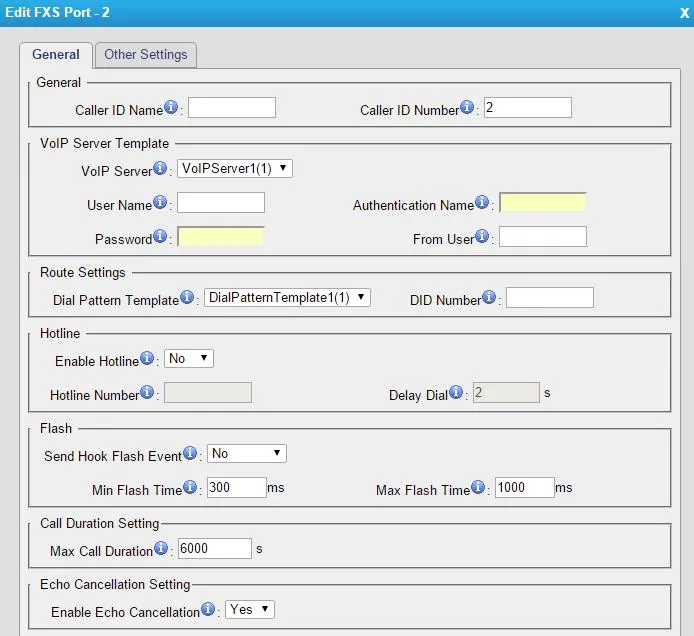 স্ক্রিনশট: Yeastar TA400/800 User Manual, পৃ. 12।
Dinstar DAG — “সার্ভার” ধাপ। SIP Server বিভাগ খুলুন:
| অ্যাডমিন প্যানেলে | গেটওয়েতে (SIP Server) |
|---|---|
| SIP সার্ভার | Primary SIP Server Address |
পোর্ট 5060 |
Primary SIP Server port — 5060 (ডিফল্ট মান) |
ট্রান্সপোর্ট UDP |
SIP Transport Type — UDP (ডিফল্ট মান) |
Secondary SIP Server এবং Outbound Proxy খালি রাখুন।
Dinstar DAG — “পোর্ট” ধাপ। Port বিভাগ খুলুন এবং প্রয়োজনীয় পোর্ট সম্পাদনা করুন:
| অ্যাডমিন প্যানেলে (“এক্সটেনশনের অ্যাকাউন্টের তথ্য”) | গেটওয়েতে (Port Modify) |
|---|---|
| লগইন | Primary SIP User ID এবং Primary Authenticate ID — স্ট্রিং sip-…-<নম্বর> পুরোটা দুটি ফিল্ডেই |
| পাসওয়ার্ড | Primary Authenticate Password |
| এক্সটেনশন নম্বর | Primary Display Name |
Registration → Enable চেকবক্সে টিক দিন এবং Disable Port থেকে টিক তুলে নিন। Secondary প্রিফিক্সযুক্ত ফিল্ড পূরণ করবেন না — এটি ব্যাকআপ সার্ভার।
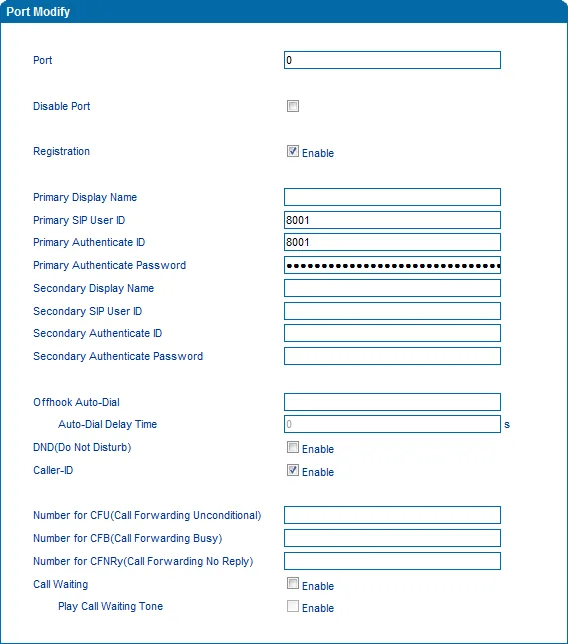 স্ক্রিনশট: Dinstar DAG1000-4S FXS Gateway User Manual, পৃ. 34।
অতিরিক্ত: কোডেক, ফ্যাক্স, এনক্রিপশন
- কোডেক। অগ্রাধিকারে G.711A এবং G.711U রাখুন; আমাদের PBX-এর জন্য G.729 এবং G.723 দরকার নেই। Yeastar-এ — পোর্ট সেটিংসে (“Other Settings”), Dinstar-এ — Advanced → Media Parameter বিভাগে।
- ফ্যাক্স। পোর্টে ফ্যাক্স সংযুক্ত থাকলে T.38 মোড রাখুন (Dinstar-এ এটি ফ্যাক্টরি মান)। ভয়েস কোডেক ফ্যাক্স বহন করে না।
- এনক্রিপশন। SRTP চালু করবেন না এবং
TLSট্রান্সপোর্ট বেছে নেবেন না — প্ল্যাটফর্ম এগুলো প্রদান করে না। - IP দিয়ে সরাসরি কল। সার্ভিস কোড
*96(Yeastar) এবং*47(Dinstar) PBX এড়িয়ে IP ঠিকানায় কল করে — সংযোগ পরীক্ষার জন্য, কাজের জন্য নয়। - ভয়েস মেনু। Yeastar-এ উন্নত বিভাগের পাসওয়ার্ড বদলানো হয় Gateway → Gateway Settings → Feature Codes → Voice Menu Password Settings-এ।
ধাপ 4. রেজিস্ট্রেশন পরীক্ষা করুন#
- গেটওয়েতে: Yeastar-এ — Status → System Status পেজ, FXS Port Status ব্লক, Dinstar-এ — পোর্টের তালিকাসহ প্রধান পেজ: পোর্টের পাশে Registered থাকতে হবে।
Unregisteredমানে রেজিস্ট্রেশন হয়নি। - অ্যাডমিন প্যানেলে: টেলিফোনি → “কর্মী ও গ্রুপ” ট্যাব — যেসব অপারেটরের এক্সটেনশন পোর্টে সংযুক্ত, তাদের প্রত্যেকের পাশে সবুজ বিন্দু জ্বলে ওঠে। স্ট্যাটাস মিনিটে একবারের বেশি আপডেট হয় না।
- হ্যান্ডসেটে: অ্যানালগ টেলিফোনের রিসিভার তুলুন — টোন শোনা উচিত। সহকর্মীর এক্সটেনশন নম্বরে ডায়াল করুন: কল সংযোগ হওয়া উচিত।
- প্রতিটি পোর্ট আলাদাভাবে পরীক্ষা করুন: এগুলো স্বাধীনভাবে রেজিস্টার হয়, আর “প্রথমটা কাজ করে, দ্বিতীয়টা করে না” — অসম্পূর্ণ অ্যাকাউন্টের সাধারণ অবস্থা।
সাউন্ডের গুণমান — ইকো টেস্ট *43। অ্যানালগ টেলিফোনের রিসিভার তুলুন এবং *43 ডায়াল করুন: PBX সাড়া দেবে, একটি ছোট টোন দেবে এবং এরপর আপনার কণ্ঠ আপনাকে ফিরিয়ে দিতে থাকবে — দশ সেকেন্ড রিসিভারে কথা বলুন। কথোপকথনে থাকা কাউকে পরীক্ষায় জড়ানো ছাড়া অ্যাডাপ্টারের সাউন্ড যাচাইয়ের এটিই একমাত্র উপায়: টোন ও নিজের কণ্ঠ শোনা গেলে — দুই দিকই ঠিক আছে; টোন আছে, নিজের কণ্ঠ নেই — সাউন্ড গেটওয়ে থেকে PBX-এ পৌঁছাচ্ছে না; টোনও নেই — PBX থেকে গেটওয়েতে পৌঁছাচ্ছে না (আর তখন রিসিভারে শিস বা হাম থাকলে — সমস্যা নেটওয়ার্কে নয়, অ্যানালগ হ্যান্ডসেট বা তার তারেই)। ⚠️ পুরনো ডায়াল (পালস) ডায়ালিংয়ের হ্যান্ডসেট তারকাচিহ্ন পাঠাতে পারে না: Pulse/Tone সুইচ দিয়ে এটি টোন মোডে নিন, আর এমন সুইচ না থাকলে — সহকর্মীকে সাধারণ কল দিয়ে সাউন্ড পরীক্ষা করুন। ফলাফলের বিশ্লেষণ ও সংখ্যা — “সংযোগের গুণমান পরীক্ষা” বিভাগে।
ফ্যাক্টরি সেটিংসে রিসেট#
রিসেট দরকার হয় যদি শ্লুয়েজটি হাতবদল হয়ে আসে (এতে অন্যের অ্যাকাউন্ট আর অন্যের অটোকনফিগারেশন ঠিকানা থাকে — প্রতিবার রিবুটে সেটি নিজের সেটিংস ফিরিয়ে আনে), ওয়েব ইন্টারফেসের পাসওয়ার্ড ভুলে গেলে বা ডিভাইসটি অপ্রত্যাশিতভাবে আচরণ করলে।
Yeastar TA, ফোন থেকে: রিসিভার তুলুন, *** ডায়াল করুন, 3 চাপুন (Advanced Settings), পাসওয়ার্ড 123456# দিন এবং 8 চাপুন — Reset।
Yeastar TA, ওয়েব ইন্টারফেস থেকে: System → System Preferences → Reset and Reboot → Reset to Factory Defaults বোতাম। শ্লুয়েজটি সতর্ক করবে যে এটি সম্পূর্ণ কনফিগারেশন মুছে ফেলবে; RUN ইন্ডিকেটর জ্বলতে শুরু করার আগে পাওয়ার বন্ধ করবেন না।
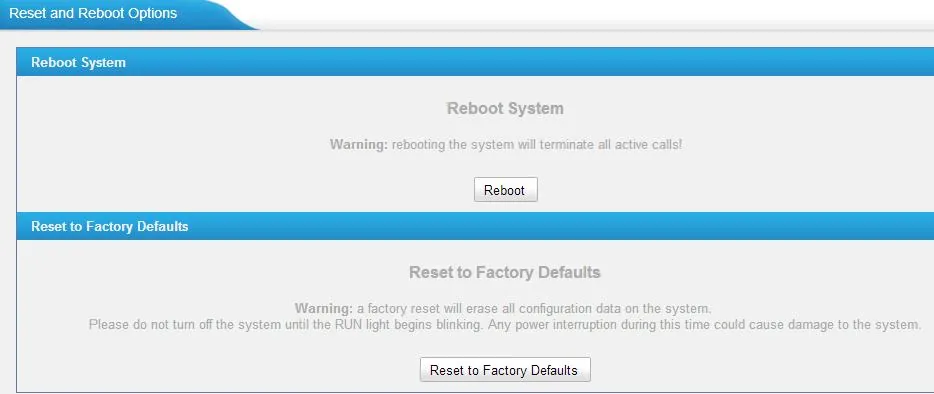 স্ক্রিনশট: Yeastar TA400/800 User Manual, পৃ. 60।
Dinstar DAG, ফোন থেকে: রিসিভার তুলুন এবং *166*000000# ডায়াল করুন। ভয়েসে «setting successfully» শোনার পর রিসিভার নামিয়ে রাখুন — শ্লুয়েজটি রিসেট হয়েছে। আলাদাভাবে এটি রিবুট করতে *111# কোডটি ব্যবহার করুন। DAG-এর বডিতেও একটি Reset বোতাম আছে।
Dinstar DAG, ওয়েব ইন্টারফেস থেকে: Tools → Factory Reset বিভাগ → Apply বোতাম।
পোর্টের সব অ্যাকাউন্ট, নেটওয়ার্ক সেটিংস, নম্বরকরণ পরিকল্পনা ও পাসওয়ার্ড মুছে যায়; ফার্মওয়্যার থেকে যায়। রিসেটের পর লগইন আবার admin/password (Yeastar) বা admin/admin (Dinstar), শ্লুয়েজটি DHCP-এর মাধ্যমে ঠিকানা পায়, এবং কনফিগারেশন ধাপ ১ থেকে শুরু করতে হবে।
শ্লুয়েজটি রেজিস্টার না হলে#
- পোর্ট বন্ধ। Dinstar-এ Disable Port টিক তুলে দিন এবং Registration → Enable দিন; Yeastar-এ নিশ্চিত করুন যে পোর্টে VoIP Server টেমপ্লেট নির্ধারিত আছে।
- রেজিস্ট্রেশন মোড ভুল। Yeastar-এ সার্ভার টেমপ্লেটে
Port Registerথাকতে হবে:Service Provider-এ শ্লুয়েজটি একেবারেই রেজিস্টার করে না, আরTemplate Registerসব পোর্ট একটি অ্যাকাউন্টের অধীনে রেজিস্টার করে। - লগইন সম্পূর্ণ দেওয়া হয়নি। শুধু নম্বর নয়,
sip-…-<নম্বর>দরকার, এবং দুটি ফিল্ডেই — User Name / Authentication Name (Yeastar) বা SIP User ID / Authenticate ID (Dinstar)। - সব পোর্টে একটি এক্সটেনশন। প্রতিটি পোর্টের জন্য অ্যাডমিন প্যানেল থেকে আলাদা অ্যাকাউন্ট দরকার, নইলে কেবল একটি রেজিস্টার হবে।
- পাসওয়ার্ড পুরোনো। কেউ অ্যাডমিন প্যানেলে «পাসওয়ার্ড রিসেট» চেপেছে — নতুন একটি দিন এবং আবার লিখুন।
- ট্রান্সপোর্ট বা এনক্রিপশন। ট্রান্সপোর্ট —
UDP; চালু SRTP বাTLSকোনো ত্রুটি বার্তা ছাড়াই «নীরবতা» দেয়। - Outbound Proxy পূরণ করা। ফিল্ডে পূর্বের প্রোভাইডারের ঠিকানা থেকে গেলে রেজিস্ট্রেশন ভুল জায়গায় যায় — এটি খালি করুন।
- পরিবর্তন প্রয়োগ করা হয়নি। Yeastar-এ সেটিংস কেবল পেজের উপরে Apply Changes-এর পর কার্যকর হয়।
- প্রতিষ্ঠানের নেটওয়ার্ক। রাউটারে SIP ALG, বন্ধ UDP 5060 — দেখুন পর্যালোচনা।
কাজ না হলে — বা ফোন রেজিস্টার হয়েছে কিন্তু শব্দ নেই, ৩০ সেকেন্ড পর কল কেটে যায়, ইনকামিং আসে না: লক্ষণভিত্তিক বিশ্লেষণ — «ফোন কাজ করছে না: ডায়াগনস্টিকস», লেখা ও ত্রুটি কোডের ব্যাখ্যা — «রেজিস্টার হচ্ছে না: ত্রুটি কোড»।
পরিবারের মডেল#
| মডেল | পোর্ট | PoE | কনফিগারেশনের বৈশিষ্ট্য |
|---|---|---|---|
| Yeastar TA100 / TA200 | 1 / 2টি FXS পোর্ট | নেই | «এক-দুইটি ফোনের জন্য» সবচেয়ে জনপ্রিয়; নিজস্ব ভেন্ডর ম্যানুয়াল |
| Yeastar TA400 / TA800 | 4 / 8টি FXS পোর্ট | নেই | এই জোড়ার জন্য Yeastar-এর সবচেয়ে বিস্তারিত ম্যানুয়াল লেখা হয়েছে |
| Yeastar TA1600 / TA2400 / TA3200 | 16 / 24 / 32টি FXS পোর্ট | নেই | র্যাক-মাউন্ট সংস্করণ; V3 ও V4 রিভিশনের আলাদা ম্যানুয়াল আছে |
| Yeastar TA410 / TA810 | 4 / 8টি FXO পোর্ট | নেই | ভিন্ন উদ্দেশ্য: পোর্টে ফোন নয়, শহরের অ্যানালগ লাইন যুক্ত হয় |
| Dinstar DAG1000-1S / 2S | 1 / 2টি FXS পোর্ট | নেই | ডেস্কের জন্য কমপ্যাক্ট «অ্যাডাপ্টার» |
| Dinstar DAG1000-4S / 8S | 4 / 8টি FXS পোর্ট | নেই | LAN পোর্টের স্থায়ী ঠিকানা — 192.168.11.1 |
| Dinstar DAG2000-16S / 24S / 32S | 16 / 24 / 32টি FXS পোর্ট | নেই | র্যাক-মাউন্ট সংস্করণ, পোর্টগুলো RJ-21 কানেক্টরে বের করা |
| Dinstar DAG1000-4S4O, DAG2000-8S8O | মিশ্র FXS + FXO | নেই | কিছু পোর্ট ফোনের জন্য, কিছু শহরের লাইনের জন্য |
দুই ভেন্ডরের উচ্চতর মডেলগুলো (Dinstar DAG2500/DAG3000, 48–312 পোর্ট; Yeastar TA1610/TA3210) একইভাবে কনফিগার হয়, তবে সাধারণত টেলিকম অপারেটরের কাছে থাকে, প্রতিষ্ঠানে নয়। FXO শ্লুয়েজ ও GSM-শ্লুয়েজ (Yeastar TG, Dinstar UC) ভিন্ন কাজ করে — PBX-এ বাইরের লাইন আনে; এমন লাইন সংযোগের বিষয়ে আমাদের সাপোর্টকে জিজ্ঞাসা করুন।
সাধারণ প্রশ্ন#
একটি শ্লুয়েজে কতটি এক্সটেনশন দরকার?#
আপনি যত অ্যানালগ ফোন এতে যুক্ত করবেন, ঠিক ততটি: প্রতিটি FXS পোর্ট একটি আলাদা এক্সটেনশন — নিজস্ব লগইন ও পাসওয়ার্ডসহ। আটটি ফোনসহ আট-পোর্টের শ্লুয়েজের জন্য অ্যাডমিন প্যানেলে আটটি অপারেটর দরকার। খালি পোর্ট কনফিগার করতে হয় না।
পুরো প্রতিষ্ঠানের জন্য একটি শ্লুয়েজ দেওয়া যাবে?#
হ্যাঁ, যদি পোর্ট যথেষ্ট হয় এবং প্রতিটি ফোন পর্যন্ত বিদ্যমান টেলিফোন তার পৌঁছায়: শ্লুয়েজটি সার্ভার ক্যাবিনেটে রাখা হয়, আর ফোনগুলো আগে থেকেই টানা পেয়ার দিয়ে এতে যুক্ত হয়। তার না থাকলে সাধারণত ফোনের পাশে আলাদা একক-পোর্টের শ্লুয়েজ বা DECT হ্যান্ডসেট সস্তা পড়ে।
পুরোনো ডায়াল ফোন কি কাজ করবে?#
পালস ডায়ালিং শ্লুয়েজ সাধারণত গ্রহণ করে না — নম্বরটি কেবল ডায়ালই হবে না। ইনকামিং কল এমন ফোন নেবে (রিং ও কথাবার্তা কাজ করে), কিন্তু এটি দিয়ে ডায়াল করা যাবে না। ডায়ালের জন্য টোনাল (DTMF) ফোন বা ফোনের নিজের মোড সুইচ দরকার।
শ্লুয়েজ দিয়ে ফ্যাক্স যাবে?#
FXS পোর্ট দিয়ে ফ্যাক্স যুক্ত করা যায়, ডিফল্ট মোড — T.38। তবে গুণমান নেটওয়ার্কের উপর নির্ভর করে: ভয়েস চ্যানেল প্যাকেট হারানো ক্ষমা করে, ফ্যাক্স করে না। ফ্যাক্স জরুরি হলে এটি আলাদা শহরের লাইনে রাখুন।
কোন পোর্টে কোন এক্সটেনশন আছে, তা কীভাবে বুঝব?#
অভ্যন্তরীণ নম্বরের ফিল্ড দেখে: Yeastar-এ এটি Caller ID Name / Caller ID Number, Dinstar-এ — Primary Display Name। এগুলো কর্মীর নম্বর বা জায়গার নাম দিয়ে পূরণ করুন («রান্নাঘর», «গুদাম») — তাহলে অ্যাডমিন প্যানেলের সাথে মিলিয়ে না দেখেই শ্লুয়েজের পোর্ট তালিকা পড়া যায়।
সূত্র#
- Yeastar TA400/TA800 FXS Gateway User Manual — https://help.yeastar.com/download/docs/ta400-ta800-user-manual-en.pdf
- Yeastar TA100/TA200 FXS Gateway User Manual — https://help.yeastar.com/download/docs/ta100-ta200-user-manual-en.pdf
- Yeastar TA1600/TA2400/TA3200 User Manual V4 — https://help.yeastar.com/download/docs/ta1600-ta2400-ta3200-v4-user-manual-en.pdf
- Yeastar TA410/TA810 FXO Gateway User Manual — https://help.yeastar.com/download/docs/ta410-ta810-user-manual-en.pdf
- Dinstar DAG1000-4S FXS Gateway User Manual — https://www.dinstar.com/WEB/files/13121/2023-07-11/DAG1000-4S_FXS_Gateway_User_Manual.pdf
- Dinstar DAG2000-16S FXS Gateway User Manual — https://www.dinstar.com/WEB/files/13121/2019-04-25/DAG2000-16S_FXS_Gateway_User_Manual.pdf
- লাইনআপের গঠন — প্রস্তুতকারকদের ক্যাটালগ: https://help.yeastar.com/en/voip-gateways/index.html এবং https://www.dinstar.com/download/