AudioCodes 400HD — আমাদের PBX-এর জন্য কনফিগারেশন
AudioCodes 400HD — ইসরায়েলি AudioCodes-এর ডেস্কটপ ফোনের সিরিজ: 405HD, 420HD, 430HD, 440HD, 445HD, 450HD এবং “টিম” C450HD/C455HD। সবার একটিই ওয়েব ইন্টারফেস, একটিই ফ্যাক্টরি পাসওয়ার্ড এবং একটিই কনফিগারেশনের যুক্তি: প্রথমে Signaling Protocols পৃষ্ঠায় PBX-এর ঠিকানা, তারপর Line Settings পৃষ্ঠায় অ্যাকাউন্ট।
⚠️ কেনার ও কনফিগার করার আগে সবচেয়ে গুরুত্বপূর্ণ বিষয়। একই AudioCodes মডেলগুলো Microsoft Teams এবং Skype for Business ফার্মওয়্যার সংস্করণেও বিক্রি হয় — সেগুলোতে পরিচিত SIP মেনু নেই, ওয়েব ইন্টারফেসের এই পৃষ্ঠাগুলোও নেই, এবং সাধারণ PBX-এর সাথে সংযুক্ত হয় না। প্রয়োজন Generic SIP (“সাধারণ SIP”) ফার্মওয়্যার। কীভাবে চিনবেন — সাধারণ প্রশ্নোত্তর-এ।
সাধারণ শংসাপত্র, নেটওয়ার্কের প্রয়োজনীয়তা এবং কখন ফোন রিসেট করতে হবে — “SIP-ফোন কনফিগারেশন” পর্যালোচনা পৃষ্ঠায়।
কী লাগবে#
- অ্যাডমিন প্যানেল থেকে এক্সটেনশনের শংসাপত্র: অ্যাডমিন প্যানেল → টেলিফোনি → “কর্মী ও গ্রুপ” → “পাসওয়ার্ড রিসেট করুন” — “এক্সটেনশনের শংসাপত্র” উইন্ডো (বিস্তারিত)।
- কম্পিউটারের মতো একই নেটওয়ার্কে কেবল দিয়ে সংযুক্ত ফোন। পাওয়ার — PoE বা বাহ্যিক পাওয়ার সাপ্লাই।
- একই নেটওয়ার্কে ব্রাউজারসহ কম্পিউটার।
ধাপ ১. ফোনের IP ঠিকানা জানুন#
ফোনটি DHCP-এর মাধ্যমে ঠিকানা পায়। ডিভাইসে এটি দেখতে:
MENU কী → Status → Network Status — এবং IP Address লাইন পর্যন্ত নিচে স্ক্রল করুন।
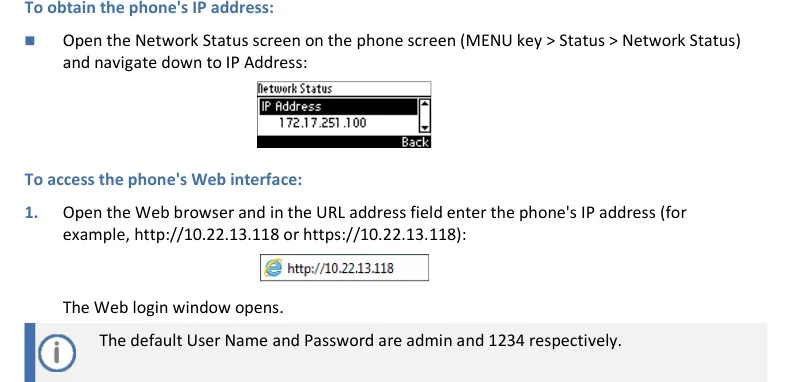 স্ক্রিনশট: AudioCodes 400HD Series IP Phone Administrator's Manual Ver. 2.2.16 (M28) — Generic SIP, পৃ. 234।
নেটওয়ার্কে DHCP না থাকলে স্ট্যাটিক ঠিকানা এভাবে সেট করা হয়: MENU → Administration → পাসওয়ার্ড 1234 → Network Settings, সেখানে স্বয়ংক্রিয় ঠিকানা গ্রহণ বন্ধ করে IP Address, Netmask, Gateway এবং DNS লিখুন।
ধাপ ২. ওয়েব ইন্টারফেসে লগইন করুন#
| ফ্যাক্টরি মান | |
|---|---|
| ঠিকানা | http://<ফোনের IP> (https://-ও কাজ করে) |
| লগইন | admin |
| পাসওয়ার্ড | 1234 |
একই পাসওয়ার্ড 1234 ডিভাইসেই Administration মেনু খোলে। পাসওয়ার্ড দিয়ে লগইন করার পর আপনি লগআউট না করা পর্যন্ত অ্যাক্সেস সব সাবমেনুতে প্রযোজ্য হয়।
লগইন পৃষ্ঠা খুলছে না? কিছু মডেলে ওয়েব ইন্টারফেস ফ্যাক্টরি থেকে বন্ধ থাকে: 445HD এবং C450HD-তে এটি অনুমোদিত, 425HD-তে নিষিদ্ধ (system/web_management_enable প্যারামিটার)। তখন ফোনটি কীবোর্ড থেকে বা অটোকনফিগারেশন ফাইল দিয়ে কনফিগার করা হয় — ধাপ ৩-এর সংকুচিত ব্লক দেখুন।
পাসওয়ার্ড মিলছে না (ফোনটি হাতবদল হয়ে এসেছে) — শুধু ফ্যাক্টরি সেটিংসে রিসেট।
ধাপ ৩. PBX-এর শংসাপত্র লিখুন#
কনফিগারেশন দুটি ওয়েব ইন্টারফেস পৃষ্ঠায় বিভক্ত।
১. PBX-এর ঠিকানা। Configuration → Voice Over IP → Signaling Protocols খুলুন, SIP Proxy and Registrar ব্লক:
- Use SIP Proxy → Enable (ফ্যাক্টরি থেকে Disable);
- Proxy IP Address or Host Name → অ্যাডমিন প্যানেলের উইন্ডো থেকে ঠিকানা;
- Proxy Port →
5060; - Use SIP Proxy IP and Port for Registration → Enable — তাহলে আলাদা রেজিস্ট্রার ঠিকানা লিখতে হবে না;
- Use SIP Outbound Proxy → Disable।
ট্রান্সপোর্ট একই পৃষ্ঠার উপরে SIP General ব্লকে সেট করা হয়: SIP Transport Protocol → UDP (এটিই ফ্যাক্টরি মান)। Submit চাপুন।
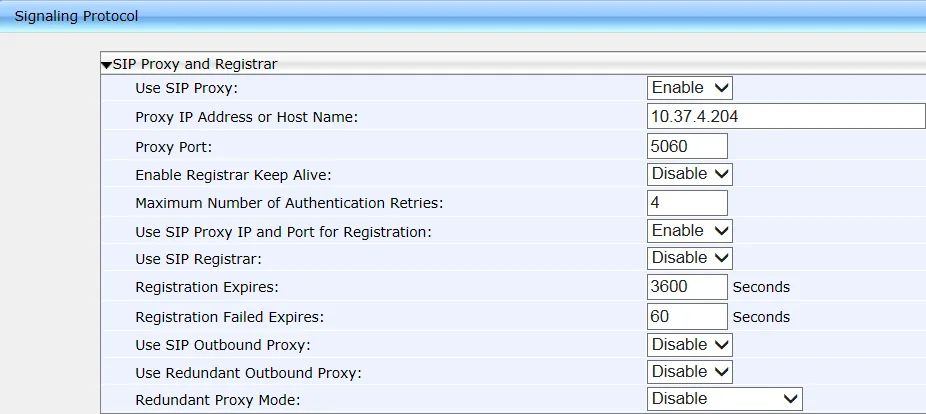 স্ক্রিনশট: AudioCodes 400HD Series IP Phone Administrator's Manual Ver. 2.2.16 (M28) — Generic SIP, পৃ. 62।
২. অ্যাকাউন্ট। Configuration → Voice Over IP → Line Settings খুলুন, Line Number: 1 নির্বাচন করুন এবং পূরণ করুন:
| অ্যাডমিন প্যানেলে (“এক্সটেনশনের শংসাপত্র”) | ফোনে |
|---|---|
| SIP সার্ভার | Proxy IP Address or Host Name (Signaling Protocols পৃষ্ঠা) |
| লগইন | Line 1 User ID — এবং একই মান Line 1 Authentication User Name-এ |
| পাসওয়ার্ড | Line 1 Authentication Password |
পোর্ট 5060 |
Proxy Port (Signaling Protocols পৃষ্ঠা) |
ট্রান্সপোর্ট UDP |
SIP Transport Protocol (Signaling Protocols পৃষ্ঠা) |
| অভ্যন্তরীণ নম্বর | Line 1 Display Name — লাইনের লেবেল, কল করা ব্যক্তি এটি Caller ID হিসেবে দেখেন |
Line 1 Activate অবশ্যই Enable-এ থাকতে হবে, Line 1 Mode — Private। Submit চাপুন।
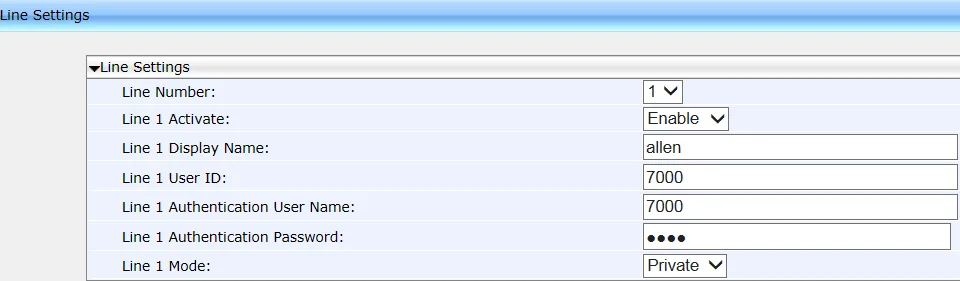 স্ক্রিনশট: AudioCodes 400HD Series IP Phone Administrator's Manual Ver. 2.2.16 (M28) — Generic SIP, পৃ. 69।
ওয়েব ইন্টারফেস বন্ধ থাকলে: ফাইল দিয়ে কনফিগারেশন
AudioCodes টেক্সট ফাইল <ফোনের MAC ঠিকানা>.cfg থেকে অটোকনফিগারেশনের জন্য তৈরি, যা ফোনটি আপনার সার্ভার থেকে TFTP/HTTP-এর মাধ্যমে নেয়। লাইনগুলো উপরের ফিল্ডগুলোর মতোই প্যারামিটার:
voip/line/0/enabled=1
voip/line/0/id=<অ্যাডমিন প্যানেলের লগইন>
voip/line/0/auth_name=<একই লগইন>
voip/line/0/auth_password=<পাসওয়ার্ড>
voip/line/0/description=<অভ্যন্তরীণ নম্বর>
voip/signalling/sip/use_proxy=1
voip/signalling/sip/proxy_address=<PBX-এর ঠিকানা>
voip/signalling/sip/proxy_port=5060
voip/signalling/sip/transport_protocol=UDP
প্ল্যাটফর্ম নিজের অটোকনফিগারেশন সার্ভার রাখে না — ফাইলটি আপনার নিজের সার্ভারে রাখতে হয়। এক-দুটি ফোনের জন্য ওয়েব ইন্টারফেসই সহজ।
অতিরিক্ত: কোডেক, DTMF, সময়
- কোডেক — Configuration → Voice Over IP → Media Streaming। আমাদের প্রয়োজন G.711 A-law, G.711 µ-law এবং G.722।
- DTMF — Configuration → Voice Over IP → Dialing, DTMF Transport Mode প্যারামিটার: RFC 2833 নির্বাচন করুন।
- Keep-alive — Signaling Protocols পৃষ্ঠায় Enable Registrar Keep Alive; চালু করা বাধ্যতামূলক নয়, তবে কঠোর রাউটারের পেছনে সাহায্য করে।
- সময় — ফোনটি NTP থেকে সময় নেয়; টাইম জোন এবং NTP সার্ভার MENU → Settings → Date and Time-এ সেট করা হয়, নাহলে কলের ইতিহাসে ভিন্ন সময় দেখাবে।
ধাপ 4. রেজিস্ট্রেশন যাচাই করুন#
- ফোনে রেজিস্ট্রেশন না থাকার সতর্কবার্তা মিলিয়ে যায়, স্ক্রিনে লাইনের লেবেল দেখা যায়।
- ফোনের ওয়েব ইন্টারফেসে: Status & Diagnostics → System Status → VoIP Status — সেখানে লাইনের অবস্থা দেখা যায়।
- অ্যাডমিন প্যানেলে: টেলিফোনি → «কর্মী ও গ্রুপ» — অপারেটরের পাশে সবুজ বিন্দু জ্বলে ওঠে এবং ফোন নিজেকে যে নামে পরিচয় দিয়েছে সেই লাইন দেখা যায়। প্রতি মিনিটে একবারের বেশি আপডেট হয় না।
- পরীক্ষামূলক কল: সহকর্মীর অন্তর্নির্মিত নম্বরে ডায়াল করুন।
সাউন্ডের গুণমান — ইকো-টেস্ট *43। সবুজ বিন্দু শুধু রেজিস্ট্রেশনের কথা বলে: ভয়েস আলাদা স্ট্রিমে যায় এবং আলাদাভাবে নষ্ট হয়। ফোন থেকে *43 ডায়াল করুন এবং Send / OK চাপুন (শুধু তারকাচিহ্ন দিয়ে বেশিরভাগ ফোন ডায়াল শুরু করে না)। পাবলিক সুইচড টেলিফোন নেটওয়ার্ক (PBX) রিসিভার তুলবে, এক সেকেন্ড পরে একটি ছোট গুঞ্জন দেবে এবং এরপর আপনার কণ্ঠ আপনাকে ফিরিয়ে দিতে থাকবে — দশ সেকেন্ড রিসিভারে কথা বলুন এবং নিজেকে শুনুন। গুঞ্জন এবং নিজের কণ্ঠ — দুটোই শোনা যায় — সাউন্ড দুই দিকেই যাচ্ছে। গুঞ্জন আছে, নিজের কণ্ঠ নেই — সাউন্ড ফোন থেকে PBX-এ পৌঁছাচ্ছে না (বেশিরভাগ ক্ষেত্রে রাউটারে SIP ALG দায়ী)। গুঞ্জনও নেই — সাউন্ড PBX থেকে ফোনে পৌঁছাচ্ছে না। সব ফলাফলের বিশ্লেষণ এবং পরিমাপ করা সংখ্যা (প্যাকেট লস, জিটার, বিলম্ব) — «সংযোগের গুণমান যাচাই» বিভাগে।
ফ্যাক্টরি সেটিংসে রিসেট#
রিসেট দরকার ব্যবহৃত ডিভাইসে (ভিতরে আগের মালিকের অ্যাকাউন্ট এবং অটোকনফিগারেশন সার্ভারের ঠিকানা থেকে যায়), পাসওয়ার্ড ভুলে গেলে এবং ফোন অদ্ভুত আচরণ করলে।
ফোনের মেনু থেকে: MENU → Administration → পাসওয়ার্ড 1234 → Restore Defaults → সফট-কী Select → সতর্কবার্তায় Yes উত্তর দিন।
যদি অ্যাডমিন পাসওয়ার্ড অজানা থাকে — AudioCodes মেনুতে না ঢুকে পাওয়ার দিয়ে রিসেটের বর্ণনা দেয়:
- OK এবং MENU কী দুটো একসাথে চেপে ধরে রাখুন এবং ছাড়া ছাড়াই পাওয়ার কেবল খুলে ফেলুন।
- পাওয়ার আবার লাগান এবং ফোন বুট হওয়ার সময় প্রায় ৫ সেকেন্ড OK + MENU ধরে রাখুন।
- কী দুটো ছেড়ে দিন — সেটিংস ফ্যাক্টরি অবস্থায় ফিরে গেছে।
PoE-যুক্ত ফোন নেটওয়ার্ক কেবল খুলে ফেললে «বিদ্যুৎহীন» হয়।
কী মুছে যায়: লাইনের অ্যাকাউন্ট, PBX-এর ঠিকানা, নেটওয়ার্ক সেটিংস, অ্যাডমিন পাসওয়ার্ড (আবার 1234 হয়ে যাবে), ভাষা এবং ডিরেক্টরি। ফার্মওয়্যার থেকে যায়। রিসেটের পরে ফোন ধাপ ১ থেকে আবার কনফিগার করতে হয়।
যদি ফোন রেজিস্টার না হয়#
- Use SIP Proxy Disable-এ থেকে গেছে। ফ্যাক্টরি মান — «প্রক্সি ব্যবহার হয় না»; ফোন কোথাও রেজিস্টার করে না এবং কোনো ত্রুটিও দেখায় না।
- লগইন পুরোপুরি দেওয়া হয়নি।
sip-xxxxxxxx-<নম্বর>দরকার, সংক্ষিপ্ত অন্তর্নির্মিত নম্বর নয়, এবং Line 1 User ID ও Line 1 Authentication User Name — দুটোতেই একই। - লগইনের দুটো ফিল্ডের মধ্যে শুধু একটি পূরণ করা হয়েছে — অনুমোদন সফল হবে না।
- Line 1 Activate Disable-এ — লাইন বন্ধ।
- পাসওয়ার্ড পুরনো হয়ে গেছে — কেউ অ্যাডমিন প্যানেলে «পাসওয়ার্ড রিসেট করুন» চেপেছে। নতুন পাসওয়ার্ড দিন।
- SIP Transport Protocol UDP নয়। যদি ফোন কোনো ত্রুটি ছাড়াই একেবারে চুপ থাকে — UDP-তে ফিরিয়ে আনুন।
- Use SIP Outbound Proxy চালু আছে ভিন্ন ঠিকানা দিয়ে — বন্ধ করুন।
- ফোনে Teams বা Skype for Business ফার্মওয়্যার আছে। তাহলে ওয়েব ইন্টারফেসে Signaling Protocols এবং Line Settings পেজই নেই। Generic SIP ফার্মওয়্যার দরকার।
- ফোন ভিন্ন কনফিগারেশন টানছে। রিবুটের পরে সেটিংস «নিজে থেকেই বদলে যায়» — ফোনে আগের অপারেটরের অটোকনফিগারেশন সার্ভারের ঠিকানা থেকে গেছে; রিসেট সাহায্য করবে।
- নেটওয়ার্ক। রাউটার UDP 5060 কেটে দিচ্ছে, SIP ALG চালু, ফোন গেস্ট Wi-Fi-তে — দেখুন সংক্ষিপ্ত বিবরণ।
কাজ না হলে — বা ফোন রেজিস্টার হয়েছে কিন্তু সাউন্ড নেই, ৩০ সেকেন্ড পরে কল কেটে যায়, ইনকামিং আসে না: লক্ষণ অনুযায়ী বিশ্লেষণ — «ফোন কাজ করছে না: ডায়াগনস্টিকস», লেখা ও ত্রুটি কোডের ব্যাখ্যা — «রেজিস্টার হচ্ছে না: ত্রুটি কোড»।
পরিবারের মডেল#
| মডেল | স্ক্রিন / লাইন | PoE | কনফিগারেশনের বৈশিষ্ট্য |
|---|---|---|---|
| 405, 405HD | মনোক্রোম, ২ লাইন পর্যন্ত | 802.3af | লাইন লেবেলের বদলে Line Display Name ব্যবহার হয় |
| 420HD | মনোক্রোম, ২ লাইন পর্যন্ত | 802.3af | একই |
| 430HD | মনোক্রোম, ৬ লাইন পর্যন্ত | 802.3af | Line Label এবং শেয়ার্ড লাইন মোড (Shared) আছে |
| 440HD | মনোক্রোম, ৬ লাইন পর্যন্ত | 802.3af | একই, গিগাবিট পোর্ট |
| 445HD | রঙিন, ৬ লাইন পর্যন্ত | 802.3af | ওয়েব ইন্টারফেস ফ্যাক্টরি থেকেই অনুমোদিত |
| 450HD | রঙিন, ৬ লাইন পর্যন্ত | 802.3af | — |
| C450HD, C455HD | রঙিন টাচ | 802.3af | ওয়েব ইন্টারফেস ফ্যাক্টরি থেকেই অনুমোদিত; Teams সংস্করণেও আসে — Generic SIP ফার্মওয়্যার দরকার |
| 425HD | মনোক্রোম | 802.3af | ওয়েব ইন্টারফেস ফ্যাক্টরি থেকে বন্ধ — কীবোর্ড বা ফাইল দিয়ে কনফিগার |
ক্যাটালগে উল্লেখিত বাকি AudioCodes ডিভাইস সম্পর্কে:
- RX50 — কনফারেন্স ডিভাইস, ডেস্কটপ ফোন নয়; এই পেজে এর কনফিগারেশন বর্ণনা করা হয়নি ⚠️ verify;
- MP-112, MP-114, MP-118 — অ্যানালগ ফোনের (ATA) জন্য গেটওয়ে, নিজস্ব ওয়েব ইন্টারফেসসহ; এই নির্দেশিকা তাদের জন্য প্রযোজ্য নয় ⚠️ verify।
সাধারণ প্রশ্ন#
কীভাবে বুঝবেন যে ফোনে Teams-এর জন্য নয় এমন ফার্মওয়্যার আছে?#
বুট স্ক্রিন ও মেনু দেখে: Teams বা Skype for Business সংস্করণের ডিভাইসে স্ক্রিনে Microsoft লোগো থাকে এবং Microsoft 365 অ্যাকাউন্ট দিয়ে সাইন-ইন করতে হয়, আর মেনুতে পরিচিত আকারে Administration → Network Settings বিভাগ থাকে না। “সাধারণ” সংস্করণে প্রথম স্ক্রিনে শুধু সময়, তারিখ ও লাইনের লেবেল থাকে। ফার্মওয়্যারের সঠিক ধরন দেখা যায় MENU → Status → Firmware Version-এ: SIP সংস্করণে নামের মধ্যে SIP থাকে, বাকিগুলোতে — Teams বা SFB। সংস্করণগুলোর মধ্যে পরিবর্তন করা হয় AudioCodes-এর সাইট থেকে ফার্মওয়্যার দিয়ে, এবং ব্যবহৃত ডিভাইসে তা সবসময় সম্ভব নয়।
কেন PBX-এর ঠিকানা ও অ্যাকাউন্ট আলাদা পৃষ্ঠায় দেওয়া হয়?#
AudioCodes-এর ওয়েব ইন্টারফেস এমনভাবেই তৈরি: Signaling Protocols বর্ণনা করে ফোন কোথায় সংযোগ করে (সব লাইনের জন্য একই), আর Line Settings — প্রতিটি লাইনে সে নিজেকে কে হিসেবে উপস্থাপন করে। শুধু একটি পৃষ্ঠা পূরণ করলে রেজিস্ট্রেশন হবে না।
একটি ফোনে দুটি এক্সটেনশন দেওয়া যায় কি?#
হ্যাঁ: 405/405HD এবং 420HD দুটি লাইন ধরে, 430HD/440HD/445HD/450HD — ছয়টি পর্যন্ত। দ্বিতীয় এক্সটেনশন অ্যাডমিন প্যানেলে আলাদা অপারেটর হিসেবে যোগ করা হয়, ফোনে Line Settings পৃষ্ঠায় Line Number: 2 নির্বাচন করা হয়।
আমাদের কাছে দশটি AudioCodes ফোন আছে — প্রতিটি হাতে হাতে কনফিগার করতে হবে?#
না। AudioCodes শুরু থেকেই অটোকনফিগারেশনের জন্য তৈরি: আপনার HTTP বা TFTP সার্ভারে <MAC>.cfg ফাইল, যার ঠিকানা DHCP (অপশন 66/67) দিয়ে ফোনগুলোতে দেওয়া হয়। প্ল্যাটফর্ম নিজের অটোকনফিগারেশন সার্ভার রাখে না — সার্ভার আপনার, আর ফাইলের প্যারামিটারগুলো ধাপ ৩-এর সংকুচিত ব্লকে আছে।
ওয়েব ইন্টারফেস বলছে এটি “শুধু ডিবাগের জন্য” — এটা কি স্বাভাবিক?#
হ্যাঁ। AudioCodes-এর সাম্প্রতিক ডকুমেন্টেশন সংস্করণে ওয়েব ইন্টারফেসকে সহায়ক হিসেবে ঘোষণা করা হয়েছে (মূল পথ — অটোকনফিগারেশন ফাইল ও Device Manager), তবে এটি কাজ করে এবং এর মাধ্যমে একটি একক ফোন কনফিগার করা আগের মতোই সম্ভব। ঠিক এ কারণেই কিছু মডেলে এটি কারখানা থেকেই বন্ধ থাকে।
সূত্র#
- AudioCodes 400HD Series IP Phone Administrator's Manual Ver. 2.2.16 (M28) — Generic SIP (ওয়েব ইন্টারফেসের বর্ণনা ও তার স্ক্রিন) — https://www.audiocodes.com/media/y1zljbeb/400hd-series-ip-phone-administrators-manual-ver-2216-m20-generic-sip.pdf
- AudioCodes 400HD Series IP Phones Administrator's Manual Ver. 3.5.4 — Generic SIP (কারখানার পাসওয়ার্ড
1234, কারখানা সেটিংসে রিসেট, কনফিগারেশন ফাইলের প্যারামিটার) — https://www.audiocodes.com/media/czoishws/400hd-series-ip-phones-administrators-manual-ver-354-generic-sip.pdf - খোলা প্রশ্ন: কনফারেন্স ডিভাইস RX50 এবং MP-11x গেটওয়ের কনফিগারেশন আমরা ডকুমেন্টেশন অনুযায়ী যাচাই করিনি, তাদের জন্য আলাদা পৃষ্ঠা নেই।