QTECH QVP এবং QIPP — আমাদের PBX-এর জন্য কনফিগারেশন
QTECH হলো নেটওয়ার্ক হার্ডওয়্যারের একটি রাশিয়ান ভেন্ডর, এবং এর ডেস্কটপ IP ফোন QVP ও QIPP সিরিজ সেখানে কেনা হয় যেখানে গ্রাহক দেশীয় পণ্যের তালিকা থেকে যন্ত্রপাতি নিতে বাধ্য: সরকারি চুক্তিসম্পন্ন নেটওয়ার্ক প্রতিষ্ঠান, প্রতিষ্ঠানভুক্ত স্থাপনা, আমদানি-প্রতিস্থাপনের শর্তযুক্ত ফ্র্যাঞ্চাইজি। সবচেয়ে বেশি বিক্রীত হলো সাধারণ দুই-লাইনের QVP-80P, QVP-95P, QVP-100(P), QVP-200(P); ম্যানেজার ও রিসেপশনের জন্য বহু-লাইনের QVP-300P/400PR/500PR/600P নেওয়া হয়।
এই সব ফোনের ওয়েব ইন্টারফেস একই — বাঁ দিকে কালো-লাল মেনু (ফোনের অবস্থা · নেটওয়ার্ক · SIP অ্যাকাউন্ট · প্রোগ্রামেবল বাটন · ফোনের সেটিংস · ফোনবুক · ফোনের রক্ষণাবেক্ষণ · নিরাপত্তা) এবং উপরের ডান কোণে ভাষা পরিবর্তনের সুইচ।
সাধারণ শংসাপত্র, পোর্ট ও নেটওয়ার্কের নিয়ম — «SIP-ফোন কনফিগারেশন» পর্যালোচনা পৃষ্ঠায়।
যা প্রয়োজন হবে#
- অ্যাডমিন প্যানেল থেকে এক্সটেনশনের শংসাপত্র: SIP সার্ভার, অভ্যন্তরীণ নম্বর, লগইন, পাসওয়ার্ড, পোর্ট
5060, ট্রান্সপোর্টUDP। কোথায় পাবেন — «শংসাপত্র» (টেলিফোনি → «কর্মী ও গ্রুপ» → «পাসওয়ার্ড রিসেট করুন»)। - কম্পিউটারের মতো একই নেটওয়ার্কে ফোন: কেবল দিয়ে ফোনের LAN পোর্টে ( PC পোর্ট — পাস-থ্রু, এতে কম্পিউটার লাগানো হয়)।
- এই একই নেটওয়ার্কে ব্রাউজারসহ কম্পিউটার।
- পাওয়ার সাপ্লাই: নামে
Pঅক্ষরযুক্ত মডেলগুলোতে PoE আছে (QVP-80P, QVP-95P, QVP-100P, QVP-200P, QVP-300P…)। «P» ছাড়া QVP-100 ও QVP-200-এ পাওয়ার শুধু অ্যাডাপ্টার থেকে।
ধাপ ১. ফোনের IP ঠিকানা জানুন#
ফ্যাক্টরি থেকে ফোন DHCP-এর মাধ্যমে ঠিকানা পায়, এবং QTECH-এ এর জন্য আলাদা কী আছে:
- ফোনে «C» কী চাপুন — স্ক্রিনে যন্ত্রের IP ঠিকানা দেখা যাবে।
- এটি লিখে রাখুন: ধাপ ২-এ এটি লাগবে।
ঠিকানা না থাকলে ফোন তা পায়নি। পরীক্ষা করুন কেবল LAN পোর্টে আছে কি না, এবং প্রয়োজনে ম্যানুয়ালি ঠিকানা সেট করুন: মেনু → সিস্টেম সেটিংস → অ্যাডভান্সড সেটিংস → পাসওয়ার্ড admin → নেটওয়ার্ক → LAN পোর্ট, সেখানে DHCP / স্ট্যাটিক / PPPoE মোড বেছে নেওয়া যায়। মোড পরিবর্তনের পর ফোন রিবুট চাইবে («নতুন নেটওয়ার্ক সেটিংস, রিবুটের জন্য OK চাপুন»)।
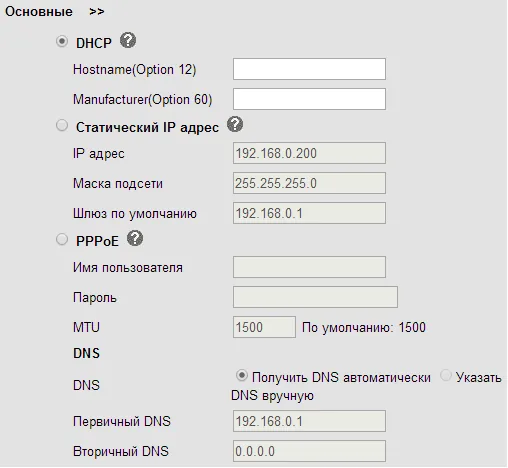 স্ক্রিনশট: QVP-100/QVP-100P ব্যবহারকারী নির্দেশিকা, পৃ. ২৫।
ধাপ ২. ওয়েব ইন্টারফেসে প্রবেশ করুন#
ব্রাউজারে ধাপ ১-এর ঠিকানা খুলুন — শুধু http://<IP телефона>।
| ফ্যাক্টরি মান | |
|---|---|
| ঠিকানা | http://<IP телефона> (ডিফল্ট ওয়েব পোর্ট 80) |
| লগইন | admin |
| পাসওয়ার্ড | admin |
লগইন ও পাসওয়ার্ড বড়-ছোট হাতের অক্ষরের প্রতি সংবেদনশীল। একই পাসওয়ার্ড admin ফোনটি যন্ত্রেই সিস্টেম সেটিংস → অ্যাডভান্সড সেটিংস-এ প্রবেশের সময়ও চায়।
«ফোনের অবস্থা» পৃষ্ঠা খুলবে। ইন্টারফেস ইংরেজিতে থাকলে উপরের ডান কোণে «ভাষা নির্বাচন করুন» তালিকা থেকে ভাষা বদলান।
পাসওয়ার্ড বদলানো হয়েছে এবং জানা নেই — এটি পুনরুদ্ধার করা যায় না, শুধু ফ্যাক্টরি সেটিংসে রিসেট সাহায্য করে।
ধাপ ৩. PBX-এর শংসাপত্র দিন#
বাঁ মেনুতে «SIP অ্যাকাউন্ট» বেছে নিন, পৃষ্ঠার উপরে «অ্যাকাউন্ট» তালিকায় «অ্যাকাউন্ট১» বেছে নিন এবং «মূল» ব্লকের ঘরগুলো পূরণ করুন:
| অ্যাডমিন প্যানেলে («এক্সটেনশনের শংসাপত্র») | ফোনে (SIP অ্যাকাউন্ট → অ্যাকাউন্ট১) |
|---|---|
| SIP সার্ভার | SIP সার্ভার (ঘরটি আবশ্যক, তারকাচিহ্ন দেওয়া) |
| লগইন | ব্যবহারকারীর নাম (অথেন্টিকেশনের নাম) এবং নাম (যে নামে ফোন নিবন্ধিত হয়) — লম্বা স্ট্রিং sip-…-<номер> সম্পূর্ণভাবে দুটি ঘরেই |
| পাসওয়ার্ড | পাসওয়ার্ড |
পোর্ট 5060 |
আলাদা ঘর নেই: পোর্ট সার্ভার ঠিকানার সাথে কোলন দিয়ে যোগ হয়, আর 5060 তো ডিফল্ট মানই। «ফোনের সেটিংস» বিভাগের «লোকাল SIP পোর্ট» ঘরে হাত দেবেন না |
ট্রান্সপোর্ট UDP |
SIP-এর জন্য ট্রান্সপোর্ট প্রোটোকল — UDP / TCP / TLS সুইচ, UDP দরকার |
| অভ্যন্তরীণ নম্বর | প্রদর্শিত নাম (লাইনের লেবেল, এটিই Caller ID) এবং লেবেল |
অবশ্যই উপরে «ব্যবহার করুন» চেকবক্সে টিক দিন — এটি ছাড়া অ্যাকাউন্ট বন্ধ থাকে। «অতিরিক্ত SIP সার্ভার», «Outbound Proxy সার্ভার» এবং «অতিরিক্ত এক্সপোর্ট প্রক্সি সার্ভার» ঘরগুলো খালি রাখুন, «NAT বাইপাস» — না। পৃষ্ঠার নিচে «প্রয়োগ করুন» চাপুন।
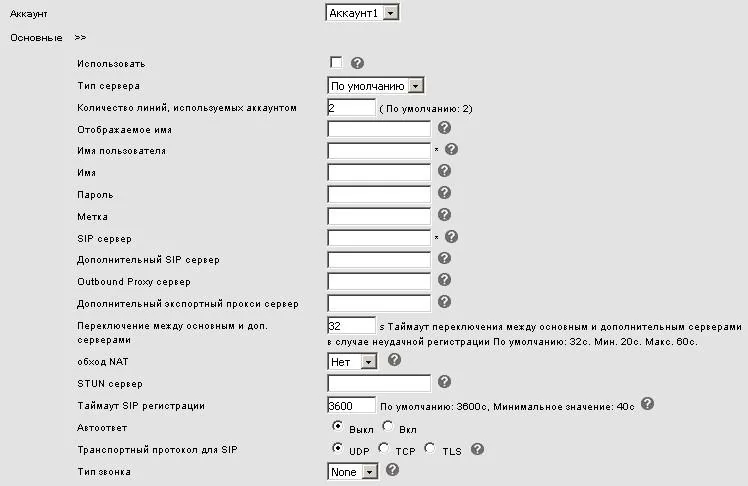 স্ক্রিনশট: QVP-100/QVP-100P ব্যবহারকারী নির্দেশিকা, পৃ. ২৯।
কম্পিউটার ছাড়া সরাসরি ফোন থেকে দিতে সুবিধা হলে
- মেনু → সিস্টেম সেটিংস → অ্যাডভান্সড সেটিংস।
- ফোনের পাসওয়ার্ড দিন — ডিফল্ট
admin। - «SIP-অ্যাকাউন্ট» এবং প্রয়োজনীয় অ্যাকাউন্ট বেছে নিন।
- পূরণ করুন: «অ্যাকাউন্ট চালু করুন» —
চালু; «স্ক্রিনে নাম» — অভ্যন্তরীণ নম্বর; «ব্যবহারকারী ID» — লগইনsip-…-<номер>সম্পূর্ণভাবে (এটি অথেন্টিকেশনের নাম); «অ্যাকাউন্ট» — একই লগইন (এটির অধীনে ফোন নিবন্ধিত হয়); «ব্যবহারকারীর পাসওয়ার্ড» — পাসওয়ার্ড; «SIP-সার্ভার» — PBX-এর ঠিকানা। - «সংরক্ষণ» চাপুন।
«প্রক্সি সার্ভার» (আউটগোয়িং কলের সার্ভার) এবং «STUN স্ট্যাটাস» ঘর খালি ও বন্ধ রাখুন।
অতিরিক্ত: কোডেক, এনক্রিপশন, সময়
- কোডেক — «SIP অ্যাকাউন্ট» → অ্যাকাউন্টের কোডেক ব্লক: অগ্রাধিকারে G.711A ও G.711U রাখুন, HD Voice-যুক্ত মডেলে G.722 যোগ করা যায়।
- এনক্রিপশন — «SIP অ্যাকাউন্ট» → «নিরাপত্তা» বিভাগে «SIP-এনক্রিপশন» ও «RTP-এনক্রিপশন» আছে: এগুলো চালু করা যাবে না, প্ল্যাটফর্ম এগুলো দেয় না। একই কারণে ট্রান্সপোর্ট
TLSবেছে নেবেন না। - SIP-নিবন্ধনের টাইমআউট — ডিফল্ট 3600 সেকেন্ড, বদলানোর দরকার নেই।
- সময় — ফোনের সেটিংস → SNTP: প্রতিষ্ঠানের টাইমজোন, নইলে কল লগ সরে যাবে।
- ওয়েব পোর্ট অ্যাডভান্সড সেটিংসে বদলানো হয়; বদলালে ঠিকানা পোর্টসহ দিতে হয় —
http://192.168.0.200:88।
ধাপ ৪. রেজিস্ট্রেশন যাচাই করুন#
- ওয়েব ইন্টারফেসে: “ফোনের অবস্থা” পৃষ্ঠা, “রেজিস্ট্রেশনের স্ট্যাটাস” ব্লক — “অ্যাকাউন্ট ১”-এর পাশে লাল “অনুপস্থিত”-এর বদলে সফল রেজিস্ট্রেশনের বার্তা দেখা উচিত। একই জায়গায়, “নেটওয়ার্ক স্ট্যাটাস” ব্লকে ফোনের LAN IP ঠিকানা দেখা যায়।
- ফোনে: স্ক্রিনে লাইনের নাম দেখা যায়, “নেটওয়ার্ক অনুপলব্ধ” আইকনটি মুছে যায়।
- অ্যাডমিন প্যানেলে: টেলিফোনি → “কর্মী ও গ্রুপ” ট্যাব — অপারেটরের পাশে সবুজ বিন্দু জ্বলে ওঠে এবং ফোনটি নিজের যে নাম দিয়েছে সেই লাইন দেখা যায়। স্ট্যাটাস প্রতি মিনিটে একবারের বেশি আপডেট হয় না।
- পরীক্ষামূলক কল: ফোন থেকে সহকর্মীর অভ্যন্তরীণ নম্বরে ডায়াল করুন।
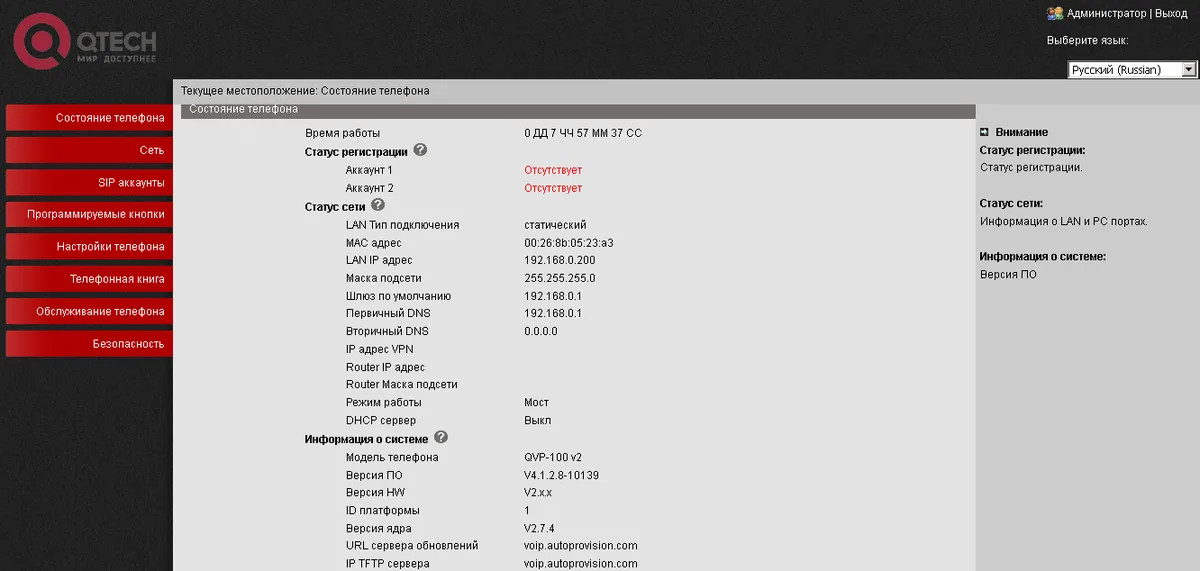 স্ক্রিনশট: QVP-300P ব্যবহারকারী নির্দেশিকা, পৃ. ২৩।
সাউন্ডের গুণমান — ইকো-টেস্ট *43। সবুজ বিন্দু শুধু রেজিস্ট্রেশনের কথা বলে: ভয়েস আলাদা স্ট্রিমে যায় এবং আলাদাভাবে নষ্ট হয়। ফোন থেকে *43 ডায়াল করুন এবং Send / OK চাপুন (শুধু তারকাচিহ্ন দিয়ে ডায়াল বেশিরভাগ ফোন শুরু করে না)। PBX রিসিভার তুলবে, এক সেকেন্ড পরে একটি ছোট গুঙ্ক দেবে এবং এরপর আপনার ভয়েস আপনাকে ফিরিয়ে দেবে — দশ সেকেন্ড রিসিভারে কথা বলুন এবং নিজেকে শুনুন। গুঙ্ক এবং নিজের কণ্ঠ — দুটোই শোনা যায় — সাউন্ড দুই দিকেই যাচ্ছে। গুঙ্ক আছে, নিজের কণ্ঠ নেই — সাউন্ড ফোন থেকে PBX-এ পৌঁছাচ্ছে না (বেশিরভাগ ক্ষেত্রে রাউটারে SIP ALG দায়ী)। গুঙ্কও নেই — সাউন্ড PBX থেকে ফোনে পৌঁছাচ্ছে না। সব ফলাফলের বিশ্লেষণ এবং পরিমাপকৃত সংখ্যা (লস, জিটার, বিলম্ব) — “সংযোগের গুণমান যাচাই” বিভাগে।
ফ্যাক্টরি সেটিংসে রিসেট#
রিসেট প্রয়োজন যদি ফোনটি হাতবদল হয়ে আসে (এতে অন্যের অ্যাকাউন্ট এবং আরও খারাপ, অন্যের অটোকনফিগার ঠিকানা থাকে — প্রতিটি রিবুটে এটি নিজের সেটিংস ফিরিয়ে আনবে), ওয়েব ইন্টারফেসের পাসওয়ার্ড ভুলে গেলে বা ডিভাইসটি অপ্রত্যাশিত আচরণ করলে।
ওয়েব ইন্টারফেস থেকে (প্রধান পদ্ধতি, ভেন্ডর বর্ণিত): বাম মেনু “ফোন রক্ষণাবেক্ষণ” → “সাধারণ” → “ফ্যাক্টরি সেটিংস” → “ফ্যাক্টরি সেটিংসে ফিরে যান” বোতাম। পরিবর্তনগুলি ফোন রিবুটের পরে কার্যকর হয় — এটি নিজেই শুরু হবে।
 স্ক্রিনশট: QVP-100/QVP-100P ব্যবহারকারী নির্দেশিকা, পৃ. ৫৭।
ডিভাইস থেকে QTECH নির্দেশিকায় আলাদা রিসেট আইটেম বর্ণনা করা হয়নি ⚠️ verify — ফোনে একই admin পাসওয়ার্ডের অধীনে শুধু “সিস্টেম সেটিংস → উন্নত সেটিংস” পাওয়া যায়। তাই, ওয়েব ইন্টারফেসের পাসওয়ার্ড এবং উন্নত সেটিংসের পাসওয়ার্ড একসাথে হারিয়ে গেলে, QTECH সহায়তায় যোগাযোগ করুন: পাসওয়ার্ড অনুমান করা বৃথা।
সমস্ত বর্তমান সেটিংস মুছে যায় — অ্যাকাউন্ট, নেটওয়ার্ক, প্রোগ্রামেবল বোতাম, ফোনবুক; ফার্মওয়্যার থাকে। রিসেটের পরে লগইন আবার admin/admin, ফোন DHCP-এর মাধ্যমে ঠিকানা পায়, এবং কনফিগারেশন ধাপ ১ থেকে শুরু করতে হবে।
ফোন রেজিস্টার না হলে#
- “ব্যবহার করুন” চেকবক্স আনচেক করা। অ্যাকাউন্ট বন্ধ — “সবকিছু দেওয়া হয়েছে, কিন্তু কিছুই হচ্ছে না”-এর সবচেয়ে সাধারণ কারণ।
- লগইন সম্পূর্ণ দেওয়া হয়নি।
sip-…-<নম্বর>প্রয়োজন, শুধু নম্বর নয়, এবং দুটি ক্ষেত্রেই — “ব্যবহারকারীর নাম” এবং “নাম”। - পাসওয়ার্ড পুরনো। কেউ অ্যাডমিন প্যানেলে “পাসওয়ার্ড রিসেট করুন” চেপেছে — নতুন একটি দিন এবং আবার লিখুন।
- ট্রান্সপোর্ট। “SIP-এর জন্য ট্রান্সপোর্ট প্রোটোকল” সুইচ
UDP-তে থাকা উচিত; নির্বাচিতTLSত্রুটি বার্তা ছাড়াই “নীরবতা” দেয়। - এনক্রিপশন চালু। “SIP-এনক্রিপশন” বা “RTP-এনক্রিপশন” “নিরাপত্তা” বিভাগে — বন্ধ করুন।
- Outbound Proxy পূরণ করা। ক্ষেত্রে পূর্বের প্রোভাইডারের ঠিকানা থাকলে, রেজিস্ট্রেশন ভুল জায়গায় যায় — এটি মুছুন।
- “NAT বাইপাস” (STUN) চালু। আমাদের PBX-এর STUN প্রয়োজন নেই,
নাসেট করুন। - ফোন IP পায়নি। “C” কী কিছু দেখায় না — LAN পোর্টে কেবল এবং নেটওয়ার্কে DHCP পরীক্ষা করুন।
- প্রতিষ্ঠানের নেটওয়ার্ক। রাউটারে SIP ALG, ক্লায়েন্ট আইসোলেশনসহ গেস্ট Wi-Fi, বন্ধ UDP 5060 — দেখুন পর্যালোচনা।
সাহায্য হয়নি — বা ফোন রেজিস্টার হয়েছে কিন্তু সাউন্ড নেই, ৩০ সেকেন্ড পরে কল কেটে যায়, ইনকামিং আসে না: লক্ষণ অনুযায়ী বিশ্লেষণ — “ফোন কাজ করছে না: ডায়াগনস্টিকস”, লেবেল ও ত্রুটি কোডের ব্যাখ্যা — “রেজিস্টার হচ্ছে না: ত্রুটি কোড”।
মডেল পরিবার#
| মডেল | স্ক্রিন / লাইন | PoE | কনফিগারেশনের বৈশিষ্ট্য |
|---|---|---|---|
| QVP-80P | 128×64 মনোক্রোম, 2 লাইন | হ্যাঁ | 25টি কী, 5টি প্রোগ্রামেবল |
| QVP-95P / QVP-95PR | 128×64 (95PR-এ — 132×64) মনোক্রোম, 2 লাইন | হ্যাঁ | সিরিলিক কীবোর্ড |
| QVP-100 / QVP-100P | 128×64 মনোক্রোম, 2 লাইন | QVP-100P-এ | 13টি প্রোগ্রামেবল কী; এই মডেলের জন্য ভেন্ডরের সবচেয়ে বিস্তারিত গাইড লেখা হয়েছে |
| QVP-200 / QVP-200P | 132×64 মনোক্রোম, 2 লাইন | QVP-200P-এ | 2টি প্রোগ্রামেবল কী |
| QVP-300P / QVP-300PR | 132×64 মনোক্রোম, 3 লাইন | হ্যাঁ | 12টি প্রোগ্রামেবল কী, গিগাবিট পোর্ট |
| QVP-400PR | 2.4″ 320×240 রঙিন, 2 লাইন | হ্যাঁ | 5টি প্রোগ্রামেবল কী |
| QVP-500PR | 2.8″ 320×240 রঙিন, 6 লাইন | হ্যাঁ | 5টি প্রোগ্রামেবল কী |
| QVP-600P / QVP-600PR | 4.3″ 480×272 রঙিন, 8 লাইন | হ্যাঁ | 8টি প্রোগ্রামেবল কী; ফোনের মেনুতে — “SIP-অ্যাকাউন্ট” এবং “ব্যবহারকারীর ID” ও “অ্যাকাউন্ট” ফিল্ড |
| QIPP-100 / QIPP-100P | 128×48 মনোক্রোম, 2 লাইন | QIPP-100P-এ | QIPP-এর এন্ট্রি লাইনআপ, ওয়েব ইন্টারফেস একই |
| QIPP-225PG / QIPP-300PG / QIPP-401PG | 320×240 রঙিন, 4–6 লাইন | হ্যাঁ | গিগাবিট পোর্ট |
| QIPP-425PG / QIPP-475PG | 3.5″ 320×240 রঙিন, 12 লাইন | হ্যাঁ | QIPP-475PG-এর সাথে ওয়্যারলেস হ্যান্ডসেট |
| QIPP-800PG V2 / QIPP-1000PG | 4.3″ 480×272 রঙিন, 20 লাইন | হ্যাঁ | QIPP-EXT এক্সপ্যানশন মডিউল (শুধু QIPP-800PG V2-এর জন্য) |
| QWFP-1000-NV | 320×240, 2 লাইন | না | Wi-Fi ফোন, কেবল ছাড়াই নেটওয়ার্কে সংযুক্ত হয় |
QTECH-এর আলাদা লাইনআপ — QVI গেটওয়ে (অ্যানালগ ফোনের জন্য QVI-2101…QVI-2172, অ্যানালগ লাইনের জন্য QVI-21xx FXO) এবং IP-ATS QPBX। এগুলো নিজস্ব ওয়েব ইন্টারফেসসহ ভিন্ন ডিভাইস, এবং এই পৃষ্ঠা তাদের জন্য প্রযোজ্য নয়: ডেস্কটপ ফোনের মতো করে এগুলোতে ফোন যোগ করা হয় না। QVP-90/90P/90R মডেল এবং প্রথম প্রজন্মের QIPP-300/400/500/800 সিরিজ ভেন্ডর আর্কাইভে সরিয়ে নিয়েছে, তবে তাদের ওয়েব ইন্টারফেস একই।
সাধারণ প্রশ্ন#
admin পাসওয়ার্ড কাজ করছে না — কী করবেন?#
এর মানে এটি আগেই পরিবর্তন করা হয়েছে (অথবা আগের মালিক ফোনটি কনফিগার করেছেন)। ফ্যাক্টরি পাসওয়ার্ড পুনরুদ্ধার করা যায় না, অনুমান করে খোঁজা বৃথা — ওয়েব ইন্টারফেস থেকে ফ্যাক্টরি সেটিংসে রিসেট করুন। ওয়েব পাসওয়ার্ডও যদি অজানা থাকে, তবে QTECH সাপোর্টে যোগাযোগ করা ছাড়া উপায় নেই।
প্রতিষ্ঠানের সরকারি ক্রয় থাকলে QTECH ফোন কি বাধ্যতামূলক?#
“রাশিয়ান পণ্যের রেজিস্টার থেকে হার্ডওয়্যার” শর্তটি যন্ত্রপাতি কেনার ক্ষেত্রে প্রযোজ্য, আমাদের প্ল্যাটফর্মের ক্ষেত্রে নয়: ATS যেকোনো SIP ফোনের সাথে সমানভাবে কাজ করে। QVP এবং QIPP সিরিজ রেজিস্টারে আছে, তাই এমন নিয়মে ক্রয় হলে এগুলোই নেওয়া হয়।
QVP আর QIPP-এর পার্থক্য কী?#
এগুলো একই ভেন্ডরের দুটি লাইনআপ, সাধারণ ওয়েব ইন্টারফেসসহ: QVP — ক্লাসিক অফিস ফোন (2–8 লাইন), QIPP — আরও নতুন সিরিজ, যেখানে 12 ও 20 লাইনের মডেল, টাচস্ক্রিন ও ভিডিওসহ মডেল আছে। এগুলোতে অ্যাকাউন্ট কনফিগারেশন একই: “SIP অ্যাকাউন্ট” বিভাগ, একই ফিল্ড।
একটি ফোনে কতটি এক্সটেনশন দেওয়া যায়?#
মডেলটিতে যত লাইন আছে, ততটিই: QVP-80P/95P/100/200/400PR-এ — দুটি, QVP-300P-এ — তিনটি, QVP-500PR-এ — ছয়টি, QVP-600P-এ — আটটি, বড় QIPP-এ — বিশটি পর্যন্ত। প্রতিটি অ্যাকাউন্ট আলাদাভাবে কনফিগার করতে হয় (পৃষ্ঠার উপরে “অ্যাকাউন্ট” তালিকা) এবং অ্যাডমিন প্যানেল থেকে নিজস্ব লগইন ও পাসওয়ার্ড প্রয়োজন।
ফোনের বহর কি স্বয়ংক্রিয়ভাবে কনফিগার করা যায়?#
আমাদের প্ল্যাটফর্মের দিক থেকে — না, এর কোনো অটোকনফিগারেশন সার্ভার নেই। ফোনগুলোর নিজেদেরই একটি ব্যবস্থা আছে: ফোন রক্ষণাবেক্ষণ → উন্নত সেটিংস → স্বয়ংক্রিয় আপডেট (FTP/TFTP/HTTP-এর মাধ্যমে প্রোফাইল)। আপনার নিজের প্রভিশনিং সার্ভার থাকলে, প্যারামিটারগুলো QTECH গাইডের “ফোন রক্ষণাবেক্ষণ” বিভাগে বর্ণিত আছে।
সূত্র#
- QVP-100/QVP-100P ব্যবহারকারী গাইড — https://files.qtech.ru/upload/voip/QVP-100_QVP-100P/QVP-100_QVP-100P_user_manual.pdf
- QVP-300P ব্যবহারকারী গাইড — https://files.qtech.ru/upload/voip/QVP-300P/QVP-300P_user_manual.pdf
- QVP-600P ব্যবহারকারী গাইড — https://files.qtech.ru/upload/voip/QVP-600P/QVP-600P_user_manual.pdf
- লাইনআপের গঠন ও বৈশিষ্ট্য — প্রস্তুতকারকের ক্যাটালগ: https://www.qtech.ru/catalog/voip/ip_phones/