Karel IP1xx — আমাদের PBX-এর জন্য কনফিগারেশন
Karel — আঙ্কারার একটি তুর্কি PBX ও টেলিফোন প্রস্তুতকারক, এবং তুরস্কের প্রতিষ্ঠানগুলোতে এর ডিভাইসগুলো Yealink বা Grandstream-এর চেয়ে বেশি দেখা যায়: এগুলো স্থানীয় PBX-এর সাথে লাগানো হয়, তারপর প্রতিষ্ঠানটি ক্লাউড টেলিফোনিতে চলে যায় — আর টেলিফোনগুলো থেকে যায়। Karel-এর সব মডেলই সাধারণ SIP-টেলিফোন: এগুলো আমাদের PBX-এর সাথে অন্য যেকোনো ডিভাইসের মতোই সংযুক্ত হয়, এতে বাধা দেওয়ার মতো কোনো “Karel-এর নিজস্ব প্রোটোকল” নেই।
পুরো লাইনআপের কনফিগারেশন একই রকম: OK বোতাম IP-ঠিকানাসহ স্ট্যাটাস পৃষ্ঠা দেখায়, এরপর আপনি টেলিফোনের ওয়েব ইন্টারফেসে ঢোকেন (ফ্যাক্টরি লগইন ও পাসওয়ার্ড — admin / admin) এবং Hesap (“অ্যাকাউন্ট”) বিভাগটি পূরণ করেন। টেলিফোনের ইন্টারফেস তুর্কি বা ইংরেজি — নিচে বন্ধনীতে প্রতিটি আইটেমের দুটি নামই দেওয়া হয়েছে।
সাধারণ শংসাপত্র, নেটওয়ার্কের প্রয়োজনীয়তা ও সাধারণ ত্রুটি — “SIP-টেলিফোন কনফিগারেশন” পর্যালোচনা পৃষ্ঠায়।
যা প্রয়োজন হবে#
- Karel টেলিফোন, কেবল দিয়ে আপনার কম্পিউটারের মতো একই নেটওয়ার্কে সংযুক্ত। পাওয়ার — সুইচ থেকে PoE (802.3af) অথবা সেটের সাথে দেওয়া পাওয়ার অ্যাডাপ্টার।
- অ্যাডমিন প্যানেল থেকে এক্সটেনশনের শংসাপত্র: অ্যাডমিন প্যানেল → টেলিফোনি → “কর্মী ও গ্রুপ” → “পাসওয়ার্ড রিসেট করুন” — “এক্সটেনশনের শংসাপত্র” উইন্ডো (বিস্তারিত)।
- ব্রাউজারসহ একটি কম্পিউটার একই সাবনেটে, যেখানে টেলিফোনটি আছে (Karel-এর ডকুমেন্টেশন আলাদাভাবে সতর্ক করে: কম্পিউটার অন্য সাবনেটে থাকলে টেলিফোনের কনফিগারেশন পৃষ্ঠা খুলবে না)।
- টেলিফোনের অ্যাডমিন পাসওয়ার্ড। ফ্যাক্টরি —
admin; কেউ আগে ডিভাইসটি কনফিগার করে থাকলে পাসওয়ার্ড বদলে থাকতে পারে — তখন রিসেট প্রয়োজন হবে।
ধাপ ১. টেলিফোনের IP-ঠিকানা জানা#
টেলিফোনটি DHCP-এর মাধ্যমে ঠিকানা পায় এবং স্ট্যাটাস পৃষ্ঠায় তা দেখায়:
- টেলিফোনের কীবোর্ডে OK চাপুন — স্ট্যাটাস পৃষ্ঠা (durum sayfası) খুলবে।
- IP-ঠিকানাসহ লাইনটি খুঁজুন, যেমন
192.168.3.28।
নেটওয়ার্কে DHCP সার্ভার না থাকলে ঠিকানা হাতে সেট করা হয়: MENU → Ayarlar → Gelişmiş (সেটিংস → অ্যাডভান্সড) → পাসওয়ার্ড admin → Ağ → WAN Portu (নেটওয়ার্ক → WAN পোর্ট) → “Aşağıdaki IP Adresini Kullan” (“নিচের IP-ঠিকানা ব্যবহার করুন”) অপশন।
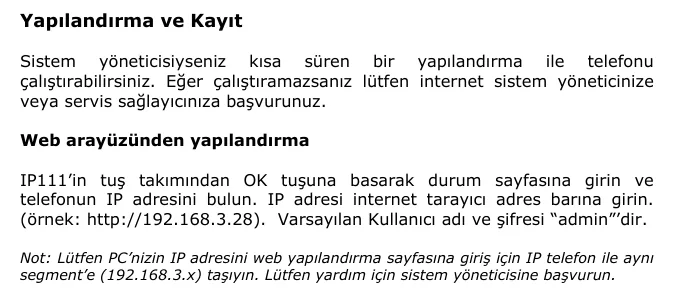 স্ক্রিনশট: Karel IP111 IP Telefon Kullanım Kılavuzu (09.11.2009), পৃ. ৯।
ধাপ ২. ওয়েব ইন্টারফেসে প্রবেশ#
ব্রাউজারে টেলিফোনের ঠিকানা লিখুন — যেমন http://192.168.3.28।
| ফ্যাক্টরি মান | |
|---|---|
| ঠিকানা | http://<টেলিফোনের IP> |
| লগইন | admin |
| পাসওয়ার্ড | admin |
একই admin পাসওয়ার্ড টেলিফোনটি Ayarlar → Gelişmiş (অ্যাডভান্সড সেটিংস) এ ঢোকার সময় ডিভাইসেও চায় — এটি একই অ্যাডমিন পাসওয়ার্ড। এটি টেলিফোন থেকেও (Menü → Ayarlar → Gelişmiş → Yönet. Şifre Ayar.) এবং ওয়েব ইন্টারফেস থেকেও (Güvenlik, “নিরাপত্তা” বিভাগ) বদলানো যায়।
পাসওয়ার্ড বদলানো হয়েছে এবং জানা নেই? এটি পুনরুদ্ধার করা যায় না — শুধু ফ্যাক্টরি সেটিংসে রিসেট।
ধাপ 3. PBX-এর অ্যাকাউন্টের তথ্য লিখুন#
ওয়েব ইন্টারফেসে Hesap → Basit (Account → Basic, “অ্যাকাউন্ট → মৌলিক”) খুলুন এবং প্রথম অ্যাকাউন্টটি (Hesap 1) বেছে নিন।
| অ্যাডমিন প্যানেলে (“অ্যাকাউন্টের তথ্য”) | ফোনে (Hesap → Basit) |
|---|---|
| SIP সার্ভার | SIP Sunucusu (SIP Server) |
লগইন (পুরো sip-xxxxxxxx-101) |
Kullanıcı Adı (User Name) এবং Kayıt Adı (Register Name) — দুটি ঘরেই একই মান |
| পাসওয়ার্ড | Parola (Password) |
পোর্ট 5060 |
Port — সার্ভারের ঠিকানার পাশের ঘর |
ট্রান্সপোর্ট UDP |
Transport — UDP রেখে দিন (এই একই ঘরে TLS বেছে নেওয়া যায়, তবে TLS আমাদের PBX দেয় না) |
| অভ্যন্তরীণ নম্বর | Etiket (Label) এবং Ekran Adı (Display Name) — স্ক্রিনে লাইনের লেবেল |
লাইনটি নিজেই চালু করতে ভুলবেন না: Hat Aktif (Line Active) ঘর → Açık (“চালু”)। Kayıt Durumu (Registration Status) ঘরটি কোনো সেটিং নয়, সূচক: এই ঘরেই ফোন দেখাবে সে রেজিস্টার হয়েছে কি হয়নি।
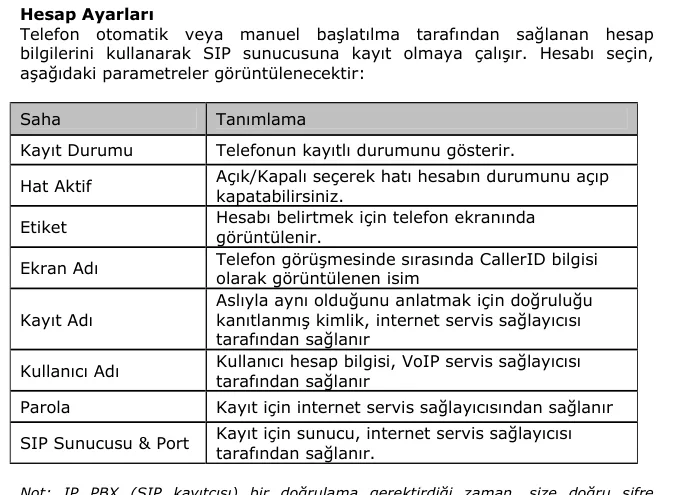 স্ক্রিনশট: Karel IP111 IP Telefon Kullanım Kılavuzu (09.11.2009), পৃ. 10।
একই ঘরগুলো ফোনের যন্ত্রেই আছে: MENU → Ayarlar → Gelişmiş → Hesaplar (পাসওয়ার্ড admin), তবে কীবোর্ড থেকে লম্বা লগইন লিখতে অসুবিধা — ব্রাউজার দিয়ে দ্রুততর।
অতিরিক্ত: কোডেক, সময়, DTMF
কোডেক — Hesap → Hesap X → Kodekler (Codecs)। ফোনটি G.722, G.723, G.726, G.729, PCMU এবং PCMA সমর্থন করে। আমাদের PBX-এর দরকার PCMA (G.711 A-law), PCMU (G.711 µ-law) এবং G.722 — এগুলো চালু রাখুন, বাকিগুলো বন্ধ করা যায়।
সময় — MENU → Ayarlar → Basit → Saat & Tarih অথবা ওয়েব ইন্টারফেসে Telefon → Ayarlar। ⚠️ Karel-এর ফ্যাক্টরি টাইম জোন +8 (চীন), ম্যানুয়ালে সরাসরি লেখা আছে। নিজেরটি বসান (ইস্তাম্বুল +3, তিবিলিসি +4, মস্কো +3), নইলে কল ইতিহাসের সময় ভুল হবে।
DTMF। অ্যাকাউন্টের সেটিংসে DTMF-এর ধরন বেছে নেওয়ার সুযোগ আছে; আমাদের PBX RFC 2833 আশা করে (কিছু ফার্মওয়্যারে এটি “RFC 2833” বা “Out-of-band” নামে লেখা)। ভয়েস মেনুতে টোন ডায়াল কাজ না করলে Karel-এর ম্যানুয়াল ঠিক এই প্যারামিটারটি যাচাই করার পরামর্শ দেয়।
Keep-alive। অ্যাকাউন্টের উন্নত সেটিংসে “UDP devamlılık” (UDP keep-alive) আছে — চালু রাখুন, এটি NAT-এর পেছনে ফোনটি সুলভ রাখতে সাহায্য করে।
পরিবর্তনের পর Onayla / Kaydet (“নিশ্চিত করুন/সংরক্ষণ করুন”) চাপুন। সেটিংস না নিলে ফোনটি রিবুট করুন: Güncelleme → Basit → Şimdi Yeniden başlat (“আপডেট → মৌলিক → এখন রিবুট করুন”)।
ধাপ 4. রেজিস্ট্রেশন যাচাই করুন#
- ফোনে। স্ট্যাটাস পৃষ্ঠায় (OK কী) এবং ওয়েব ইন্টারফেসের
Kayıt Durumuঘরে রেজিস্ট্রেশনের চিহ্ন দেখা যায়; স্ক্রিনে অলস অবস্থায় লাইনের লেবেল দেখা যায় — যা আপনিEtiket-এ লিখেছেন। - অ্যাডমিন প্যানেলে। অ্যাডমিন প্যানেল → টেলিফোনি → “কর্মী ও গ্রুপ”: অপারেটরের পাশে সবুজ বিন্দু জ্বলে ওঠে এবং ফোনটি নিজের যে নাম দিয়েছে সেই লাইন দেখা যায়। স্ট্যাটাস PBX থেকে আসে এবং মিনিটে একবারের বেশি আপডেট হয় না।
- পরীক্ষামূলক কল। সহকর্মীর অভ্যন্তরীণ নম্বর ডায়াল করুন। কল যাচ্ছে, কিন্তু এক পাশের শব্দ শোনা যাচ্ছে না — সমস্যা রেজিস্ট্রেশনে নয়, RTP-তে: রাউটারে SIP ALG যাচাই করুন (পর্যালোচনা)।
শব্দের গুণমান — ইকো টেস্ট *43। সবুজ বিন্দু কেবল রেজিস্ট্রেশনের কথা বলে: ভয়েস আলাদা স্ট্রিমে যায় এবং আলাদাভাবে নষ্ট হয়। ফোন থেকে *43 ডায়াল করুন এবং Send / OK চাপুন (বেশিরভাগ যন্ত্র তারকাচিহ্ন দিয়ে ডায়াল শুরু করে না)। PBX রিসিভার তুলবে, এক সেকেন্ড পর একটি ছোট গুঞ্জন দেবে এবং এরপর আপনার ভয়েস আপনাকে ফিরিয়ে দেবে — দশ সেকেন্ডের মতো রিসিভারে কথা বলুন এবং নিজেকে শুনুন। গুঞ্জন ও নিজের কণ্ঠ — দুটোই শোনা যায় — শব্দ দুই দিকেই যাচ্ছে। গুঞ্জন আছে, নিজের কণ্ঠ নেই — শব্দ ফোন থেকে PBX-এ পৌঁছাচ্ছে না (বেশিরভাগ ক্ষেত্রে রাউটারের SIP ALG দায়ী)। গুঞ্জনও নেই — শব্দ PBX থেকে ফোনে পৌঁছাচ্ছে না। সব ফলাফলের বিশ্লেষণ ও মাপা সংখ্যা (প্যাকেট লস, জিটার, বিলম্ব) — “সংযোগের গুণমান যাচাই” বিভাগে।
ফ্যাক্টরি সেটিংসে রিসেট#
যন্ত্র থেকে:
- Menü → Ayarlar → Gelişmiş (“সেটিংস → উন্নত”)।
- ফোন পাসওয়ার্ড চাইবে — ফ্যাক্টরি
admin। - Fabrika ayarları (“ফ্যাক্টরি সেটিংস”) বেছে নিন এবং TAMAM (OK) চাপুন।
- TAMAM কী দিয়ে আরেকবার নিশ্চিত করুন।
- রিসেটে কয়েক মিনিট লাগে — বিদ্যুৎ বন্ধ করবেন না, ম্যানুয়াল সতর্ক করে এটি ফোনের মেমরি নষ্ট করে।
ওয়েব ইন্টারফেস থেকে: Güncelleme → Basit → Fabrika ayarlarını yükle (“আপডেট → মৌলিক → ফ্যাক্টরি সেটিংস লোড করুন”) → Uygulama (“প্রয়োগ করুন”) বোতাম।
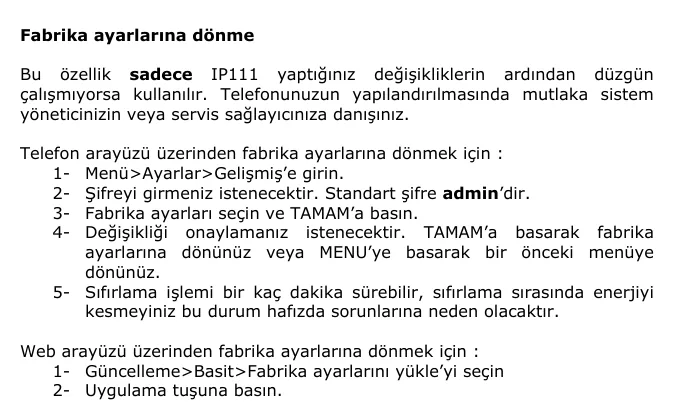 স্ক্রিনশট: Karel IP111 IP Telefon Kullanım Kılavuzu (09.11.2009), পৃ. 32।
কী মুছে যায়: SIP অ্যাকাউন্ট, ফোনবুক (fihrist), কল ইতিহাস, নেটওয়ার্ক সেটিংস — ম্যানুয়াল সরাসরি এগুলো উল্লেখ করে এবং আগে কনফিগারেশন ডাউনলোড করার পরামর্শ দেয় (Güncelleme → Gelişmiş → Gönder/Al — “পাঠান/নিন”)। অ্যাডমিন পাসওয়ার্ড admin-এ ফিরে আসে।
কখন দরকার: ফোনটি আগের মালিক বা আগের টেলিকম অপারেটরের কাছ থেকে পাওয়া (এতে অন্যের অ্যাকাউন্ট ও অন্যের অটোকনফিগার সার্ভারের ঠিকানা থেকে যায়); অ্যাডমিন পাসওয়ার্ড ভুলে গেছেন; সেটিংস বদলানোর পর যন্ত্রটি কাজ করা বন্ধ করেছে — Karel-এর ম্যানুয়াল ঠিক এই ক্ষেত্রেই রিসেটের সুপারিশ করে।
রিসেটের পর ফোনটি রিবুট হবে, DHCP থেকে ঠিকানা নেবে এবং ফ্যাক্টরি পাসওয়ার্ড admin-এ ফিরে যাবে — ধাপ ১–৩ আবার করুন। টাইম জোন আবার বসাতে ভুলবেন না: রিসেটের পর এটি আবার +8 হয়ে যাবে।
যদি ফোনটি রেজিস্টার না হয়#
- সব ক্ষেত্রে লগইন দেওয়া হয়নি।
Kullanıcı AdıএবংKayıt Adı-তে একই দীর্ঘ লগইনsip-xxxxxxxx-101সম্পূর্ণভাবে থাকতে হবে, সংক্ষিপ্ত অভ্যন্তরীণ নম্বর নয়। - লাইন বন্ধ।
Hat Aktif=Açıkকিনা দেখুন। - পাসওয়ার্ড পুরোনো হয়ে গেছে। অ্যাডমিন প্যানেলে পাসওয়ার্ড একবারই দেখানো হয়; জানালা বন্ধ করে ফেললে অপারেটরের কাছে «পাসওয়ার্ড রিসেট করুন» চাপুন এবং নতুন পাসওয়ার্ড দিন।
SIP Sunucusu-তে বাড়তি লেখা ঢুকেছে। ঠিকানাটিsip:ছাড়া এবং পোর্ট ছাড়া দিতে হবে — পোর্ট আলাদাPortফিল্ডে (5060) দেওয়া হয়।- ট্রান্সপোর্ট TLS-এ বদলে গেছে।
Hesap → Basit → Transportঅবশ্যইUDPহতে হবে: আমাদের PBX TLS প্রদান করে না। - কম্পিউটার অন্য সাবনেটে। তখন ফোনের ওয়েব পেজই খুলবে না, আর মনে হবে «ফোন সাড়া দিচ্ছে না»। কম্পিউটারটি একই নেটওয়ার্কে সংযুক্ত করুন।
- ফোনটি আগের অপারেটরের কাছ থেকে পাওয়া এবং DHCP-তে অন্য একটি অটোকনফিগারেশন সার্ভারের ঠিকানা পাচ্ছে, যা প্রতিবার রিবুটের পর পুরোনো সেটিংস ফিরিয়ে দেয়। রিসেট করলে সমাধান হয়।
- সাধারণ নেটওয়ার্কজনিত কারণ — রাউটারে SIP ALG, Wi-Fi-তে ক্লায়েন্ট আইসোলেশন, বন্ধ পোর্ট: দেখুন সংক্ষিপ্ত বিবরণ।
কাজ না হলে — অথবা ফোন রেজিস্টার হয়েছে কিন্তু শব্দ নেই, ৩০ সেকেন্ড পর কল কেটে যায়, ইনকামিং আসে না: উপসর্গ অনুযায়ী বিশ্লেষণ — «ফোন কাজ করছে না: ডায়াগনস্টিকস», লেখা ও ত্রুটি কোডের ব্যাখ্যা — «রেজিস্টার হচ্ছে না: ত্রুটি কোড»।
পরিবারের মডেলসমূহ#
সেপ্টেম্বর ২০২৬ অনুযায়ী Karel-এর বর্তমান লাইনআপ (প্রস্তুতকারকের ক্যাটালগ অনুযায়ী) এবং পুরোনো যন্ত্র, যা এখনও প্রতিষ্ঠানে ব্যবহৃত হয়:
| মডেল | স্ক্রিন / লাইন | PoE | কনফিগারেশনের বৈশিষ্ট্য |
|---|---|---|---|
| IP111 / IP112 / IP113 / IP116 | মনোক্রোম, ১–২ লাইন | কিছু মডেলে আছে | যে প্রজন্মের ম্যানুয়াল অনুযায়ী এই পৃষ্ঠাটি লেখা; সবকিছু উপরে বর্ণিত |
| IP131 / IP132G | মনোক্রোম | 802.3af | বর্তমান লাইনআপের বেসিক মডেল; IP132G — গিগাবিট পোর্ট |
| IP136 | রঙিন ৪.৩″ (480×272) | 802.3af, ক্লাস ২ | ১৬টি SIP অ্যাকাউন্ট, গিগাবিট, USB, EXP40 এক্সপ্যানশন মডিউল; ইন্টারফেসে রুশ ভাষা আছে |
| IP138 | রঙিন | 802.3af | IP1xx লাইনআপের সিনিয়র মডেল |
| IP1131 / IP1141 | মনোক্রোম / রঙিন | 802.3af | বর্তমান লাইনআপের পূর্ববর্তী প্রজন্ম |
| IP202P / IP203G / IP204P | মনোক্রোম | 802.3af | IP2xx সিরিজ |
| IP212G / IP213G / IP214G / IP216G | মনোক্রোম / রঙিন | 802.3af | IP2xx সিরিজ, বেশি প্রোগ্রামেবল কী |
| IP310 / IP310P / IP311P / IP313G | রঙিন | 802.3af («P» মডেল) | সিনিয়র IP3xx সিরিজ |
| VP129 | Android ভিডিওফোন | 802.3af | Android ডিভাইস হিসেবে কনফিগার হয়, এই পৃষ্ঠা অনুযায়ী নয় |
| WE105 | Wi-Fi ফোন | — | SIP অ্যাকাউন্টের আগে Wi-Fi কনফিগার করা প্রয়োজন |
⚠️ verify: বিস্তারিত ব্যবহারকারী ম্যানুয়াল Karel শুধু IP111 লাইনআপের জন্য প্রকাশ করে; IP131–IP138, IP1131/IP1141, IP2xx এবং IP3xx মডেলের জন্য সাইটে ব্রোশিওর দেওয়া আছে, ম্যানুয়াল নয়। তাদের মেনু আইটেমের নাম একই, তবে নতুন ফার্মওয়্যারে সঠিক পথ আমরা ভেন্ডরের নথি দিয়ে নিশ্চিত করতে পারি না — আপনার নতুন মডেল থাকলে এবং পথ আলাদা হলে আমাদের লিখুন, আমরা পৃষ্ঠাটি স্পষ্ট করব।
সাধারণ প্রশ্ন#
ফোনের ইন্টারফেস তুর্কি — রুশে বদলানো যায়?#
পুরোনো মডেলে (IP111 এবং সংশ্লিষ্ট) ইন্টারফেসের ফ্যাক্টরি ভাষা তুর্কি, এবং ভাষার সেট সীমিত। IP136-এর মতো বর্তমান মডেলে প্রস্তুতকারক তুর্কি, ইংরেজি, আরবি, চীনা, স্প্যানিশ, হিন্দি, পর্তুগিজ, রুশ এবং জাপানি ঘোষণা করে — ভাষা ফোনের সেটিংসে বা ওয়েব ইন্টারফেসে বদলানো যায়।
Karel ফোনটি স্থানীয় Karel PBX-এ সংযুক্ত ছিল — এটি আমাদের PBX-এ চলবে?#
হ্যাঁ। Karel তাদের IP ফোনে বন্ধ প্রোটোকল ব্যবহার করে না: ডিভাইসটি সাধারণ SIP-এ যোগাযোগ করে, এবং আমাদের কাছে স্থানান্তর মানে সার্ভারের ঠিকানা, লগইন ও পাসওয়ার্ড বদলানো। প্রথমে ফ্যাক্টরি রিসেট করুন, যাতে ফোনে আগের PBX-এর সেটিংস না থাকে।
ফোনের অ্যাডমিন পাসওয়ার্ড ভুলে গেছি — কী করব?#
পুনরুদ্ধার করা যায় না। ফ্যাক্টরি রিসেট পাসওয়ার্ড admin-এ ফিরিয়ে আনে, কিন্তু সেটিও ডিভাইসে পাসওয়ার্ড চায় — তাই পাসওয়ার্ড বদলানো হলে এবং অজানা হলে ওয়েব ইন্টারফেস (যদি তার পাসওয়ার্ড সংরক্ষিত থাকে) অথবা যিনি ফোনটি কনফিগার করেছিলেন তার কাছে যাওয়া ছাড়া উপায় নেই। বদলানো পাসওয়ার্ড এক্সটেনশনের তথ্য যেখানে রাখেন, সেখানেই লিখে রাখার অভ্যাস করুন।
অটোকনফিগারেশন সার্ভার দরকার?#
না। আমাদের প্ল্যাটফর্মের নিজস্ব অটোকনফিগারেশন সার্ভার নেই — ফোনটি এই পৃষ্ঠায় বর্ণিত ফিল্ডগুলোতে ম্যানুয়ালি কনফিগার হয়। তবে অন্য কারও অটোকনফিগারেশন সার্ভার ক্ষতি করে: আগের অপারেটরের কাছ থেকে পাওয়া ফোন DHCP-তে তার ঠিকানা পেতে পারে এবং প্রতিবার রিবুটের পর পুরোনো সেটিংস ফিরিয়ে দিতে পারে।
কল ইতিহাসে সময় কয়েক ঘণ্টা সরে আছে — কেন?#
Karel-এর ফ্যাক্টরি টাইম জোন — +8 (চীন, ফিলিপাইন, মালয়েশিয়া): প্রস্তুতকারকের ম্যানুয়ালে এভাবে লেখা। MENU → Ayarlar → Basit → Saat & Tarih-এ বা ওয়েব ইন্টারফেসে (Telefon → Ayarlar) নিজের টাইম জোন সেট করুন।
সূত্র#
- Karel IP111 IP Telefon Kullanım Kılavuzu (09.11.2009) — https://www2.karel.com.tr/karel/dokumanlar/IP111_kullanim_kilavuzu_09112009_A5.pdf
- KAREL IP136 IP TELEFON — ব্রোশিওর (2023) — https://www.karel.com.tr/sites/default/files/2023-12/karel_ip136_brosur-v2s.pdf
- Karel ফোনের ক্যাটালগ (বর্তমান মডেল লাইনআপ, যাচাই 09.09.2026) — https://www.karel.com.tr/iletisim-teknolojileri/iletisim-urunleri/telefonlar
- Multitek — ডকুমেন্টেশন ক্যাটালগ (যাচাই 09.09.2026: লাইনআপে ডেস্কটপ SIP ফোন নেই, SIP ডিভাইস — ইন্টারকম ও কল প্যানেল) — https://multitek.com.tr/kullanim-kilavuzlari/