Unify OpenScape Desk Phone CP এবং OpenStage — আমাদের PBX-এর জন্য কনফিগারেশন
এগুলো সেই ফোন, যেগুলো আগে Siemens ব্র্যান্ডে তৈরি হতো, পরে — Unify ব্র্যান্ডে (আজ এটি Mitel-এর মালিকানাধীন)। প্রতিষ্ঠানগুলোতে এগুলো দুই প্রজন্মে দেখা যায়: নতুনটি — OpenScape Desk Phone CP (CP100, CP200/CP205, CP400, CP600/CP600E, CP700/CP700X) এবং পুরোনো কিন্তু বেশ টেকসই — OpenStage 15/20/40/60/80 এবং তার ধারাবাহিকতা OpenScape Desk Phone IP 35G/55G। এগুলোর কনফিগারেশন প্রায় একই রকম: দুই প্রজন্মেরই একই ওয়েব-ইন্টারফেস (Unify এটিকে WBM বলে), একই মেনু আইটেম System → Registration এবং একই ফ্যাক্টরি অ্যাডমিনিস্ট্রেটর পাসওয়ার্ড।
সাধারণ তথ্য, নেটওয়ার্কের প্রয়োজনীয়তা এবং সাধারণ ত্রুটি — «SIP-ফোন কনফিগারেশন» পর্যালোচনা পাতায়।
যা প্রয়োজন হবে#
- Unify ফোন SIP ফার্মওয়্যারসহ, কেবল দিয়ে আপনার কম্পিউটারের মতো একই নেটওয়ার্কে সংযুক্ত (পাওয়ার — সুইচ থেকে PoE অথবা আলাদা পাওয়ার সাপ্লাই)।
- অ্যাডমিন প্যানেল থেকে এক্সটেনশনের তথ্য: অ্যাডমিন প্যানেল → টেলিফোনি → «কর্মী ও গ্রুপ» → «পাসওয়ার্ড রিসেট করুন» — «এক্সটেনশনের তথ্য» উইন্ডো (বিস্তারিত)।
- একই নেটওয়ার্কে ব্রাউজারসহ একটি কম্পিউটার।
- ফোনের অ্যাডমিনিস্ট্রেটর পাসওয়ার্ড। ফ্যাক্টরি —
123456; যদি কেউ আগে ফোনটি কনফিগার করে থাকে, পাসওয়ার্ড পরিবর্তিত হতে পারে, তখন রিসেট প্রয়োজন হবে।
ধাপ ১. ফোনের IP অ্যাড্রেস জানা#
ফোন ডিফল্টভাবে DHCP থেকে অ্যাড্রেস পায় এবং কোথাও তা দেখায় না — অ্যাড্রেসটি ডিভাইসের মেনুতে দেখতে হবে।
- প্রধান মেনু কী (তিনটি দাগের আইকন) অথবা Settings কী চাপুন।
- Settings → User settings নির্বাচন করুন। যদি ফোন ব্যবহারকারীর পাসওয়ার্ড চায় — ফ্যাক্টরি সেটিংসে তা সেট করা নেই, শুধু নিশ্চিত করুন।
- Network information খুলুন।
- IPv4 address লাইনটি — ফোনের অ্যাড্রেস; URL লাইনটি (OpenStage-এ — Web address) — তার ওয়েব-ইন্টারফেসের প্রস্তুত অ্যাড্রেস।
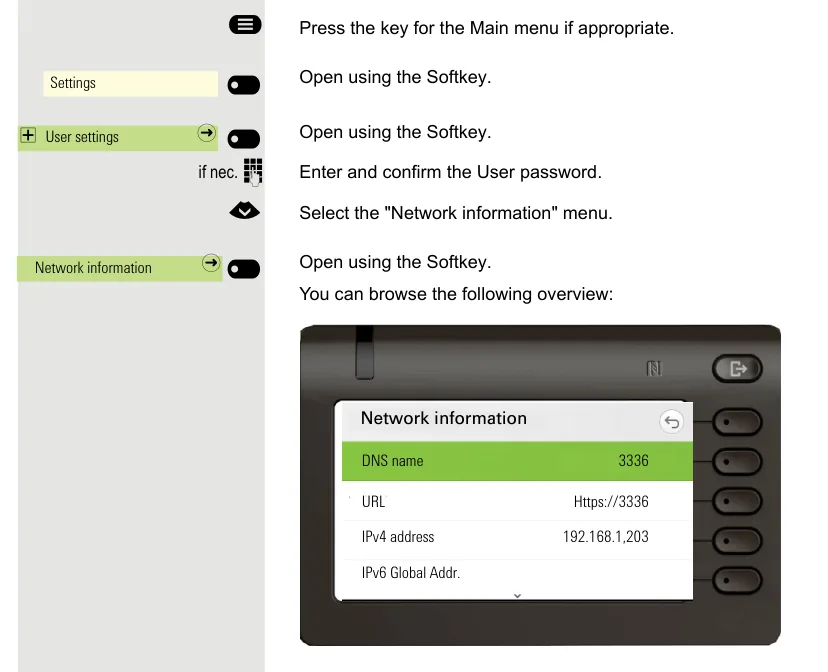 স্ক্রিনশট: OpenScape Desk Phone CP600/CP600E SIP, User Guide, পৃ. 210.
যদি নেটওয়ার্কে DHCP না থাকে বা অ্যাড্রেস ম্যানুয়ালি দিতে হয়
একই অ্যাড্রেস অ্যাডমিনিস্ট্রেটর মেনুতেও দেখা যায়: Settings কী → Administration settings → পাসওয়ার্ড 123456 → Network → IPv4 configuration → IP address। সেখানেই DHCP বন্ধ করে অ্যাড্রেস, মাস্ক ও গেটওয়ে হাতে দিতে পারেন — এটি করা হয় যখন ফোন এমন নেটওয়ার্কে থাকে যেখানে DHCP সার্ভার নেই।
ধাপ ২. ওয়েব-ইন্টারফেসে প্রবেশ#
ব্রাউজারে ফোনের অ্যাড্রেস খুলুন। ব্রাউজার সার্টিফিকেট সম্পর্কে সতর্কতা দেখাবে — এটি স্বাভাবিক, ফোনের সার্টিফিকেট স্ব-স্বাক্ষরিত; চালিয়ে যান।
| ফ্যাক্টরি মান | |
|---|---|
| অ্যাড্রেস | https://<IP телефона> (যেমন https://192.168.1.203) |
| ট্যাব | Administrator settings («Administrator Pages») |
| অ্যাডমিনিস্ট্রেটর পাসওয়ার্ড | 123456 |
| ব্যবহারকারীর পাসওয়ার্ড (User settings ট্যাব) | সেট করা নেই |
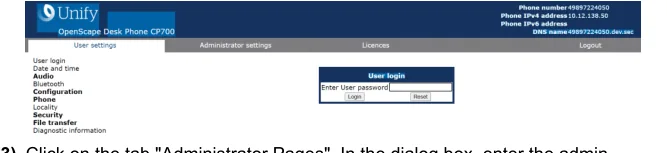 স্ক্রিনশট: OpenScape Desk Phone CP SIP, Administrator Documentation, Issue 1 (05/2024), পৃ. 28.
পাতার উপরের ডান কোণে ফোন নিজেই তার নম্বর, IPv4 অ্যাড্রেস এবং DNS নাম দেখায় — এগুলো দিয়ে আপনি সঠিক ডিভাইসে পৌঁছেছেন কিনা নিশ্চিত হতে পারেন।
অ্যাডমিনিস্ট্রেটর পাসওয়ার্ড পরিবর্তিত এবং অজানা? এটি পুনরুদ্ধার করা যায় না — শুধু ফ্যাক্টরি সেটিংসে রিসেট। ফ্যাক্টরি পাসওয়ার্ড 123456 প্রথম প্রবেশের পরপরই পরিবর্তন করার পরামর্শ দেয় ভেন্ডর (Security and policies → Password → Change Admin password)।
ধাপ ৩. PBX-এর অ্যাকাউন্ট তথ্য লিখুন#
অ্যাকাউন্টের সব ক্ষেত্র ওয়েব ইন্টারফেসের দুটি পাতায় থাকে: System → Registration এবং System → System identity।
| অ্যাডমিন প্যানেলে («এক্সটেনশনের অ্যাকাউন্ট তথ্য») | ফোনে |
|---|---|
| SIP সার্ভার | System → Registration → SIP addresses → SIP server address এবং SIP registrar address — দুটি ক্ষেত্রেই একই ঠিকানা লিখুন |
লগইন (পুরো sip-xxxxxxxx-101) |
System → System identity → Terminal number এবং System → Registration → SIP session → User ID |
| পাসওয়ার্ড | System → Registration → SIP session → Password |
পোর্ট 5060 |
Network → Port configuration → SIP server এবং SIP registrar — কারখানার মান আগেই 5060, বদলানোর দরকার নেই |
ট্রান্সপোর্ট UDP |
System → SIP interface → SIP transport — কারখানার মান আগেই UDP |
| অভ্যন্তরীণ নম্বর | System → System identity → Display identity + Enable identity চালু করুন — তাহলে স্ক্রিনে নম্বরটি দেখানো হবে |
একই System → Registration পাতায় আরও তিনটি ক্ষেত্র:
- SIP gateway address —
0.0.0.0রেখে দিন (আমাদের আলাদা গেটওয়ে নেই); - Server type — Other বেছে নিন। কারখানার মান
OS VoiceUnify-র নিজস্ব PBX-এর বৈশিষ্ট্য চালু করে, যা আমাদের PBX-এ নেই; - Realm — খালি রাখুন, আমাদের PBX এটি চায় না।
পাতার নিচে Submit চাপুন। ঠিকানা ও অ্যাকাউন্টের তথ্যের পরিবর্তন ফোন সঙ্গে সঙ্গে প্রয়োগ করে, রিবুট লাগে না; কিছু ধরা না পড়লে — Maintenance → Restart Phone।
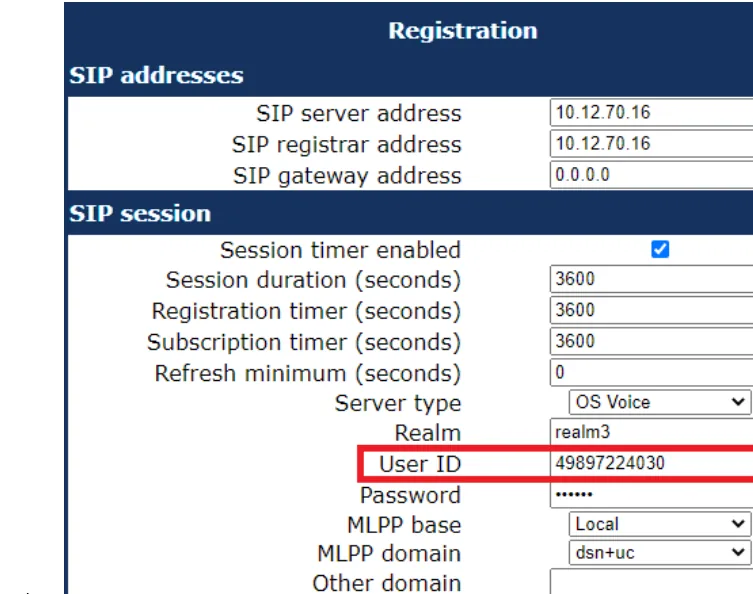 স্ক্রিনশট: OpenScape Desk Phone CP SIP, Administrator Documentation, Issue 1 (05/2024), পৃ. 46।
অতিরিক্ত: কোডেক, সময়, টাইমার
কোডেক — Speech → Codec preferences। আমাদের PBX G.711 A-law, G.711 µ-law এবং G.722 নিয়ে কাজ করে। ফোনে G.711 কারখানা থেকেই চালু (Choice 2), আর G.722 কারখানা থেকে Disabled — অভ্যন্তরীণ কলে «প্রশস্ত ব্যান্ড» চাইলে এটি চালু করুন (Choice 1)। G.729 আমাদের দরকার নেই, এটি Disabled-এ রাখতে পারেন।
DTMF. ওয়েব ইন্টারফেসে DTMF পাঠানোর আলাদা সুইচ নেই: ফোন RFC 2833 নিয়ে কাজ করে (ভেন্ডরের ডকুমেন্টেশনে — «DTMF … received using RFC2833 coding»), আমাদের PBX-ও ঠিক এটাই আশা করে।
সময় — Date and time বিভাগ। DHCP সার্ভার SNTP সার্ভারের ঠিকানা দিলে কিছু করার নেই; নাহলে SNTP primary এবং Timezone offset সেট করুন — আপনার শহরের UTC থেকে ব্যবধান (তিবিলিসির জন্য 4, মস্কোর জন্য 3, ইস্তাম্বুলের জন্য 3)। এটি ছাড়া কলের ইতিহাসে ভুল সময় দেখাবে।
টাইমার। Registration timer এবং Subscription timer কারখানার মান 3600 সেকেন্ড — বদলানোর দরকার নেই। রেজিস্ট্রেশন ব্যর্থ হলে ফোন প্রতি 30 সেকেন্ডে আবার রেজিস্টার করার চেষ্টা করে (এটি ফার্মওয়্যারে বসানো, কনফিগার করা যায় না)।
ধাপ ৪. রেজিস্ট্রেশন যাচাই করুন#
- ফোনে। স্ক্রিন অলস অবস্থায় লাইনের লেবেল দেখায় — যে অভ্যন্তরীণ নম্বরটি আপনি
Display identity-তে দিয়েছেন। ফোন রেজিস্টার না হলে লেবেল থাকে না, আর কলও মেলে না। - ওয়েব ইন্টারফেসে।
Diagnostics → Fault trace configurationখুলুন কেবল কিছু ভুল হলে; সাধারণ ক্ষেত্রেSystem → Registration-এর ক্ষেত্রগুলিSubmit-এর পর সংরক্ষিত আছে কি না দেখাই যথেষ্ট। - অ্যাডমিন প্যানেলে। অ্যাডমিন প্যানেল → টেলিফোনি → «কর্মী ও গ্রুপ»: অপারেটরের পাশে সবুজ বিন্দু জ্বলে ওঠে এবং ফোন নিজের যে নাম দিয়েছে সেটির একটি লাইন দেখা যায় (যেমন
OpenScape Desk Phone CP400)। স্ট্যাটাস PBX থেকে আসে এবং মিনিটে একবারের বেশি আপডেট হয় না। - পরীক্ষামূলক কল। সহকর্মীর অভ্যন্তরীণ নম্বরে ডায়াল করুন। কল হচ্ছে, কিন্তু এক পাশের শব্দই শোনা যাচ্ছে — সমস্যা রেজিস্ট্রেশনে নয়, RTP-তে: রাউটারের SIP ALG দেখুন (পর্যালোচনা)।
শব্দের গুণমান — ইকো-টেস্ট *43। সবুজ বিন্দু কেবল রেজিস্ট্রেশনের কথা বলে: ভয়েস আলাদা স্ট্রিমে যায় এবং আলাদাভাবে নষ্ট হয়। ফোন থেকে *43 ডায়াল করুন এবং Send / OK চাপুন (তারকাচিহ্ন দিয়ে ডায়াল বেশিরভাগ হ্যান্ডসেট নিজে শুরু করে না)। PBX রিসিভার তুলবে, এক সেকেন্ড পর একটি ছোট টোন দেবে এবং এরপর আপনার কণ্ঠ আপনাকে ফিরিয়ে দেবে — দশ সেকেন্ডের মতো রিসিভারে কথা বলুন এবং নিজেকে শুনুন। টোন ও নিজের কণ্ঠ — দুটোই শোনা যায় — শব্দ দুই দিকেই যাচ্ছে। টোন আছে, নিজের কণ্ঠ নেই — শব্দ ফোন থেকে PBX-এ পৌঁছাচ্ছে না (বেশিরভাগ ক্ষেত্রে রাউটারের SIP ALG দায়ী)। টোনও নেই — শব্দ PBX থেকে ফোনে পৌঁছাচ্ছে না। সব ফলাফলের বিশ্লেষণ ও মাপা সংখ্যা (লস, জিটার, বিলম্ব) — «সংযোগের গুণমান যাচাই» বিভাগে।
ফ্যাক্টরি রিসেট#
Unify ফোনে দুটি আলাদা পাসওয়ার্ড থাকে: অ্যাডমিন পাসওয়ার্ড 123456 এবং আলাদা রিসেট পাসওয়ার্ড 124816। অ্যাডমিন পাসওয়ার্ড ভুলে গেলেও রিসেট সম্ভব — দ্বিতীয় পাসওয়ার্ডটি ঠিক এজন্যই প্রয়োজন।
ফোন থেকে (অ্যাডমিন পাসওয়ার্ড ভুলে গেলেও কাজ করে):
- অ্যাডমিন মেনু খুলতে Settings (Service) কী টিপুন।
- একসাথে সংখ্যা কী 2 – 8 – 9 টিপুন। ফ্যাক্টরি রিসেট মেনু খুলবে। মেনু না খুললে — নিরাপত্তা সেটিংসে কম্বিনেশনটি বন্ধ আছে (
Factory reset clawপ্যারামিটার), তখন শুধু ওয়েব ইন্টারফেস থেকে রিসেট সম্ভব। - রিসেট পাসওয়ার্ড
124816লিখুন এবং OK কী দিয়ে নিশ্চিত করুন।
ওয়েব ইন্টারফেস থেকে: Maintenance → Factory reset → Factory reset password ফিল্ডে 124816 লিখুন → Submit। একই অপশন ফোনের মেনুতেও আছে: Admin → Maintenance → Factory reset।
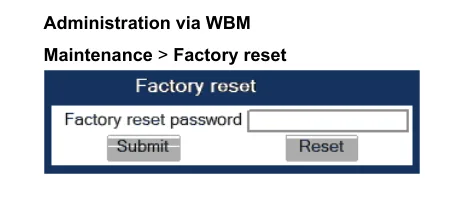 স্ক্রিনশট: OpenScape Desk Phone CP SIP, Administrator Documentation, Issue 1 (05/2024), পৃ. 288।
কী মুছে যায়: সব প্যারামিটার ফ্যাক্টরি অবস্থায় ফিরে যায় — SIP অ্যাকাউন্ট, সার্ভার ঠিকানা, নেটওয়ার্ক সেটিংস (DHCP চালু হয়), ভাষা, টাইম জোন, প্রোগ্রামেবল কী। অ্যাডমিন পাসওয়ার্ড আবার 123456 হয়, ব্যবহারকারীর পাসওয়ার্ড — খালি।
কখন রিসেট ছাড়া উপায় নেই: ফোনটি হাতবদল করে কেনা বা আগের অপারেটরের কাছ থেকে পাওয়া (এতে অন্য DLS অটোকনফিগারেশন সার্ভারের ঠিকানা থেকে যায়, এবং প্রতিবার রিবুটে ফোনটি আপনার কনফিগারেশন মুছে দেবে); অ্যাডমিন পাসওয়ার্ড ভুলে গেছেন; ফার্মওয়্যার আপডেটের পর ডিভাইসটি অদ্ভুত আচরণ করছে।
রিসেটের পর ফোনটি রিবুট হবে এবং সরাসরি স্ক্রিনে «Terminal number» লিখতে বলতে পারে — এই ধাপটি এড়িয়ে ধাপ ১-এ ফিরে যেতে পারেন: DHCP-এর মাধ্যমে এটি আবার ঠিকানা পাবে, আর পুরো অ্যাকাউন্ট আপনি ওয়েব ইন্টারফেস থেকে সেট করবেন।
ফোন রেজিস্টার না হলে#
Terminal number-এ শর্ট নম্বর আছে। REGISTER-এ ঠিক এই ফিল্ডটিই যায় — সেখানে পুরো লম্বা লগইনsip-xxxxxxxx-101থাকতে হবে,User ID-তে যেটি আছে।- লগইন সব ফিল্ডে লেখা হয়নি।
System identity → Terminal numberএবংRegistration → User IDমিলতে হবে। - পাসওয়ার্ড পুরনো হয়ে গেছে। অ্যাডমিন প্যানেলে পাসওয়ার্ড একবারই দেখানো হয়; উইন্ডো বন্ধ হয়ে গেলে অপারেটরের কাছে «পাসওয়ার্ড রিসেট করুন» চেপে নতুনটি লিখুন। এরপর পুরনোটি আর কাজ করে না।
- PBX-এর ঠিকানা শুধু একটি ফিল্ডে লেখা।
SIP server address— আউটগোয়িংয়ের জন্য,SIP registrar address— রেজিস্ট্রেশনের জন্য; আমাদের ক্ষেত্রে এটি একই ঠিকানা, এবং দুটিই পূরণ করতে হবে। - ফার্মওয়্যার HFA, SIP নয়।
SystemপেজেRegistrationঅপশনটি একেবারেই না থাকলে আপনার ডিভাইস HFA — এটি আমাদের PBX-এ সংযুক্ত হয় না। - ট্রান্সপোর্ট বা পোর্ট পরিবর্তন করা হয়েছে।
System → SIP interface → SIP transportঅবশ্যইUDPহতে হবে,Network → Port configuration—5060। কেউ যদিTLSসেট করে থাকে, পোর্টও5061-এ বদলে গেছে; আমাদের PBX TLS প্রদান করে না। - ফোনটি আগের অপারেটরের কাছ থেকে পাওয়া এবং DHCP-এর মাধ্যমে অন্য DLS সার্ভারের ঠিকানা পাচ্ছে, যা পুরনো সেটিংস ফিরিয়ে দেয়। শুধু রিসেট দিয়ে এবং প্রয়োজনে আপনার DHCP সার্ভারে অপশন 43 বন্ধ করে সমাধান হয়।
- সাধারণ নেটওয়ার্ক কারণ — রাউটারে SIP ALG, Wi-Fi-তে ক্লায়েন্ট আইসোলেশন, বন্ধ পোর্ট: দেখুন ওভারভিউ।
কাজ না হলে — বা ফোন রেজিস্টার হয়েছে কিন্তু শব্দ নেই, ৩০ সেকেন্ড পর কল কেটে যায়, ইনকামিং আসে না: লক্ষণ অনুযায়ী বিশ্লেষণ — «ফোন কাজ করছে না: ডায়াগনস্টিকস», লেখা ও এরর কোডের ব্যাখ্যা — «রেজিস্টার হচ্ছে না: এরর কোড»।
পরিবারের মডেল#
| মডেল | স্ক্রিন / লাইন | PoE | কনফিগারেশনের বৈশিষ্ট্য |
|---|---|---|---|
| CP100 | মনোক্রোম, ১ লাইন | 802.3af | G.722 ও OPUS নেই — শুধু G.711; বাকি সব কনফিগারেশন একই |
| CP200 / CP205 | মনোক্রোম, ২ লাইন | 802.3af | প্রতিষ্ঠানের বেসিক মডেল; CP205 — হেডসেট কানেক্টর ছাড়া সংস্করণ |
| CP400 | মনোক্রোম বড়, ৬ লাইন পর্যন্ত | 802.3af | কী মডিউল (Key module) সমর্থন করে |
| CP600 / CP600E | রঙিন টাচস্ক্রিন | 802.3af | CP600E — Bluetooth ও হেডসেট কানেক্টর ছাড়া |
| CP700 / CP700X | রঙিন টাচস্ক্রিন, সিনিয়র মডেল | 802.3af | CP700X — বর্ধিত ইন্টারফেসযুক্ত সংস্করণ |
| OpenStage 15 / 20 / 20E | মনোক্রোম, ১–২ লাইন | 802.3af | পূর্ববর্তী প্রজন্ম; একই মেনু অপশন ও একই পাসওয়ার্ড |
| OpenStage 40 / 60 / 80 | মনোক্রোম বড় / রঙিন | 802.3af | একই; 60/80-এ মেনু টাচস্ক্রিন |
| OpenScape Desk Phone IP 35G / 55G | মনোক্রোম / রঙিন | 802.3af | OpenStage-এর রিব্র্যান্ডিং; OpenStage-এর ম্যানুয়াল অনুযায়ী কনফিগার হয় |
উপরের সব মডেলের HFA সংস্করণও আছে — আমাদের PBX-এ শুধু SIP উপযুক্ত।
সাধারণ প্রশ্ন#
SIP সংস্করণ আর HFA-এর মধ্যে পার্থক্য কী এবং কোনটি আমার, তা কীভাবে বুঝব?#
HFA (CorNet-IP) হলো Unify-এর নিজস্ব প্রোটোকল, যা OpenScape Business এবং OpenScape 4000 PBX-এর জন্য; এ ধরনের ফোন তৃতীয় পক্ষের PBX-এর সঙ্গে একেবারেই সংযুক্ত হয় না। অ্যাডমিন মেনু দেখুন: System বিভাগে যদি SIP-ঠিকানার ঘরসহ Registration অপশন থাকে — তাহলে ফার্মওয়্যারটি SIP। HFA থেকে SIP-এ আনুষ্ঠানিকভাবে রিফ্ল্যাশ করা যায়, তবে এটি Unify-এর পার্টনার তাদের নিজস্ব পদ্ধতিতে করে, আর সার্ভিস চুক্তিহীন ব্যবহৃত ফোনে এর উপর ভরসা করা উচিত নয়।
অ্যাডমিনের পাসওয়ার্ড ভুলে গেছি — কী করব?#
পুনরুদ্ধার করা যায় না, কেবল রিসেট করা যায়। রিসেটের জন্য অ্যাডমিন পাসওয়ার্ড লাগে না: ফোনে Settings চাপুন, তারপর একসঙ্গে 2-8-9 কী এবং আলাদা রিসেট পাসওয়ার্ড 124816 লিখুন। রিসেটের পর অ্যাডমিন পাসওয়ার্ড আবার 123456 হয়ে যাবে।
অটোকনফিগারেশন সার্ভার (DLS) কি দরকার?#
না। DLS হলো Unify-এর নিজস্ব টুল, অনেক ফোন একসঙ্গে কনফিগার করার জন্য, আর আমাদের প্ল্যাটফর্মের নিজস্ব অটোকনফিগারেশন সার্ভার নেই: এই পৃষ্ঠায় বর্ণিত উপায়ে ফোনটি ঘরগুলো হাতে পূরণ করে কনফিগার করা হয়। তবে অন্য কারও DLS ক্ষতিকর: আগের অপারেটরের কাছ থেকে পাওয়া ফোন DHCP-এর মাধ্যমে তার ঠিকানা পেতে পারে এবং প্রতিবার রিবুটের পর পুরোনো সেটিংস ফিরিয়ে আনতে পারে।
চালু করার পর ফোন «Terminal number» চাইছে — কী লিখব?#
এটি ফোনের নম্বর জানতে চাওয়া ফ্যাক্টরি অনুরোধ। অ্যাডমিন প্যানেলের আপনার লগইন (sip-xxxxxxxx-101) লিখুন — এটি System identity → Terminal number ঘরের মতোই মান। এই ধাপটি এড়িয়ে যেতে পারেন এবং পরে ওয়েব ইন্টারফেসের মাধ্যমে সবকিছু পূরণ করতে পারেন।
এনক্রিপশন (TLS/SRTP) চালু করা যায়?#
এখন নয়: আমাদের PBX UDP এবং TCP গ্রহণ করে, TLS ও SRTP এটি প্রদান করে না। SIP transport = UDP এবং পোর্ট 5060 রেখে দিন।
সূত্র#
- OpenScape Desk Phone CP100/CP200/CP205/CP400/CP600/CP600E/CP700/CP700X SIP, Administrator Documentation, Issue 1 (A31003-C1000-M101-21-76A9, 05/2024) — https://wiki.unify.com/images/a/a3/OpenScape_Desk_Phone_CP200_400_600_SIP%2C_Administrator_Documentation%2C_Issue_1.pdf
- OpenScape Desk Phone CP600/CP600E SIP, User Guide — https://wiki.unify.com/images/5/5d/OpenScape_Desk_Phone_CP600_CP600E_SIP_User_Guide.pdf
- OpenScape Desk Phone CP200/CP205 SIP, User Guide, Issue 2 — https://wiki.unify.com/images/d/db/OpenScape_Desk_Phone_CP200_SIP%2C_User_Guide%2C_Issue_2.pdf
- Administration Manual OpenStage 20/40/60/80 SIP (OpenScape Voice) — https://wiki.unify.com/images/1/1b/Administration_Manual_OpenStage_OpenScape_Voice.pdf
- পরিবারের সংক্ষিপ্ত বিবরণ ও মডেলের তালিকা — https://wiki.unify.com/wiki/OpenScape_Desk_Phone_CP