Grandstream DP7xx (DECT) — আমাদের PBX-এর জন্য কনফিগারেশন
Grandstream-এ DECT সবসময় দুটি আলাদা ডিভাইস: বেস (DP750, DP752, DP755), যা আপনি তাকে রেখে কেবল দিয়ে নেটওয়ার্কে যুক্ত করেন, এবং হ্যান্ডসেট (DP720, DP722, DP725, DP730, DP735), যা কর্মীরা সঙ্গে বহন করেন। PBX-এ শুধু বেসটিই রেজিস্টার হয়: এক্সটেনশনের লগইন তথ্য একবারই তার ওয়েব ইন্টারফেসে দেওয়া হয়, আর পরে হ্যান্ডসেটকে তৈরি করা লাইনগুলোর একটি বরাদ্দ করা হয়। একটি বেস পুরো হলঘর ঢেকে দেয় — বাইরে ৩০০–৪০০ মিটার পর্যন্ত এবং ঘরের ভেতরে প্রায় ৫০ মিটার — এবং ৫টি হ্যান্ডসেট (DP750, DP752) বা ১০টি হ্যান্ডসেট (DP755) ধারণ করে।
সব ব্র্যান্ডের জন্য যা একই — লগইন তথ্য, পোর্ট, নেটওয়ার্ক এবং কখন রিসেট দরকার — তা বর্ণিত হয়েছে «SIP-টেলিফোন কনফিগারেশন» পর্যালোচনায়। এখানে শুধু সেটিই আছে যা Grandstream DECT-এ চাপতে হয়।
কাজের ক্রম ডেস্কটপ টেলিফোনের থেকে আলাদা: প্রথমে হ্যান্ডসেটটি বেসের সঙ্গে পেয়ার করেন (হ্যান্ডসেট ছাড়া আপনি বেসের IP ঠিকানাও জানতে পারবেন না), তারপর বেসের ওয়েব ইন্টারফেসে ঢোকেন, সেখানে একটি অ্যাকাউন্ট তৈরি করেন এবং শেষে সেটি প্রয়োজনীয় হ্যান্ডসেটে বরাদ্দ করেন।
যা লাগবে#
- অ্যাডমিন প্যানেল থেকে এক্সটেনশনের লগইন তথ্য: «এক্সটেনশনের লগইন তথ্য» উইন্ডো (টেলিফোনি → «কর্মী ও গ্রুপ» → অপারেটরের পাশে «পাসওয়ার্ড রিসেট করুন» বা তৈরি করার সময়ই) — SIP সার্ভার, অভ্যন্তরীণ নম্বর, লগইন, পাসওয়ার্ড, পোর্ট, ট্রান্সপোর্ট। বিস্তারিত — পর্যালোচনায়।
- বেস, যা প্রতিষ্ঠানের সার্ভিস নেটওয়ার্কে কেবল দিয়ে যুক্ত এবং চালু: পাওয়ার — সুইচ থেকে PoE বা সেটের পাওয়ার অ্যাডাপ্টার।
- চার্জযুক্ত হ্যান্ডসেট: প্রথম কনফিগারেশনের আগে অন্তত কয়েক ঘণ্টা এটি স্ট্যান্ডে রাখুন। হ্যান্ডসেট কাজ না করলে বেসের সঙ্গে পেয়ার করাও যাবে না, বেসের IP ঠিকানাও দেখা যাবে না।
- একই নেটওয়ার্কে একটি কম্পিউটার বা ল্যাপটপ, যেকোনো ব্রাউজারসহ।
- বেসের নিচে বা পেছনে একটি স্টিকার — তাতে অ্যাডমিন পাসওয়ার্ড ছাপা থাকে।
ধাপ ১. বেসের IP ঠিকানা জানুন#
IP ঠিকানা বেস নিজে দেখায় না (এর স্ক্রিন নেই), বরং পেয়ার করা হ্যান্ডসেটের মাধ্যমে দেখায়। তাই প্রথমে — পেয়ারিং।
১. বেসে পেয়ারিং উইন্ডো খুলুন। বেসের Radio/Page বোতামটি প্রায় ৮ সেকেন্ড চেপে ধরে রাখুন, যতক্ষণ না রেডিও সংযোগের আইকন জ্বলতে শুরু করে। বেস সাধারণভাবে রিবুট করলেও একই ফল পাওয়া যায়: প্রতিবার চালু হওয়ার পর পেয়ারিং উইন্ডো ২ মিনিট খোলা থাকে। তৃতীয় উপায় — বেসের ওয়েব ইন্টারফেসে «Open Subscription» আইকনে চাপ দেওয়া (এটি সবুজ হয়ে যাবে), কিন্তু এর জন্য IP ঠিকানা দরকার, যা আপনার এখনো নেই।
২. হ্যান্ডসেট পেয়ার করুন। বেসে আইকনটি জ্বলতে থাকার সময় হ্যান্ডসেটে Subscribe স্ক্রিন বোতামে চাপ দিন (এটি শুধু পেয়ার না করা হ্যান্ডসেটেই থাকে) বা Menu → Registration → Register খুলুন। BaseX (Base1…Base4) বেছে নিয়ে Subscribe চাপুন: হ্যান্ডসেট বেসটি খুঁজে পাবে, তার RFPI কোড ও নাম দেখাবে, আবার Subscribe চাপুন। সফল হলে স্ক্রিনে Easy Pairing দেখা যাবে এবং হ্যান্ডসেট বেসের দেওয়া নাম ও নম্বরসহ মূল স্ক্রিনে ফিরে যাবে।
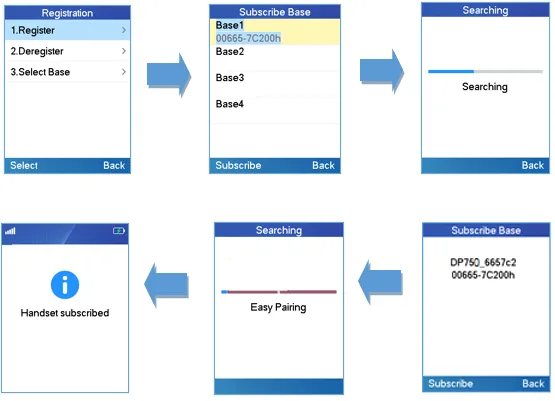 স্ক্রিনশট: DP752 — Administration Guide, «Registering the Handsets» বিভাগ (documentation.grandstream.com)।
৩. হ্যান্ডসেটে বেসের IP দেখুন। Menu চাপুন, তীর চিহ্ন দিয়ে Status আইকনে যান (অক্ষর «i»), Base Status বেছে নিন — তালিকায় থাকবে ফার্মওয়্যার সংস্করণ, IP Address, সাবনেট মাস্ক, গেটওয়ে এবং বেসের MAC ঠিকানা।
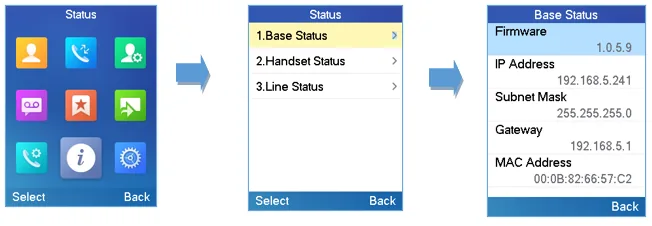 স্ক্রিনশট: DP752 — Administration Guide, «Obtain DP752 Base Station IP Address via Paired Handsets» বিভাগ (documentation.grandstream.com)।
ঠিকানার বদলে খালি বা 0.0.0.0 থাকলে — বেস DHCP থেকে ঠিকানা পায়নি: কেবলটি এবং নেটওয়ার্কে DHCP দেওয়া হচ্ছে কি না তা পরীক্ষা করুন। বেসের ঠিকানা রাউটারের ডিভাইস তালিকাতেও দেখা যায় — স্টিকারের MAC ঠিকানা দিয়ে।
ধাপ ২. বেসের ওয়েব ইন্টারফেসে ঢুকুন#
কম্পিউটারে ব্রাউজার খুলে বেসের IP লিখুন — যেমন http://192.168.5.241।
| ফ্যাক্টরি মান | |
|---|---|
| ঠিকানা | http://<বেসের IP> |
| লগইন | admin |
| DP752 ও DP755-এর পাসওয়ার্ড | বেসের পেছনের স্টিকারে ছাপা এলোমেলো পাসওয়ার্ড |
| DP750-এর পাসওয়ার্ড | বেসের স্টিকার — হার্ডওয়্যার সংস্করণ 1.7A এবং নতুনে; আগের সংস্করণে পাসওয়ার্ড admin |
| সীমিত ব্যবহারকারী | user (পাসওয়ার্ড অ্যাডমিন সেট করেন; DP755-এ ফ্যাক্টরি মান 123) |
প্রথমবার ঢোকার সময় বেসই সঙ্গে সঙ্গে পাসওয়ার্ড বদলানোর প্রস্তাব দেবে — এটি করুন এবং নতুনটি লিখে রাখুন: ভুলে যাওয়া অ্যাডমিন পাসওয়ার্ড পুনরুদ্ধার হয় না, শুধু ফ্যাক্টরি রিসেট সাহায্য করে। পরে এটি Maintenance → Web/SSH Access → Admin Password-এ বদলানো যায় (DP755-এ — Maintenance → Web Access)।
ওয়েব ইন্টারফেসের পাসওয়ার্ড থেকে আলাদাভাবে বেসের একটি অ্যাডমিন PIN কোড আছে — হ্যান্ডসেট থেকে কিছু কনফিগার করার সময় এটি চাওয়া হয়। ফ্যাক্টরি মান — 0000, ভেন্ডর এটি বদলানোর পরামর্শ দেয়: DECT → General Settings → Admin PIN Code।
ধাপ ৩. এটিএস-এর লগইন তথ্য দিন#
অ্যাকাউন্টটি বেসের ওয়েব ইন্টারফেসে তৈরি করা হয়। ইন্টারফেসের চেহারা মডেলের উপর নির্ভর করে: DP755-এ পরিচিত Accounts ট্যাব আছে, আর DP750 ও DP752-এ একই ফিল্ড দুটি পৃষ্ঠায় ভাগ করা — সার্ভার ঠিকানা Profiles-এ, আর লগইন ও পাসওয়ার্ড DECT → SIP Account Settings-এ।
| অ্যাডমিন প্যানেলে (“অতিরিক্ত নম্বরের লগইন তথ্য”) | DP755: Accounts → Account 1 → General Settings | DP750 / DP752 |
|---|---|---|
| — | Account Active: Yes | DECT → SIP Account Settings → Active: Yes |
| SIP-সার্ভার | SIP Server | Profiles → Profile 1 → General Settings → SIP Server |
| লগইন | SIP User ID এবং Authenticate ID — একই লাইন sip-…-<নম্বর> দুটি ফিল্ডেই |
DECT → SIP Account Settings → SIP User ID এবং Authenticate ID |
| পাসওয়ার্ড | Authenticate Password | DECT → SIP Account Settings → Password |
| অভ্যন্তরীণ নম্বর | Account Name এবং Name — লাইনের লেবেল ও সহকর্মীদের জন্য নাম | DECT → SIP Account Settings → Name |
পোর্ট 5060 |
SIP Server ফিল্ডের অংশ: সার্ভার:5060 (5060 — ডিফল্ট মান, না লিখলেও চলে) |
প্রোফাইলের SIP Server ফিল্ডেও একই |
ট্রান্সপোর্ট UDP |
Account 1 → SIP Settings → Basic Settings → SIP Transport | Profiles → Profile 1 → SIP Settings → Basic Settings → SIP Transport |
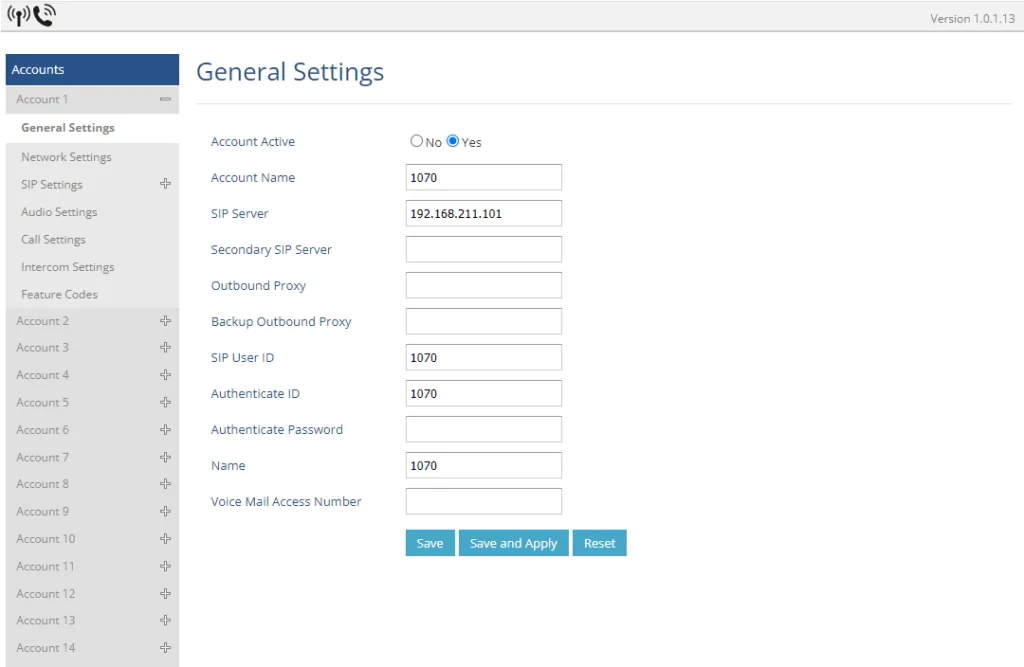 স্ক্রিনশট: DP755 — Administration Guide, “Register Account via Web User Interface” বিভাগ (documentation.grandstream.com)।
Save and Apply চাপুন।
এখন হ্যান্ডসেটে লাইনটি বরাদ্দ করুন। এটি না করা পর্যন্ত নিবন্ধিত অ্যাকাউন্ট কোনো হ্যান্ডসেটে বাজবে না। DECT → Account Assignment খুলুন (DP750 ও DP752-এ — DECT → Handset Line Settings) এবং কোন হ্যান্ডসেটগুলো (HS1, HS2, …) এই অ্যাকাউন্টের সাথে কাজ করবে তা টিক দিন, আর Ringing Mode কলামে ইনকামিং কলে আচরণ বেছে নিন:
- Parallel — টিক দেওয়া সব হ্যান্ডসেট একসাথে বাজে;
- Circular — হ্যান্ডসেটগুলো পালাক্রমে বাজে, গতবার যে বেজেছিল তার পরেরটি থেকে শুরু করে;
- Linear — পালাক্রমে, সবসময় প্রথমটি থেকে;
- HS x — শুধু এই হ্যান্ডসেটটি বাজে।
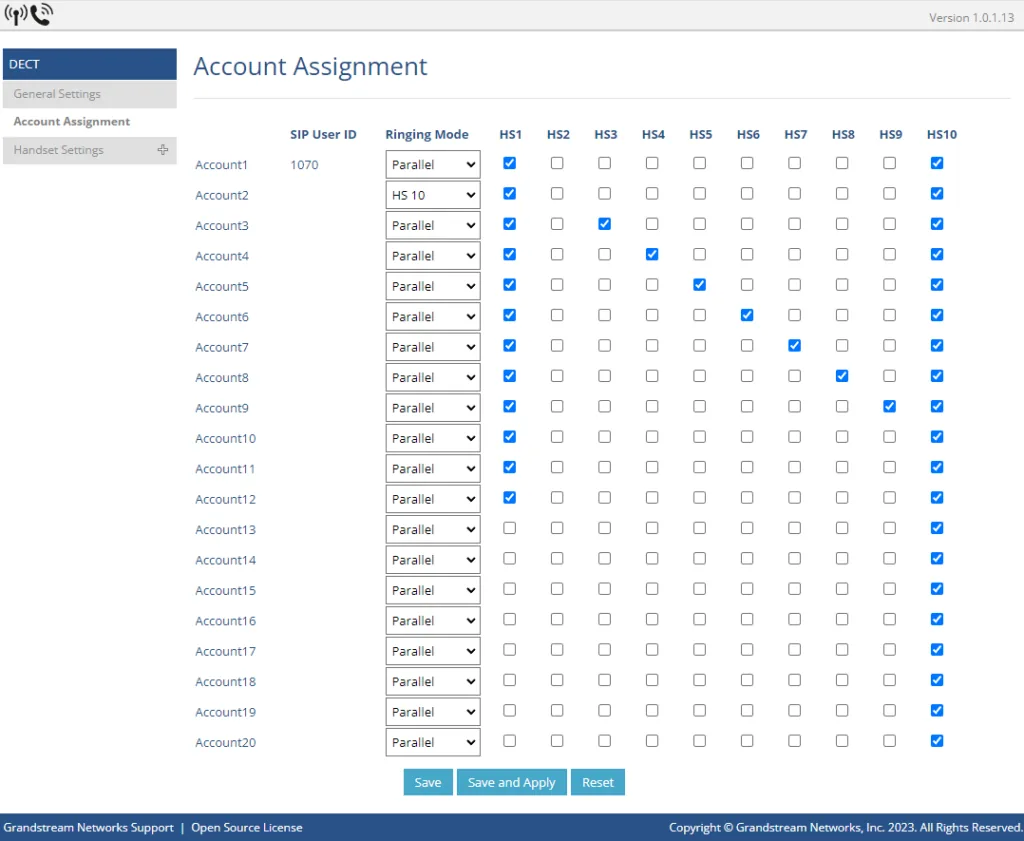 স্ক্রিনশট: DP755 — Administration Guide, “Account Assignment” বিভাগ (documentation.grandstream.com)।
Save and Apply চাপুন।
অতিরিক্ত: কোডেক, DTMF, NAT, সময়
নিবন্ধনের জন্য এর কোনোটিই বদলানোর দরকার নেই। DP750/DP752-এ এই সব প্যারামিটার প্রোফাইলে থাকে, অ্যাকাউন্টে নয় — অর্থাৎ এই প্রোফাইলের সব লাইনের জন্য একবারই সেট করা হয়:
- কোডেক — Profiles → Profile 1 → Audio Settings → Vocoder Settings: প্রথম অবস্থানগুলোতে PCMA (G.711 A-law), PCMU (G.711 µ-law) এবং G.722।
- DTMF — Profiles → Profile 1 → Audio Settings → DTMF Settings: RFC2833।
- NAT — Profiles → Profile 1 → Network Settings → NAT Settings: কারখানা থেকে বন্ধ; Keep-Alive চালু করুন শুধু তখনই, যখন এক দিকে ভয়েস হারিয়ে যায়। STUN দরকার নেই।
- সময় — Settings → Date and Time: প্রতিষ্ঠানের টাইম জোন।
DP755-এ একই বিভাগগুলো অ্যাকাউন্টের ভিতরে থাকে: Accounts → Account 1 → SIP Settings / Audio Settings / Network Settings।
একাধিক হ্যান্ডসেটে একটি অ্যাকাউন্ট এবং এক হ্যান্ডসেটে একাধিক অ্যাকাউন্ট
বেস দুটোই করতে পারে: DP750/DP752-এ ১০টি অ্যাকাউন্ট ও ৫টি হ্যান্ডসেট, DP755-এ ২০টি অ্যাকাউন্ট ও ১০টি হ্যান্ডসেট, আর প্রতিটি হ্যান্ডসেটে একসাথে সব লাইনই বরাদ্দ করা যায়।
প্রতিষ্ঠানের জন্য ব্যবহারিক অর্থ: ওয়েটারদের সব হ্যান্ডসেটে Parallel মোডে একটি সাধারণ “হল” অ্যাকাউন্ট — অতিথির কল যে কেউ ফাঁকা থাকলে শুনবে; সাথে ম্যানেজার ও রান্নাঘরের জন্য আলাদা অ্যাকাউন্ট। পালাক্রমে বাজার ক্রম (Circular / Linear) সুবিধাজনক, যখন হ্যান্ডসেট অনেক এবং আপনি চান না সবগুলো একসাথে বাজুক।
ধাপ 4. রেজিস্ট্রেশন যাচাই করুন#
- বেসের ওয়েব ইন্টারফেসে। Status → Account Status ট্যাব: আপনার লাইনের SIP Registration কলামে সবুজ YES থাকতে হবে, পাশে — SIP User ID এবং SIP Server, আর ডানদিকে আইকন দিয়ে দেখানো থাকে কোন কোন হ্যান্ডসেটে এই লাইনটি বরাদ্দ করা হয়েছে।
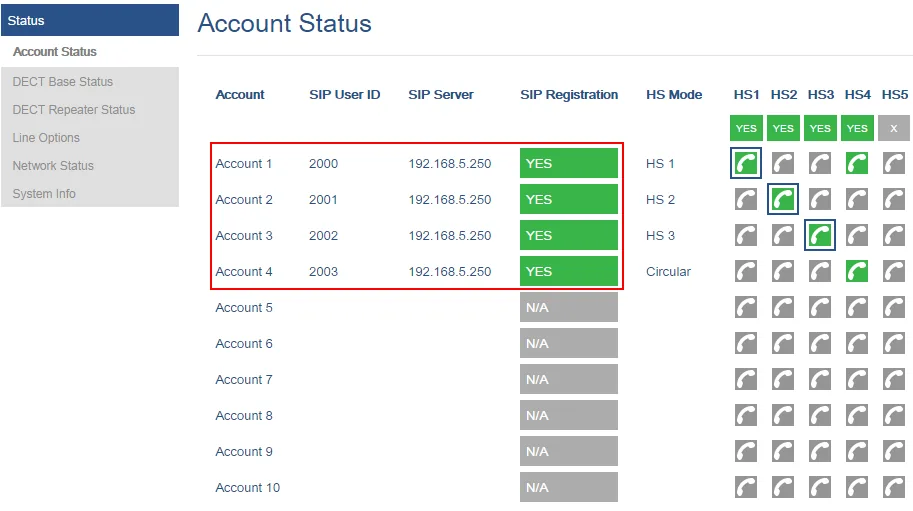 স্ক্রিনশট: DP752 — Administration Guide, «Account Status» বিভাগ (documentation.grandstream.com)।
- হ্যান্ডসেটে। অপেক্ষমাণ স্ক্রিনে বেস কর্তৃক প্রদত্ত নাম ও নম্বর দেখা যায়। লাইনের অবস্থা — Menu → Status → Line Status।
- অ্যাডমিন প্যানেলে। টেলিফোনি → «কর্মী ও গ্রুপ»: অপারেটরের পাশে সবুজ বিন্দু জ্বলে ওঠে, পাশে — সর্বশেষ সক্রিয়তার সময় এবং যে লাইন দিয়ে বেস নিজের পরিচয় দিয়েছে (যেমন
Grandstream DP752 124.86.0.130)। স্ট্যাটাস প্রতি মিনিটে একবারের বেশি আপডেট হয় না। - কল। হ্যান্ডসেট থেকে সহকর্মীর অন্তর্নির্মিত নম্বরে কল করুন এবং উল্টোটাও। যদি কল যায় কিন্তু এক পক্ষের কণ্ঠস্বর শোনা যায় — সমস্যা রেজিস্ট্রেশনে নয়, ভয়েস স্ট্রিমে: রাউটারে SIP ALG বন্ধ করুন (দেখুন পর্যালোচনা)।
শব্দের গুণমান ও রেডিও কভারেজ — ইকো-টেস্ট *43। হ্যান্ডসেট থেকে *43 ডায়াল করুন এবং কল চাপুন: PBX রিসিভ করবে, একটি সংক্ষিপ্ত টোন দেবে এবং আপনার কণ্ঠস্বর আপনাকে ফিরিয়ে দিতে থাকবে। DECT-এ এটি একইসাথে কভারেজ এলাকার একমাত্র সৎ পরীক্ষা: হ্যান্ডসেট না রেখে হল, রান্নাঘর, গুদাম ও সিঁড়ি দিয়ে হেঁটে যান এবং নিজের কথা শুনুন — যেখানে ইকো ভাঙতে, ফিসফিস করতে বা হারাতে শুরু করে, সেখানেই অতিথির সাথে কথোপকথনও কেটে যাবে। টোন শোনা যায় কিন্তু নিজের কথা নয় — শব্দ বেস থেকে PBX-এ পৌঁছাচ্ছে না (রাউটারে SIP ALG); টোনও নেই — PBX থেকে বেসে পৌঁছাচ্ছে না। ফলাফলের বিশ্লেষণ ও সংখ্যা — «সংযোগের গুণমান পরীক্ষা» বিভাগে।
ফ্যাক্টরি রিসেট#
DECT-এ দুটি ডিভাইস আলাদাভাবে রিসেট করতে হয়: বেস ও হ্যান্ডসেট নিজেদের সেটিংস স্বতন্ত্রভাবে সংরক্ষণ করে। বেস রিসেট করলে অ্যাকাউন্ট, নেটওয়ার্ক সেটিংস, ওয়েব ইন্টারফেসের পাসওয়ার্ড এবং হ্যান্ডসেটের বাঁধন মুছে যায়; হ্যান্ডসেট রিসেট করলে তার নিজস্ব সেটিংস ও বেসের সাথে বাঁধন মুছে যায়। উভয় ক্ষেত্রেই ফার্মওয়্যার অপরিবর্তিত থাকে।
বেস, বডির বোতাম দিয়ে: Radio/Page বোতামটি চেপে ধরে রাখুন প্রায় 30 সেকেন্ড, যতক্ষণ না সব ইন্ডিকেটর পরপর কয়েকবার জ্বলম্বিত হয় এবং বেস রিবুট হয়। গুরুত্বপূর্ণ: 8 সেকেন্ড পর বেস হ্যান্ডসেট বাঁধার উইন্ডো খুলবে — বোতাম ছাড়বেন না, রিসেট পর্যন্ত ধরে রাখুন।
বেস, ওয়েব ইন্টারফেস থেকে: Maintenance → Factory Reset → Reset Type তালিকা থেকে রিসেটের ধরন বেছে নিন → Reset → OK দিয়ে নিশ্চিত করুন। বেস নিজেই রিবুট হবে।
হ্যান্ডসেট, তার মেনু থেকে: Menu → Settings → System Settings → Factory Reset → বাম স্ক্রিন ক্লাভিশে Yes দিয়ে নিশ্চিত করুন। হ্যান্ডসেট রিবুট হবে।
হ্যান্ডসেট, যদি তা হ্যাং হয়ে যায় এবং মেনুতে পৌঁছানো না যায়: চালু করার সময় ক্লাভি সমন্বয়ে রিসেট — USB কেবল সংযুক্ত করুন, হ্যান্ডসেট বন্ধ করুন, চালু করুন এবং সবুজ ইন্ডিকেটরের জন্য অপেক্ষা করুন; রিসেট সফলভাবে শুরু হলে ইন্ডিকেটর সবুজ, লাল ও কমলা রঙে জ্বলম্বিত হতে শুরু করবে।
কখন এটি প্রয়োজন: বেসটি হাতবদল হয়ে এসেছে (ভিতরে অন্যের অ্যাকাউন্ট এবং আরও খারাপ — অন্যের অটোকনফিগারেশন সার্ভারের ঠিকানা — যা প্রতিবার রিবুটে আপনার সেটিংস মুছে দেবে); অ্যাডমিন পাসওয়ার্ড হারিয়ে গেছে; হ্যান্ডসেট আপনার বেসে বাঁধে না কারণ সে চারটি অন্যের বাঁধন মনে রেখেছে।
রিসেটের পর সবকিছু নতুন করে শুরু: ধাপ 1 — হ্যান্ডসেট বাঁধুন, ধাপ 2 — স্টিকারের পাসওয়ার্ড দিয়ে প্রবেশ করুন, ধাপ 3 — তথ্য দিন। বেসের অ্যাডমিন PIN-কোডও 0000-এ ফিরে আসবে।
যদি বেস রেজিস্টার না করে#
ক্রম অনুসারে, সাধারণ থেকে বিরল পর্যন্ত:
- অ্যাকাউন্ট বন্ধ। DP755-এ — Accounts → Account 1 → General Settings → Account Active: Yes; DP750/DP752-এ — DECT → SIP Account Settings পৃষ্ঠায় অ্যাকাউন্ট সারিতে Active চেকবক্স।
- লগইন সম্পূর্ণভাবে দেওয়া হয়নি। SIP User ID এবং Authenticate ID-তে
sip-…-<নম্বর>স্ট্রিং থাকতে হবে, «101» নয়। দুটি ফিল্ডই যাচাই করুন। - পাসওয়ার্ড পুরনো। যদি কেউ অ্যাডমিন প্যানেলে «পাসওয়ার্ড রিসেট» চেপে থাকে, পুরনোটি আর কাজ করবে না। নতুন দিন এবং আবার লিখুন — পাসওয়ার্ড ফিল্ড সবসময় খালি দেখায়, এটি স্বাভাবিক।
- সার্ভারের ঠিকানা ভুল জায়গায়। DP750/DP752-এ PBX-এর ঠিকানা অ্যাকাউন্ট সারিতে নয়, বরং Profiles → Profile 1 → General Settings → SIP Server-এ দেওয়া হয়; অ্যাকাউন্টেই যাচাই করুন যে Profile কলামে ঠিক সেই প্রোফাইলটি বেছে নেওয়া হয়েছে যা আপনি পূরণ করেছেন।
- SIP Transport বদলে গেছে। UDP থাকতে হবে: আমাদের তথ্য এটির জন্য তৈরি, TLS প্ল্যাটফর্ম একেবারেই দেয় না।
- রেজিস্ট্রেশন আছে, কিন্তু হ্যান্ডসেট কল করে না। এটি রেজিস্ট্রেশন নয়, লাইন বিতরণ: DECT → Account Assignment খুলুন (DP750/DP752-এ — Handset Line Settings) এবং এই অ্যাকাউন্টের জন্য হ্যান্ডসেট চিহ্নিত করুন।
- নেটওয়ার্ক। PBX-এর ঠিকানায় আউটগোয়িং UDP 5060 এবং UDP 10000–20000 প্রয়োজন, রাউটারে SIP ALG বন্ধ। গেস্ট Wi-Fi সেগমেন্টে বা আলাদা VLAN-এ থাকা বেস PBX-এ পৌঁছাতে পারবে না।
- রিবুটের পর সেটিংস «নিজে থেকে বদলে যায়» — বেস পূর্ববর্তী মালিকের অটোকনফিগারেশন সার্ভার থেকে অন্যের কনফিগারেশন টেনে নিচ্ছে: Maintenance → Provisioning → Config Server Path পরিষ্কার করুন বা রিসেট করুন।
সাহায্য না হলে — বা ফোন রেজিস্টার হয়েছে কিন্তু শব্দ নেই, 30 সেকেন্ড পর কল কেটে যায়, ইনকামিং আসে না: লক্ষণ অনুসারে বিশ্লেষণ — «ফোন কাজ করছে না: ডায়াগনস্টিকস», লেখা ও ত্রুটি কোডের ব্যাখ্যা — «রেজিস্টার হচ্ছে না: ত্রুটি কোড»।
মডেল পরিবার#
DP750 এবং DP752-এর ওয়েব ইন্টারফেস একই; DP755-এ এটি নতুন — অ্যাকাউন্টগুলো আলাদা ট্যাব Accounts-এ সরানো হয়েছে, আর লাইন বণ্টনের নাম Account Assignment। হ্যান্ডসেটগুলো স্ক্রিন, বডির মজবুতি ও চালু থাকার সময়ে আলাদা, তবে সেটআপ ও পেয়ারিং একইভাবে হয়।
মডেলের টেবিল
| মডেল | এটি কী | PoE | সেটআপের বৈশিষ্ট্য |
|---|---|---|---|
| DP750 | বেস: ৫টি হ্যান্ডসেট, ১০টি অ্যাকাউন্ট, রেঞ্জ বাইরে ৩০০ মিটার / ঘরের ভিতরে ৫০ মিটার | হ্যাঁ | স্টিকারের admin পাসওয়ার্ড শুধু হার্ডওয়্যার সংস্করণ 1.7A ও নতুনগুলোতে, আগেরগুলোতে — admin |
| DP752 | বেস: ৫টি হ্যান্ডসেট, ১০টি অ্যাকাউন্ট, রেঞ্জ বাইরে ৪০০ মিটার পর্যন্ত / ঘরের ভিতরে ৫০ মিটার | হ্যাঁ | স্টিকারের পাসওয়ার্ড; অ্যাকাউন্ট — DECT → SIP Account Settings, সার্ভার — Profiles |
| DP755 | বেস: ১০টি হ্যান্ডসেট, ২০টি অ্যাকাউন্ট, ১৬টি পর্যন্ত একসাথে কথা | হ্যাঁ | নতুন ইন্টারফেস: ট্যাব Accounts, লাইন বণ্টন — DECT → Account Assignment |
| DP720 | হ্যান্ডসেট: রঙিন স্ক্রিন ১.৮", বাইরে ৩০০ মিটার পর্যন্ত | — | পেয়ারিং ও মেনু — বাকি হ্যান্ডসেটগুলোর মতো |
| DP722 | হ্যান্ডসেট: রঙিন স্ক্রিন ১.৮", বাইরে ৩৫০ মিটার পর্যন্ত | — | — |
| DP725 | হ্যান্ডসেট: রঙিন স্ক্রিন ১.৮", বাইরে ৪০০ মিটার পর্যন্ত | — | — |
| DP730 | হ্যান্ডসেট: রঙিন স্ক্রিন ২.৪", বাইরে ৪০০ মিটার পর্যন্ত, ৩.৫ মিমি হেডসেট কানেক্টর | — | — |
| DP735 | হ্যান্ডসেট: রঙিন স্ক্রিন ২.৪", সুরক্ষিত বডি, ৬৫ ঘণ্টা পর্যন্ত কথা | — | "গুদাম ও হলের জন্য" সংস্করণ: একইভাবে সেটআপ হয় |
DP710 এবং DP715 — Grandstream-এর আগের প্রজন্মের DECT, যা উৎপাদন থেকে সরানো হয়েছে: এর ওয়েব ইন্টারফেস আলাদা, আর ভেন্ডরের ডকুমেন্টেশনে এই মডেলগুলো আর নেই, তাই এই পৃষ্ঠার ধাপগুলো এদের জন্য প্রযোজ্য নয়। এক্সটেনশনের শংসাপত্র এদেরও একই (দেখুন পর্যালোচনা), তবে ফিল্ডের নাম খুঁজুন সরঞ্জামটির নিজের ম্যানুয়ালে; যে প্রতিষ্ঠানে এমন বেস এখনো চালু আছে, সেখানে DP752 বা DP755-এ প্রতিস্থাপনের পরিকল্পনা করা বাঞ্ছনীয়।
সাধারণ প্রশ্ন#
পেয়ারিংয়ের সময় হ্যান্ডসেট বেস খুঁজে পায় না#
বেসে পেয়ারিং উইন্ডো সীমিত সময়ের জন্য খোলা থাকে: Radio/Page চাপার পর রেডিও সংযোগের আইকন জ্বলজ্বল করে, বেস রিবুটের পর উইন্ডো ২ মিনিট খোলা থাকে। যদি তা বন্ধ হয়ে যায় — আবার খুলুন এবং হ্যান্ডসেটে Menu → Registration → Register পুনরাবৃত্তি করুন। দ্বিতীয় কারণ — হ্যান্ডসেট চারটি অন্য বেস মনে রাখে: Base1…Base4-এর খালি স্লট নেই, একটি খালি করুন বা হ্যান্ডসেট রিসেট করুন।
অ্যাকাউন্ট নিবন্ধিত (সবুজ YES), কিন্তু হ্যান্ডসেট বাজে না#
নিবন্ধিত হয় বেস, আর বাজে হ্যান্ডসেট — এদের সংযুক্ত করে লাইন বণ্টন। DECT → Account Assignment খুলুন (DP750/DP752-এ — DECT → Handset Line Settings) এবং এই অ্যাকাউন্টের জন্য প্রয়োজনীয় হ্যান্ডসেটগুলো চিহ্নিত করুন, তারপর Save and Apply।
একটি বেস কতজন কর্মী সামলাবে?#
DP750 এবং DP752 — ৫টি হ্যান্ডসেট ও ৫টি একসাথে কথা পর্যন্ত, DP755 — ১০টি হ্যান্ডসেট পর্যন্ত। যদি আরও হ্যান্ডসেট দরকার হয় বা রেঞ্জে হল ঢাকা না পড়ে, দ্বিতীয় বেস বসানো হয় (প্রত্যেকের নিজস্ব অ্যাকাউন্ট ও নিজস্ব ওয়েব ইন্টারফেস) বা DP760 রিপিটার।
বেসে স্ক্রিন নেই — হ্যান্ডসেট এখনো না থাকলে তার IP কীভাবে জানব?#
শুধু নেটওয়ার্কের দিক থেকে: রাউটারে ডিভাইসের তালিকা দেখুন এবং স্টিকারের MAC-অ্যাড্রেস দিয়ে বেস খুঁজে বের করুন। স্বাভাবিক পথ তবুও হ্যান্ডসেট দিয়েই — ধাপ ১।
হ্যান্ডসেট এমন PIN-কোড চাইছে যা কেউ জানে না#
এটি বেসের অ্যাডমিন PIN, হ্যান্ডসেট থেকে সেটআপের সময় এটি চাওয়া হয়। ফ্যাক্টরি মান — 0000। যদি তা বদলানো হয়ে থাকে এবং হারিয়ে যায়, নতুনটি বেসের ওয়েব ইন্টারফেসে সেট করা হয়: DECT → General Settings → Admin PIN Code।
একটি অ্যাকাউন্ট কি হ্যান্ডসেট ও ডেস্কটপ ফোন — দুটোতেই ব্যবহার করা যায়?#
হ্যাঁ: অ্যাকাউন্ট একসাথে কয়েকটি ডিভাইসে নিবন্ধিত হয়, কল সবগুলোতে আসবে। তবে মনে রাখুন, বেসের দিক থেকে এটি তার ১০ (বা ২০) অ্যাকাউন্টের একটি এবং Account Assignment-এ এটি হ্যান্ডসেটে বরাদ্দ করতেই হবে।
সূত্র#
- DP752 — Administration Guide (হ্যান্ডসেট পেয়ারিং ও "Open Subscription", IP-অ্যাড্রেসসহ Base Status, ফ্যাক্টরি পাসওয়ার্ডের টেবিল, DECT → SIP Account Settings ও Handset Line Settings, Profiles → SIP Settings, Admin PIN 0000, Radio/Page বোতাম ও Maintenance → Factory Reset দিয়ে বেস রিসেট, হ্যান্ডসেট রিসেট) — https://documentation.grandstream.com/knowledge-base/dp752-administration-guide/
- DP750 — Administration Guide (অ্যাডমিন পাসওয়ার্ড: হার্ডওয়্যার সংস্করণ 1.7A ও নতুনগুলোতে স্টিকার, আগেরগুলোতে
admin; বেসের ধারণক্ষমতা) — https://documentation.grandstream.com/knowledge-base/dp750-administration-guide/ - DP755 — Administration Guide (ট্যাব Accounts → General Settings এবং "Register a SIP Account" পদ্ধতি, DECT → Account Assignment ও কল বণ্টন মোড, ১০টি হ্যান্ডসেট ও ২০টি অ্যাকাউন্ট, বেস ও হ্যান্ডসেট রিসেট) — https://documentation.grandstream.com/knowledge-base/dp755-administration-guide/
- DECT Handsets — User Guide (DP720/DP722/DP725/DP730/DP735: স্ক্রিন, রেঞ্জ, Menu → Settings → System Settings → Factory Reset, বুটের সময় কী-কম্বিনেশন দিয়ে রিসেট) — https://documentation.grandstream.com/knowledge-base/dect-handsets-user-guide/
- ক্যাটালগের প্রাথমিক সূত্রের রেজিস্টার:
docs/phone-knowledge/sources/grandstream.json