Yealink W5x/W6x/W7x (DECT) — আমাদের PBX-এর জন্য কনফিগারেশন
Yealink DECT কিটে থাকে বেস (হাতের তালুর সমান সাদা বাক্স: W52B, W56B, W60B, W70B) এবং হ্যান্ডসেট (W53H, W56H, W73H, W78H, জল-প্রতিরোধী W59R)। এটি সেখানে বসানো হয় যেখানে কর্মচারী চলাচল করেন: হল, রান্নাঘর, গুদাম, হোটেলের রিসেপশন কাউন্টার। ডেস্কটপ ফোনের বিপরীতে এখানে দুটি ভিন্ন "সংযোগ" আছে, এবং সেগুলো গুলিয়ে ফেলা উচিত নয়:
- হ্যান্ডসেট ↔ বেস — এটি DECT রেডিও। আমাদের PBX-এর সাথে এর কোনো সম্পর্ক নেই;
- বেস ↔ PBX — এটি সাধারণ SIP রেজিস্ট্রেশন। এক্সটেনশনের ক্রেডেনশিয়াল বেসে প্রবেশ করানো হয়, তার ওয়েব ইন্টারফেসের মাধ্যমে, এবং পরে হ্যান্ডসেটগুলোতে প্রস্তুত লাইন বিতরণ করা হয়।
তাই ক্রমটি এমন: প্রথমে হ্যান্ডসেটগুলো বেসের সাথে সংযুক্ত করুন, তারপর বেসে অ্যাকাউন্টের তথ্য দিন, তারপর নির্দিষ্ট করুন কোন হ্যান্ডসেটে কোন লাইন। সাধারণ তথ্য এবং নেটওয়ার্কের প্রয়োজনীয়তা — পর্যালোচনা পৃষ্ঠায় «SIP ফোন কনফিগারেশন»।
যা প্রয়োজন হবে#
- অ্যাডমিন প্যানেল থেকে এক্সটেনশনের তথ্য: অ্যাডমিন প্যানেল → টেলিফোনি → «কর্মচারী ও গ্রুপ» ট্যাব → অপারেটরের কাছে «পাসওয়ার্ড রিসেট করুন»। «এক্সটেনশনের ক্রেডেনশিয়াল» উইন্ডোতে — SIP সার্ভার, অভ্যন্তরীণ নম্বর, লগইন, পাসওয়ার্ড, পোর্ট, ট্রান্সপোর্ট (বিস্তারিত)।
- প্রতিষ্ঠানের নেটওয়ার্কে কেবল দিয়ে সংযুক্ত বেস: কমিউটেটর থেকে PoE (IEEE 802.3af) অথবা স্ট্যান্ডার্ড 5 V পাওয়ার সাপ্লাই।
- চার্জযুক্ত হ্যান্ডসেট — এটি ছাড়া আপনি বেসের IP ঠিকানা জানতে পারবেন না এবং ওয়েব ইন্টারফেসে প্রবেশ করতে পারবেন না।
- একই নেটওয়ার্কে থাকা কম্পিউটার, যেখানে বেস আছে, যেকোনো ব্রাউজারসহ।
হ্যান্ডসেটগুলো বেসের সাথে সংযুক্ত করা#
যদি কিট সম্পূর্ণ কেনা হয় (W53P, W56P, W73P, W76P, W79P — এটি একটি বাক্সে বেস প্লাস হ্যান্ডসেট), হ্যান্ডসেটটি কারখানা থেকেই সংযুক্ত এবং স্ক্রিনে নম্বর দেখায়। যদি হ্যান্ডসেট «Unregistered!» দেখায় — এটি সংযুক্ত করুন:
- বেসকে রেজিস্ট্রেশন মোডে আনুন: বেসে কল কী (Paging) চেপে ধরে রাখুন — রেডিও তরঙ্গের আইকনসহ গোল বোতামটি, যতক্ষণ না রেজিস্ট্রেশন ইন্ডিকেটর জ্বলতে শুরু করে। মোডটি প্রায় দেড় মিনিট পরে নিজে থেকেই বন্ধ হয়ে যায়।
- হ্যান্ডসেটে Reg স্ক্রিন কী চাপুন।
- «Handset Subscribed» এবং বেসের নম্বর দেখা যাবে — তার MAC ঠিকানার শেষ ৪টি অক্ষর।
দ্বিতীয় উপায়, যদি হ্যান্ডসেট Reg প্রস্তাব না করে: OK → Settings → Registration → Register Handset, বেস নির্বাচন করুন এবং বেসের সিস্টেম PIN দিন — কারখানার 0000।
একটি W60B বেস 8টি পর্যন্ত হ্যান্ডসেট ধরে, W70B — 10টি পর্যন্ত; পুরনো W52P/W56P — 5টি পর্যন্ত। একটি হ্যান্ডসেট 4টি পর্যন্ত বেস মনে রাখে।
ধাপ 1. বেসের IP ঠিকানা জানা#
বেসের কোনো স্ক্রিন নেই, তাই তার ঠিকানা হ্যান্ডসেট দেখায়।
বেসে কল কী (Paging) চাপুন। সমস্ত সংযুক্ত হ্যান্ডসেট বাজবে, এবং তাদের স্ক্রিনে বেসের IP ঠিকানা দেখা যাবে। আবার চাপলে (বা হ্যান্ডসেটের যেকোনো কী) বাজনা বন্ধ হয়।
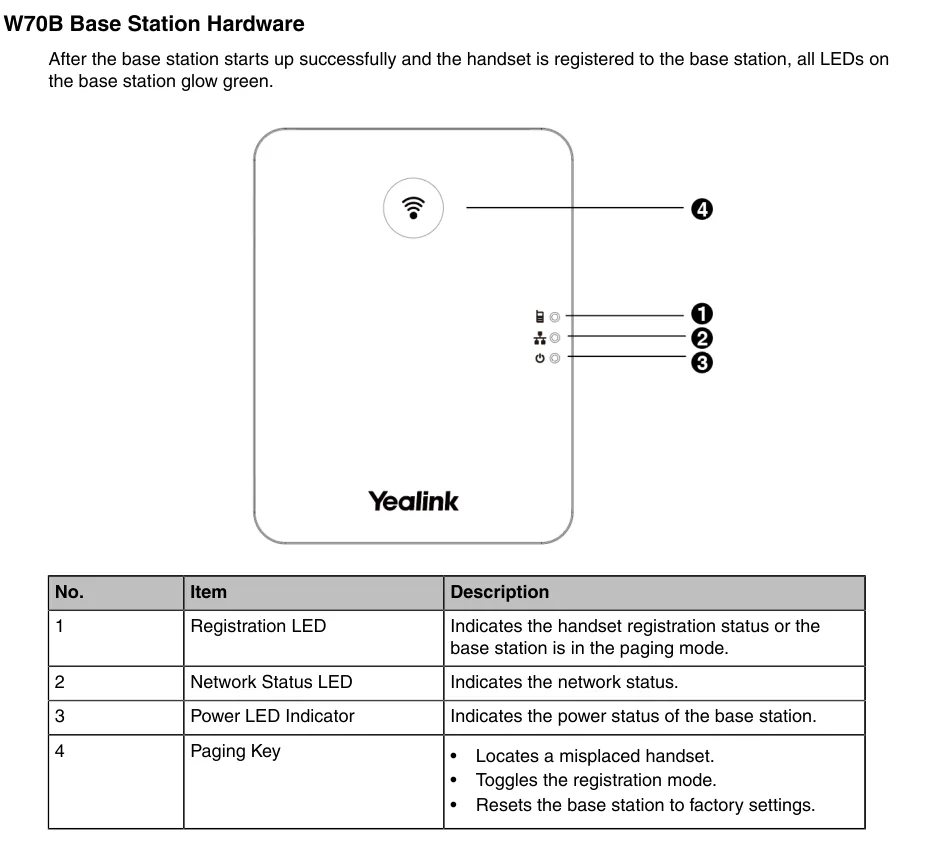 স্ক্রিনশট: Yealink W70B DECT IP Phone User Guide V85.40, পৃ. 8।
একই কী আরও দুটি কাজ করে — হ্যান্ডসেট সংযুক্ত করার মোড চালু করে এবং (দীর্ঘক্ষণ চেপে ধরে রাখলে) বেসকে কারখানার সেটিংসে রিসেট করে, তাই এটি "সাবধানতার জন্য" চেপে ধরে রাখবেন না।
বিকল্প উপায়:
- হ্যান্ডসেটে বেসের স্ট্যাটাস স্ক্রিন: OK চাপুন, তারপর Status → Base (CP930W-এ — Menu → Status → Base Status, CP935W-এ — More → Status → Base Status)। অ্যাডমিন গাইড ঠিক এই পথটিই প্রস্তাব করে ওয়েব ইন্টারফেসে প্রবেশের আগে ডিভাইসের ঠিকানা জানার জন্য। সেখানেই Warning ফিল্ড — বেসে কারখানার পাসওয়ার্ড আছে বলে সতর্কবার্তা।
- রাউটারে DHCP ক্লায়েন্টের তালিকা — এমন ডিভাইস খুঁজুন যার MAC
80:5E:C0বা00:15:65দিয়ে শুরু (Yealink)।
ধাপ 2. বেসের ওয়েব ইন্টারফেসে প্রবেশ#
ব্রাউজারে খুলুন http://<বেসের IP>।
| কারখানার মান | |
|---|---|
| ঠিকানা | http://<বেসের IP> (HTTPS-ও সমর্থিত) |
| লগইন | admin |
| পাসওয়ার্ড | admin |
লগইন এবং পাসওয়ার্ড কেস-সংবেদনশীল। প্রথম প্রবেশে পাসওয়ার্ড নিজের মতো করে বদলান — যতক্ষণ কারখানার পাসওয়ার্ড থাকে, হ্যান্ডসেটগুলো বেসের স্ট্যাটাস স্ক্রিনে সতর্কবার্তা দেখায়।
যদি পাসওয়ার্ড বদলে ফেলেন এবং ভুলে যান — এটি পুনরুদ্ধার করা যায় না, শুধু বেসকে কারখানার সেটিংসে রিসেট করুন।
ধাপ ৩. PBX-এর লগইন তথ্য লিখুন#
বেসের ওয়েব ইন্টারফেসে Account → Register খুলুন এবং উপরের Account তালিকা থেকে একটি খালি অ্যাকাউন্ট বেছে নিন (Account 1, Account 2 … — বেস একসাথে কয়েকটি এক্সটেনশন ধরে রাখে)।
| অ্যাডমিন প্যানেলে (“এক্সটেনশনের লগইন তথ্য”) | Yealink বেসে (Account → Register) |
|---|---|
| — | Line Active → Enabled |
| ইন্টারনাল নম্বর | Label এবং Display Name — হ্যান্ডসেটের স্ক্রিনে লাইনের নাম |
লগইন (sip-…-<নম্বর>) |
Register Name এবং User Name — একই লম্বা স্ট্রিং দুটি ঘরেই |
| পাসওয়ার্ড | Password |
| SIP সার্ভার | SIP Server 1 → Server Host |
পোর্ট 5060 |
SIP Server 1 → Port |
ট্রান্সপোর্ট UDP |
SIP Server 1 → Transport |
SIP Server 2 এবং Enable Outbound Proxy Server ব্লক দুটি খালি ও বন্ধ রাখুন: আমাদের কোনো ব্যাকআপ সার্ভার নেই, আর বাড়তি outbound proxy রেজিস্ট্রেশন নষ্ট করে। NAT Disabled রাখুন — আমাদের PBX-এর STUN দরকার নেই।
পেজের নিচে Confirm চাপুন। কয়েক সেকেন্ড পর উপরের Register Status লাইনে Registered দেখা যাবে।
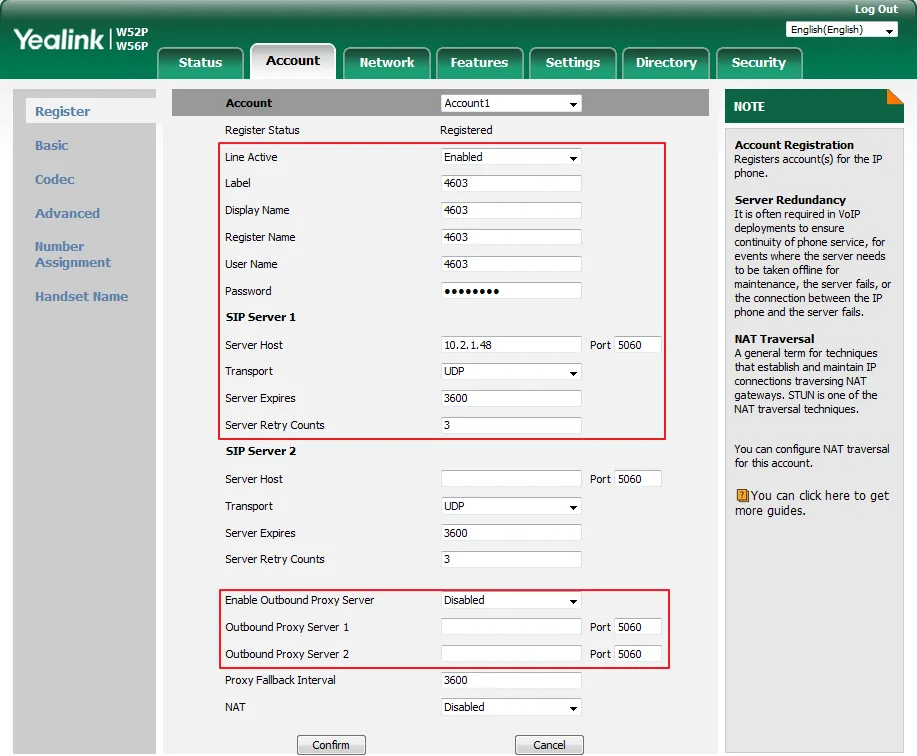 স্ক্রিনশট: Yealink IP DECT Phone Administrator Guide V81.10, পৃ. 167।
অতিরিক্ত: কোডেক, সময়, দ্বিতীয় এক্সটেনশন
- কোডেক — Account → Codec:
PCMA(G.711 A-law),PCMU(G.711 µ-law) এবংG722রাখুন, বাকিগুলো সক্রিয় তালিকা থেকে সরিয়ে দিতে পারেন। G.729 দরকার নেই। - সময় — Settings → Time & Date: প্রতিষ্ঠানের টাইম জোন এবং NTP। এটি ছাড়া হ্যান্ডসেটের কল লগে ভুল সময় দেখাবে।
- একটি বেসে একাধিক এক্সটেনশন। প্রতিটি পরবর্তী কর্মীর জন্য Account তালিকায় আলাদা অ্যাকাউন্ট (Account 2, Account 3 …) এবং অ্যাডমিন প্যানেল থেকে তার নিজের লগইন ও পাসওয়ার্ড। একটি এক্সটেনশন হ্যান্ডসেটগুলোর মধ্যে “ভাগ” করার চেষ্টা করবেন না — সেজন্য ধাপ ৪-এ লাইন বণ্টন আছে।
- ওয়েব ইন্টারফেসের ভাষা পেজের উপরের ডান কোণে তালিকা থেকে বদলানো যায়।
পার্কের অটো-কনফিগারেশন (provisioning)
প্ল্যাটফর্ম নিজের কোনো অটো-কনফিগারেশন সার্ভার রাখে না — বেস উপরের ঘরগুলো দিয়েই কনফিগার হয়। আপনার নিজের provisioning সার্ভার থাকলে Yealink বেস y000000000025.cfg (DECT সিরিজের জন্য সাধারণ) এবং <MAC>.cfg নিয়ে নেয়; সার্ভারের ঠিকানা Settings → Auto Provision-এ দেওয়া হয় অথবা DHCP option 66 দিয়ে আসে। ফাইলে অ্যাকাউন্টের প্যারামিটারগুলোর নাম account.X.register_name, account.X.user_name, account.X.password, account.X.sip_server.1.address, account.X.sip_server.1.port, account.X.sip_server.1.transport_type; লাইন বণ্টন — handset.X.incoming_lines এবং handset.X.dial_out_lines।
ধাপ ৪. হ্যান্ডসেটে লাইন বণ্টন করুন এবং রেজিস্ট্রেশন যাচাই করুন#
রেজিস্টার করা অ্যাকাউন্ট নিজে থেকে হ্যান্ডসেটে যায় না: কোন হ্যান্ডসেট কোন লাইনে কল নেয় আর কোন লাইন দিয়ে কল করে, তা বেস আলাদাভাবে ঠিক করে। এটি না করা পর্যন্ত হ্যান্ডসেট ইনকামিং কলে চুপ থাকে এবং নম্বর ডায়াল করতে দেয় না।
Account → Number Assignment খুলুন:
- Incoming lines ব্লকে টিক দিয়ে ঠিক করুন কোন লাইন কোন হ্যান্ডসেটে আসে (একটি লাইন একাধিক হ্যান্ডসেটে — সবগুলো বাজবে, একটি ধরবে);
- Outgoing lines ব্লকে টিক দিন কোন লাইনগুলো দিয়ে হ্যান্ডসেট কল করে, এবং Default কলামে তার ডিফল্ট লাইন বেছে নিন;
- Confirm চাপুন।
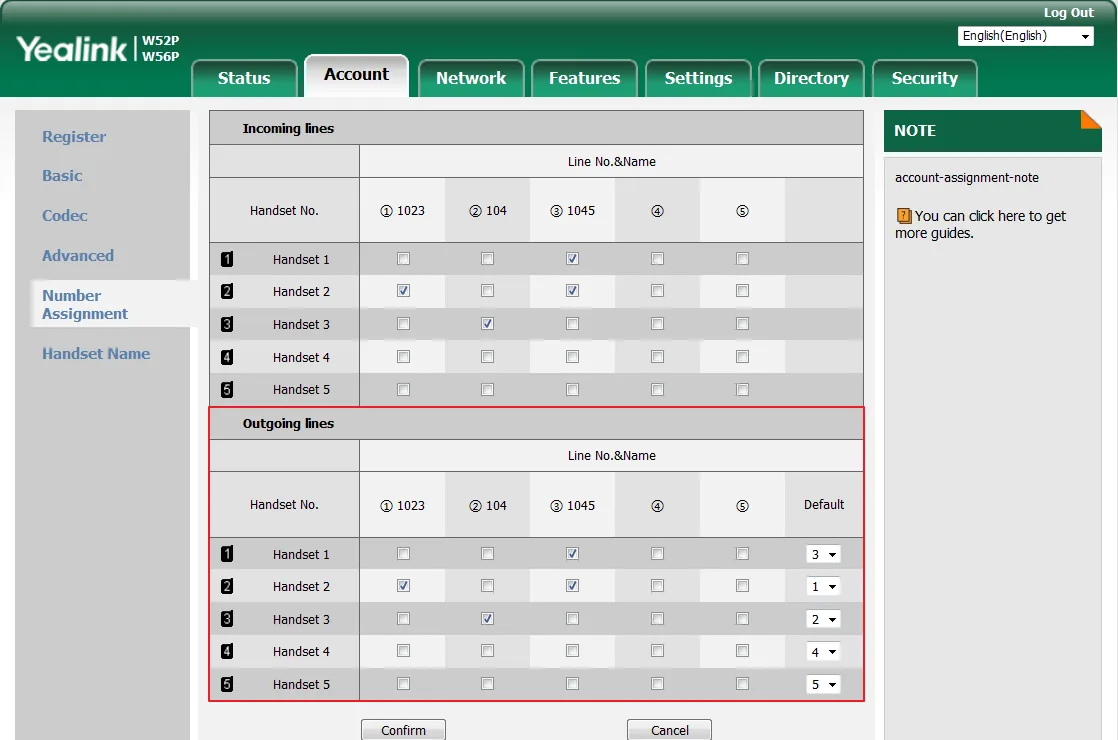 স্ক্রিনশট: Yealink IP DECT Phone Administrator Guide V81.10, পৃ. 176।
যাচাই:
- বেসে — ওয়েব ইন্টারফেস, Account → Register:
Register Status: Registered। - হ্যান্ডসেটে — OK → Status → Line Status: লাইনগুলোর তালিকা ও তাদের অবস্থা। দ্রুত উপায় — আইডল অবস্থায় স্ক্রিন বাটন Line: সেখানেও লাইনের তালিকা, প্রথম লাইনে ডিফল্ট লাইন।
- অ্যাডমিন প্যানেলে — টেলিফোনি → “কর্মী ও গ্রুপ”: অপারেটরের পাশে সবুজ বিন্দু এবং যে লাইনে বেস নিজের নাম দিয়েছে (যেমন
Yealink W70B)। স্ট্যাটাস মিনিটে একবারের বেশি আপডেট হয় না। - টেস্ট কল সহকর্মীর এক্সটেনশনে।
সাউন্ডের গুণমান ও রেডিও কভারেজ — ইকো টেস্ট *43। হ্যান্ডসেট থেকে *43 ডায়াল করে কল চাপুন: PBX কল ধরবে, একটি ছোট টোন দেবে এবং আপনার কণ্ঠ আপনাকে ফেরত দিতে থাকবে। DECT-এ এটি একইসাথে কভারেজ এলাকার একমাত্র সৎ পরীক্ষা: হ্যান্ডসেট না রেখে সেটি হাতে নিয়ে হল, রান্নাঘর, গুদাম ও সিঁড়ি ঘুরে নিজের কথা শুনুন — যেখানে ইকো ভাঙতে, ফিসফিস করতে বা হারাতে শুরু করে, সেখানেই অতিথির সাথে কথাবার্তাও কেটে যাবে। টোন শোনা যায় কিন্তু নিজের কণ্ঠ নয় — শব্দ বেস থেকে PBX-এ পৌঁছায় না (রাউটারে SIP ALG); টোনও নেই — শব্দ PBX থেকে বেসে পৌঁছায় না। ফলাফলের বিশ্লেষণ ও সংখ্যা — “সংযোগের গুণমান যাচাই” বিভাগে।
কারখানার সেটিংসে রিসেট#
রিসেট দরকার যদি বেসটি আপনাকে আগের অপারেটরের কাছ থেকে পাওয়া থাকে (ভিতরে অন্যের অ্যাকাউন্ট আর অন্যের অটোকনফিগারেশন ঠিকানা থাকে — প্রতিবার রিবুটে সেটি নিজের সেটিংস ফিরিয়ে আনে), যদি অ্যাডমিনিস্ট্রেটরের পাসওয়ার্ড ভুলে গিয়ে থাকেন, অথবা যদি বেসটি ব্যাখ্যাতীতভাবে আচরণ করে।
হ্যান্ডসেট থেকে (কম্পিউটার ছাড়া পদ্ধতি):
- OK → Settings → System Settings → Base Reset।
- বেসের সিস্টেম PIN লিখুন — কারখানার 0000 — এবং Done চাপুন।
- Reset to factory বেছে নিন, «Reset base to factory configuration now?» প্রশ্নের উত্তরে Yes দিন।
বেসের ওয়েব ইন্টারফেস থেকে: Settings → Upgrade → Reset to factory বোতাম → «Do you want to reset to factory?» প্রশ্নে OK।
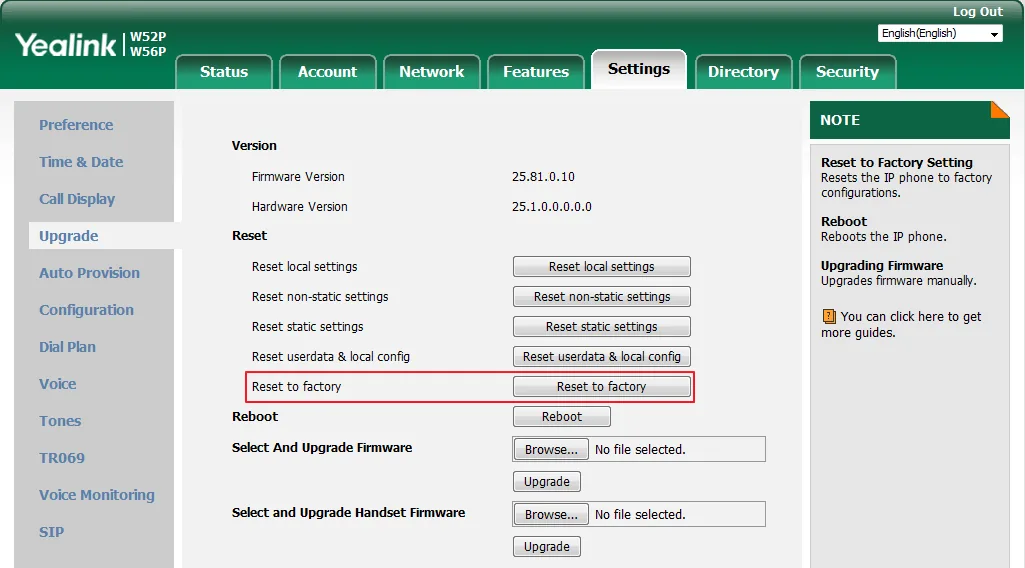 স্ক্রিনশট: Yealink IP DECT Phone Administrator Guide V81.10, পৃ. 469।
কী ঘটবে: SIP অ্যাকাউন্ট, নেটওয়ার্ক সেটিংস, লাইন বণ্টন, ভাষা, ডিরেক্টরি ও হ্যান্ডসেটের সেটিংস মুছে যাবে; হ্যান্ডসেটের সাথে বেসের সংযোগ টিকে থাকবে — আবার “পেয়ার” করতে হবে না। ওয়েব ইন্টারফেসের পাসওয়ার্ড ফিরে যাবে admin-এ, সিস্টেম PIN ফিরে যাবে 0000-এ। পাওয়ার ও নেটওয়ার্কের ইন্ডিকেটর পালাক্রমে ধীরে ধীরে জ্বলবে-নিভবে; রিসেটে কয়েক মিনিট লাগে — বেস লোড না হওয়া পর্যন্ত পাওয়ার বন্ধ করবেন না।
বেস থেকে আলাদাভাবে হ্যান্ডসেট রিসেট হয় (OK → Settings → System Settings → Handset Reset) — এটি কেবল তার নিজের সেটিংস মুছে দেয়: ভলিউম, রিংটোন, নাম।
রিসেটের পরে: ভাষা → টাইম জোন → অ্যাডমিনিস্ট্রেটরের পাসওয়ার্ড পরিবর্তন → অ্যাকাউন্ট (ধাপ ৩) → লাইন বণ্টন (ধাপ ৪)।
হ্যান্ডসেট রেজিস্টার না হলে#
- হ্যান্ডসেটে «Unregistered!» দেখায় — এটি রেডিও, প্ল্যাটফর্ম নয়: হ্যান্ডসেট বেসের সাথে সংযুক্ত নয়। দেখুন «হ্যান্ডসেট বেসের সাথে সংযুক্ত করা»।
Register Statusখালি বাRegisteredনয় — লগইন পরীক্ষা করুন: অ্যাডমিন প্যানেলের উইন্ডো থেকে পূর্ণsip-…-<নম্বর>দরকার, সংক্ষিপ্ত অভ্যন্তরীণ নম্বর নয়, এবং দুটি ফিল্ডেই —Register NameওUser Name।- পাসওয়ার্ড পুরনো হয়ে গেছে। যদি কেউ অ্যাডমিন প্যানেলে «পাসওয়ার্ড রিসেট» চেপে থাকে, পুরনো পাসওয়ার্ড আর কাজ করবে না — নতুন একটি দিন এবং সেটি লিখুন।
- হ্যান্ডসেট রেজিস্টার হয়েছে, কিন্তু কল করে না এবং নম্বর ডায়াল করতে দেয় না — তার কোনো লাইন বরাদ্দ নেই। এটি ধাপ ৪, Account → Number Assignment।
- Outbound Proxy বা NAT/STUN চালু আছে। অ্যাকাউন্টের পৃষ্ঠায় Enable Outbound Proxy Server বন্ধ করুন এবং NAT: Disabled দিন।
- সার্ভারের ঠিকানা ভুল। ডেডিকেটেড মেশিনওয়ালা প্রতিষ্ঠানের ঠিকানা আলাদা — স্মৃতি থেকে নয়, অ্যাডমিন প্যানেলের উইন্ডো থেকে কপি করুন।
- ট্রান্সপোর্ট।
UDPরাখুন; TLS প্ল্যাটফর্ম দেয় না — এটি দিয়ে বেস রেজিস্টার হবে না। - প্রতিষ্ঠানের নেটওয়ার্ক: রাউটারে SIP ALG, বেস গেস্ট Wi-Fi সেগমেন্টে, UDP 5060 বন্ধ — সাধারণ নেটওয়ার্ক কারণ।
- কর্মী হলে দূরের প্রান্তে গেলে কথাবার্তা কেটে যায় — এটি DECT-এর পাল্লা, রেজিস্ট্রেশন নয়: রিপিটার দরকার (OK → Settings → System Settings → Repeater Mode) বা দ্বিতীয় বেস।
কাজ হয়নি — অথবা ফোন রেজিস্টার হয়েছে কিন্তু শব্দ নেই, ৩০ সেকেন্ড পরে কল কেটে যায়, ইনকামিং আসে না: লক্ষণভিত্তিক বিশ্লেষণ — «ফোন কাজ করছে না: ডায়াগনস্টিকস», লেখা ও এরর কোডের ব্যাখ্যা — «রেজিস্টার হচ্ছে না: এরর কোড»।
পরিবারের মডেল#
সব বেসের ওয়েব ইন্টারফেস একই: Account → Register, Account → Number Assignment, Settings → Upgrade। পার্থক্য কেবল ধারণক্ষমতা ও রেডিও অংশে।
| মডেল | এটি কী | প্রতি বেসে হ্যান্ডসেট | পাওয়ার | সেটআপের বৈশিষ্ট্য |
|---|---|---|---|---|
| W52P | বেস W52B + হ্যান্ডসেট W52H, সবচেয়ে পুরনো কিট | ৫ পর্যন্ত | PoE 802.3af বা ৫ V অ্যাডাপ্টার | বর্ণনা অনুযায়ী সেটআপ; মডেলটি বিক্রি বন্ধ, ফার্মওয়্যার আপডেট হয় না |
| W56P | বেস + হ্যান্ডসেট W56H (নতুন সরবরাহে বেস — W60B) | ৫ পর্যন্ত (W60B বেসসহ — ৮ পর্যন্ত) | PoE 802.3af বা ৫ V অ্যাডাপ্টার | কোনো পার্থক্য নেই |
| W60B | বেস আলাদা (হ্যান্ডসেটসহ কিট — W60P) | ৮ পর্যন্ত | PoE 802.3af বা ৫ V অ্যাডাপ্টার | কোনো পার্থক্য নেই |
| W53P | বেস W60B + হ্যান্ডসেট W53H | ৮ পর্যন্ত | PoE 802.3af বা ৫ V অ্যাডাপ্টার | কোনো পার্থক্য নেই |
| W70B | পরবর্তী প্রজন্মের বেস, আলাদা | ১০ পর্যন্ত | PoE 802.3af বা অ্যাডাপ্টার | কোনো পার্থক্য নেই |
| W73P / W76P / W78P / W79P | «বেস W70B + হ্যান্ডসেট» কিট (W73H / W56H / W78H / জলরোধী W59R) | ১০ পর্যন্ত | PoE 802.3af বা অ্যাডাপ্টার | কোনো পার্থক্য নেই |
| W80DM / W90DM | বেস নয়, মাল্টি-সেল সিস্টেম ম্যানেজার: বড় এলাকায় একাধিক W80B/W90B বেস, নিরবচ্ছিন্ন হ্যান্ডওভারসহ | কয়েক ডজন (বেসের সংখ্যার উপর নির্ভর করে) | PoE 802.3af | এই পৃষ্ঠা অনুযায়ী কনফিগার হয় না: ম্যানেজারের নিজস্ব ইন্টারফেসে বেস স্টেশন ডিপ্লয় করা হয়। এক্সটেনশনের অ্যাকাউন্ট তথ্য একই ⚠️ verify |
| হ্যান্ডসেট W53H, W56H, W73H, W78H, W59R | উপরের বেসগুলোর হ্যান্ডসেট | — | চার্জিং স্ট্যান্ড | নিজস্ব SIP সেটিংস নেই: সবকিছু বেসে |
আলাদাভাবে আছে CP930W / CP935W — ওয়্যারলেস কনফারেন্স ফোন, যা একই বেসে হ্যান্ডসেট হিসেবে রেজিস্টার হয় (এদের মেনু আইটেমের নাম Menu → … / More → …)।
সাধারণ প্রশ্ন#
লগইন ও পাসওয়ার্ড কোথায় দিতে হবে — হ্যান্ডসেটে নাকি বেসে?#
বেসে, তার ওয়েব-ইন্টারফেসের মাধ্যমে। হ্যান্ডসেটের নিজস্ব SIP-অ্যাকাউন্ট নেই: এটি বেসের বরাদ্দ করা লাইন ব্যবহার করে (Account → Number Assignment)। তাই অ্যাডমিন প্যানেলে ফোনও একটি হিসেবেই দেখা যাবে — বেস।
একটি বেসে কতজন কর্মী বসানো যায়?#
হ্যান্ডসেটের সংখ্যা অনুযায়ী: W60B — সর্বোচ্চ ৮, W70B — সর্বোচ্চ ১০, পুরোনো W52P/W56P — সর্বোচ্চ ৫। মনে রাখবেন, একসাথে চলা কথোপকথন বেস হ্যান্ডসেটের চেয়ে কম সংখ্যক সামলাতে পারে (W52P/W56P-এ — ৪, প্রতি হ্যান্ডসেটে ২টি)। পিক আওয়ারে কথোপকথন এর চেয়ে বেশি হলে — হ্যান্ডসেট কিনবেন না, বরং দ্বিতীয় একটি বেস বসান।
হ্যান্ডসেট নিবন্ধিত, কিন্তু কল করতে পারে না — সমস্যা কী?#
এর জন্য আউটগোয়িং লাইন বরাদ্দ করা হয়নি। Account → Number Assignment খুলুন, Outgoing lines ব্লকে এই হ্যান্ডসেটের জন্য প্রয়োজনীয় লাইনটি টিক দিন এবং Default কলামে সেটি নির্বাচন করুন।
বেস রিসেট করলে হ্যান্ডসেটের সংযোগ মুছে যাবে?#
না। বেসের ফ্যাক্টরি রিসেট SIP-অ্যাকাউন্ট, নেটওয়ার্ক, লাইন বরাদ্দ ও অ্যাডমিন পাসওয়ার্ড মুছে দেয়, কিন্তু হ্যান্ডসেটের নিবন্ধন সংরক্ষণ করে — হ্যান্ডসেট আবার "জোড়া" লাগাতে হবে না। অ্যাডমিন প্যানেল থেকে এক্সটেনশনের তথ্য আবার দিতে হবে।
বেসের ওয়েব-ইন্টারফেসের পাসওয়ার্ড ভুলে গেছেন#
পুনরুদ্ধার করা যায় না। হ্যান্ডসেট থেকে বেস ফ্যাক্টরি রিসেট করুন: OK → Settings → System Settings → Base Reset, PIN 0000 → Reset to factory। রিসেটের পর পাসওয়ার্ড আবার admin হয়ে যাবে।
হাতবদলে বেস কিনেছেন, সেটিংস "নিজে থেকেই ফিরে আসছে" — কেন?#
বেসে আগের প্রোভাইডারের অটোকনফিগারেশন সার্ভারের ঠিকানা রয়ে গেছে: প্রতিবার রিবুটে এটি আপনার কনফিগারেশনের উপর অন্য একটির কনফিগারেশন ডাউনলোড করে। এর সমাধান কেবল ফ্যাক্টরি রিসেট, যার পর অটোকনফিগারেশনের ঠিকানা মুছে যায়।
হলের মধ্যে রেঞ্জ যথেষ্ট নয় — কী করবেন?#
রিপিটার চালু করুন: OK → Settings → System Settings → Repeater Mode এবং বেসে একটি Yealink DECT-রিপিটার (RT10/RT20/RT30) নিবন্ধন করুন। রিপিটার মোড ও "eco mode+" পাওয়ার সেভিং মোড একসাথে কাজ করে না। PBX-এর সেটিংস ও কোডেক রেঞ্জে প্রভাব ফেলে না।
সূত্র#
- Yealink IP DECT Phone Administrator Guide V81.10 (W52P/W56P; বেসের ওয়েব-ইন্টারফেস, Account → Register, Number Assignment, Settings → Upgrade) — support.yealink.com
- Yealink W70B DECT IP Phone User Guide V85.40 (বেসে কল কী, হ্যান্ডসেট সংযোগ, Base Reset, ১০টি হ্যান্ডসেটের ধারণক্ষমতা) — support-cdn.yealink.com
- Yealink W59R (W60B) DECT IP Phone User Guide V85.20 (W60B বেস: ৮টি হ্যান্ডসেটের ধারণক্ষমতা, রিপিটার মোড) — support-cdn.yealink.com
- Yealink W70B IP DECT Phone Administrator Guide V85.30 (W60B/W70B প্রজন্মের জন্য একই: লগইন
admin/admin, Status → Base-এর মাধ্যমে বেসের ঠিকানা,Settings → Upgrade → Reset to Factory, Status → Line Status-এর মাধ্যমে লাইন যাচাই)। Yealink সরাসরি লিংকে সাম্প্রতিক অ্যাডমিন গাইড দেয় না — ডকুমেন্টেশন পোর্টাল JavaScript-এ চলে; কপি — data.nag.wiki, অফিসিয়াল পোর্টাল — support.yealink.com - ক্যাটালগের প্রাথমিক সূত্রের তালিকা:
docs/phone-knowledge/sources/yealink.json
স্ক্রিনশটে থাকা ওয়েব-ইন্টারফেসের স্ক্রিনগুলো W52P/W56P-তে তোলা: W60B ও W70B-তেও Account → Register, Account → Number Assignment এবং Settings → Upgrade পৃষ্ঠাগুলো একই রকম দেখায় এবং একই পাথে থাকে — এটি নিশ্চিত করে W70B V85.30 অ্যাডমিন গাইড। উপরের একমাত্র ⚠️ verify নোটটি — মাল্টি-সেল W80DM/W90DM-এর কনফিগারেশনের ক্রম: এদের নিজস্ব ডিপ্লয়মেন্ট গাইড আছে, এবং এই পৃষ্ঠা দিয়ে এগুলো কনফিগার করা যায় না।