Grandstream GRP26xx, GXP এবং WP8xx — আমাদের PBX-এর জন্য কনফিগারেশন
Grandstream হলো Yealink-এর পরে ডেস্কটপ SIP-ফোনের দ্বিতীয় সর্বাধিক প্রচলিত ব্র্যান্ড। বর্তমান লাইনআপ — GRP26xx: র্যাক ও অফিসের জন্য সাশ্রয়ী GRP2601/2602, রঙিন স্ক্রিনসহ GRP2612/2613/2614, দ্রুত ডায়াল বোতামসহ উচ্চতর GRP2615/2616/2624/2634 এবং টাচস্ক্রিন GRP2650/2670। এছাড়াও প্রতিষ্ঠানগুলোতে অনেক GXP16xx ও GXP21xx রয়েছে — পূর্ববর্তী প্রজন্ম, এটি একই অর্থে কনফিগার হয়, তবে ওয়েব ইন্টারফেসের আইটেমগুলোর নাম ভিন্ন। আলাদা শাখা — WP810/WP820/WP822/WP825: এগুলো ডেস্কটপ ডিভাইস নয়, বরং Wi-Fi হ্যান্ডসেট, এদের তার নেই এবং IP তারা Wi-Fi-এর মাধ্যমে পায়।
সব ব্র্যান্ডের জন্য যা একই — শংসাপত্র, পোর্ট, নেটওয়ার্ক এবং কখন রিসেট প্রয়োজন — তা বর্ণিত হয়েছে «SIP-ফোন কনফিগারেশন» পর্যালোচনায়। এখানে — শুধু যা Grandstream-এ চাপতে হবে।
এই ব্র্যান্ডের দুটি বৈশিষ্ট্য, যেগুলোর কারণে সবচেয়ে বেশি আটকে যাওয়া হয়:
- নতুন GRP-তে ফ্যাক্টরি পাসওয়ার্ড
admin/adminনাও থাকতে পারে — পাসওয়ার্ড ডিভাইসের স্টিকারে মুদ্রিত থাকে, আর স্টিকার হারিয়ে গেলে লগইন করা হয় «Login from LCD» বোতাম দিয়ে (ধাপ ২); - নতুন অ্যাকাউন্ট ফ্যাক্টরি থেকে বন্ধ থাকে: Account Active প্যারামিটারটি
Noথাকে, এবং সম্পূর্ণ সঠিক শংসাপত্রসহ লাইনটি কেবল তখনই উঠবে না, যতক্ষণ না আপনি এটিYes-এ পরিবর্তন করেন (ধাপ ৩)।
যা প্রয়োজন হবে#
- অ্যাডমিন প্যানেল থেকে এক্সটেনশনের শংসাপত্র: «এক্সটেনশনের শংসাপত্র» উইন্ডো (টেলিফোনি → «কর্মী ও গ্রুপ» → অপারেটরের পাশে «পাসওয়ার্ড রিসেট» বা তৈরির সময়ই) — SIP-সার্ভার, অভ্যন্তরীণ নম্বর, লগইন, পাসওয়ার্ড, পোর্ট, ট্রান্সপোর্ট। বিস্তারিত — পর্যালোচনায়।
- প্রতিষ্ঠানের সার্ভিস নেটওয়ার্কে (গেস্ট Wi-Fi নয়) কেবল দিয়ে সংযুক্ত ও চালু ফোন। পাওয়ার — সুইচ থেকে PoE বা পাওয়ার অ্যাডাপ্টার: GRP26xx-এ PoE কেবল নামে P বা G অক্ষরযুক্ত মডেলগুলোতে আছে, GXP1628/GXP1630 এবং সব GXP21xx-এ — অন্তর্নির্মিত।
- WP8xx হ্যান্ডসেটের জন্য — চার্জযুক্ত হ্যান্ডসেট এবং প্রতিষ্ঠানের Wi-Fi (SSID ও পাসওয়ার্ড); এদের তার নেই।
- একই নেটওয়ার্কে যেকোনো ব্রাউজারসহ কম্পিউটার বা ল্যাপটপ।
- ডিভাইসটি আপনার সামনে: নতুন GRP-তে ওয়েব ইন্টারফেসের পাসওয়ার্ড বডির স্টিকারে মুদ্রিত, আর «Login from LCD» লগইনের জন্য ফোনের বোতাম চাপতে হয়।
ধাপ ১. ফোনের IP-ঠিকানা জানুন#
ফোনটি বুট হওয়া পর্যন্ত অপেক্ষা করুন এবং স্ট্যান্ডবাই মোডে নেভিগেশন ব্লকের «উপর» কী ৩ সেকেন্ড চেপে ধরে রাখুন — ফোনটি তার IP-ঠিকানা, ঠিকানা পাওয়ার মোড, MAC-ঠিকানা এবং ফার্মওয়্যার সংস্করণ দেখাবে।
একই ঠিকানা সর্বদা মেনুতেও থাকে: Menu → Status → Network Status, IPv4 Address লাইন। নিচের চিত্রে দেখা যায় GRP26xx মেনুতে এই আইটেমটি কোথায় (এবং একইসঙ্গে — System → Factory Reset কোথায়, যা শেষে প্রয়োজন হবে)।
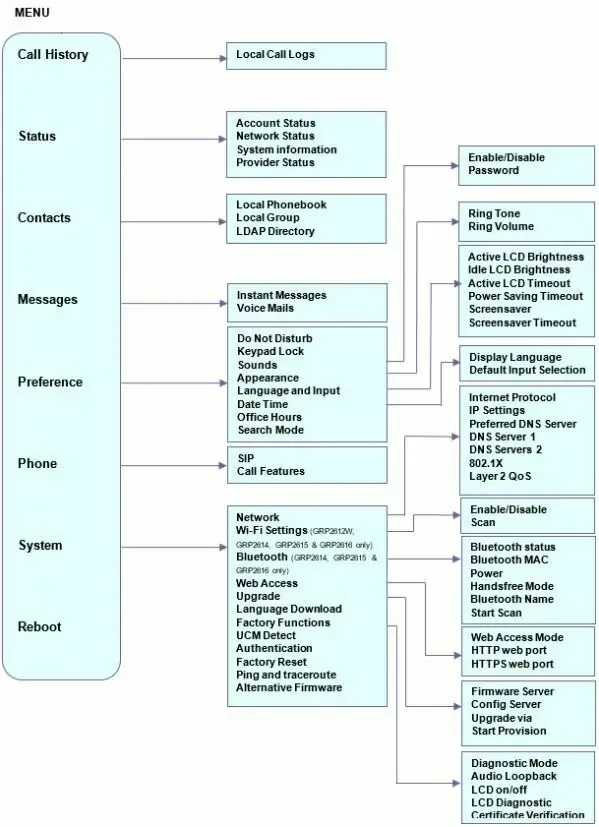 চিত্র: GRP261x/GRP262x/GRP263x Series — Administration Guide, «Configuration via Keypad» বিভাগ (documentation.grandstream.com)।
পরিবারভেদে পার্থক্য:
- GXP1610–GXP1630 — কেবল মেনু দিয়ে: Menu → Status → Network Status।
- GXP2130–GXP2170 — স্ট্যান্ডবাই মোডে «উপর» কী চাপুন বা Menu → Status → Network Status।
- WP810/WP820/WP822/WP825 — হ্যান্ডসেট আনলক করুন, মাঝের স্ক্রিন বোতাম Menu (বা OK) চাপুন, তীরচিহ্ন দিয়ে Status আইকন বেছে নিন এবং Network Status খুলুন।
0.0.0.0 ধরনের ঠিকানা বা খালি স্ট্রিং মানে ফোনটি ঠিকানা পায়নি: কেবলটি (ফোনের LAN/Internet কানেক্টর, PC নয়) এবং নেটওয়ার্কে DHCP দেওয়া হচ্ছে কিনা পরীক্ষা করুন; WP হ্যান্ডসেটের ক্ষেত্রে — এটি Wi-Fi-তে সংযুক্ত কিনা।
ধাপ ২. ওয়েব ইন্টারফেসে প্রবেশ করুন#
কম্পিউটারে ব্রাউজার খুলুন এবং ফোনের IP লিখুন — যেমন http://192.168.40.154। আপনার মডেলের নামসহ লগইন পৃষ্ঠা দেখা যাবে।
| ফ্যাক্টরি মান | |
|---|---|
| ঠিকানা | http://<ফোনের IP> |
| লগইন | admin |
| GRP26xx ও GRP260x পাসওয়ার্ড | admin অথবা ডিভাইসের স্টিকারে মুদ্রিত এলোমেলো পাসওয়ার্ড |
| GXP16xx ও GXP21xx পাসওয়ার্ড | admin (ফোনটি সাথে সাথে এটি পরিবর্তন করতে বলবে) |
| WP810 / WP822 / WP825 পাসওয়ার্ড | হ্যান্ডসেটের পিছনের স্টিকারে থাকা এলোমেলো পাসওয়ার্ড |
| WP820 পাসওয়ার্ড | admin |
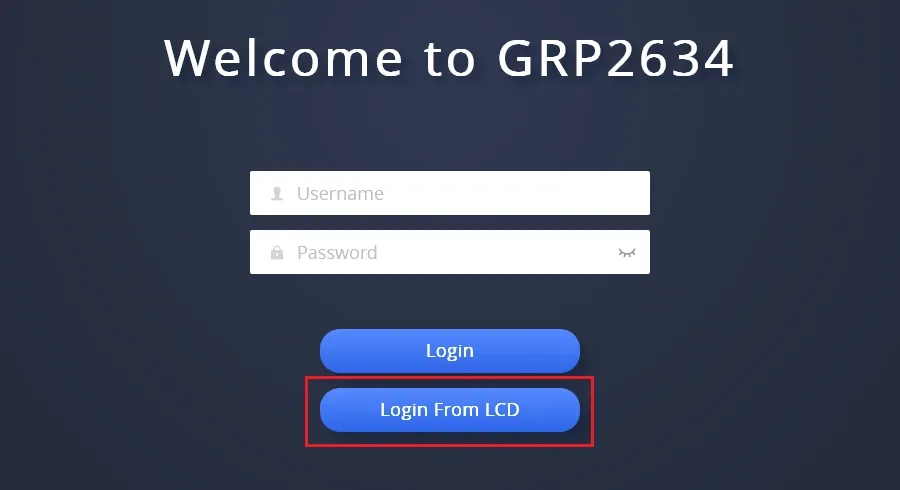 স্ক্রিনশট: GRP261x/GRP262x/GRP263x Series — Administration Guide, «Accessing the Web UI via LCD» বিভাগ (documentation.grandstream.com)।
যদি পাসওয়ার্ড না মেলে বা স্টিকার হারিয়ে যায় — GRP26xx-এ একটি প্রমিত বিকল্প পথ আছে, যার জন্য ফোনটি হাতে ধরা যথেষ্ট:
- লগইন পৃষ্ঠায় «Login From LCD» চাপুন — ব্রাউজার একটি এককালীন কোড দেখাবে।
- ফোনের স্ক্রিনে আসা প্রম্পটে ফোনের কীবোর্ডে এই কোডটি লিখুন।
- ফোনের স্ক্রিনে AdminLogin বেছে নিন এবং নিশ্চিত করুন — ব্রাউজার প্রশাসক অধিকার নিয়ে প্রবেশ করবে।
এই একই পদ্ধতিতে ভেন্ডর প্রথমবার এবং ফ্যাক্টরি রিসেটের পরেও প্রবেশের পরামর্শ দেয়। দ্বিতীয়, সীমিত ব্যবহারকারী user ডিফল্টভাবে বন্ধ — এর মাধ্যমে অ্যাকাউন্ট কনফিগার করা যাবে না, admin হিসেবেই প্রবেশ করুন।
প্রবেশের পর সাথে সাথে নিজের পাসওয়ার্ড নির্ধারণ করুন: Maintenance → Web Access → Admin Password। ভুলে যাওয়া প্রশাসক পাসওয়ার্ড পুনরুদ্ধার হয় না — কেবল ফ্যাক্টরি রিসেট।
ধাপ 3. এটিএস-এর লগইন তথ্য লিখুন#
ওয়েব ইন্টারফেসে Accounts ট্যাব খুলুন, বাঁ দিকে Account 1 → General Settings বেছে নিন এবং «অতিরিক্ত নম্বরের লগইন তথ্য» উইন্ডোর ঘরগুলো পূরণ করুন:
| অ্যাডমিন প্যানেলে («অতিরিক্ত নম্বরের লগইন তথ্য») | ফোনে (Accounts → Account 1 → General Settings) |
|---|---|
| — | Account Active: Yes — কারখানার সেটিংসে থাকে No, এটি ছাড়া লাইন চালু হবে না |
| SIP-সার্ভার | SIP Server |
| লগইন | SIP User ID এবং SIP Authentication ID — একই লম্বা স্ট্রিং sip-…-<নম্বর> দুটি ঘরেই |
| পাসওয়ার্ড | SIP Authentication Password |
| অন্তর্নির্মিত নম্বর | Account Name — ফোনের স্ক্রিনে লাইনের লেবেল; Name — সহকর্মীরা যে নামটি দেখবেন |
পোর্ট 5060 |
SIP Server ঘরের অংশ: কোলন দিয়ে লেখা হয়, সার্ভার:5060 (ডিফল্ট পোর্ট এমনিতেই 5060 — না লিখলেও চলে) |
ট্রান্সপোর্ট UDP |
Account 1 → SIP Settings → Basic Settings → SIP Transport: UDP (কারখানার মান) |
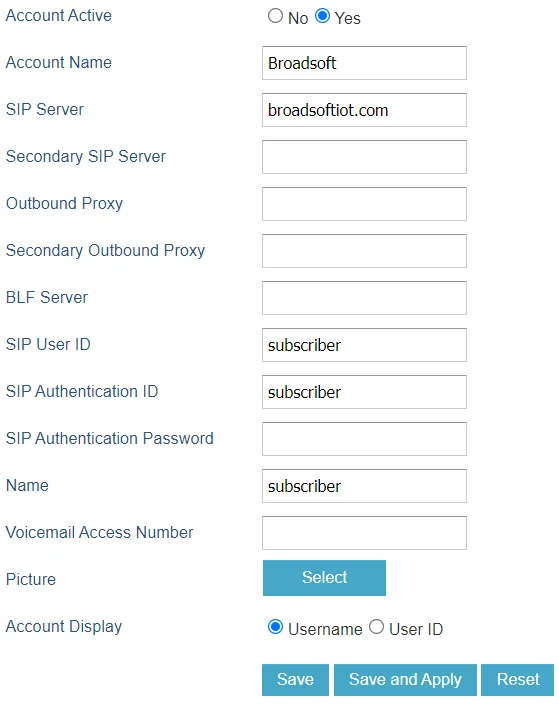 স্ক্রিনশট: GRP261X BroadWorks SCA Configuration Guide, «Configure Primary Phone Account Settings» বিভাগ (documentation.grandstream.com)।
পৃষ্ঠার নিচে Save and Apply চাপুন। রিবুট লাগবে না: Accounts ট্যাবের প্যারামিটার সঙ্গে সঙ্গে কার্যকর হয়।
অতিরিক্ত: কোডেক, DTMF, NAT, সময় ও ভাষা
রেজিস্ট্রেশনের জন্য এর কোনোটিই বদলাতে হবে না — কারখানার মানগুলোই উপযুক্ত। ফোনটি যদি অন্যের সেটিংস নিয়ে আসে, তাহলে যাচাই করুন:
- কোডেক — Accounts → Account 1 → Codec Settings → Preferred Vocoder: তালিকার প্রথম দিকে থাকতে হবে PCMA (G.711 A-law), PCMU (G.711 µ-law) এবং G.722; G.729, G.723, iLBC ও Opus এটিএস ব্যবহার করে না।
- DTMF — Accounts → Account 1 → Codec Settings → Send DTMF: RFC2833। টোন কমান্ড এটিএস পর্যন্ত পৌঁছাতে এটি দরকার।
- NAT — Accounts → Account 1 → Network Settings → NAT Traversal: কারখানার মান
No; যদি শব্দ এক দিকেই হারিয়ে যায়, Keep-Alive দিন। STUN চালু করার দরকার নেই। - সময় — Settings → Date and Time: প্রতিষ্ঠানের টাইম জোন; ডিফল্ট NTP সার্ভার Grandstream থেকে নেওয়া হয়।
- ইন্টারফেসের ভাষা — ওয়েব ইন্টারফেসের উপরের ডান কোণে এবং ফোনে Menu → Preference → Language and Input-এ বেছে নেওয়া হয়।
ব্রাউজার ছাড়া, সরাসরি ফোন থেকেই সেটআপ
GRP26xx-এ বোতাম দিয়েও অ্যাকাউন্ট লেখা যায়: Menu → Phone → SIP — সেখানে SIP Proxy, Outbound Proxy, SIP User ID, SIP Auth ID, SIP Password ও SIP Transport দেওয়া হয়। অক্ষর লেখা হয় সংখ্যা ব্লকের কী দিয়ে, ছোট-বড় হাতের অক্ষর বদলানো হয় স্ক্রিনের বোতামে।
এই পদ্ধতি কাজ করে, তবে লম্বা লগইন sip-… বোতামে লিখতে সময় লাগে আর ভুল হয় — একই নেটওয়ার্কে কম্পিউটার থাকলে ব্রাউজারই বেশি নির্ভরযোগ্য।
ধাপ 4. রেজিস্ট্রেশন যাচাই করুন#
- ফোনে। Menu → Status → Account Status লাইনগুলোর তালিকা ও তাদের অবস্থা দেখায়; রেজিস্টার করা লাইনে থাকে
Registered। আইডল অবস্থায় স্ক্রিনে লাইনের লেবেল সক্রিয় হয়ে ওঠে, আর লাইন-বোতামযুক্ত ফোনে ইন্ডিকেটর জ্বলে। - ফোনের ওয়েব ইন্টারফেসে। Status → Account Status ট্যাব: SIP Registration কলামে আপনার লাইনের রেজিস্ট্রেশন দেখা উচিত, পাশেই SIP User ID ও SIP Server থাকে — ঠিক কী লেখা হয়েছে তা মিলিয়ে নেওয়ার সুবিধা।
- অ্যাডমিন প্যানেলে। টেলিফোনি → «কর্মী ও গ্রুপ»: অপারেটরের পাশে সবুজ বিন্দু জ্বলে, সঙ্গে থাকে শেষ সক্রিয়তার সময় এবং ফোনটি নিজের যে নাম জানিয়েছে সেটি (যেমন
Grandstream GRP2612 124.86.0.130)। স্ট্যাটাস মিনিটে একবারের বেশি হালনাগাদ হয় না। - কল। সহকর্মীর অন্তর্নির্মিত নম্বরে ডায়াল করুন। কল গেলে কিন্তু এক দিকেই শোনা গেলে — সমস্যা রেজিস্ট্রেশনে নয়, ভয়েস স্ট্রিমে: রাউটারে SIP ALG বন্ধ করুন (দেখুন পর্যালোচনা)।
শব্দের গুণমান — ইকো টেস্ট *43। সবুজ বিন্দু শুধু রেজিস্ট্রেশনের কথা বলে: ভয়েস আলাদা স্ট্রিমে যায় এবং আলাদাভাবেই নষ্ট হয়। ফোন থেকে *43 ডায়াল করে Send / OK চাপুন (শুধু তারকাচিহ্ন দিয়ে বেশিরভাগ ফোন ডায়াল শুরু করে না)। এটিএস রিসিভার তুলবে, এক সেকেন্ড পর একটি ছোট গুঞ্জন দেবে এবং এরপর আপনার কণ্ঠ আপনাকে ফিরিয়ে দিতে থাকবে — দশ সেকেন্ডের মতো ফোনে কথা বলুন এবং নিজেকে শুনুন। গুঞ্জন ও নিজের কণ্ঠ — দুটোই শোনা গেলে শব্দ দুই দিকেই যাচ্ছে। গুঞ্জন আছে, নিজের কণ্ঠ নেই — শব্দ ফোন থেকে এটিএস-এ পৌঁছাচ্ছে না (বেশিরভাগ ক্ষেত্রে রাউটারের SIP ALG দায়ী)। গুঞ্জনও নেই — শব্দ এটিএস থেকে ফোনে পৌঁছাচ্ছে না। সব ফলাফলের বিশ্লেষণ ও মাপা সংখ্যা (প্যাকেট লস, জিটার, বিলম্ব) — «সংযোগের গুণমান যাচাই» বিভাগে।
ফ্যাক্টরি রিসেট#
রিসেট সবকিছু মুছে ফেলে: অ্যাকাউন্ট, নেটওয়ার্ক সেটিংস (স্ট্যাটিক IP, VLAN), ওয়েব ইন্টারফেসের পাসওয়ার্ড, ভাষা, ডিরেক্টরি এবং কলের ইতিহাস। ফার্মওয়্যার থেকে যায়। এটি প্রয়োজন হয় যদি ফোনটি অন্যের সেটিংস নিয়ে আসে (বিশেষত অন্যের অটো-কনফিগারেশন সার্ভারের ঠিকানা থাকলে — এমন ডিভাইস প্রতিটি রিবুটের পর আপনার অ্যাকাউন্ট মুছে দেয়), যদি অ্যাডমিন পাসওয়ার্ড হারিয়ে যায়, বা পরীক্ষা-নিরীক্ষার পর ডিভাইসটি অদ্ভুত আচরণ করে।
ডিভাইস থেকে, মেনু দিয়ে (GRP26xx): Menu → System → Operations – Factory Reset → সতর্কবার্তায় স্ক্রিন কী Yes দিয়ে উত্তর দিন। ফোনটি রিবুট হবে।
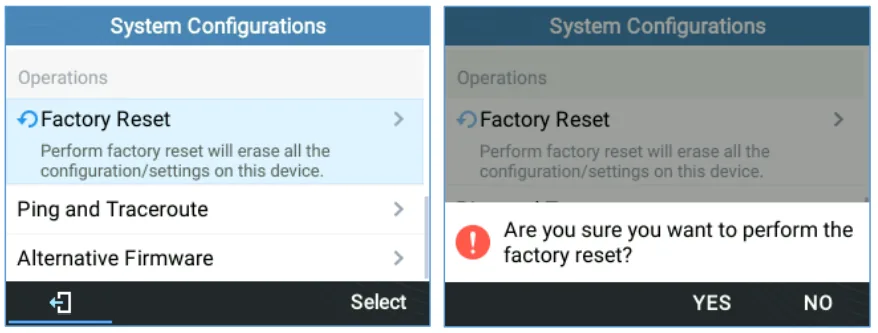 স্ক্রিনশট: GRP261x/GRP262x/GRP263x Series — Administration Guide, «Restore Factory Settings Using the LCD Menu» বিভাগ (documentation.grandstream.com)।
ডিভাইস থেকে, যদি মেনুতে ঢুকতে না দেয় (GRP26xx এবং GXP21xx): ফোন বুট হওয়ার সময় 1 + 9 কী চেপে ধরে রাখুন। GRP26xx-এ দুটি আইটেমসহ একটি ইমার্জেন্সি মেনু আসবে — Factory Reset এবং Rollback Firmware; প্রথমটি বেছে নিন এবং স্ক্রিন কী Submit দিয়ে নিশ্চিত করুন। GXP21xx-এ ফোনটি # কী দিয়ে নিশ্চিতকরণ চাইবে এবং যদি অ্যাডমিন মেনুতে প্রবেশাধিকার সীমিত করে থাকে, তবে অ্যাডমিন পাসওয়ার্ড চাইবে।
ব্রাউজার থেকে:
- GRP26xx — Maintenance → Tools → Factory Reset → Start। একই পৃষ্ঠায় সরাসরি ফোন থেকে Ping এবং Traceroute আছে: প্রতিষ্ঠানের নেটওয়ার্কে সমস্যা, নাকি PBX-এ — তা প্রমাণের সেরা উপায় এটি।
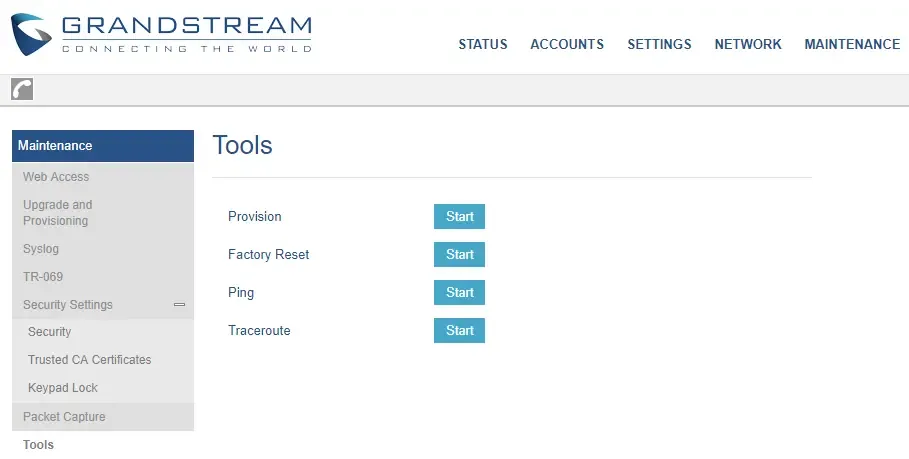 স্ক্রিনশট: GRP261x/GRP262x/GRP263x Series — Administration Guide, «GRP261X/GRP2624/GRP263x/GRP2670/GRP2650 Tools» বিভাগ (documentation.grandstream.com)।
- GXP16xx — ওয়েব ইন্টারফেসের উপরের ডান কোণে Factory Reset বোতাম।
- GXP21xx — উপরের ডান কোণে রিসেট লিংক বা Maintenance → Upgrade পৃষ্ঠার নিচে বোতাম।
- WP810/WP820/WP822/WP825 — Maintenance → Tools → Factory Reset → Start, তারপর OK দিয়ে নিশ্চিতকরণ।
WP8xx হ্যান্ডসেটে, হ্যান্ডসেট থেকেই: Settings → Advanced Settings → Factory reset এবং বাম স্ক্রিন কী দিয়ে নিশ্চিতকরণ।
GXP16xx-এ ডিভাইসের মেনু দিয়ে: Menu → System → Factory Reset → স্ক্রিন কী OK দিয়ে নিশ্চিত করুন।
রিসেটের পর: ভাষা, টাইম জোন, প্রয়োজনে নেটওয়ার্ক (বা WP-তে Wi-Fi) — এবং অ্যাডমিন প্যানেলের তথ্য দিয়ে আবার ধাপ ২ ও ধাপ ৩। ওয়েব ইন্টারফেসে প্রবেশ আবার «Login From LCD» দিয়ে বা স্টিকারের পাসওয়ার্ড দিয়ে হবে।
শুধু রিবুট করতে GRP26xx, রিসেট ছাড়া: স্ট্যান্ডবাই মোডে একসাথে HOLD এবং নেভিগেশন কী বামে চাপুন, তারপর নিশ্চিত করুন। HOLD + ডানে কম্বিনেশন রিবুট নয়, বরং অটো-কনফিগারেশন সার্ভার থেকে কনফিগারেশন অনুরোধ শুরু করে।
যদি ফোন রেজিস্টার না হয়#
ক্রম অনুযায়ী, সাধারণ থেকে বিরল পর্যন্ত:
Account ActiveএখনওNo। Grandstream-এর বিশেষ ফাঁদ: ফিল্ডগুলো সঠিকভাবে পূরণ করা, কিন্তু লাইন বন্ধ। Accounts → Account 1 → General Settings → Account Active: Yes → Save and Apply।- লগইন সম্পূর্ণভাবে দেওয়া হয়নি। SIP User ID এবং SIP Authentication ID-তে
sip-…-<নম্বর>স্ট্রিং থাকতে হবে, «101» নয়। দুটি ফিল্ডই পরীক্ষা করুন — এগুলো সহজেই গুলিয়ে ফেলা যায়। - পাসওয়ার্ড পুরনো হয়ে গেছে। যদি কেউ অ্যাডমিন প্যানেলে «পাসওয়ার্ড রিসেট» চেপে থাকে, পুরনোটি আর কাজ করবে না। অনুমান করবেন না — নতুন একটি ইস্যু করুন এবং SIP Authentication Password-এ আবার লিখুন (ফিল্ডটি সর্বদা খালি দেখায়, এটি স্বাভাবিক)।
- সার্ভারের ঠিকানা ভুল। «অতিরিক্ত নম্বরের অ্যাকাউন্ট তথ্য» উইন্ডো থেকে SIP Server কপি করুন: ডেডিকেটেড PBX মেশিনযুক্ত প্রতিষ্ঠানের ঠিকানা আলাদা, সাধারণ
sip.<ডোমেইন>নয়। - SIP Transport বদলে গেছে। Account 1 → SIP Settings → Basic Settings → SIP Transport অবশ্যই UDP হতে হবে। আমাদের তথ্য UDP-এর জন্য তৈরি; TLS প্ল্যাটফর্ম একেবারেই প্রদান করে না, এবং TLS-যুক্ত ফোন কোনো ত্রুটি ছাড়াই চুপ থাকবে।
- নেটওয়ার্ক। সরাসরি ফোন থেকে পরীক্ষা করুন: সার্ভারের ঠিকানায় Maintenance → Tools → Ping। পিং না গেলে — প্রতিষ্ঠানের নেটওয়ার্কের বিষয় (রাউটার, VLAN, firewall, SIP ALG); গেলে কিন্তু রেজিস্ট্রেশন না হলে — তথ্যের বিষয়।
- সেটিংস «নিজে থেকেই বদলে যায়» রিবুটের পর — ফোনটি পূর্ববর্তী মালিকের অটো-কনফিগারেশন সার্ভার থেকে অন্যের কনফিগারেশন টেনে নিচ্ছে: Maintenance → Upgrade and Provisioning → Config Server Path মুছুন বা রিসেট করুন।
কাজ না হলে — বা ফোন রেজিস্টার্ড কিন্তু শব্দ নেই, ৩০ সেকেন্ড পর কল কেটে যায়, ইনকামিং আসে না: লক্ষণ অনুযায়ী বিশ্লেষণ — «ফোন কাজ করছে না: ডায়াগনস্টিকস», লেখা ও ত্রুটি কোডের ব্যাখ্যা — «রেজিস্টার হচ্ছে না: ত্রুটি কোড»।
মডেল পরিবার#
GRP26xx সিরিজের সব মডেলে ওয়েব-ইন্টারফেস ও অ্যাকাউন্ট ফিল্ডের নাম একই; GXP16xx ও GXP21xx-এ শুধু সেকশনগুলোর অবস্থান আলাদা, ফিল্ডের নাম একই। নামের P অক্ষর = বিল্ট-ইন PoE, G = গিগাবিট পোর্ট, W = Wi-Fi।
মডেলের তালিকা
| মডেল | স্ক্রিন / লাইন | PoE | কনফিগারেশনের বৈশিষ্ট্য |
|---|---|---|---|
| GRP2601 / 2601P / 2601W | সাদা-কালো 2.21" (132×48), 2 লাইন | শুধু P | সবচেয়ে জনপ্রিয় সাশ্রয়ী মডেল; W — Wi-Fi সহ |
| GRP2602 / 2602P / 2602G / 2602W | সাদা-কালো, 2 লাইন | P, G, W | G — গিগাবিট পোর্ট |
| GRP2603 / 2603P | সাদা-কালো (132×64), 3 লাইন | শুধু P | — |
| GRP2604 / 2604P | সাদা-কালো (132×64), 3 লাইন | শুধু P | — |
| GRP2610 / 2610P | রঙিন 2.4", 2 লাইন | শুধু P | — |
| GRP2611G | রঙিন 2.8", 3 লাইন | হ্যাঁ | — |
| GRP2612 / 2612P / 2612G / 2612W | রঙিন 2.4", 4 লাইন | P, G, W | W — Wi-Fi |
| GRP2613 | রঙিন 2.8", 6 লাইন | হ্যাঁ | — |
| GRP2614 | রঙিন 2.8" + 24 কী-এর দ্বিতীয় স্ক্রিন | হ্যাঁ | Wi-Fi ও Bluetooth |
| GRP2615 | রঙিন 4.3", 10 লাইন | হ্যাঁ | Wi-Fi ও Bluetooth |
| GRP2616 | রঙিন 4.3" + 24 কী-এর দ্বিতীয় স্ক্রিন | হ্যাঁ | Wi-Fi ও Bluetooth |
| GRP2624 | রঙিন 2.8", 8 লাইন | হ্যাঁ | Wi-Fi ও Bluetooth |
| GRP2634 | রঙিন 2.8" + 24 কী-এর দ্বিতীয় স্ক্রিন | হ্যাঁ | Wi-Fi ও Bluetooth |
| GRP2636 | রঙিন 4.3", 24 লাইন কী, 16টি পর্যন্ত অ্যাকাউন্ট | হ্যাঁ | Wi-Fi ও Bluetooth |
| GRP2650 | রঙিন 5", 14 লাইন কী, 16টি পর্যন্ত অ্যাকাউন্ট | হ্যাঁ | Wi-Fi ও Bluetooth |
| GRP2670 | টাচস্ক্রিন 7", 16টি পর্যন্ত অ্যাকাউন্ট | হ্যাঁ | Wi-Fi ও Bluetooth |
| GXP1610 / 1610P / 1615 | সাদা-কালো (132×48), 2 লাইন | শুধু P | লগইন admin/admin, «Login From LCD» নেই |
| GXP1620 / 1625 | ব্যাকলিট সাদা-কালো, 2 লাইন | শুধু 1625 | একই |
| GXP1628 | সাদা-কালো, 2 লাইন + 8টি BLF কী | হ্যাঁ | একই |
| GXP1630 | সাদা-কালো (132×64), 3 লাইন + 8টি BLF কী | হ্যাঁ | একই |
| GXP2130 | রঙিন 2.8", 3 লাইন | হ্যাঁ | লগইন admin/admin, Bluetooth |
| GXP2135 | রঙিন 2.8", 8 লাইন | হ্যাঁ | একই |
| GXP2140 | রঙিন 4.3", 4 লাইন | হ্যাঁ | একই, এক্সপ্যানশন মডিউল সমর্থিত |
| GXP2160 | রঙিন 4.3", 6 লাইন | হ্যাঁ | একই |
| GXP2170 | রঙিন 4.3", 12 লাইন | হ্যাঁ | একই |
| WP810 / WP822 / WP825 | Wi-Fi হ্যান্ডসেট | না, চার্জিং স্ট্যান্ড | স্টিকারের পাসওয়ার্ড; Wi-Fi দিয়ে IP |
| WP820 | Wi-Fi হ্যান্ডসেট | না, চার্জিং স্ট্যান্ড | লগইন admin/admin |
পার্কের অটোকনফিগারেশন (provisioning)
Grandstream cfg<MAC>.xml ফাইল (সাথে সাধারণ cfg.xml) দিয়ে TFTP/HTTP/HTTPS সার্ভার থেকে কনফিগারেশন নেয়। ফোন DHCP option 66 (বা 43) দিয়ে সার্ভারের ঠিকানা পায়, অথবা Maintenance → Upgrade and Provisioning → Config Server Path থেকে নেয়। ভেন্ডরের ক্লাউড পথও আছে — GDMS ও «Plug and Play», যেখানে ফোন নিজেই লোকাল নেটওয়ার্কে সার্ভার খুঁজে নেয়।
আমাদের প্ল্যাটফর্ম অটোকনফিগারেশন সার্ভার রাখে না: ফোন ধাপ ৩-এর ফিল্ড দিয়ে কনফিগার হয়। অটোকনফিগারেশন — নিজস্ব কনফিগারেশন সার্ভার আছে এমন প্রতিষ্ঠানের জন্য পথ; প্যারামিটারের নাম ও লোডিংয়ের ক্রম বর্ণিত আছে «GRP26xx — Auto-configuration Plug and Play Guide»-এ (দেখুন «সূত্র»)।
সাধারণ প্রশ্ন#
ওয়েব-ইন্টারফেসে ঢুকতে দিচ্ছে না: admin/admin কাজ করছে না#
নতুন GRP26xx-এ ফ্যাক্টরি পাসওয়ার্ড admin নাও থাকতে পারে — তার বদলে ডিভাইসের স্টিকারে ছাপা এলোমেলো পাসওয়ার্ড থাকে। স্টিকার হারিয়ে গেছে? লগইন পেজে «Login From LCD» চাপুন: ব্রাউজার একটি ওয়ান-টাইম কোড দেখাবে, সেটি ফোনে টাইপ করুন এবং AdminLogin বেছে নিন। GXP16xx ও GXP21xx-এ লগইন সাধারণ, admin/admin, তবে ফোন সাথে সাথে পাসওয়ার্ড বদলাতে বলবে।
সব ফিল্ড পূরণ করেছি, কিন্তু ফোন বলছে অ্যাকাউন্ট নিবন্ধিত নয়#
Accounts → Account 1 → General Settings খুলে Account Active দেখুন: ফ্যাক্টরিতে সেখানে No থাকে, ফলে সঠিক তথ্য দিয়েও লাইন ওঠে না। দ্বিতীয় সবচেয়ে সাধারণ কারণ — SIP User ID ফিল্ডে পূর্ণ লগইন sip-…-<নম্বর>-এর বদলে ছোট এক্সটেনশন নম্বর দেওয়া।
কীভাবে বুঝব, ফোন PBX দেখছে না নাকি PBX প্রত্যাখ্যান করছে?#
সরাসরি ফোন থেকে: «অতিরিক্ত নম্বরের অ্যাকাউন্ট তথ্য» উইন্ডোর সার্ভার ঠিকানায় Maintenance → Tools → Ping করুন। পিং না গেলে — প্রতিষ্ঠানের নেটওয়ার্কের বিষয় (রাউটার, VLAN, firewall)। পিং গেলে কিন্তু রেজিস্ট্রেশন না হলে — তথ্যের বিষয়: লগইন, পাসওয়ার্ড, পোর্ট, ট্রান্সপোর্ট।
পুরনো GXP কি GRP-এর মতোই কনফিগার হয়?#
অর্থে হ্যাঁ: একই SIP Server, SIP User ID, Authenticate ID, Password এবং একই নীতি «আগে অ্যাকাউন্ট চালু করতে হবে»। পার্থক্য — ওয়েব-ইন্টারফেসের সেকশনগুলোর অবস্থানে এবং GXP-তে লগইন ফ্যাক্টরি (admin/admin), «Login From LCD» ছাড়া।
অ্যাডমিন প্যানেল থেকে Grandstream কি QR কোড দিয়ে কনফিগার করা যায়?#
না। «অতিরিক্ত নম্বরের অ্যাকাউন্ট তথ্য» উইন্ডোর QR শুধু Zoiper ও Linphone সফটফোন বোঝে। ডেস্কটপ ডিভাইস ফিল্ড দিয়ে কনফিগার হয়; «সব সেটিংস কপি করুন» বোতাম সেগুলো এক টেক্সটে দেয় — লেখার সময় চোখের সামনে রাখার জন্য সুবিধাজনক।
ফোন Grandstream, কিন্তু শব্দ শুধু এক দিকে যাচ্ছে#
রেজিস্ট্রেশনের সাথে এর সম্পর্ক নেই: ভয়েস UDP 10000–20000 দিয়ে আলাদা স্ট্রিমে যায়। প্রায় সবসময়ই দোষ রাউটারের SIP ALG-এর — এটি বন্ধ করুন। ফোন ও PBX আলাদা নেটওয়ার্কে থাকলে Accounts → Account 1 → Network Settings → NAT Traversal: Keep-Alive সাহায্য করে।
একটি ফোনে দুটি অতিরিক্ত নম্বর দেওয়া যায়?#
হ্যাঁ, যদি মডেলে একাধিক লাইন থাকে: Account 1-এর মতোই Account 2 পূরণ করুন — GRP2612-এ চারটি, GRP2615-এ দশটি, GXP2170-এ বারোটি। GRP2601/2602 ও GXP1610-এ দুটি লাইন।
সূত্র#
- GRP261x/GRP262x/GRP263x/GRP2670/GRP2650 Series — Administration Guide (ওয়েব-ইন্টারফেসে প্রবেশ ও ডিফল্ট পাসওয়ার্ডের টেবিল, «Login from LCD», Accounts → General Settings, ডিফল্টভাবে Account Active
No, SIP Transport, Preferred Vocoder, Send DTMF, NAT Traversal, Maintenance → Tools, মেনু থেকে এবং 1+9 কম্বিনেশনে রিসেট) — https://documentation.grandstream.com/knowledge-base/grp261x-grp262x-grp263x-series-administration-guide/ - GRP261x/GRP262x/GRP263x/GRP2670/GRP2650 Series — User Guide (দীর্ঘক্ষণ «উপরে» চেপে IP-ঠিকানা, Menu → Status → Network Status এবং Account Status, মেনুর স্কিম) — https://documentation.grandstream.com/knowledge-base/grp261x-grp262x-grp263x-series-user-guide/
- GRP260x Series — Administration Guide (GRP2601/2602/2603/2604: ডিফল্ট পাসওয়ার্ড, মডেলের বৈশিষ্ট্য) — https://documentation.grandstream.com/knowledge-base/grp260x-series-administration-guide/
- GXP16xx Series — Administration Guide (
admin/adminদিয়ে প্রবেশ, পাসওয়ার্ড পরিবর্তন বাধ্যতামূলক, Menu → Status → Network Status, মেনু থেকে এবং ওয়েব-ইন্টারফেসের বোতাম দিয়ে রিসেট) — https://documentation.grandstream.com/knowledge-base/gxp16xx-series-administration-guide/ - GXP21xx Series — Administration Guide (
admin/adminদিয়ে প্রবেশ, «উপরে» কী দিয়ে IP, রিসেটের তিনটি উপায়, GXP2130–GXP2170-এর বৈশিষ্ট্য) — https://documentation.grandstream.com/knowledge-base/gxp21xx-series-administration-guide/ - WP8xx — Administration Guide (WP810/WP822/WP825: পিছনের দিকের স্টিকার থেকে অ্যাডমিন পাসওয়ার্ড, Status → Network Status, Settings → Advanced Settings এবং Maintenance → Tools থেকে রিসেট) — https://documentation.grandstream.com/knowledge-base/wp8xx-administration-guide/
- WP820 — Administration Guide (
admin/adminদিয়ে প্রবেশ, Network Status, রিসেট) — https://documentation.grandstream.com/knowledge-base/wp820-administration-guide/ - GRP261X BroadWorks SCA Configuration Guide (Accounts → General Settings পৃষ্ঠার স্ক্রিনশট) — https://documentation.grandstream.com/knowledge-base/broadworks-sca-configuration-guide/
- GRP26xx — Auto-configuration «Plug and Play» Guide (DHCP option 66,
cfg<MAC>.xml, GAPS) — https://documentation.grandstream.com/knowledge-base/grp26xx-auto-configuration-plug-and-play-guide/ - ক্যাটালগের প্রাথমিক সূত্রের তালিকা:
docs/phone-knowledge/sources/grandstream.json