Cenaly Phone: همکاران و تماسها
زبانهٔ «تماسها» — همهٔ کسانی که میتوان از Cenaly Phone به آنها تماس گرفت: همکاران محل کار با وضعیت زنده، تماسهای شما و تماسهای iPhone.
چه چیزی در این زبانه است#
در بالا — جستوجوی «نام یا شماره» و کلید تغییر «همکاران / من / تلفن». اگر فهرست را به پایین بکشید، بهروز میشود.
در همهٔ فهرستها یک قاعده است: ضربه روی نام کارت را باز میکند، گوشی سبز سمت راست بیدرنگ تماس میگیرد. اگر تماس چند شماره داشته باشد، برنامه میپرسد «کدام شماره گرفته شود؟».
همکاران و وضعیتهای آنها#
 تصویر: Cenaly Phone برای iPhone، همکاران با وضعیتها.
نخست «موردعلاقهها»، سپس «همکاران» (شما اول، با نشان «شما»)، سپس شمارههای «خدماتی» — تماسهای گروه، اتاقها، دستیارها. با تغییر وضعیتها، ترتیب جابهجا نمیشود.
هر همکار یک شمارهٔ داخلی و یک وضعیت دارد. وضعیت یک نشان و یک واژه است، نه فقط رنگ:
| وضعیت | معنی |
|---|---|
| 📞 در گفتوگو | همکار همین حالا صحبت میکند. سطر با نواری در سمت چپ مشخص شده — فوراً پیداست چه کسی مشغول است |
| 🔔 در حال تماس | همین حالا به همکار تماس گرفته میشود |
| ↗ در حال شمارهگیری | خود همکار تماس میگیرد |
| ✅ آزاد | در دسترس است و صحبت نمیکند |
| ⏸ رفتهام | «رفتن» را زده: تماسهای گروه به او نمیرسد، تماسهای مستقیم میرسد |
| 🌙 مزاحم نشوید | تماسهای جدید به شمارهٔ او پذیرفته نمیشود |
| در دسترس نیست | هیچیک از دستگاههای همکار همین حالا در دسترس نیست |
| ❔ وضعیت نامعلوم | دادههای وضعیت قدیمی شدهاند |
اگر وضعیتها مدتها بهروز نشده باشند، بالای فهرست «وضعیتهای گفتوگو همین حالا در دسترس نیست» و زمان آخرین تأیید نمایش داده میشود — در آن لحظه نمیتوان به وضعیتها اعتماد کرد. با این حال تماس گرفتن ممکن است.
در حالتهای «عادی» و «همه» (دکمهٔ «نما») بالای فهرست صافی «همه / افراد / خدماتی» هست و در حالت «همه» — همچنین «در گفتوگو».
کارت همکار و موردعلاقهها#
روی نام همکار ضربه بزنید — کارت باز میشود: نام، «شمارهٔ داخلی …»، وضعیت، دکمهٔ «تماس» و «افزودن به موردعلاقهها» / «حذف از موردعلاقهها».
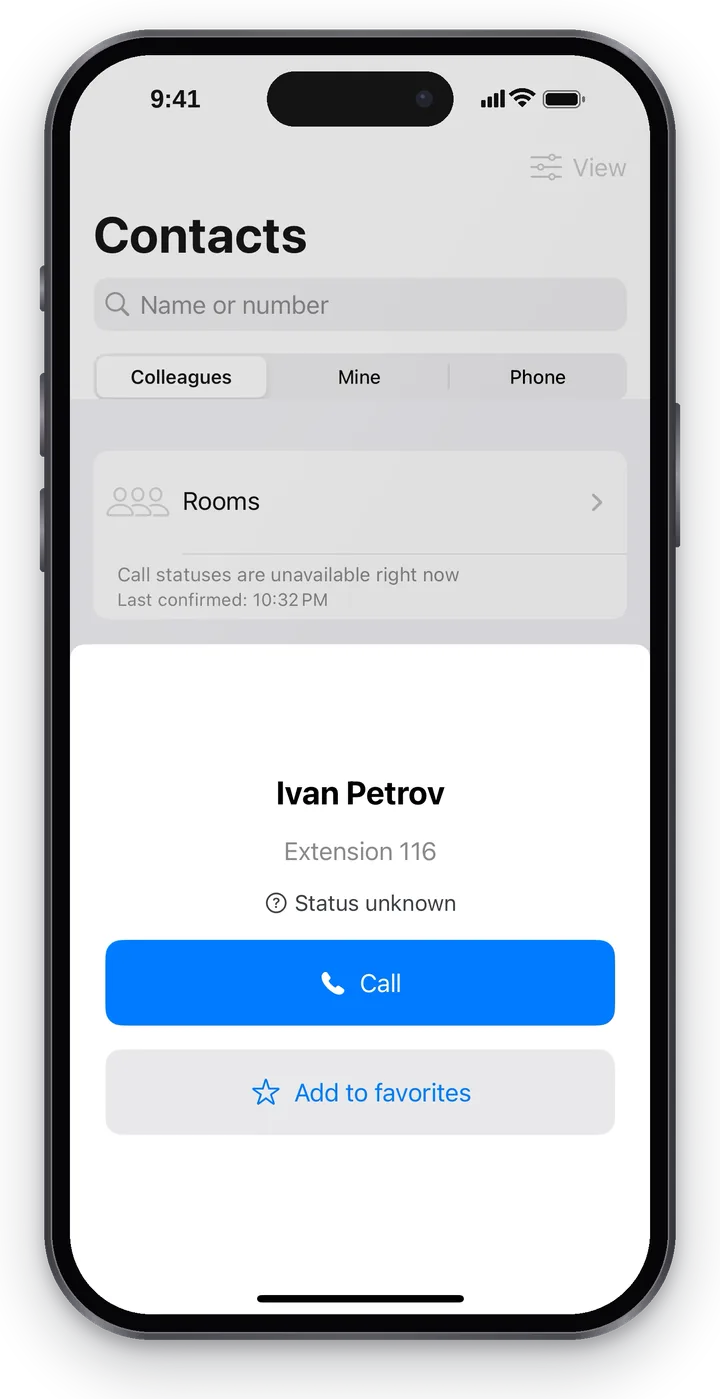 تصویر: Cenaly Phone برای iPhone، کارت همکار.
همکاران موردعلاقه نخست در «تماسها» و در «صفحهٔ اصلی» نشان داده میشوند. برای تغییر فهرست و ترتیب — «صفحهٔ اصلی» → «انتخاب همکاران».
تماسهای «من»#
«من» — تماسهای کاری شما (تأمینکننده، پیک، مشتری همیشگی) که فقط روی همین تلفن ذخیره میشوند: به تلفنخانه و دیگر کارمندان نمیرسند.
- «افزودن تماس» را بزنید.
- «نام»، «شمارهٔ اصلی» و در صورت نیاز «شمارهٔ اضافی» را وارد کنید.
- «ذخیره» را بزنید.
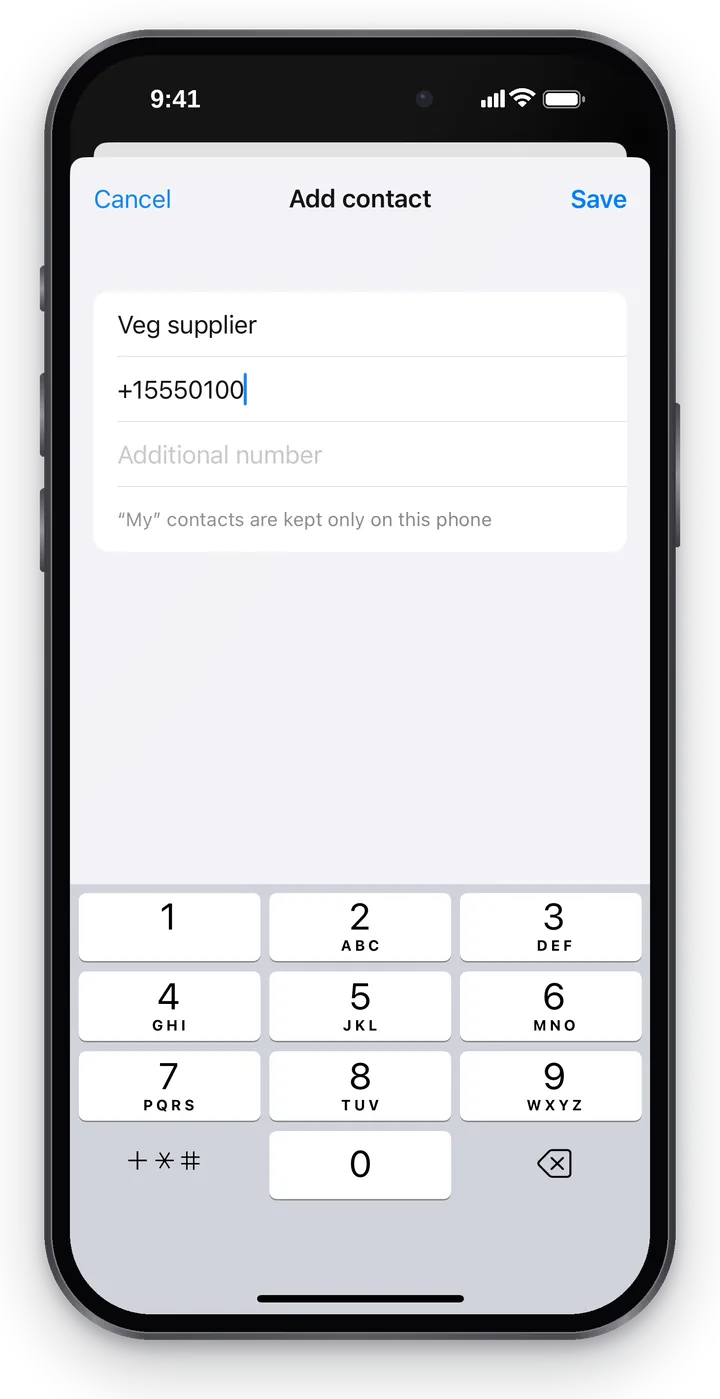 تصویر: Cenaly Phone برای iPhone، تماس جدید «من».
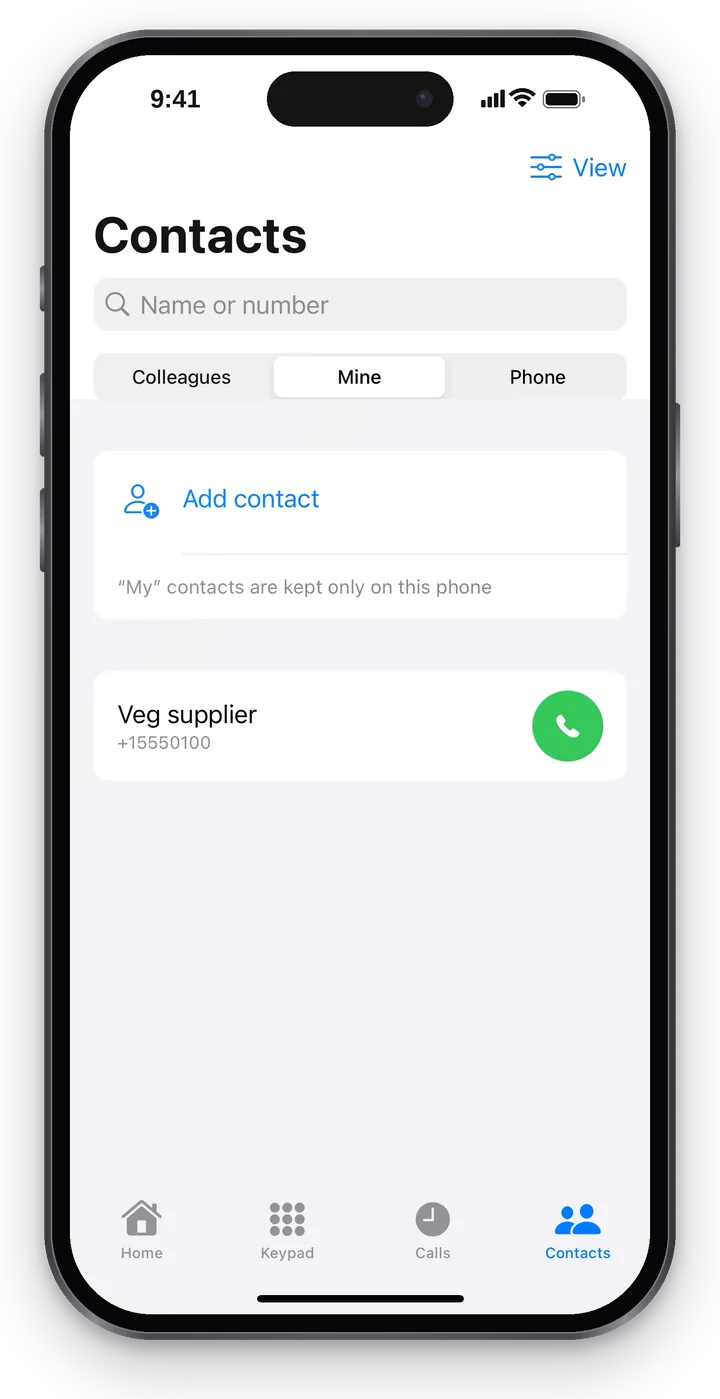 تصویر: Cenaly Phone برای iPhone، تماسهای «من».
در کارت تماس — شمارهها با دکمهٔ «کپی شماره»، «ویرایش» و «حذف». حذف با کشیدن انگشت روی سطر هم ممکن است. پس از حذف، چند ثانیه پیام «تماس حذف شد» با دکمهٔ «بازگرداندن» دیده میشود — تماس به جای خود برمیگردد.
نامهای «من» در گزارش تماسها، در پیشنهادهای شمارهگیری و در تماس ورودی جایگذاری میشوند.
تماسهای iPhone#
«تلفن» — دفترچهٔ نشانی iPhone است. برنامه نخست میپرسد: «تماسهای دفترچهٔ نشانی این تلفن نشان داده شود؟ آنها فقط روی تلفن خوانده میشوند و جایی فرستاده نمیشوند.» — و تنها پس از «نمایش تماسهای تلفن» دسترسی iOS را درخواست میکند.
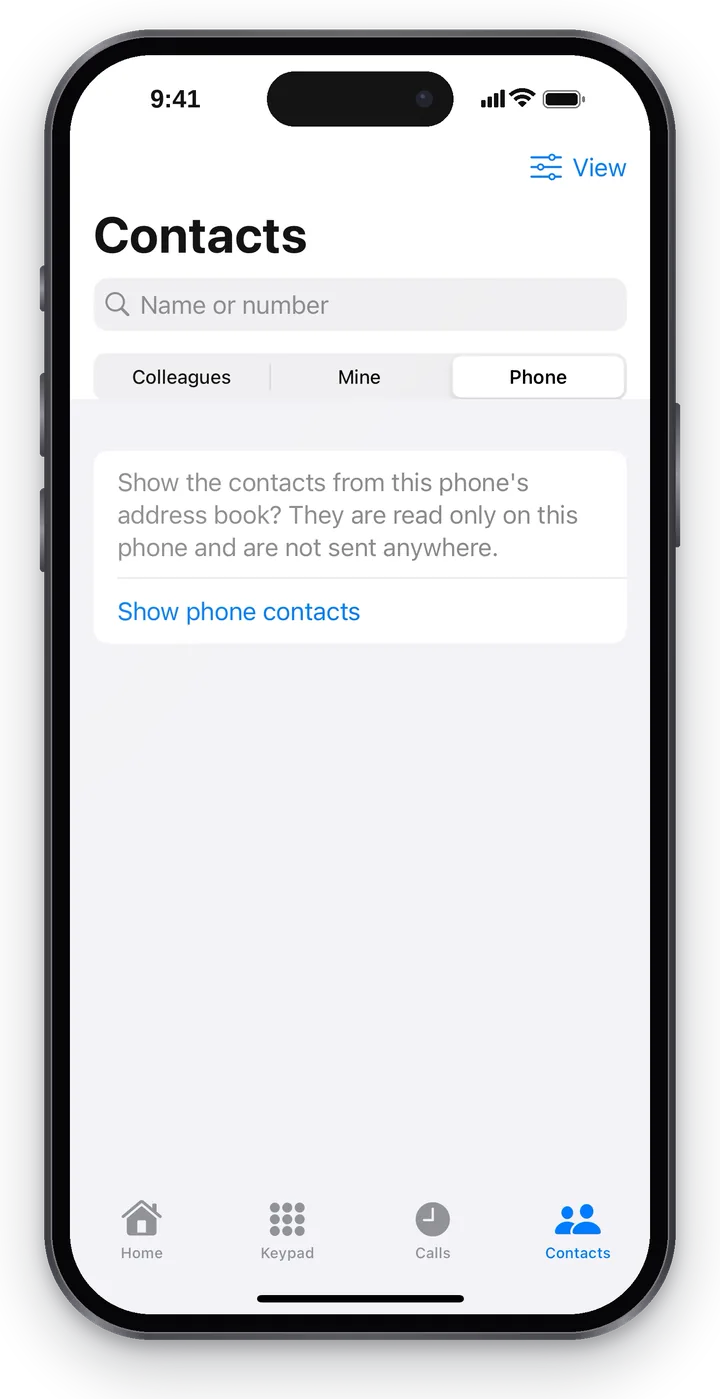 تصویر: Cenaly Phone برای iPhone، تماسهای iPhone — با رضایت.
اگر رد کنید، «دسترسی به تماسها خاموش است. میتوان آن را در تنظیمات سیستم روشن کرد» نمایش داده میشود: «تنظیمات» iPhone → «حریم خصوصی و امنیت» → «تماسها» → Cenaly Phone.
اتاقها#
«اتاقها» (بالای فهرست همکاران) — اتاقهای همایش دائمی محل کار. دکمهٔ سبز کنار اتاق را بزنید — با یک تماس وارد آن میشوید.
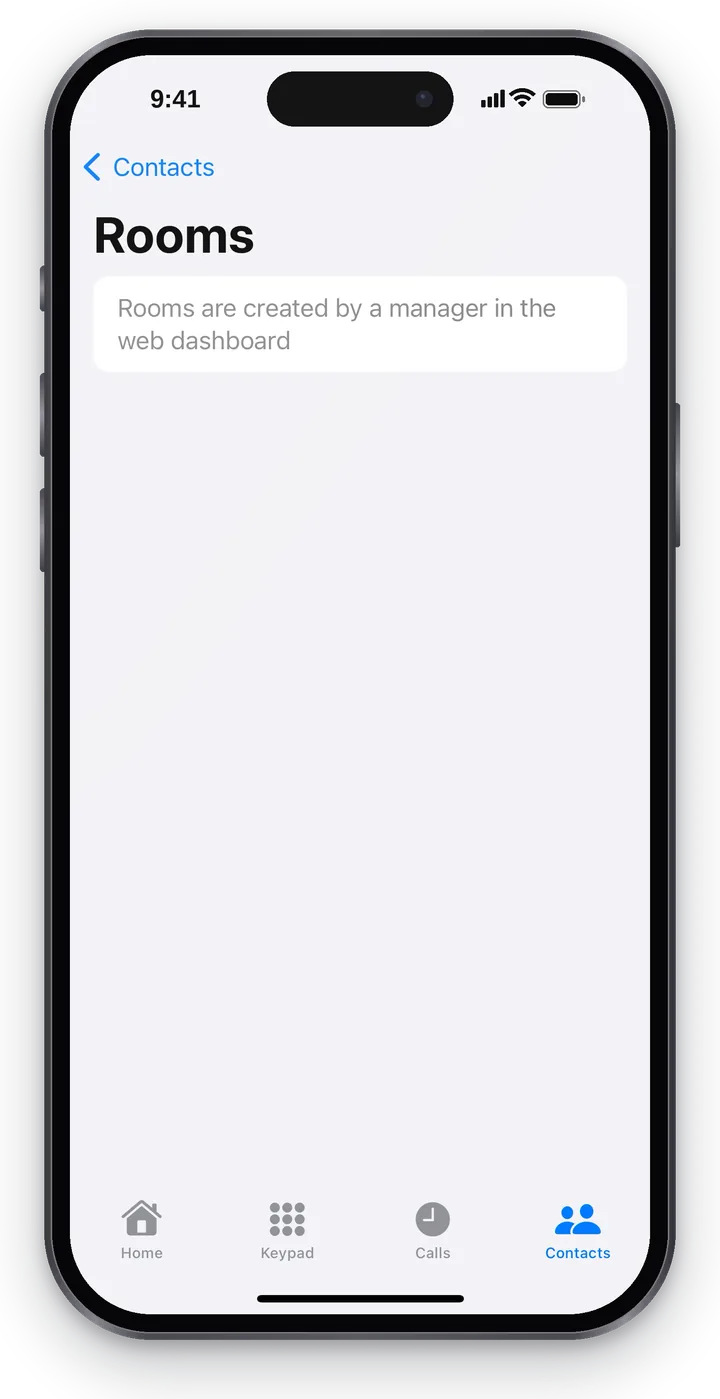 تصویر: Cenaly Phone برای iPhone، اتاقها.
- «در اتاق کد لازم است» — پس از برقراری، «ارسال کد» را در صفحهٔ گفتوگو بزنید: برنامه خودش کد را میگیرد.
- «اتاق خاموش است» — ورود ممکن نیست، دکمه خاکستری است.
- اتاقها را مدیر در کابین وب میسازد و تنظیم میکند؛ در برنامه فقط میتوان آنها را یافت و وارد شد.
کارت تماسگیرنده و راهنماییها#
وقتی مشتری آشنایی تماس میگیرد، در صفحهٔ گفتوگو و در جزئیات تماس کارت تماسگیرنده هست: نام، چند بار تماس گرفته، چند بار باید تماس گرفته شود، ضبطها و سفارشها. پیوند «باز کردن در کابین وب» کارت مشتری را باز میکند. اگر به پایگاه مشتریان دسترسی نباشد — «جزئیات پنهان است: دسترسی به CRM نیست».
اگر در محل کار مربی تماس فعال باشد و شما راهنماییهای هوش مصنوعی را مجاز کرده باشید (نگاه کنید به «راهنماییهای هوش مصنوعی: چه چیزی منتقل میشود»)، در هنگام گفتوگو راهنماییهایی از پایگاه دانش پدیدار میشود. راهنمایی را «مفید» یا «کمک نکرد» علامت بزنید — برنامه پاسخ میدهد «سپاس، در نظر میگیریم». اگر تماس از صف مرکز تماس آمده باشد، در «بیشتر» گزینههای «برداشتن برای رسیدگی» و «بازگرداندن به فهرست عمومی» هست. برای تنظیم مربی تماس — «مربی تماس اپراتور».
رفع اشکال#
| نشانه | چه باید کرد |
|---|---|
| «همکاران پس از اتصال محل کار نمایش داده میشوند» | iPhone را در «صفحه اصلی» متصل کنید |
| «هنوز همکاری وجود ندارد» | در محل کار دیگر کارمندی با شماره کاری وجود ندارد |
| «وضعیت گفتگوها اکنون در دسترس نیست» | فهرست را به پایین بکشید؛ اگر تکرار شد، اینترنت را بررسی کنید |
| زبانه «تلفن» با فهرست وجود ندارد | دسترسی به تماسها را مجاز کنید (به بالا مراجعه کنید) |
پرسشهای متداول#
آیا همکاران «تماسهای من» را میبینند؟#
خیر. آنها فقط روی همین iPhone ذخیره میشوند.
آیا تماسهای iPhone به سرور میروند؟#
خیر. تماسهای iPhone فقط روی گوشی خوانده میشوند و هیچجا فرستاده نمیشوند.