Cenaly Phone: شمارهگیری، گفتگو و گزارش تماسها
چگونه با Cenaly Phone تماس بگیرید، در صفحه گفتگو چه چیزهایی هست و چگونه از گزارش تماسها استفاده کنید. ابتدا باید iPhone را به شماره کاری متصل کنید — به «شروع کار» مراجعه کنید.
شمارهگیری#
زبانه «شمارهگیری»: فیلد شماره، کلید «ارقام / بر اساس نام»، صفحهکلید و دکمه سبز «تماس».
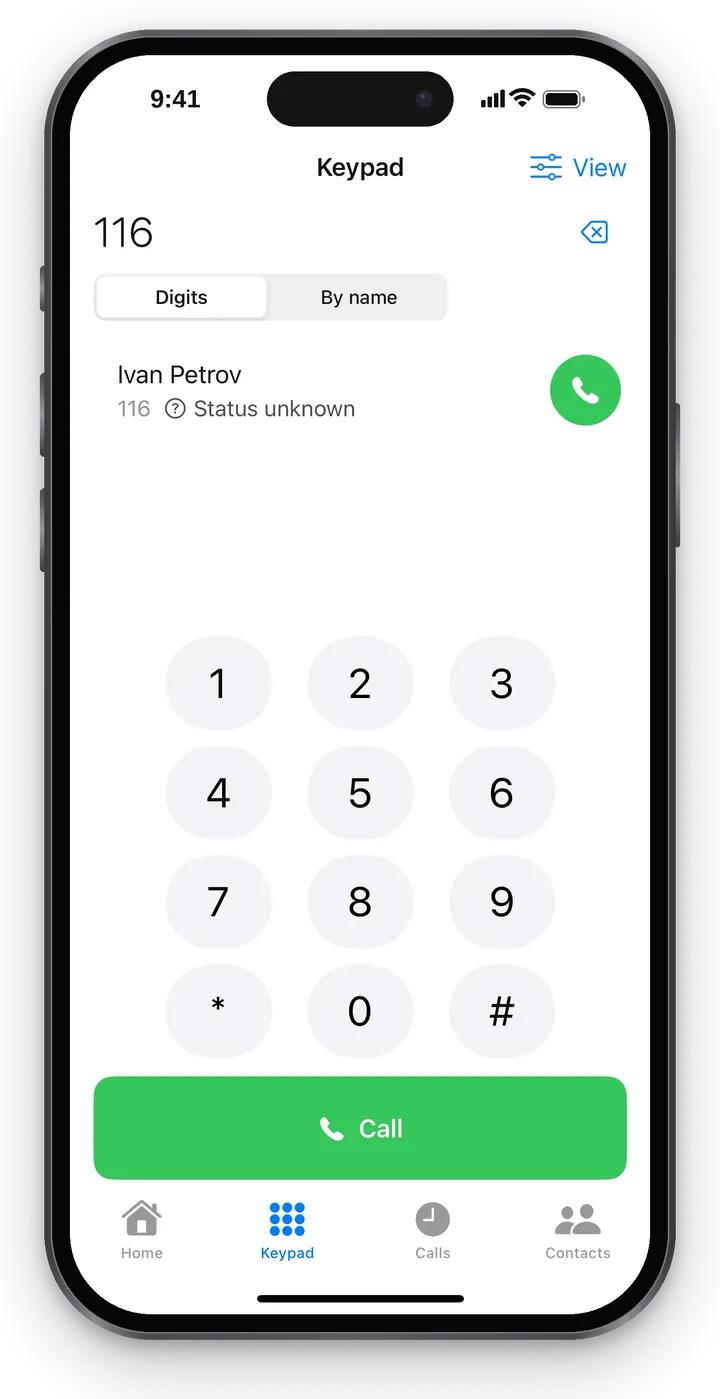 تصویر: Cenaly Phone برای iPhone، شمارهگیری با ارقام.
- شماره را وارد کنید. رقم اضافی را دکمه سمت راست فیلد پاک میکند؛ نگهداشتن طولانی 0 یک «+» به ابتدای شماره اضافه میکند.
- روی «تماس» بزنید.
| چه چیزی وارد کنید | تماس به کجا میرود |
|---|---|
شماره داخلی همکار (مثلاً 116) |
به همکار در همان محل کار، داخل سیستم تلفنی |
| شماره خارجی | به مشتری — از طریق خطوط مجموعه، با شماره مجموعه (اگر مدیر تماسهای خروجی را مجاز کرده باشد) |
شماره سرویس با * یا # |
عملکردهای سرویس تلفنی |
درج شماره. تا وقتی فیلد خالی است، سمت راست آن دکمه سیستمی «درج» قرار دارد. برنامه شماره کپیشده (یا پیوند tel:) را در فیلد درج میکند؛ متن کپیشده بدون رقم، شمارهگیری را به «بر اساس نام» تغییر میدهد. اگر پس از درج، شماره با آنچه واقعاً فرستاده میشود متفاوت به نظر برسد (فاصلهها، پرانتزها، خط تیرهها)، زیر فیلد خط «شمارهگیری میشود: …» نمایش داده میشود — اینگونه شماره دقیق را پیش از تماس میبینید.
میتوانید بدون صفحهکلید هم تماس بگیرید: با دکمه گوشی در «مخاطبین»، دکمه «تماس مجدد» در گزارش تماسها و از «اخیر» iPhone.
شمارهگیری بر اساس نام و راهنماها#
«بر اساس نام» را انتخاب کنید و شروع به تایپ نام کنید — زیر فیلد راهنماها (حداکثر شش مورد) ظاهر میشوند:
- همکاران — با وضعیت آنها («آزاد»، «در حال گفتگو»…)؛
- مخاطبین شما — با برچسب «مخاطب من»؛
- مخاطبین iPhone — با برچسب «از گوشی» (فقط اگر در زبانه «مخاطبین» دسترسی را مجاز کرده باشید).
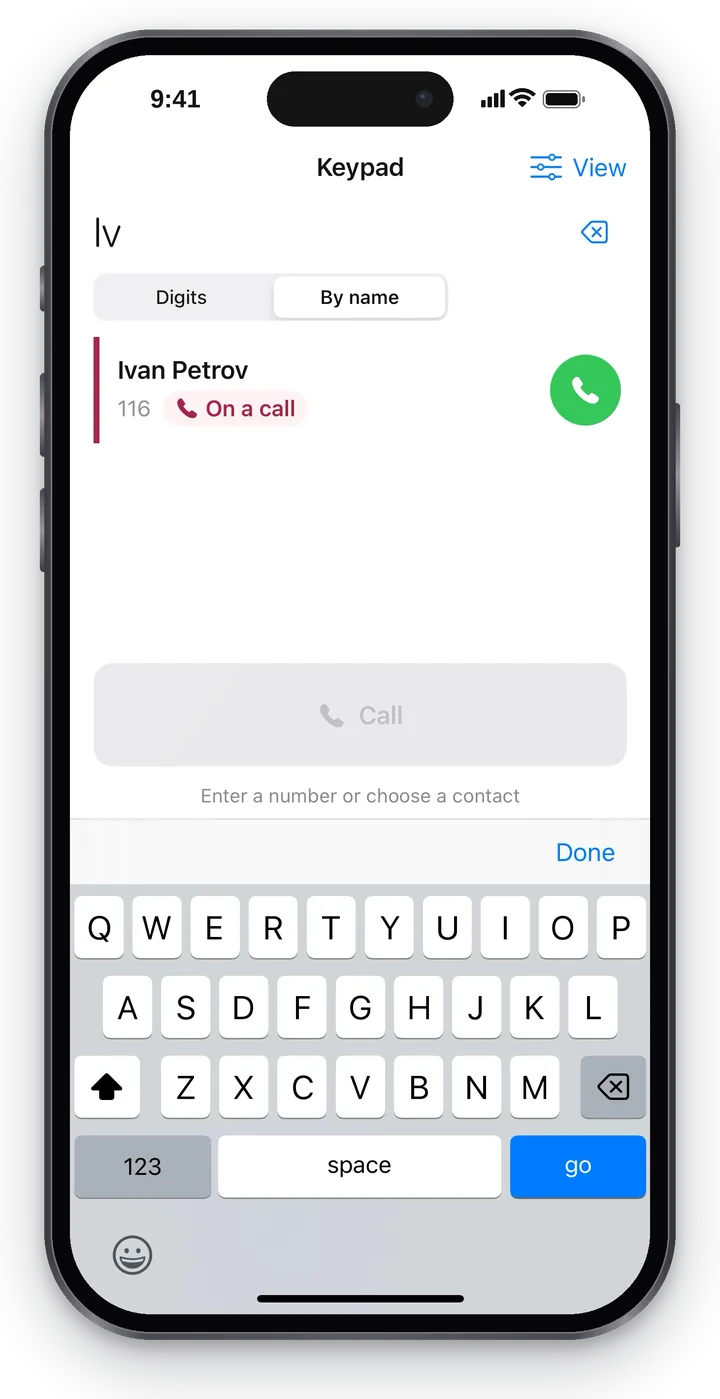 تصویر: Cenaly Phone برای iPhone، شمارهگیری بر اساس نام.
زدن روی راهنما شماره را در فیلد قرار میدهد، گوشی سبز کنار آن بلافاصله تماس میگیرد. اگر چیزی پیدا نشود، «چیزی پیدا نشد» نمایش داده میشود.
تماس از برنامه دیگر#
Cenaly Phone تماسها را از برنامههای دیگر Cenaly و از طریق پیوندها میپذیرد. چنین تماسی بیصدا آغاز نمیشود: برنامه میپرسد «تماس از طریق Cenaly Phone؟»، نام، شماره و خط «درخواستکننده: …» را نشان میدهد — یعنی کدام برنامه درخواست تماس کرده است.
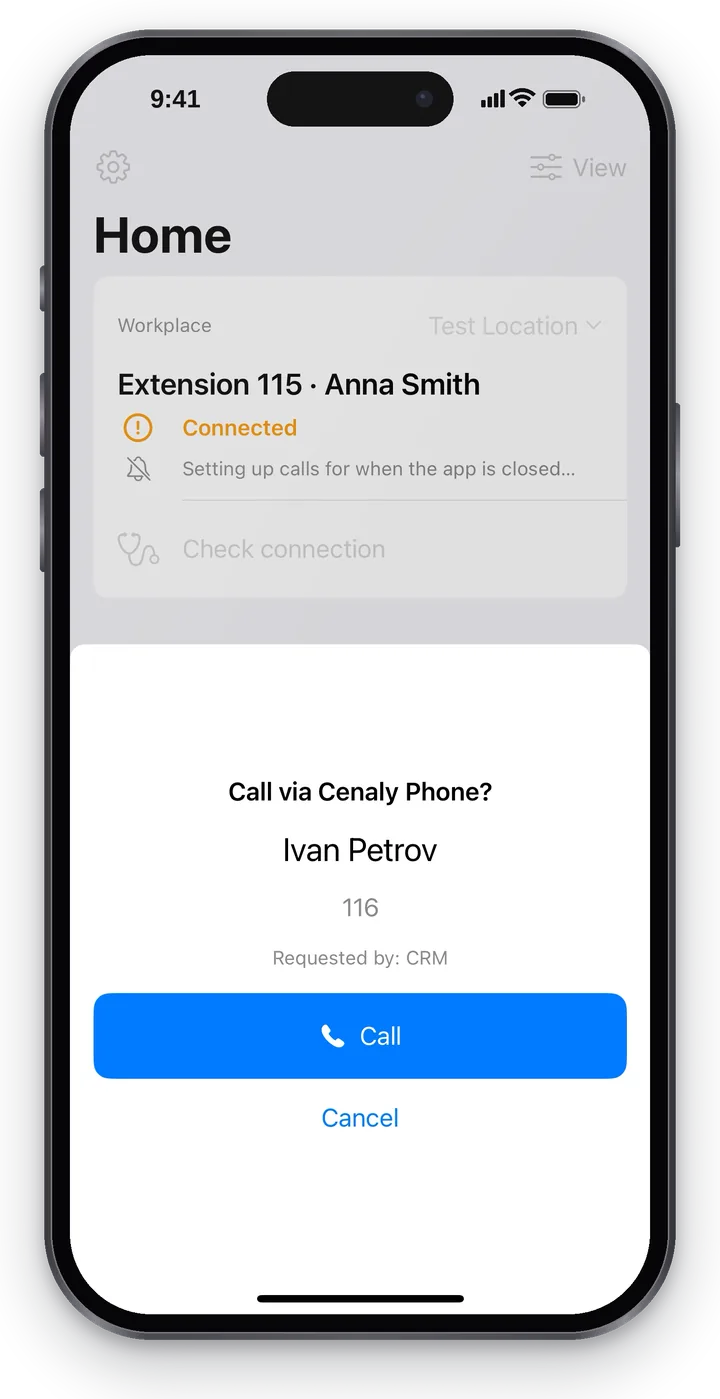 تصویر: Cenaly Phone برای iPhone، تأیید تماس از برنامه دیگر.
روی «تماس» یا «لغو» بزنید. اینگونه هیچ برنامهای بدون اطلاع شما از طرف شما تماس نمیگیرد. تماسها از «اخیر» iPhone، «مخاطبین» iPhone و Siri بلافاصله و بدون این پرسش انجام میشوند.
بدون اینترنت#
- شماره خارجی بدون اینترنت: برنامه پیشنهاد میکند با گوشی معمولی تماس بگیرید: «اینترنتی نیست. تماس از SIM-کارت شما انجام میشود، نه از شماره کاری» و دکمه «باز کردن گوشی معمولی». مشتری شماره شخصی شما را میبیند — خودتان تصمیم بگیرید.
- شمارههای داخلی و سرویس هرگز از طریق SIM-کارت گرفته نمیشوند: «اینترنتی نیست. شمارههای داخلی فقط از طریق Cenaly Phone در دسترس هستند».
شمارههای اضطراری#
شمارههای اضطراری (112، 911 و شمارههای محلی خدمات اضطراری) را برنامه از طریق سیستم تلفنی مجموعه نمیگیرد — آنها را بیدرنگ به گوشی معمولی iPhone میسپارد و تماس از شبکه سلولی انجام میشود. اینگونه تماس اضطراری حتی بدون اینترنت برقرار میشود.
تماس ورودی#
تماس ورودی مانند تماس معمولی iPhone میآید — روی صفحه قفل یا بهصورت بنر؛ با کشیدن انگشت یا دکمه «پذیرش» پاسخ داده میشود. پس از پاسخ، صفحه گفتگوی Cenaly Phone باز میشود. تماسها در «اخیر» iPhone هم دیده میشوند.
اینکه تماسها وقتی برنامه بسته است بیایند یا نه، به سیستم تلفنی محل کار بستگی دارد — به «تماسها هنگام بسته بودن برنامه» مراجعه کنید.
چه کسی دیگر میتواند پاسخ دهد#
تماس به گروه یا صف همزمان برای چند کارمند زنگ میزند. اگر برنامه باز باشد، بالای زبانهها نواری ظاهر میشود:
- «تماس به گروه «پذیرش»» — تماس از کدام گروه یا صف آمده است؛
- «همچنین در حال زنگ زدن برای: آنا · بوریس» — برای چه کسان دیگری الان زنگ میزند (حداکثر چهار نام، بیشتر از آن «+N»). کسی که تماس را رد کند از این خط حذف میشود؛
- «فقط برای شما زنگ میزند» — هیچکس دیگری پاسخ نمیدهد؛
- «پاسخ داد: آنا» — تماس را همکار پاسخ داده است. چنین تماسی ازدسترفته حساب نمیشود.
صفحه سیستمی تماس ورودی iPhone قابل تکمیل نیست، بنابراین نوار فقط در برنامه باز دیده میشود. شماره تماسگیرنده در آن نمایش داده نمیشود — فقط نام همکاران و نام گروه.
اگر تماس شما زنگ نمیخورد («مزاحم نشوید» روشن است، در حالت استراحت، در حال گفتگو یا در این گروه نیستید)، در «صفحه اصلی» نوار آرامی دیده میشود: «ورودی به «پذیرش» · در حال زنگ زدن برای: آنا · بوریس · 0:12». روی آن بزنید — فهرست «چه کسی میتواند پاسخ دهد» باز میشود. پاسخ دادن به این تماس از گوشی خودتان ممکن نیست: نوار فقط نشان میدهد چه کسی میتواند پاسخ دهد.
صفحه گفتگو#
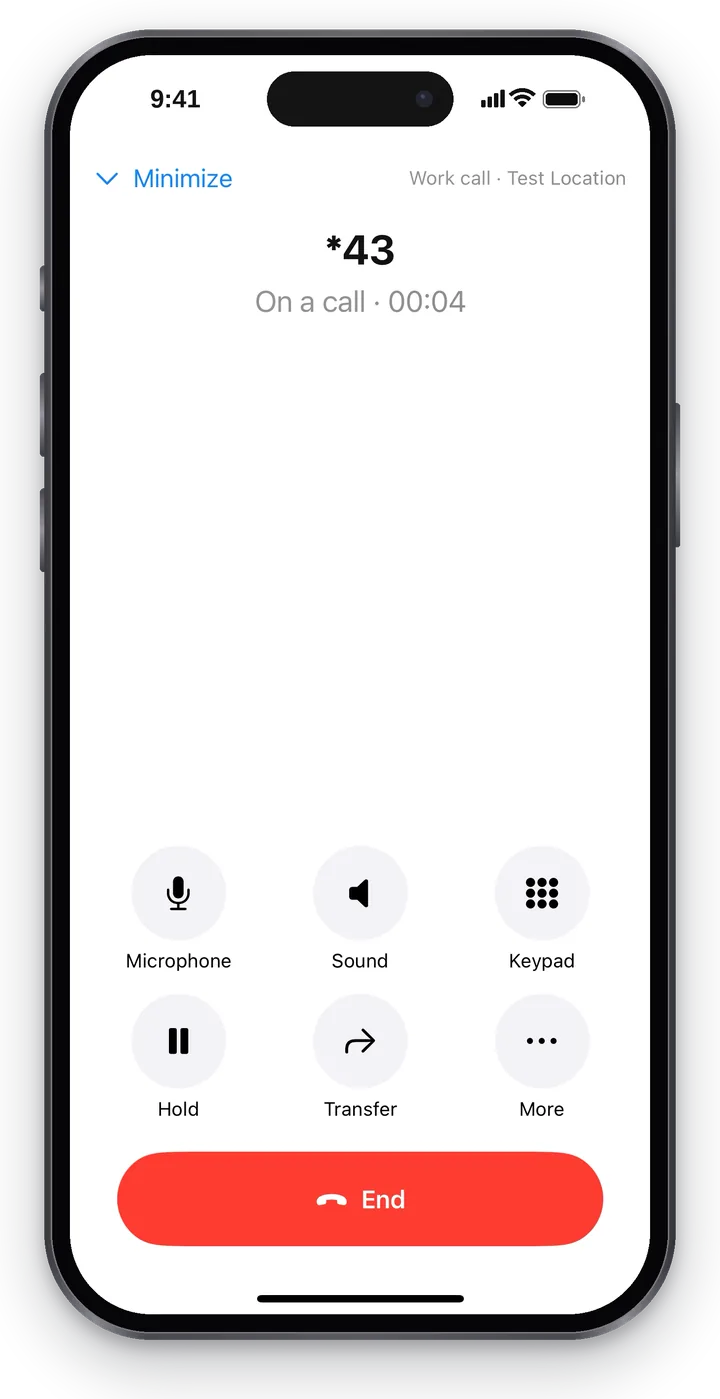 تصویر: Cenaly Phone برای iPhone، صفحه گفتگو.
زیر نام، وضعیت نمایش داده میشود: «در حال تماس: …»، «در حال اتصال…»، «گفتگو · 02:14»، «تماس پایان یافت». شش دکمه برچسب دارند:
| دکمه | کارکرد |
|---|---|
| میکروفون | میکروفون شما را خاموش میکند: مخاطب صدای شما را نمیشنود. روی صفحه «میکروفون خاموش است» نمایش داده میشود |
| صدا | بلندگو. اگر هدست متصل باشد — انتخاب: «گوشی»، «بلندگو» یا هدست |
| کلیدها | شمارهگیری تُنی برای منوهای صوتی («۱ را فشار دهید»، PIN). بستن — «بستن کلیدها» |
| نگهداشتن | مخاطب را در حالت نگهداشتن قرار میدهد؛ دکمه به «ادامه» تغییر میکند |
| انتقال تماس | انتقال تماس به همکار — به «انتقال تماس» مراجعه کنید |
| بیشتر | «کارت تماسگیرنده»، «راهنماییها»، «شروع کار» (اگر موجود باشد) و «کوچک کردن» |
وضعیتهای مهم بهصورت درشت، در کادر نمایش داده میشوند:
| نوشته | معنا |
|---|---|
| «مخاطب منتظر است» | شما مخاطب را در حالت نگهداشتن قرار دادهاید |
| «مخاطب شما را در حالت نگهداشتن قرار داده است» | مخاطب نگهداشتن را فعال کرده — منتظر بمانید |
| «میکروفون خاموش است» | مخاطب صدای شما را نمیشنود |
| «در حال برقراری مجدد ارتباط…» | شبکه تغییر کرده یا قطع شده — برنامه دوباره متصل میشود، گفتگو قطع نمیشود |
| «ارتباط ناپایدار است» | کیفیت ارتباط پایین است (در حالت «همه» ارزیابی «کیفیت ارتباط: ۴ از ۵» دیده میشود) |
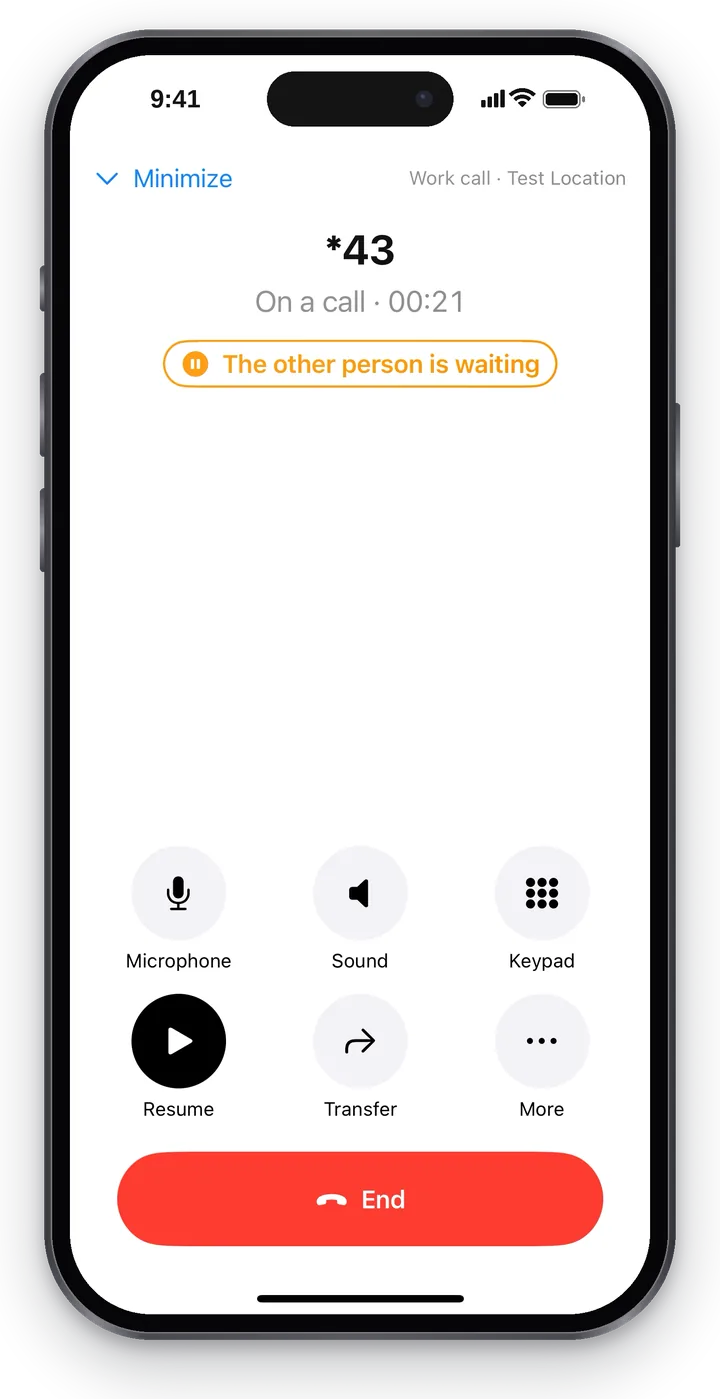 تصویر: Cenaly Phone برای iPhone، مخاطب در حالت نگهداشتن.
اگر تلفنی محل کار این گفتگو را ضبط کند، برچسب «در حال ضبط» روی صفحه دیده میشود. این برچسب فقط با سیگنال تلفنی ظاهر میشود، نه «محض احتیاط». ضبط با دکمه «ضبط کردن» با نشانگر خودش نمایش داده میشود و دو برچسب همزمان وجود ندارد.
اگر منشی هوش مصنوعی تماسی را به شما منتقل کند، ابتدا «منشی توضیح میدهد چه کسی تماس گرفته…» دیده میشود و سپس دکمههای «پذیرش مشتری»، «انتقال به بعدی» و «بازگشت به منشی».
اگر مشتری آشنا تماس بگیرد، در صفحه گفتگو ممکن است کارت تماسگیرنده (نام، تعداد تماسها، ضبطها و سفارشها) نمایش داده شود و در صورت فعال بودن مربی تماس — راهنماییها با دکمههای «مفید بود» / «کمک نکرد». اینکه کدامیک نمایش داده شود، در «نمایش» → «گفتگو» تنظیم میشود (به «نمایش و تنظیمات» مراجعه کنید).
نوار «بازگشت به تماس»#
دکمه «کوچک کردن» در بالای صفحه گفتگو شما را به برنامه برمیگرداند و گفتگو ادامه مییابد. در بالای هر صفحه، نوار سبزی باقی میماند: نام، زمان گفتگو و «بازگشت به تماس» — برای بازگشت به صفحه گفتگو فشار دهید.
 تصویر: Cenaly Phone برای iPhone، گفتگوی کوچکشده و نوار «بازگشت به تماس».
گزارش تماسها#
زبانه «تماسها» — گزارش تماسهای شما از تلفنی محل کار است، نه از iPhone: در آن تماسهایی هم هست که به شماره کاری آمدهاند، زمانی که iPhone خاموش بوده یا روی دستگاه دیگری بوده است.
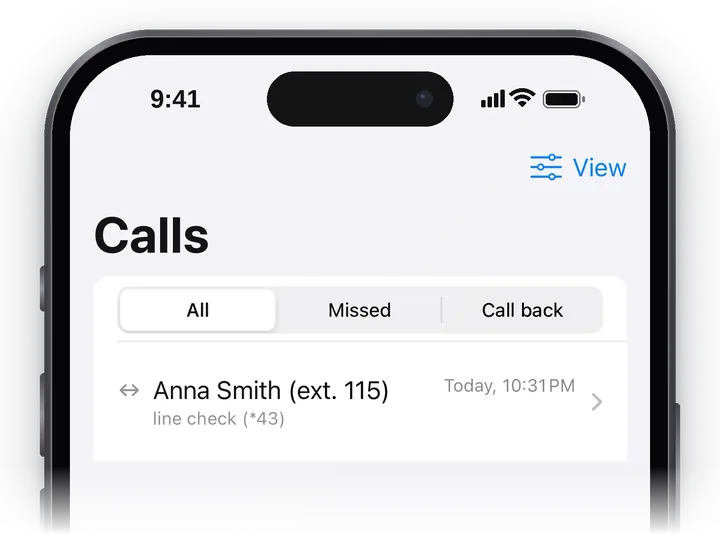 تصویر: Cenaly Phone برای iPhone، گزارش تماسها.
- فیلتر: «همه»، «بیپاسخ»، «تماس مجدد». اگر مدیر به گزارش کل محل کار دسترسی داده باشد، کلید دیگری هم هست: «تماسهای من / کل محل کار».
- ردیف تماس: فلش جهت، مخاطب، نتیجه («پاسخ داده شد»، «بیپاسخ»، «اشغال»، «در صف نماند»، «بررسی ارتباط (*43)» و مانند آن)، تاریخ و زمان. بیپاسخها — با رنگ سرخ. در حالتهای «عادی» و «همه» مدتزمان و نماد ضبط هم نمایش داده میشود.
- اگر همکاری تماس را پاسخ داده باشد، بهجای «بیپاسخ» «همکار پاسخ داد: آنا» دیده میشود. چنین تماسی در «بیپاسخ» و «تماس مجدد» قرار نمیگیرد.
- تماسهایی که از این iPhone انجام شدهاند، در همان فهرست بدون تکرار دیده میشوند. تا زمانی که تلفنی آنها را تأیید نکرده باشد، در ردیف نوشته میشود «از این گوشی، هنوز توسط سرور تأیید نشده».
- گوشی سبز سمت راست — «تماس مجدد».
- برای بهروزرسانی — به پایین بکشید؛ با پیمایش، تماسهای قدیمیتر بارگذاری میشوند. تلفنی ۴۰۰ تماس آخر یا ۹۰ روز را نگه میدارد.
- بدون اینترنت، نسخه ذخیرهشده نمایش داده میشود: «ارتباطی نیست — نسخه ذخیرهشده از … نمایش داده میشود».
تماسهای مجدد#
اگر برای تماسی، پاسخ تماس انتظار میرود، در ردیف «تماس مجدد · تلاشها: N» دیده میشود و زیر آن — دکمههای «تماس گرفتیم» و «تماس نگرفتیم». پس از فشار دادن، ۵ ثانیه پیام «ثبت شد: …» با دکمه «لغو» دیده میشود — در صورتی که اشتباه فشار داده باشید. بدون اینترنت، نشانهگذاری منتظر ارتباط میماند و خودش ارسال میشود («در انتظار ارتباط: ۱ تغییر، با برقراری شبکه خودشان ارسال میشوند»).
جزئیات تماس#
روی سطر بزنید — صفحهٔ «تماس» باز میشود.
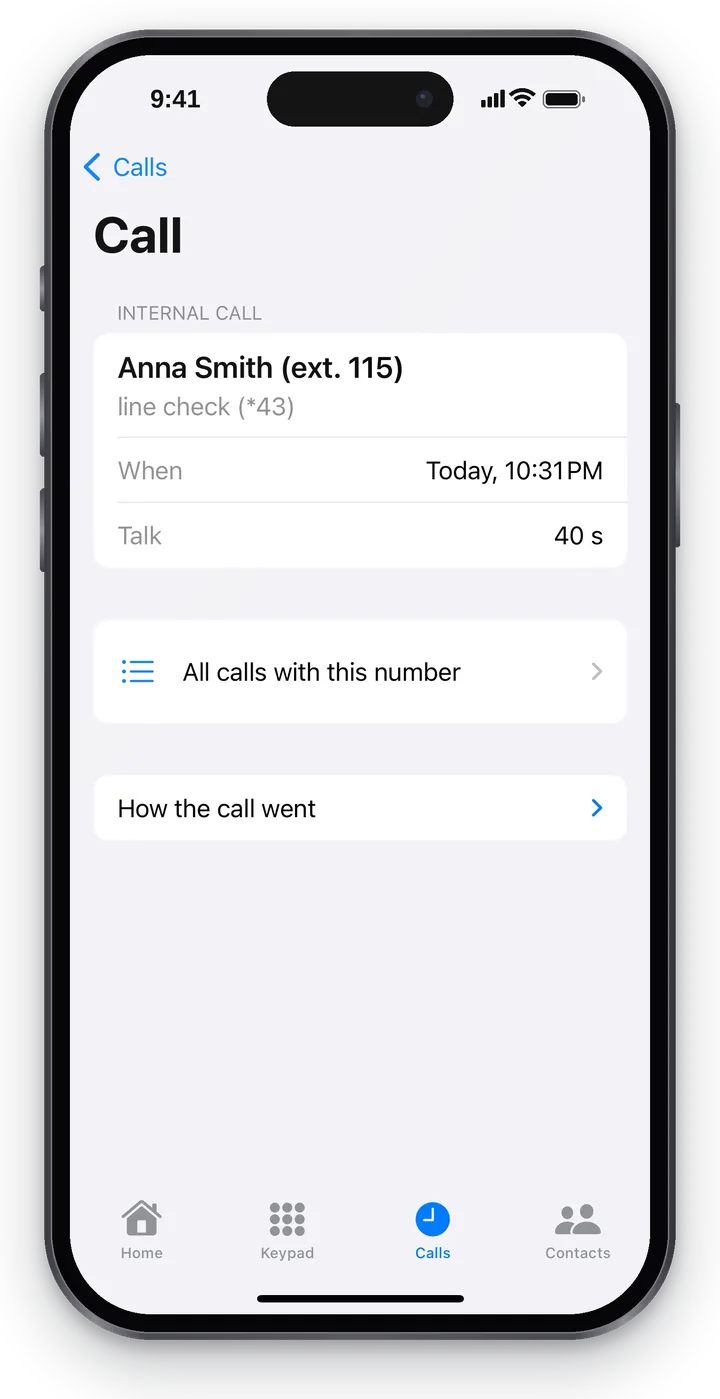 تصویر: Cenaly Phone برای iPhone، جزئیات تماس.
| بخش | چه چیزی نشان میدهد |
|---|---|
| عنوان | «ورودی»، «خروجی»، «انتقالیافته» یا «تماس داخلی»، مخاطب، نتیجه و دکمهٔ «تماس مجدد»؛ «چه کسی پاسخ داد»، «چه زمانی»، «گفتوگو» |
| «همهٔ تماسها با این شماره» | همهٔ تماسهای با این مخاطب از گزارش تماسها |
| «ضبط گفتوگو» | شنیدن با جابهجایی — اگر گفتوگو ضبط شده باشد و حق شنیدن ضبطها را داشته باشید |
| «کارت تماسگیرنده»، «نتیجهٔ بررسی»، «متن بازشناسیشده» | چه کسی تماس گرفت (با پیوند «باز کردن در پنل وب»)، نتیجهٔ کوتاه و متن گفتوگو بر پایهٔ نقشهای «تماسگیرنده / کارمند» — اگر موجود باشد |
| «مسیر تماس» | مسیر تماس در PBX به زبان ساده: از چه کسی، به کجا، کدام قاعده اعمال شد، به چه کسی تماس گرفته شد، انتقال تماسها، چه کسی تماس را قطع کرد. از آن میتوان دید چرا تماس به شما نرسید |
محدودیتها#
- گزارش تماسها ۴۰۰ تماس آخر یا ۹۰ روز را نشان میدهد.
- «همهٔ تماسها با این شماره» فقط میان تماسهای بارگذاریشدهٔ گزارش تماسها جستوجو میکند.
- نشانهٔ «در حال ضبط» در صفحهٔ گفتوگو فعلاً نمایش داده نمیشود.
رفع اشکال#
| نشانه | چه باید کرد |
|---|---|
| «اکنون نمیتوان تماس گرفت. …» بالای دکمهٔ تماس | علت در همان سطر نوشته شده است؛ روی «بررسی اتصال» زیر آن بزنید |
| دکمهٔ «تماس» غیرفعال است | کادر خالی است: «شماره را وارد کنید یا یک تماس را انتخاب کنید» |
| شمارهٔ خارجی گرفته نمیشود | تماسهای خروجی را مدیر محدود میکند (جهتها، سقف) — از او بپرسید؛ ببینید «تلفنی: PBX اختصاصی» |
| مخاطب صدای شما را نمیشنود | دکمهٔ «میکروفون» و دسترسی به میکروفون را در تنظیمات iPhone بررسی کنید |
| منوی صوتی به رقمها واکنش نشان نمیدهد | رقمها را با دکمهٔ «کلیدها» در صفحهٔ گفتوگو بگیرید |
| «تماس قطع شد — اتصال برقرار نشد.» | تماس ورودی پیش از اتصال قطع شده است — از گزارش تماسها تماس مجدد بگیرید |
پرسشهای پرتکرار#
تماس من با چه شمارهای دیده میشود؟#
با شمارهٔ کسبوکار، نه شمارهٔ شخصی شما. استثنا تماس از راه «باز کردن تلفن معمولی» بدون اینترنت است: آن با SIM شما انجام میشود.
چرا در گزارش تماسها تماسهایی هست که در iPhone نبوده؟#
گزارش تماسها را PBX نگه میدارد، نه iPhone: همهٔ تماسهای شمارهٔ کاری شما، از جمله تماسهایی که به دستگاههای دیگر رسیدهاند.