Alcatel-Lucent 80x8s Cloud Edition، Myriad و Halo — پیکربندی برای مرکز تلفن ما
Alcatel-Lucent Enterprise (ALE) چند سری تلفن رومیزی تولید میکند و همهٔ آنها به مرکز تلفن غیرخودی — مانند مرکز تلفن ما — متصل نمیشوند. قابلیت SIP باز (که ALE آن را «Open SIP» مینامد) در این مدلها وجود دارد:
- Cloud Edition DeskPhone — 8008 CE، 8008G CE، 8018 CE، 8058s CE، 8068s CE، 8078s CE؛
- Myriad — M3s، M5s، M7s، M7s Pro، M8؛
- Halo — H3G، H6.
هر سه سری یک رابط وب یکسان دارند (که ALE آن را WBM، Web Based Management مینامد) و یک رمز عبور پیشفرض مدیر، بنابراین مراحل زیر مشترک است. تفاوت فقط در نحوهٔ باز کردن منو روی دستگاه است: در Cloud Edition نام آن Admin و در Myriad و Halo نام آن Advanced Settings است.
تلفنهای سری SIP Business / Premium DeskPhone (8028s، 8038s، 8078s Premium)، IP Touch 4008/4018 و 8082 My IC Phone دستگاههایی برای مراکز تلفن اختصاصی ALE (OmniPCX) هستند. در راهنمای رسمی ALE برای اتصال به مراکز تلفن SIP شخص ثالث وجود ندارند — به «مدلهای خانواده» مراجعه کنید.
مشخصات مشترک، الزامات شبکه و زمان لازم برای بازنشانی تلفن — در صفحهٔ مرور «پیکربندی تلفنهای SIP».
چه چیزهایی لازم است#
- مشخصات داخلی از پنل مدیریت: پنل مدیریت → تلفنی → «کارمندان و گروهها» → «بازنشانی رمز عبور» — پنجرهٔ «مشخصات داخلی» (جزئیات).
- تلفنی که با کابل به همان شبکهای متصل است که رایانه. تغذیه — PoE (IEEE 802.3af) از سوئیچ یا آداپتور برق خارجی در درگاه DCSV.
- رایانهای با مرورگر در همان شبکه.
- ۱۰ دقیقه: تلفن دو بار خودش راهاندازی مجدد میشود — پس از ذخیرهٔ تنظیمات شبکه و پس از ذخیرهٔ حساب.
گام ۱. پیدا کردن نشانی IP تلفن#
تلفن نشانی را بهطور خودکار از DHCP دریافت میکند (حالت پیشفرض — پویا). میتوانید آن را روی خود دستگاه ببینید:
- Cloud Edition (8008/8008G/8018/8058s/8068s/8078s CE): در صفحهٔ اصلی نماد تنظیمات (⚙) → Network را انتخاب کنید. در صفحه نشانی IP، ماسک و دروازه نمایش داده میشود.
- Myriad و Halo (M3s/M5s/M7s/M7s Pro/M8، H3G/H6): وقتی تلفن در حالت آمادهبهکار است، کلید OK روی ناوبر را فشار دهید — صفحهٔ Status با نشانی IP، نشانی MAC و نسخهٔ سیستمعامل باز میشود. گزینهٔ More جزئیات شبکه و وضعیت ثبت حسابها را نشان میدهد.
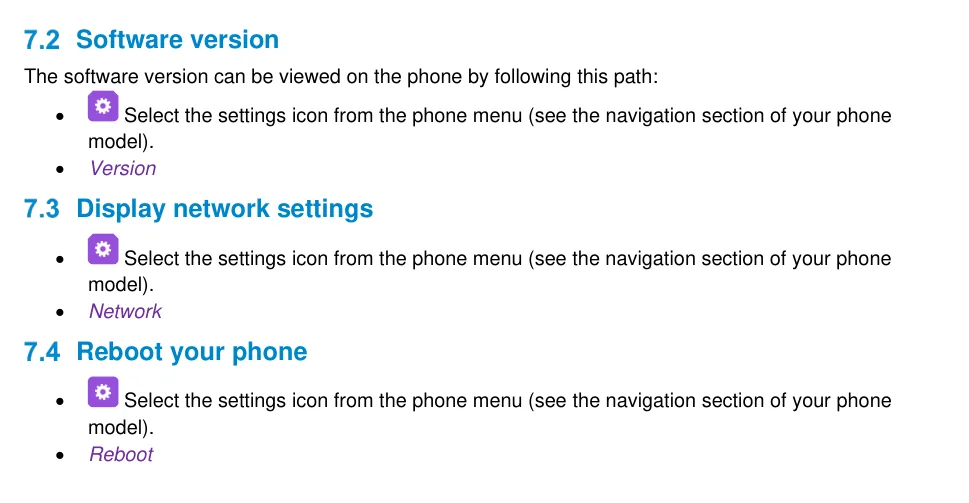 تصویر: Alcatel-Lucent Cloud Edition DeskPhone User Manual 8AL90362ENAB ed01، ص. ۶۲.
اگر DHCP در شبکه وجود ندارد، نشانی بهصورت دستی تنظیم میشود: Admin (Cloud Edition) یا Advanced Settings (Myriad/Halo) → رمز عبور 123456 → IP param → IP Config → IPv4 settings، IPv4 mode را به Static تغییر دهید و IP، S/net (ماسک) و Router (دروازه) را پر کنید. پس از ذخیره، تلفن راهاندازی مجدد میشود.
گام ۲. ورود به رابط وب#
| مقدار پیشفرض | |
|---|---|
| نشانی | https://<IP телефона> — مثلاً https://192.168.0.10 |
| نام کاربری | admin |
| رمز عبور | 123456 |
تلفن هم http:// و هم https:// را میپذیرد — اگر مرورگر به گواهی خودامضا ایراد گرفت، از طریق هشدار ادامه دهید.
رمز عبور کار نمیکند؟ یعنی آن را تغییر دادهاند — روی دستگاه دستدوم یا از طریق سرور پیکربندی خودکار مالک قبلی. بازیابی ممکن نیست، فقط بازنشانی تلفن به تنظیمات کارخانه.
گام ۳. وارد کردن اطلاعات حساب مرکز تلفن#
در رابط وب، Accounts → Basic را باز کنید، در فهرست Account گزینه Account1 را انتخاب کنید و فیلدها را پر کنید:
| در پنل مدیریت («اطلاعات حساب داخلی») | در تلفن (Accounts → Basic) |
|---|---|
| سرور SIP | SIP Server |
| نام کاربری | User Name — و همان مقدار در Register Name |
| گذرواژه | Password |
درگاه 5060 |
SIP Server Port |
ترابری UDP |
Transport Mode |
| شماره داخلی | Display Name (برچسب خط روی صفحه) و SIP Label Name |
بقیه فیلدهای صفحه را دستنخورده بگذارید: Register Expire Time 3600، Secondary SIP Server و OutBound Proxy Address — خالی (سرور دوم و پروکسی لازم نداریم). روی Submit بزنید.
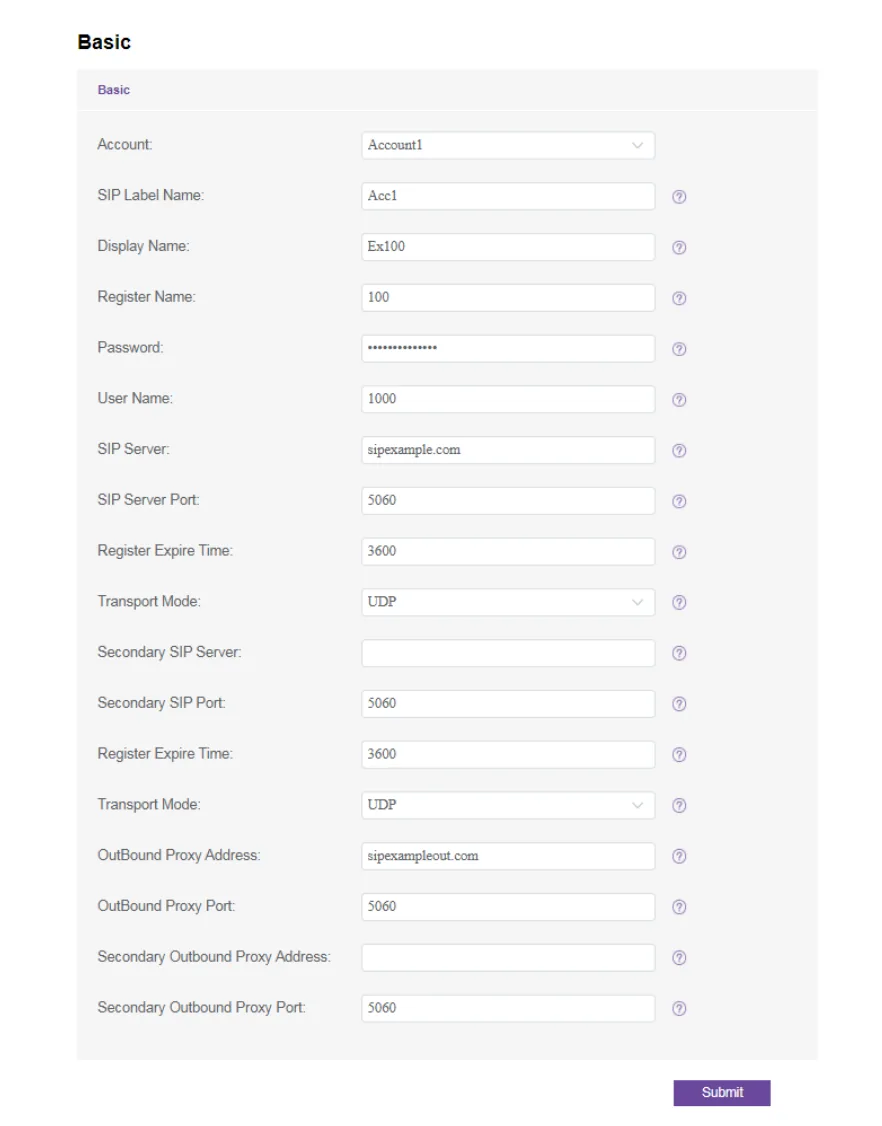 تصویر: Cloud Edition and Myriad Series SIP Phones Deployment Guide with Open SIP PBXs, 2020 July V1, ص. 21.
همین کار با صفحهکلید تلفن، بدون مرورگر
- Cloud Edition: نماد تنظیمات → Admin → گذرواژه
123456→ با کلید «پایین» تا آخرین صفحه → کلید نرمافزاری Sip servers → حساب را انتخاب کنید و پارامترها را پر کنید → OK. - Myriad و Halo: منو → Advanced Menu (در برخی نسخههای فرمافزار — Advanced Settings) → گذرواژه
123456→ Account → حساب را انتخاب کنید → OK.
ورود حروف و نقطهها: در 8008/8008G/8018 CE کلید نرمافزاری 123<>abc جابهجا میکند، در 8058s/8068s/8078s CE — نگهداشتن طولانی کلید i. نماد @ — کلید #، نقطه — کلید 0. پس از ذخیره، تلفن خودش راهاندازی مجدد میشود.
بیشتر: کدکها، DTMF، NAT، زمان
- کدکها — Account → Codec → Audio Codec. G.711 A-law (PCMA)، G.711 µ-law (PCMU) و G.722 را نگه دارید، بقیه را میتوانید بردارید.
- DTMF — Account → Advanced → DTMF Mode، مقدار RFC2833 (همان مقدار پیشفرض کارخانه).
- NAT — Account → Advanced → Rport را میتوانید روشن بگذارید؛ STUN لازم نداریم.
- زمان — تلفن زمان را از طریق NTP از سرور DHCP شبکه میگیرد؛ منطقهٔ زمانی در تنظیمات تلفن تعیین میشود. بدون منطقهٔ زمانی درست، زمان در تاریخچهٔ تماسها نادرست خواهد بود.
- پیکربندی خودکار ناوگان — Settings → Auto Provision، فیلد Provision URL (و نام کاربری/گذرواژهٔ HTTP Digest، اگر سرور آنها را بخواهد). پلتفرم سرور پیکربندی خودکار خودش را نگه نمیدارد: این فیلد برای سرور خودتان است.
گام ۴. بررسی ثبتنام#
- روی تلفن. در 8058s/8068s/8078s CE صفحهٔ اصلی فهرست حسابها را نشان میدهد: کنار حساب ثبتشده نماد ثبتنام ظاهر میشود و فشردن کلید خط بیدرنگ با همان حساب شماره میگیرد. در Myriad و Halo: OK → Status → More — آنجا سطری برای وضعیت ثبتنام حسابها هست.
- در پنل مدیریت. تلفنیا → «کارمندان و گروهها»: برای اپراتور نقطهٔ سبز روشن میشود و سطری ظاهر میشود که تلفن خودش را با آن معرفی کرده. حداکثر یک بار در دقیقه بهروز میشود.
- تماس آزمایشی. شماره داخلی همکاری را بگیرید و بخواهید به همین دستگاه پستماس بگیرد.
کیفیت صدا — آزمون پژواک *43. نقطهٔ سبز فقط از ثبتنام خبر میدهد: صدا جریان جداگانهای دارد و جداگانه خراب میشود. از تلفن *43 را بگیرید و Send / OK را بزنید (بیشتر دستگاهها خودبهخود با ستاره شمارهگیری را شروع نمیکنند). مرکز تلفن گوشی را برمیدارد، یک ثانیه بعد یک بوق کوتاه میدهد و سپس صدای شما را به خودتان برمیگرداند — حدود ده ثانیه در گوشی صحبت کنید و خودتان را بشنوید. هم بوق شنیده میشود و هم خودتان — صدا در هر دو جهت میگذرد. بوق هست، خودتان نیست — صدا از تلفن به مرکز تلفن نمیرسد (بیشتر وقتها SIP ALG روی روتر مقصر است). حتی بوق هم نیست — صدا از مرکز تلفن به تلفن نمیرسد. بررسی همهٔ حالتها و اعداد اندازهگیریشده (افت بسته، جیتر، تأخیر) — در بخش «بررسی کیفیت ارتباط».
بازگردانی به تنظیمات کارخانه#
بازگردانی لازم است اگر تلفن دستدوم به شما رسیده، گذرواژهٔ مدیر نامعلوم است یا تنظیمات «خودشان برمیگردند» — مورد آخر یعنی Provision URL اپراتور پیشین در تلفن مانده و تلفن در هر راهاندازی مجدد پیکربندی بیگانه را دانلود میکند.
از خود دستگاه (Cloud Edition): کلید راست ناوبر را بزنید تا منوی تنظیمات باز شود → Admin → گذرواژه 123456 → با کلید «پایین» تا آخرین صفحه → Restore factory → OK.
از خود دستگاه (Myriad و Halo): کلید راست ناوبر → Advance Setting → گذرواژه 123456 → «پایین» تا آخرین صفحه → Restore factory → OK. تلفنهای Myriad یک راه سریع هم دارند: کلید Conference را بیش از 10 ثانیه نگه دارید، سپس بازگردانی را با کلید نرمافزاری تأیید کنید.
از رابط وب: Maintenance → Restore factory → دکمهٔ Restore factory.
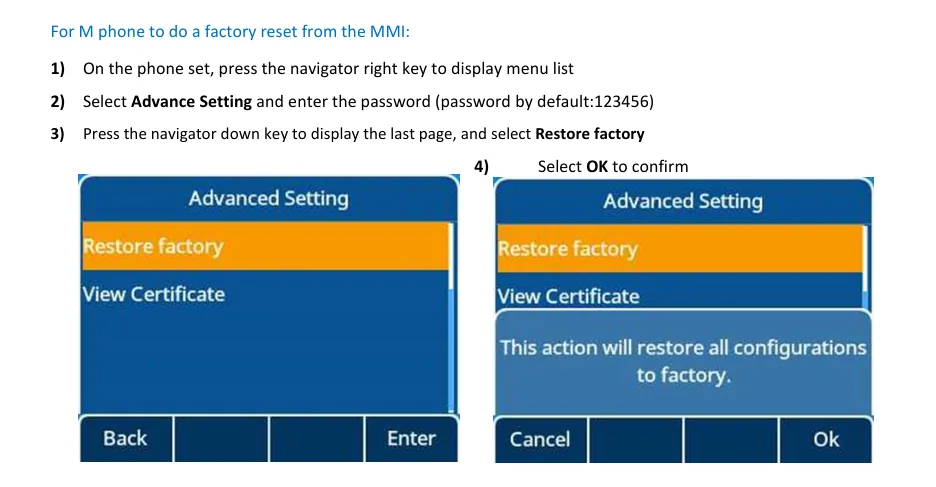 تصویر: Cloud Edition and Myriad Series SIP Phones Deployment Guide with Open SIP PBXs, 2020 July V1, ص. 37.
چه چیزی پاک میشود: حسابهای SIP، نشانی سرور پیکربندی خودکار، گذرواژهٔ مدیر (دوباره 123456 میشود)، زبان و تنظیمات شبکه — تلفن به حالت پویا برمیگردد و دوباره نشانی را از DHCP میگیرد. فرمافزار باقی میماند. پس از بازگردانی، تلفن راهاندازی مجدد میشود و باید از گام ۱ پیکربندی شود.
اگر تلفن ثبت نمیشود#
- نام کاربری کامل وارد نشده است. باید
sip-xxxxxxxx-<شماره>وارد شود، نه شماره داخلی کوتاه، و در هر دو فیلد User Name و Register Name یکسان باشد. - فقط یکی از دو خط پر شده است. خالی بودن Register Name در حالی که User Name پر است (یا برعکس) — دلیل معمول شکست احراز هویت است.
- رمز عبور قدیمی شده است — کسی در پنل مدیریت «بازنشانی رمز عبور» را زده است. رمز جدید صادر کنید و دوباره وارد کنید.
- آدرس اشتباه در SIP Server. برای کسبوکاری که سرور اختصاصی دارد، آدرس مخصوص خودش است؛ آن را از پنجره پنل مدیریت کپی کنید، از حافظه تایپ نکنید.
- Transport Mode روی UDP نیست. اگر تلفن کاملاً بیصدا است و هیچ خطایی نمیدهد — UDP را برگردانید.
- OutBound Proxy Address پر شده است. اگر از تنظیمات قبلی باقی مانده باشد، تماسها به جایی نمیرسند — فیلد را خالی کنید.
- تلفن پیکربندی دیگری را میکشد — در Settings → Auto Provision مقدار Provision URL اپراتور قبلی نوشته شده است. فیلد را خالی کنید یا بازنشانی انجام دهید.
- تنظیمات اعمال نشدهاند. تغییرات از طریق منوی دستگاه فقط پس از راهاندازی مجدد خودکار اعمال میشوند: منتظر آن بمانید و برق را قطع نکنید.
- شبکه. روتر UDP 5060 را مسدود میکند، SIP ALG روشن است، تلفن در Wi-Fi مهمان است — به مرور مراجعه کنید.
اگر کمکی نکرد — یا تلفن ثبت شده اما صدا ندارد، تماس بعد از ۳۰ ثانیه قطع میشود، تماسهای ورودی نمیرسند: بررسی بر اساس نشانهها — «تلفن کار نمیکند: عیبیابی»، توضیح نوشتهها و کدهای خطا — «ثبت نمیشود: کدهای خطا».
مدلهای این خانواده#
| مدل | صفحهنمایش / خطوط | PoE | ویژگیهای تنظیم |
|---|---|---|---|
| 8008 CE, 8008G CE | تکرنگ، ۱ حساب اصلی + ۱ حساب اضافی | 802.3af (8008G — گیگابیت) | حروف با کلید نرمافزاری 123<>abc وارد میشوند |
| 8018 CE | تکرنگ، ۱ حساب اصلی + ۱ حساب اضافی | 802.3af | مانند 8008 |
| 8058s CE | رنگی، ۱ حساب اصلی + ۳ حساب اضافی | 802.3af | حروف — نگهداشتن طولانی کلید i |
| 8068s CE, 8078s CE | رنگی، ۱ حساب اصلی + ۳ حساب اضافی | 802.3af | مانند 8058s |
| M3s, M5s, M7s, M7s Pro | رنگی، تا ۸ حساب | 802.3af | منوی دستگاه — Advanced Settings، IP با کلید OK |
| M8 | رنگی، تا ۲۰ حساب | 802.3af | همان؛ Wi-Fi داخلی |
| H3G | تکرنگ، تا ۳ حساب | 802.3af | مانند Myriad |
| H6 | رنگی، تا ۴ حساب | 802.3af | همان؛ Wi-Fi — از طریق آداپتور USB برند ALE |
چه چیزهایی مناسب نیستند و چرا:
- 8028s, 8038s, 8078s Premium DeskPhone, IP Touch 4008/4018, 8082 My IC Phone — دستگاههایی برای مراکز تلفن ALE OmniPCX. در راهنمای استقرار ALE با مراکز تلفن غیرخودی (Open SIP) وجود ندارند و اتصال به مرکز تلفن ما را ALE توصیف نکرده است.
- Temporis IP150/IP151/IP300/IP600/IP800, IP2015/IP2215 — اینها ALE نیستند، بلکه تلفنهای اداری Atlinks با برند Alcatel هستند. رابط وب و رمزهای عبور مخصوص خودشان را دارند و به این صفحه ارتباطی ندارند: طبق راهنمای مدیر مدل مشخص از سایت Atlinks تنظیم کنید. ⚠️ verify — سند بهروز Atlinks را در دسترسی عمومی پیدا نکردیم.
پرسشهای متداول#
از کجا بفهمم تلفنم Cloud Edition است، نه نسخه OmniPCX؟#
از نوشته روی صفحه بوت و برچسب زیر دستگاه: در Cloud Edition در نام مدل CE وجود دارد (مثلاً «8018 Cloud Edition DeskPhone»). دستگاه در نسخه OmniPCX همان مدل ظاهراً یکسان است، اما روی مرکز تلفن SIP غیرخودی ثبت نمیشود.
تلفن هنگام اولین روشن شدن کد فعالسازی میخواهد — این چیست؟#
این EDS (Easy Deployment Server) است — سرویس ابری پیکربندی خودکار ALE که روی دستگاههای جدید از کارخانه فعال است. ما از این کد استفاده نمیکنیم: این مرحله را رد کنید و تلفن را بهصورت دستی طبق مراحل ۱ تا ۳ تنظیم کنید. اگر صفحه رد نمیشود، بازنشانی به تنظیمات کارخانه انجام دهید.
آیا میتوان روی یک تلفن دو شماره اضافی تعریف کرد؟#
بله. 8008/8008G/8018 CE یک حساب اصلی و یک حساب اضافی را پشتیبانی میکنند، 8058s/8068s/8078s CE — یک اصلی و سه اضافی، Myriad — تا ۸ (M8 — تا ۲۰)، H3G — تا ۳، H6 — تا ۴. شماره اضافی دوم در پنل مدیریت با اپراتور جداگانه تعریف میشود و در تلفن — در Accounts → Basic با گزینه Account2.
چرا در صفحه حساب دو فیلد برای نام کاربری وجود دارد؟#
اینها در پروتکل SIP دو چیز متفاوت هستند: User Name — تلفن به نام چه کسی تماس میگیرد، Register Name — با چه نامی روی سرور احراز هویت میشود. در برخی مراکز تلفن این دو متفاوتاند، در مرکز ما — نه: در هر دو فیلد همان نام کاربری بلند از پنل مدیریت وارد میشود.
تلفن نزد مالک قبلی کار میکرد، اما نزد ما تنظیمات هر شب برمیگردد#
آدرس سرور پیکربندی خودکار اپراتور قبلی در آن باقی مانده است (Settings → Auto Provision → Provision URL): تلفن هنگام راهاندازی مجدد پیکربندی دیگری را دانلود و تنظیمات شما را پاک میکند. فیلد را خالی کنید یا بازنشانی به تنظیمات کارخانه انجام دهید.
منابع#
- Cloud Edition and Myriad Series SIP Phones Deployment Guide with Open SIP PBXs, 2020 July V1 — https://www.aledevice.com/uploads/5f649faf/ALE_Myriad_CE_SIPTPPhoneDeploymentGuide%20V1.pdf
- Alcatel-Lucent Enterprise Myriad and Halo Series DeskPhone Administration Manual, 8AL91477ENAA ed04 — https://www.al-enterprise.com/-/media/assets/internet/documents/am-ale-myriad-and-halo-series-deskphone-8al91477enaa-1-en.pdf
- Cloud Edition DeskPhone User Manual (8078s/8068s/8058s/8018/8008G/8008), 8AL90362ENAB ed01 — https://www.al-enterprise.com/-/media/assets/internet/documents/ce-um-78s-68s-58s-18-08-r5x0-8al90362enab-1-en.pdf
- پرسش باز: راهنمای مدیر بهروز Atlinks برای خط Temporis IP را در سایت تولیدکننده پیدا نکردیم — بخش مربوط به این دستگاهها نوشته نشده است.