شلومهای Yeastar TA و Dinstar DAG — پیکربندی برای مرکز تلفن ما
در محل کسبوکار از قبل تلفنهای آنالوگ معمولی نصب شدهاند — در آشپزخانه، در انبار، در پذیرش — و نمیخواهید آنها را با دستگاههای IP عوض کنید. در این صورت بین آنها و شبکه یک شلوم FXS قرار میدهند: جعبهای با پریزهای تلفن RJ-11 که گوشیهای قدیمی به آنها وصل میشوند و یک پورت شبکه. برای مرکز تلفن، هر پریز یک شماره داخلی جداگانه است.
دو برند رایجترین این شلومها — Yeastar سری TA (از TA100 با یک پورت تا TA3200 با ۳۲ پورت) و Dinstar سری DAG (DAG1000 با ۱ تا ۸ پورت، DAG2000 با ۱۶ تا ۳۲ پورت). هر دو از طریق رابط وب پیکربندی میشوند و هر دو منوی صوتی دارند: شلوم خودش نشانی IP خود را در گوشی اعلام میکند.
مشخصات مشترک، پورتها و قواعد شبکه — در صفحه مرور «پیکربندی تلفنهای SIP».
چه چیزهایی لازم است#
- مشخصات شماره داخلی از پنل مدیریت — برای هر پورت FXS اشغالشده یک عدد: سرور SIP، شماره داخلی، نام کاربری، رمز عبور، پورت
5060، پروتکلUDP. محل دریافت — «مشخصات» (تلفنی → «کارمندان و گروهها» → «بازنشانی رمز عبور»). - تلفن آنالوگ متصل به پورت
FXS(Line،Phone) شلوم — بدون آن منوی صوتی شنیده نمیشود. - شلوم در همان شبکه رایانه: با کابل به پورت
WAN/Ethernet. - رایانه با مرورگر در همان شبکه.
- پورتهای FXO (در Yeastar TA410/TA810 و در مدلهای DAG با حرف
O) — برای چیز دیگری: خطوط آنالوگ شهری به آنها وصل میشوند، نه تلفنها. این صفحه درباره FXS است.
گام ۱. یافتن نشانی IP شلوم#
شلوم از کارخانه نشانی را از طریق DHCP دریافت میکند و آن را با صدا اعلام میکند.
Yeastar TA: گوشی تلفن آنالوگ متصل به پورت FXS را بردارید و *** را بگیرید — منوی صوتی آغاز میشود. 1 را فشار دهید تا نشانی IP را بشنوید، یا 2 — تا نشانی رابط وب را بشنوید.
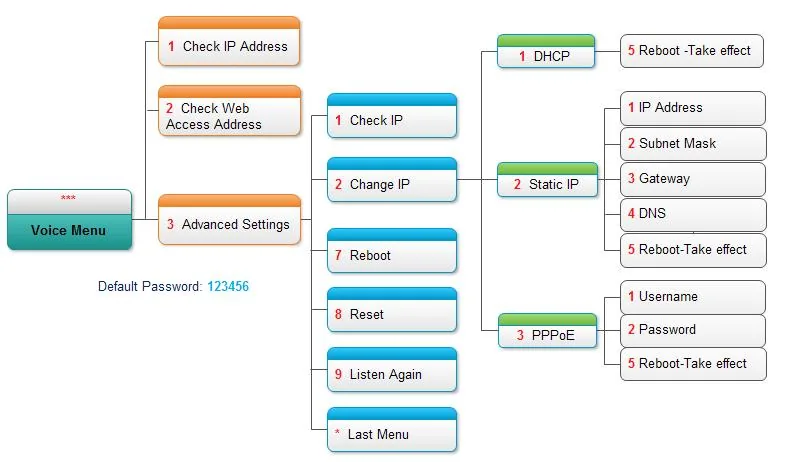 تصویر: Yeastar TA400/800 User Manual، ص. ۸.
بخش Advanced Settings همان منو (کلید 3، رمز پیشفرض 123456، با مربع وارد میشود — 123456#) امکان تغییر شلوم به نشانی ثابت یا PPPoE را میدهد، اگر DHCP در شبکه نباشد.
Dinstar DAG: به همین ترتیب گوشی را بردارید و *158# را بگیرید — شلوم نشانی پورت LAN را اعلام میکند، *159# — نشانی پورت WAN. اگر شبکهای وجود نداشته باشد، در DAG همیشه نشانی ثابت پورت LAN در دسترس است — 192.168.11.1: آن را با کابل به رایانه وصل کنید، به رایانه نشانیای از همان زیرشبکه بدهید و این نشانی را در مرورگر باز کنید.
گام ۲. ورود به رابط وب#
نشانی گام ۱ را در مرورگر باز کنید.
| Yeastar TA | Dinstar DAG | |
|---|---|---|
| نشانی | http://<IP شلوم> |
http://<IP شلوم> یا http://192.168.11.1 از پورت LAN |
| نام کاربری | admin |
admin |
| رمز عبور | password |
admin |
هر دو فروشنده توصیه میکنند رمز کارخانه را بلافاصله پس از پیکربندی تغییر دهید: در Yeastar این کار از System → System Preferences → Password Settings انجام میشود. اگر رمز تغییر کرده و نامعلوم باشد، بازیابی آن ممکن نیست و تنها بازنشانی به تنظیمات کارخانه کمک میکند.
گام ۳. وارد کردن اطلاعات حساب مرکز تلفن#
در درگاه، پیکربندی در دو مرحله انجام میشود: ابتدا یکبار سرور (مرکز تلفن ما) تعریف میشود، سپس روی هر پورت یک حساب جداگانه اختصاص مییابد.
Yeastar TA — مرحله «سرور». به Gateway → VoIP Settings → VoIP Server Settings بروید و یک قالب ایجاد کنید:
| در پنل مدیریت | در درگاه (VoIP Server Settings) |
|---|---|
| سرور SIP | Hostname/IP و Domain — همان یک آدرس |
پورت 5060 |
فیلد پورت کنار Hostname/IP؛ 5060 مقدار استاندارد است و نیازی به تغییر ندارد |
ترابری UDP |
Transport — UDP (مقدار کارخانهای) |
| — | Type — SIP؛ Register Mode — Port Register: هر پورت حساب خودش را خواهد داشت |
فیلدهای Enable Outbound Proxy Server و Failover Hostname/IP را خالی بگذارید و Enable SRTP را خاموش نگه دارید.
Yeastar TA — مرحله «پورت». به Gateway → Port List بروید و روی Edit پورت موردنظر کلیک کنید:
| در پنل مدیریت («اطلاعات حساب داخلی») | در درگاه (Edit FXS Port → General) |
|---|---|
| سرور SIP | VoIP Server — قالب ساختهشده را انتخاب کنید |
| نام کاربری | User Name و Authentication Name — رشته بلند sip-…-<شماره> بهطور کامل در هر دو فیلد |
| رمز عبور | Password |
| شماره داخلی | Caller ID Name و Caller ID Number |
پورت 5060، ترابری UDP |
در قالب سرور تعریف شدهاند |
فیلد From User را خالی بگذارید. ذخیره کنید و تغییرات را اعمال کنید (دکمه Apply Changes در بالای صفحه).
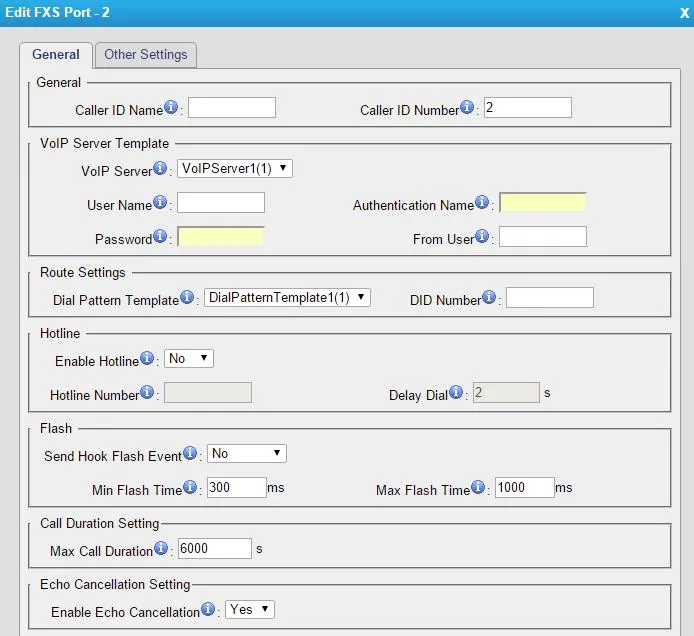 تصویر: Yeastar TA400/800 User Manual، ص. ۱۲.
Dinstar DAG — مرحله «سرور». به بخش SIP Server بروید:
| در پنل مدیریت | در درگاه (SIP Server) |
|---|---|
| سرور SIP | Primary SIP Server Address |
پورت 5060 |
Primary SIP Server port — 5060 (مقدار پیشفرض) |
ترابری UDP |
SIP Transport Type — UDP (مقدار پیشفرض) |
Secondary SIP Server و Outbound Proxy را خالی بگذارید.
Dinstar DAG — مرحله «پورت». به بخش Port بروید و پورت موردنظر را ویرایش کنید:
| در پنل مدیریت («اطلاعات حساب داخلی») | در درگاه (Port Modify) |
|---|---|
| نام کاربری | Primary SIP User ID و Primary Authenticate ID — رشته sip-…-<شماره> بهطور کامل در هر دو فیلد |
| رمز عبور | Primary Authenticate Password |
| شماره داخلی | Primary Display Name |
تیک Registration → Enable را بزنید و Disable Port را بردارید. فیلدهای با پیشوند Secondary را پر نکنید — اینها سرور پشتیبان هستند.
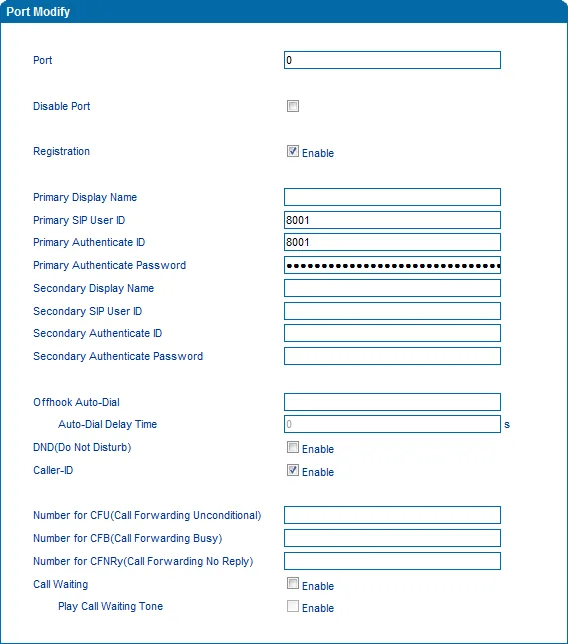 تصویر: Dinstar DAG1000-4S FXS Gateway User Manual، ص. ۳۴.
بیشتر: کدکها، فکس، رمزنگاری
- کدکها. G.711A و G.711U را در اولویت نگه دارید؛ G.729 و G.723 برای مرکز تلفن ما لازم نیستند. در Yeastar — در تنظیمات پورت («Other Settings») و در Dinstar — در بخش Advanced → Media Parameter.
- فکس. اگر فکسی به پورت متصل است، حالت T.38 را نگه دارید (در Dinstar کارخانهای است). کدکهای صوتی فکس را منتقل نمیکنند.
- رمزنگاری. SRTP را فعال نکنید و ترابری
TLSرا انتخاب نکنید — پلتفرم آنها را ارائه نمیدهد. - تماسهای مستقیم با IP. کدهای سرویس
*96(Yeastar) و*47(Dinstar) با دور زدن مرکز تلفن به آدرس IP تماس میگیرند — برای بررسی ارتباط، نه برای کار. - منوی صوتی. رمز بخش پیشرفته در Yeastar در Gateway → Gateway Settings → Feature Codes → Voice Menu Password Settings تغییر میکند.
گام ۴. بررسی ثبتنام#
- در درگاه: در Yeastar — صفحه Status → System Status، بخش FXS Port Status؛ در Dinstar — صفحه اصلی با فهرست پورتها: مقابل پورت باید Registered باشد.
Unregisteredیعنی ثبتنام انجام نشده است. - در پنل مدیریت: تلفنیا → زبانه «کارمندان و گروهها» — مقابل هر اپراتوری که شماره داخلیاش به پورت متصل است، نقطه سبز روشن میشود. وضعیت حداکثر یکبار در دقیقه بهروزرسانی میشود.
- روی دستگاه: گوشی تلفن آنالوگ را بردارید — باید بوق بشنوید. شماره داخلی همکار را بگیرید: تماس باید برقرار شود.
- هر پورت را جداگانه بررسی کنید: پورتها مستقل از هم ثبتنام میشوند و «اولی کار میکند، دومی نه» وضعیت عادی حساب ناقص است.
کیفیت صدا — تست پژواک *43. گوشی تلفن آنالوگ را بردارید و *43 را بگیرید: مرکز تلفن پاسخ میدهد، یک بوق کوتاه میزند و سپس صدای شما را برمیگرداند — حدود ده ثانیه در گوشی صحبت کنید. این تنها راه بررسی صدای مبدل بدون درگیر کردن یک مخاطب واقعی است: اگر بوق و صدای خودتان را میشنوید — هر دو طرف درست هستند؛ بوق هست ولی صدای خودتان نیست — صدا از درگاه به مرکز تلفن نمیرسد؛ حتی بوق هم نیست — صدا از مرکز تلفن به درگاه نمیرسد (و اگر در این حالت گوشی خشخش یا نویز دارد — مشکل در خود دستگاه آنالوگ یا سیمکشی آن است، نه در شبکه). ⚠️ دستگاه با شمارهگیری قدیمی چرخشی (پالسی) نمیتواند ستاره بفرستد: آن را با کلید Pulse/Tone به حالت تُنی ببرید، و اگر چنین کلیدی نیست — صدا را با یک تماس معمولی به همکار بررسی کنید. بررسی نتیجهها و اعداد — در بخش «بررسی کیفیت ارتباط».
بازنشانی به تنظیمات کارخانه#
بازنشانی زمانی لازم است که گیتوی دستدوم به شما رسیده باشد (حسابهای دیگران و آدرس پیکربندی خودکار دیگری در آن است — با هر بار راهاندازی مجدد تنظیمات خودش را برمیگرداند)، رمز رابط وب را فراموش کرده باشید، یا دستگاه رفتار غیرقابلپیشبینی داشته باشد.
Yeastar TA، از خود دستگاه: گوشی را بردارید، *** را بگیرید، 3 (Advanced Settings) را فشار دهید، رمز 123456# را وارد کنید و 8 — Reset — را فشار دهید.
Yeastar TA، از رابط وب: System → System Preferences → Reset and Reboot → دکمه Reset to Factory Defaults. گیتوی هشدار میدهد که تمام پیکربندی را پاک میکند؛ تا زمانی که نشانگر RUN شروع به چشمک زدن نکرده، برق را قطع نکنید.
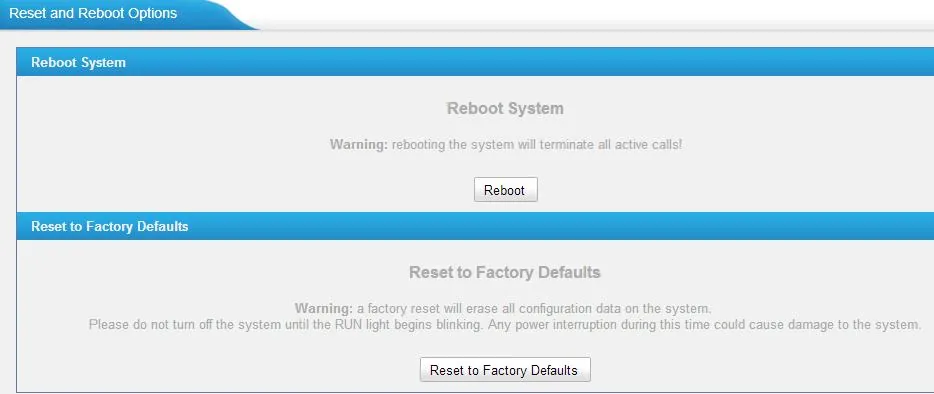 تصویر: Yeastar TA400/800 User Manual، ص 60.
Dinstar DAG، از خود دستگاه: گوشی را بردارید و *166*000000# را بگیرید. پس از پیام صوتی «setting successfully» گوشی را بگذارید — گیتوی بازنشانی شده است. راهاندازی مجدد جداگانه آن با کد *111# ممکن است. روی بدنه DAG دکمه Reset هم وجود دارد.
Dinstar DAG، از رابط وب: بخش Tools → Factory Reset → دکمه Apply.
تمام حسابهای پورتها، تنظیمات شبکه، طرحهای شمارهگیری و رمزها پاک میشوند؛ فرمور باقی میماند. پس از بازنشانی، ورود دوباره admin/password (برای Yeastar) یا admin/admin (برای Dinstar) است، گیتوی آدرس را از طریق DHCP میگیرد و پیکربندی باید از مرحله ۱ آغاز شود.
اگر گیتوی ثبتنام نمیشود#
- پورت خاموش است. در Dinstar تیک Disable Port را بردارید و Registration → Enable را بگذارید؛ در Yeastar مطمئن شوید که به پورت قالب VoIP Server اختصاص یافته است.
- حالت ثبتنام درست نیست. در Yeastar در قالب سرور باید
Port Registerباشد: باService Providerگیتوی اصلاً ثبتنام نمیشود وTemplate Registerهمه پورتها را با یک حساب ثبت میکند. - نام کاربری کامل وارد نشده است.
sip-…-<شماره>لازم است، نه خود شماره، و در هر دو فیلد — User Name / Authentication Name (در Yeastar) یا SIP User ID / Authenticate ID (در Dinstar). - یک داخلی برای همه پورتها. هر پورت به حساب مخصوص خود از پنل مدیریت نیاز دارد، وگرنه فقط یکی ثبتنام میشود.
- رمز قدیمی است. کسی در پنل مدیریت «بازنشانی رمز» را زده است — رمز جدید صادر کنید و دوباره وارد کنید.
- ترانسپورت یا رمزنگاری. ترانسپورت —
UDP؛ SRTP یاTLSفعال باعث «سکوت» بدون پیام خطا میشود. - Outbound Proxy پر است. اگر آدرس ارائهدهنده قبلی در این فیلد مانده باشد، ثبتنام به جای اشتباه میرود — آن را پاک کنید.
- تغییرات اعمال نشدهاند. در Yeastar تنظیمات فقط پس از Apply Changes در بالای صفحه اعمال میشوند.
- شبکه محل. SIP ALG روی روتر، UDP 5060 بسته — به مرور کلی مراجعه کنید.
اگر کمکی نکرد — یا تلفن ثبتنام شده اما صدایی نیست، تماس پس از ۳۰ ثانیه قطع میشود، تماسهای ورودی نمیرسند: بررسی بر اساس نشانهها — «تلفن کار نمیکند: عیبیابی»، توضیح نوشتهها و کدهای خطا — «ثبتنام نمیشود: کدهای خطا».
مدلهای این خانواده#
| مدل | پورتها | PoE | ویژگیهای پیکربندی |
|---|---|---|---|
| Yeastar TA100 / TA200 | ۱ / ۲ پورت FXS | ندارد | پرکاربردترین «برای یک تا دو دستگاه»؛ راهنمای اختصاصی سازنده |
| Yeastar TA400 / TA800 | ۴ / ۸ پورت FXS | ندارد | مفصلترین راهنمای Yeastar برای همین دو مدل نوشته شده است |
| Yeastar TA1600 / TA2400 / TA3200 | ۱۶ / ۲۴ / ۳۲ پورت FXS | ندارد | قابلیت نصب در رک؛ برای نسخههای V3 و V4 راهنمای جداگانه وجود دارد |
| Yeastar TA410 / TA810 | ۴ / ۸ پورت FXO | ندارد | کاربرد متفاوت: به این پورتها خطوط آنالوگ شهری وصل میشود، نه تلفن |
| Dinstar DAG1000-1S / 2S | ۱ / ۲ پورت FXS | ندارد | «مبدل» جمعوجور روی میز |
| Dinstar DAG1000-4S / 8S | ۴ / ۸ پورت FXS | ندارد | آدرس ثابت پورت LAN — 192.168.11.1 |
| Dinstar DAG2000-16S / 24S / 32S | ۱۶ / ۲۴ / ۳۲ پورت FXS | ندارد | قابلیت نصب در رک، پورتها با کانکتور RJ-21 بیرون آمدهاند |
| Dinstar DAG1000-4S4O, DAG2000-8S8O | ترکیبی FXS + FXO | ندارد | بخشی از پورتها برای تلفنها، بخشی برای خطوط شهری |
مدلهای بالاتر هر دو سازنده (Dinstar DAG2500/DAG3000 با ۴۸ تا ۳۱۲ پورت، Yeastar TA1610/TA3210) هم به همین شکل پیکربندی میشوند، اما معمولاً نزد اپراتور مخابراتی هستند، نه در محل کسبوکار. گیتویهای FXO و گیتویهای GSM (Yeastar TG، Dinstar UC) کار دیگری انجام میدهند — خطوط بیرونی را به مرکز تلفن وارد میکنند؛ درباره اتصال چنین خطوطی از پشتیبانی ما بپرسید.
پرسشهای پرتکرار#
هر گیتوی به چند داخلی نیاز دارد؟#
به همان تعداد تلفن آنالوگی که به آن وصل میکنید: هر پورت FXS یک داخلی جداگانه با نام کاربری و رمز خودش است. گیتوی هشتپورته با هشت دستگاه به هشت اپراتور در پنل مدیریت نیاز دارد. پورتهای خالی را لازم نیست پیکربندی کنید.
میتوان یک گیتوی برای کل محل گذاشت؟#
بله، اگر پورتها کافی باشند و سیمکشی تلفن موجود به هر تلفن برسد: گیتوی در کابینت سرور نصب میشود و دستگاهها از طریق زوجسیمهای از قبل کشیدهشده به آن وصل میشوند. اگر سیمکشی وجود ندارد، معمولاً گیتویهای تکپورته کنار دستگاهها یا گوشیهای DECT ارزانتر تمام میشوند.
تلفن قدیمی دیسکی کار میکند؟#
گیتویها معمولاً شمارهگیری ضربهای را نمیپذیرند — شماره بهسادگی گرفته نمیشود. چنین دستگاهی تماسهای ورودی را میپذیرد (زنگ و گفتگو کار میکند)، اما شمارهگیری با آن ممکن نیست. برای شمارهگیری به تلفن تُنی (DTMF) یا کلید تغییر حالت روی خود دستگاه نیاز است.
فکس از گیتوی رد میشود؟#
از طریق پورت FXS میتوان فکس را وصل کرد، حالت پیشفرض T.38 است. اما کیفیت به شبکه بستگی دارد: کانال صوتی افت بستهها را میبخشد، فکس نه. اگر فکس حیاتی است، آن را روی خط شهری جداگانه نگه دارید.
چطور بفهمیم کدام داخلی روی کدام پورت است؟#
از روی فیلد شماره داخلی: در Yeastar این فیلد Caller ID Name / Caller ID Number است و در Dinstar Primary Display Name. آنها را با شماره کارمند یا نام محل («آشپزخانه»، «انبار») پر کنید — آنوقت فهرست پورتهای گیتوی بدون مقایسه با پنل مدیریت خوانده میشود.
منابع#
- Yeastar TA400/TA800 FXS Gateway User Manual — https://help.yeastar.com/download/docs/ta400-ta800-user-manual-en.pdf
- Yeastar TA100/TA200 FXS Gateway User Manual — https://help.yeastar.com/download/docs/ta100-ta200-user-manual-en.pdf
- Yeastar TA1600/TA2400/TA3200 User Manual V4 — https://help.yeastar.com/download/docs/ta1600-ta2400-ta3200-v4-user-manual-en.pdf
- Yeastar TA410/TA810 FXO Gateway User Manual — https://help.yeastar.com/download/docs/ta410-ta810-user-manual-en.pdf
- Dinstar DAG1000-4S FXS Gateway User Manual — https://www.dinstar.com/WEB/files/13121/2023-07-11/DAG1000-4S_FXS_Gateway_User_Manual.pdf
- Dinstar DAG2000-16S FXS Gateway User Manual — https://www.dinstar.com/WEB/files/13121/2019-04-25/DAG2000-16S_FXS_Gateway_User_Manual.pdf
- ترکیب خطوط تولید — کاتالوگهای تولیدکنندگان: https://help.yeastar.com/en/voip-gateways/index.html و https://www.dinstar.com/download/