دستگاههای دربان تصویری و پنلهای تماس — پیکربندی برای مرکز تلفن ما
پنل تماس کنار درِ ورودی خدمه، دربان تصویری آشپزخانه تأمینکنندگان، پنل روی درِ پارکینگ — برای مرکز تلفن ما یک مشترک معمولی SIP است: یک داخلی (مثلاً «ورودی خدمه») ایجاد میکنید، مشخصات آن را در پنل وارد میکنید و به دکمه تماس، شمارهای را اختصاص میدهید که باید به آن زنگ بزند. سپس پیک، دکمه را فشار میدهد، تلفن مدیر زنگ میخورد و در با کد مستقیماً از داخل مکالمه باز میشود.
تفاوت با تلفن رومیزی یکی است، اما اساسی: پنل صفحهنمایش ندارد، بنابراین نشانی IP آن نه از طریق منو، بلکه به شکل دیگری — با صدا یا با ابزار تولیدکننده — پیدا میشود. بقیه موارد همان رابط وب در مرورگر است.
در این صفحه، سه برند رایجترین در کسبوکارهای ما آمده است: Fanvil سری i (اقتصادی، کشورهای مستقل مشترکالمنافع و ترکیه)، Akuvox (مسکونی و اداری) و 2N (جمهوری چک، رده سازمانی، اتحادیه اروپا). مشخصات مشترک و الزامات شبکه در صفحه مروری «پیکربندی تلفنهای SIP» آمده است.
چه چیزهایی لازم است#
- یک داخلی جداگانه برای در، در پنل مدیریت — آن را بهعنوان یک محل کار («ورودی خدمه»، «پارکینگ») ایجاد کنید، نه به نام یک کارمند واقعی: پنل بهطور دائم حساب را اشغال میکند. مشخصات — به «مشخصات» مراجعه کنید.
- پنلی که با کابل به شبکه داخلی کسبوکار متصل است. تقریباً همه مدلها از طریق PoE و با همان کابل تغذیه میشوند.
- رایانهای با مرورگر در همان شبکه.
- ابزار جستوجوی دستگاههای تولیدکننده، اگر پنل صفحهکلید ندارد: Fanvil
iDoorPhoneNetworkScanner، Akuvox IP Scanner، 2N Network Scanner. - درک اینکه دکمه باید به کدام داخلی زنگ بزند (پذیرش، بار، نگهبانی) و چه کسی در را باز میکند.
گام ۱. پیدا کردن نشانی IP پنل#
از کارخانه، هر سه برند نشانی را از طریق DHCP دریافت میکنند. راه شنیدن یا دیدن آن:
Fanvil سری i. دکمه تماس (speed-dial) را ۳ ثانیه نگه دارید — نه پیشتر از ۳۰ ثانیه پس از روشن شدن — منتظر یک بوق کوتاه بلندگو بمانید و در مدت ۵ ثانیه دکمه را دوباره فشار دهید: پنل نشانی خود را با صدا اعلام میکند. اگر همان دکمه سه بار فشار داده شود، پنل ابتدا به حالت پویا (DHCP) سوئیچ میکند و سپس نشانی را اعلام میکند. جایگزین — ابزار iDoorPhoneNetworkScanner.exe از سایت Fanvil. نشانی ایستای کارخانه، اگر DHCP در شبکه نباشد، 192.168.1.128 و پورت وب 80 است.
Akuvox. دکمه تماس را ۵ ثانیه نگه دارید — پنل نشانی را اعلام میکند. یا آن را در شبکه با برنامه Akuvox IP Scanner پیدا کنید: این برنامه IP، MAC، مدل و نسخه میانافزار همه دستگاههای همان شبکه را نشان میدهد.
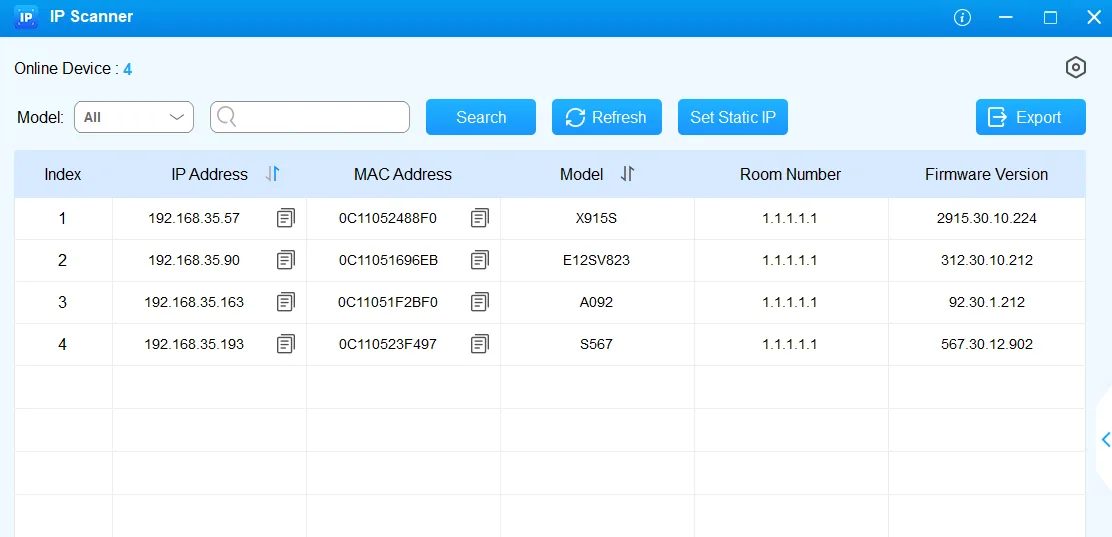 تصویر: Akuvox R20A/B Door Phone Administrator Guide، بخش «Access the Device»، knowledge.akuvox.com.
2N. از 2N Network Scanner یا دنباله دکمهای از راهنمای نصب مدل خود استفاده کنید: مثلاً در 2N IP Vario پس از روشن شدن باید منتظر دومین سیگنال صوتی بمانید و دکمه شمارهگیری سریع را پنج بار فشار دهید — پنل نشانی را با صدای بلند میخواند. نشانی 0.0.0.0 یعنی سرور DHCP نشانی نداده است. اگر DHCP در شبکه نباشد، پنل را میتوان با همان دنباله دکمهای به حالت نشانی ایستا برد (در مدلهای سهدکمهای — 1,1,1,2,2,3 در ۳۰ ثانیه نخست پس از اولین سیگنال)، و سپس از نشانی 192.168.1.100 در دسترس خواهد بود.
گام ۲. ورود به رابط وب#
در مرورگر http://<IP پنل> را باز کنید:
| برند | نام کاربری | گذرواژه | توضیح |
|---|---|---|---|
| Fanvil سری i | admin |
admin |
بزرگی و کوچکی حروف مهم است |
| Akuvox | admin |
admin |
بزرگی و کوچکی حروف مهم است؛ تولیدکننده Chrome را توصیه میکند |
| 2N | admin |
2n |
گذرواژه در نخستین ورود حتماً تغییر میکند: حداقل ۸ نویسه، حرف بزرگ، حرف کوچک و رقم |
گذرواژه 2N را فوراً یادداشت کنید: بازیابی آن ممکن نیست، فقط میتوان پنل را به تنظیمات کارخانه بازنشانی کرد و تمام پیکربندی را از دست داد. گذرواژههای Fanvil و Akuvox را نیز بهتر است در همان نخستین ورود تغییر دهید — پنل در بیرون نصب است و رابط وب آن برای کل شبکه کسبوکار باز است.
گام ۳. وارد کردن اطلاعات حساب مرکز تلفن#
نام فیلدها بسته به برند متفاوت است، اما معنا یکی است.
Fanvil سری i: بخش Line → SIP، خط SIP 1.
| در پنل مدیریت («اطلاعات حساب داخلی») | در پنل Fanvil (Line → SIP) |
|---|---|
| سرور SIP | Server Address (بلوک SIP Server 1) |
نام کاربری (sip-…-<شماره>) |
Username و Authentication User — کامل، در هر دو فیلد |
| رمز عبور | Authentication Password |
پورت 5060 |
Server Port |
پروتکل انتقال UDP |
Transport Protocol |
| شماره داخلی | Display name |
| — | Activate — تیک باید فعال باشد |
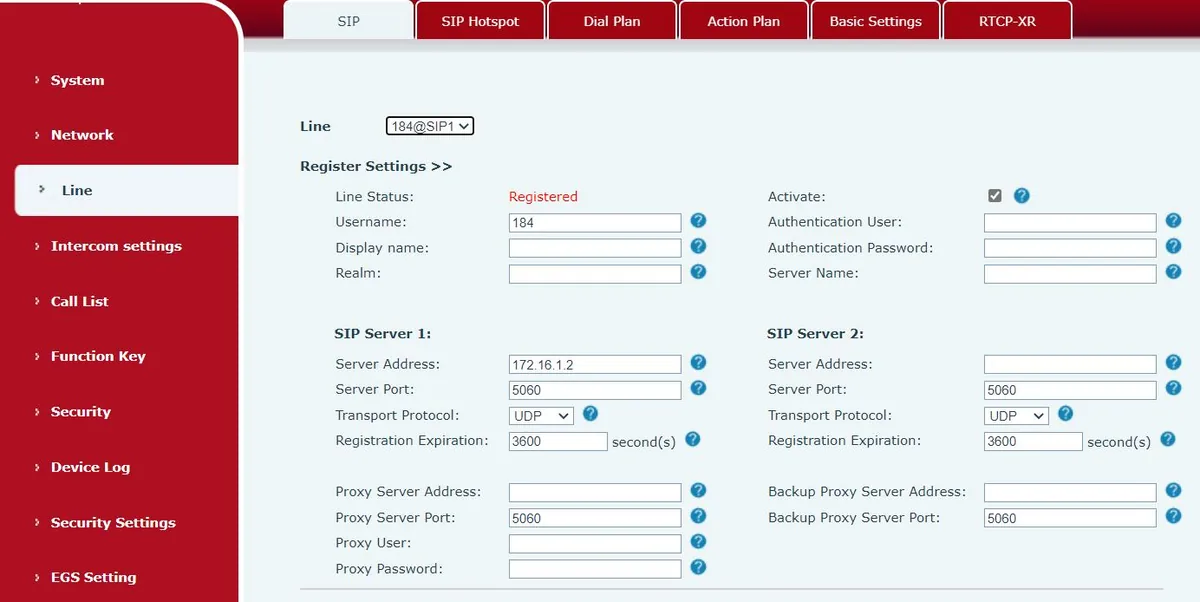 تصویر: Fanvil i6X Series User Manual (i61/i62/i63/i64)، ص. 19.
Akuvox: بخش Account → Basic، حساب Account 1 (پنل از دو حساب مستقل پشتیبانی میکند؛ دومی فقط برای سرور پشتیبان لازم است).
| در پنل مدیریت | در پنل Akuvox (Account → Basic) |
|---|---|
| سرور SIP | Server IP در بلوک SIP Server 1 |
پورت 5060 |
Port همانجا |
نام کاربری (sip-…-<شماره>) |
Register Name و Username — کامل، در هر دو فیلد |
| رمز عبور | Password |
| شماره داخلی | Display Label و Display Name |
| — | Account Enabled — تیک فعال |
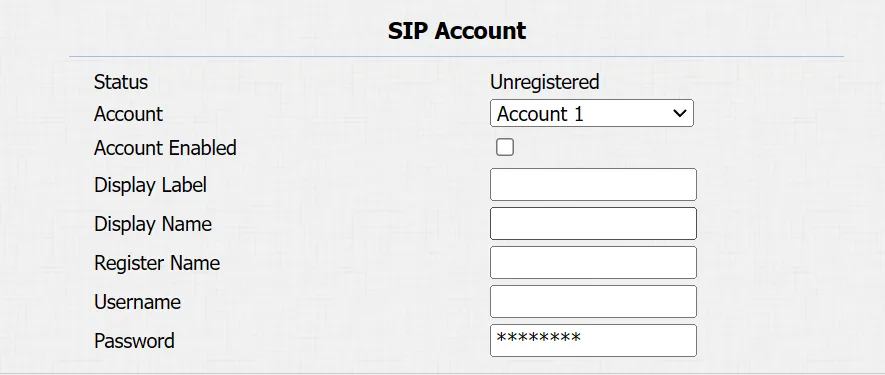 تصویر: Akuvox R20A/B Door Phone Administrator Guide، بخش «Intercom Call Configuration»، knowledge.akuvox.com.
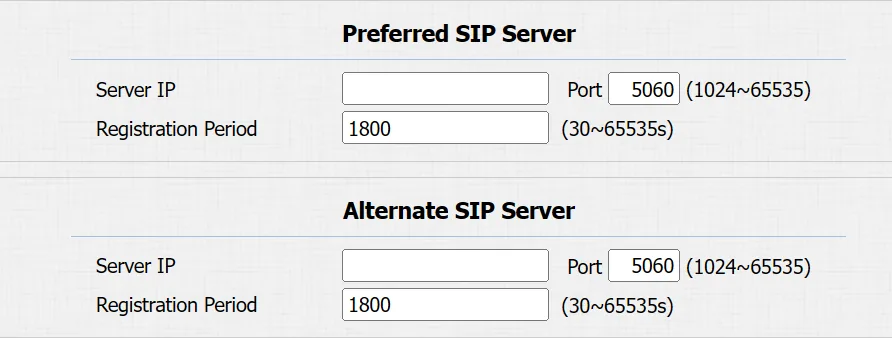 تصویر: Akuvox R20A/B Door Phone Administrator Guide، بخش «SIP Server Configuration»، knowledge.akuvox.com.
2N: منوی Services → Phone → SIP، حساب SIP 1 (در 2N چهار حساب وجود دارد).
| در پنل مدیریت | در پنل 2N (Services → Phone → SIP) |
|---|---|
| سرور SIP | Domain، Proxy Address و Registrar Address — یک آدرس یکسان در هر سه فیلد |
پورت 5060 |
Proxy Port و Registrar Port |
نام کاربری (sip-…-<شماره>) |
Phone Number (ID) و Authentication ID |
| رمز عبور | Password |
| شماره داخلی | Display Name |
| — | SIP Account Enable و Registration Enabled — هر دو را فعال کنید |
تنظیمات را ذخیره کنید (Apply / Save) — پنل برای ثبتنام میرود.
بیشتر: دکمه تماس، باز کردن در، کدکها
دکمه به کجا زنگ میزند. در Fanvil این Function Key → Key 1، نوع Hot Key، مقدار — شماره داخلیای که تماس باید به آن برود. در Akuvox شماره در Intercom → Basic برای دکمه مربوطه تعیین میشود، در 2N — در فهرست کاربران (Directory → Users)، و دکمه در Hardware → Buttons به کاربر متصل میشود.
توصیه: دکمه را نه به یک شخص خاص، بلکه به گروه زنگ در پنل مدیریت ما (تلفنیا → گروههای زنگ) وصل کنید. آنگاه ترکیب پاسخدهندگان در مرورگر تغییر میکند، نه با پیچگوشتی کنار در.
در چگونه باز میشود. قفل را رله خود پنل کنترل میکند، پلتفرم دکمه باز کردن را کنترل نمیکند. عملاً چهار روش استفاده میشود: کدی که کارمند در طول مکالمه میزند (DTMF)؛ کد روی صفحهکلید پنل؛ کارت RFID؛ دکمه خروج از داخل.
- Fanvil سری i: قواعد کدها — EGS Setting → Password → Add password rule، نوع Remote برای باز کردن از مکالمه و Local برای صفحهکلید پنل. کد کارخانهای باز کردن از راه دور —
*، کد محلی کارخانهای —6789و سپس#. هر دو را باید با کدهای خودتان جایگزین کنید: کدهای کارخانهای را تمام اینترنت میداند. - Akuvox: Intercom → Relay، فیلدهای کد DTMF و کد صفحهکلید.
- 2N: Hardware → Switches → Switch 1: Switch Enabled را فعال کنید، Controlled Output (خروجیای که قفل به آن وصل است) را مشخص کنید و کدهای فعالسازی را تعیین کنید.
برای اینکه کد از مکالمه به پنل برسد، تلفن کارمند باید DTMF RFC 2833 داشته باشد — این پیشفرض ماست.
کدکها. برای ما G.711 A-law، G.711 µ-law و G.722 کافی است؛ در پنلهای دارای دوربین، کدک ویدیو بر ثبتنام تأثیری ندارد و به مرکز تلفن ما منتقل نمیشود — ویدیو از خود پنل دیده میشود.
پاسخ خودکار. پنلها معمولاً پاسخ خودکار به تماسهای ورودی را فعال میکنند (Fanvil: Line → SIP → Basic Settings → Enable Auto Answering) تا نگهبانی بتواند با زنگ زدن به پنل «سری به» ورودی بزند. این را آگاهانه فعال کنید: دستگاه کنار در با هر تماس شروع به شنیدن محیط میکند.
گام ۴. بررسی ثبتنام#
- در رابط وب پنل: در Fanvil خط Line Status وضعیت Registered را نشان میدهد (فقط با F5 بهروز میشود)، در Akuvox — فیلد Status در Account → Basic، در 2N — Registration State (
Registered) و Failure Reason با آخرین خطای سرور، اگر مشکلی باشد. - در پنل مدیریت (تلفنیا → «کارمندان و گروهها») برای داخلی در، نقطه سبز روشن میشود.
- بررسی زنده: دکمه روی پنل را فشار دهید — تماس باید به داخلی تعیینشده برسد. پاسخ دهید و کد باز کردن را بزنید: کد درست را پنل Fanvil با آژیر تأیید میکند، کد نادرست را با بوق کوتاه؛ سکوت یعنی ارقام به آن نرسیدهاند (DTMF تلفن کارمند را بررسی کنید).
کیفیت صدا — تست پژواک *43. در پنل دارای صفحهکلید *43 را بزنید و دکمه تماس را فشار دهید: مرکز تلفن پاسخ میدهد، یک بوق کوتاه میدهد و صدا را بازمیگرداند — حدود ده ثانیه کنار پنل صحبت کنید و خودتان را از بلندگوی آن بشنوید. اینگونه صدای یکطرفه پیش از آنکه اولین مهمان کنار در به آن بربخورد دیده میشود: بوق شنیده میشود اما خودتان نه — پنل صدا را به مرکز تلفن نمیرساند (میکروفون، SIP ALG روی روتر)؛ حتی بوق هم نیست — صدا به پنل نمیرسد. در پنل تکدکمهای چیزی برای زدن کد نیست — آن را با دکمه تماس بررسی کنید، و تلفن کارمندی که به آن پاسخ میدهد را با همان *43 از خود تلفن بررسی کنید. بررسی نتیجهها و اعداد — در بخش «بررسی کیفیت ارتباط».
بازنشانی به تنظیمات کارخانه#
پنل کنار در دقیقاً همان موردی است که بازنشانی تقریباً همیشه لازم میشود: نصابهای مالک قبلی محل، این دستگاهها را نصب میکنند و داخل آنها حسابهای کاربری دیگران، کدهای باز کردن در دیگران و نشانی سرور پیکربندی خودکار دیگری باقی میماند.
Fanvil سری i. از رابط وب: System → Configuration → Reset Phone → [Reset]. همه تنظیمات، پایگاه داده و فایلهای پیکربندی پاک میشوند و دستگاه به حالت کارخانه برمیگردد (admin/admin، DHCP). اگر رابط وب در دسترس نیست و نشانی را نمیدانید، ابتدا پنل را با سه بار فشار دادن دکمه تماس به حالت پویا ببرید (به گام ۱ نگاه کنید) و با نشانی اعلامشده وارد شوید.
Akuvox. از رابط وب: System → Upgrade، دکمه بازنشانی در همان صفحه است. راهاندازی مجدد و زمانبندی راهاندازی مجدد هم همانجا قرار دارد (System → Auto Provisioning).
2N. از رابط وب: System → Maintenance → Reset Configuration — بازنشانی همه پارامترها به تنظیمات کارخانه؛ بازنشانی پارامترهای شبکه و گواهیها به تأیید جداگانهای در پنجره گفتوگو نیاز دارد. بهصورت سختافزاری — با جامپر یا دکمه Reset داخل بدنه؛ اینکه دقیقاً چگونه، در راهنمای نصب مدل شما نوشته شده است. ⚠️ بازنشانی سختافزاری و نرمافزاری کلید لایسنس پنل را حذف میکند، اگر خریده شده باشد: پیش از بازنشانی کلید را ذخیره کنید.
آنچه در هر سه مدل پاک میشود: حسابهای SIP، کدهای باز کردن در، فهرست کارتها، تنظیمات شبکه، گزارشها. سیستمعامل (فریمور) باقی میماند. پس از بازنشانی از گام ۱ شروع کنید: نشانی را دوباره باید با صدا یا اسکنر پیدا کنید.
اگر پنل ثبتنام نمیشود#
- نام کاربری کامل وارد نشده است —
sip-…-<شماره>لازم است، نه شماره داخلی کوتاه. در Fanvil این Username و Authentication User است، در Akuvox Register Name و Username، و در 2N Phone Number (ID) و Authentication ID. - حساب کاربری خاموش است:
Activate(Fanvil)،Account Enabled(Akuvox)،SIP Account EnableوRegistration Enabled(2N). - در 2N فیلد
Domainپر نشده است. پنل با جفت «شماره + دامنه» ثبتنام میشود؛ اگر از SIP پروکسی استفاده نمیشود، نشانی سرور را آنجا مینویسند — در مورد ما نشانی مرکز تلفن از پنجره مشخصات. - گذرواژه قدیمی شده است — کسی در پنل مدیریت «بازنشانی گذرواژه» را زده است. گذرواژه جدید صادر کنید.
- ترابری UDP نیست — روی پنلی که دستدوم خریده شده، اغلب TCP یا TLS از سیستم قبلی باقی میماند.
- پنل هنوز بالا نیامده است. پس از تأمین برق، دستگاه حدود ۳۰ ثانیه زمان نیاز دارد تا به شبکه پاسخ دهد.
- نشانی تغییر کرده است. پنل بدون صفحه پس از راهاندازی مجدد روتر بهراحتی «گم میشود»: DHCP نشانی دیگری داده است. نشانی را بر پایه MAC روی روتر برای آن تثبیت کنید یا نشانی ایستا تنظیم کنید.
- تنظیمات «خودشان برمیگردند» — پیکربندی خودکار (provisioning) نصاب قبلی فعال است: بازنشانی کامل انجام دهید.
دلایل عمومی شبکه (پورتها، SIP ALG، جداسازی کلاینتهای Wi-Fi) — در بخش «اگر ثبتنام نمیشود» صفحه مرور کلی.
اگر کمکی نکرد — یا تلفن ثبتنام شده اما صدایی نیست، تماس پس از ۳۰ ثانیه قطع میشود، تماسهای ورودی نمیرسند: بررسی بر پایه نشانهها — «تلفن کار نمیکند: عیبیابی»، توضیح نوشتهها و کدهای خطا — «ثبتنام نمیشود: کدهای خطا».
مدلهای این خانواده#
| مدل | صفحه / خطوط | PoE | نکات پیکربندی |
|---|---|---|---|
| Fanvil i10 / i10S / i10SV / i10SD | بدون صفحه، ۱ دکمه، در مدل SV — دوربین؛ ۲ خط SIP | دارد | نشانی — با صدا از طریق دکمه تماس یا iDoorPhoneNetworkScanner؛ رابط وب مانند Fanvilهای رومیزی |
| Fanvil i16S / i16SV / i18S | بدون صفحه، نسخههای صوتی و تصویری | دارد | همان منو؛ i18S از تولید خارج شده اما هنوز دیده میشود |
| Fanvil i30 / i31 / i32V / i33V | پنل با دوربین، در بخشی از مدلها صفحهکلید | دارد | در مدلهای دارای صفحهکلید، نشانی با نگه داشتن # به مدت ۳ ثانیه اعلام میشود |
| Fanvil i61 / i62 / i63 / i64 | پنل تصویری، صفحهکلید و کارتخوان (i64) | دارد | کد محلی روی صفحهکلید فقط در i64 پشتیبانی میشود؛ کدها — در EGS Setting → Password |
| Fanvil i51W / i52W / i53W / i56A ⚠️ verify | دستگاههای مشترک و پنلهای سریهای بالاتر | دارد | سازنده مستندات آنها را جداگانه منتشر میکند — با راهنمای مدل مشخص تطبیق دهید |
| Akuvox R20A / R20B / R20K | یک دکمه (R20K — با صفحهکلید)، دوربین؛ ۲ حساب SIP | دارد | نشانی — نگه داشتن دکمه به مدت ۵ ثانیه یا Akuvox IP Scanner |
| Akuvox R25 / R26 / R27 / R28 / R29 | پنلهای با صفحهکلید و کارتخوان، R29 — با صفحه لمسی | دارد | همان رابط وب، در R29 تنظیمات روی صفحه هم اضافه میشود |
| Akuvox E11 / E12 / E16 / E18 | پنلهای تصویری جمعوجور برای آپارتمانها و ورودیهای کوچک | دارد | همان بخشهای Account → Basic و Intercom → Relay |
| Akuvox A01 / A02 / A05 | کنترلرهای دسترسی (بدون تماس، فقط قفل و کارتها) | دارد | حساب SIP همیشه لازم نیست: اگر پنل نباید تماس بگیرد، میتوان از گام ۳ گذشت |
| 2N IP Verso / Solo / Base / Force / Vario / Style | پنلهای ماژولار کلاس سازمانی، تا ۴ حساب SIP | دارد | گذرواژه در نخستین ورود تغییر میکند؛ بخشی از قابلیتها (تصویر، یکپارچهسازیها) با لایسنس فعال میشود |
پرسشهای پرتکرار#
اگر پنل صفحهنمایش ندارد، چگونه نشانی IP آن را بفهمیم؟#
هر سه برند میتوانند نشانی را با فشردن دکمه تماس با صدای بلند بخوانند: Fanvil — نگهداشتن به مدت ۳ ثانیه بههمراه یک فشار در ۵ ثانیه بعد، Akuvox — نگهداشتن به مدت ۵ ثانیه، 2N — دنباله دکمهای که در راهنمای نصب مدل آمده است (در Vario — پنج فشار پس از دومین سیگنال صوتی). راه جایگزین همگانی، ابزار جستوجوی دستگاهها است: iDoorPhoneNetworkScanner برای Fanvil، IP Scanner برای Akuvox، Network Scanner برای 2N.
تماس از دربازکن باید همزمان به چند تلفن برود#
روی پنل یک داخلی تنظیم کنید و «تماس به چه کسی» را در سمت مرکز تلفن حل کنید: در پنل مدیریت یک گروه زنگزنی بسازید و دکمه را به شماره آن هدایت کنید. اینگونه ترکیب پاسخدهندگان در مرورگر تغییر میکند، بدون رفتن به کنار در.
در از طریق کد در گفتوگو باز نمیشود#
سه علت به ترتیب فراوانی: کد بهعنوان Remote تعریف نشده است (در Fanvil — EGS Setting → Password، نوع قاعده «Remote»)؛ تلفن کارمند DTMF را با روش درست نمیفرستد — RFC 2833 لازم است؛ کد پیش از آنکه گفتوگو واقعاً برقرار شود وارد میشود. Fanvil کد درست را با آژیر و کد نادرست را با بوق کوتاه تأیید میکند؛ سکوت کامل یعنی رقمها به پنل نرسیدهاند.
آیا میتوان در را از پنل مدیریت باز کرد؟#
خیر. پنل یک دستگاه مستقل است و پلتفرم رله آن را کنترل نمیکند. در با کد در گفتوگو، با کارت یا با دکمه از داخل باز میشود. پنلها فرمان URL بازکردن مخصوص خود را دارند، اما استفاده از آن فقط داخل شبکه محل ممکن است — چنین پنلی را نباید به بیرون باز گذاشت.
کدهای کارخانهای بازکردن در — آیا تغییرشان الزامی است؟#
بله، همان روز اول. کد کارخانهای بازکردن از راه دور در Fanvil * و کد محلی 6789 است؛ این کدها روی همه دستگاههای این برند یکسان و در راهنمای عمومی منتشر شدهاند. پنل با کد کارخانهای یعنی دری که هر کسی مدل را بداند بازش میکند.
پنل در فضای باز نصب است — امنیت چه میشود؟#
همه گذرواژهها را تغییر دهید (رابط وب و کدهای در)، درگاههای پنل را به بیرون باز نکنید و آن را در شبکه اداری نگه دارید، نه در Wi-Fi مهمان. اگر پنل از مستأجر قبلی مانده است، پیش از تنظیم آن را به تنظیمات کارخانه بازگردانید: کارتهای دسترسی و کدهای دیگران با ویرایش ساده فیلدها از بین نمیروند.
منابع#
- Fanvil i6X Series User Manual (i61/i62/i63/i64) — https://www.fanvil.com/upload/files/20221011/1356rb4n8f.pdf
- Fanvil i10S/i10SV/i10SD User Manual — https://www.fanvil.com/upload/files/20211211/15268bp284.pdf
- Fanvil i31 IP Video Door Phone User Manual — https://download.fanvil.com/User%20Manual/En/I31/i31_IP%20Video%20Door%20Phone_User%20Mannal_English_20160217.pdf
- Akuvox R20A/B Door Phone Administrator Guide (بخشهای «Access the Device»، «Intercom Call Configuration»، «System Reboot & Reset») — https://knowledge.akuvox.com/docs/r20-door-phone-admin-guide
- Akuvox Knowledge Base — راهنماهای همه سریهای پنل: https://knowledge.akuvox.com/
- Configuration Manual for 2N IP intercoms, v3.x — https://wiki.2n.com/hip/conf/latest/en
- 2N IP intercoms — Express Wizard for Basic Settings (نخستین ورود
admin/2n، حساب SIP) — https://wiki.2n.com/hip/conf/latest/en/2-expresni-pruvodce-zakladnim-nastavenim - 2N IP Vario Installation Manual، بخش «Configuration» (دریافت IP با دکمهها، حالت ایستا) — https://wiki.2n.com/hipva/inst/latest/en/3-funkce-a-uziti/3-1-konfigurace