AudioCodes 400HD — پیکربندی برای مرکز تلفن ما
AudioCodes 400HD — خانوادهای از تلفنهای رومیزی شرکت اسرائیلی AudioCodes: 405HD، 420HD، 430HD، 440HD، 445HD، 450HD و مدلهای «تیمی» C450HD/C455HD. همه آنها یک رابط وب، یک گذرواژه کارخانهای و یک منطق پیکربندی دارند: ابتدا نشانی مرکز تلفن در صفحه Signaling Protocols، سپس حساب در صفحه Line Settings.
⚠️ نکته مهم پیش از خرید و پیکربندی. همین مدلهای AudioCodes با میانافزار Microsoft Teams و Skype for Business هم فروخته میشوند — روی آنها نه منوی آشنای SIP وجود دارد و نه این صفحات رابط وب، و به مرکز تلفن معمولی متصل نمیشوند. میانافزار موردنیاز Generic SIP («SIP معمولی») است. روش تشخیص — در پرسشهای متداول.
اطلاعات کلی، الزامات شبکه و زمان لازم برای بازنشانی تلفن — در صفحه مرور «پیکربندی تلفنهای SIP».
چه چیزهایی لازم است#
- اطلاعات داخلی از پنل مدیریت: پنل مدیریت → تلفنی → «کارمندان و گروهها» → «بازنشانی گذرواژه» — پنجره «اطلاعات داخلی» (جزئیات).
- تلفنی که با کابل به همان شبکهای متصل است که رایانه. تغذیه — PoE یا آداپتور برق جداگانه.
- رایانهای با مرورگر در همین شبکه.
گام ۱. پیدا کردن نشانی IP تلفن#
تلفن نشانی را از طریق DHCP دریافت میکند. مشاهده آن روی دستگاه:
کلید MENU → Status → Network Status — و پایین رفتن تا خط IP Address.
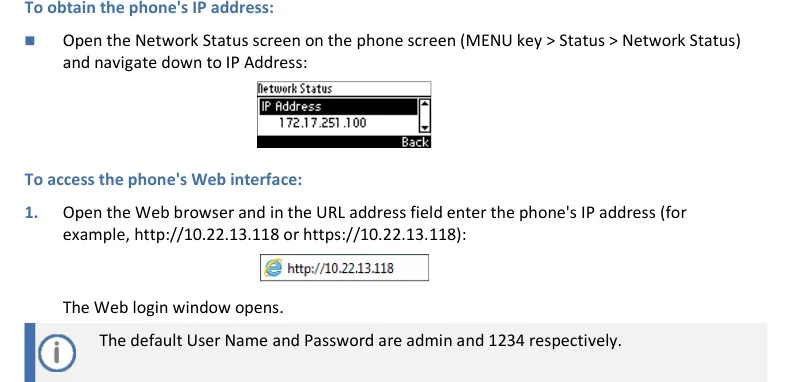 تصویر: AudioCodes 400HD Series IP Phone Administrator's Manual Ver. 2.2.16 (M28) — Generic SIP، ص. 234.
اگر در شبکه DHCP نباشد، نشانی ایستا اینگونه تنظیم میشود: MENU → Administration → گذرواژه 1234 → Network Settings، در آنجا دریافت خودکار نشانی خاموش میشود و IP Address، Netmask، Gateway و DNS وارد میشوند.
گام ۲. ورود به رابط وب#
| مقدار کارخانهای | |
|---|---|
| نشانی | http://<IP телефона> (روی https:// هم کار میکند) |
| نام کاربری | admin |
| گذرواژه | 1234 |
همین گذرواژه 1234 منوی Administration را روی خود دستگاه باز میکند. پس از ورود با گذرواژه، دسترسی تا زمانی که خارج نشوید به همه زیرمنوها گسترش مییابد.
صفحه ورود باز نمیشود؟ روی بخشی از مدلها رابط وب از کارخانه خاموش است: روی 445HD و C450HD مجاز است، روی 425HD ممنوع است (پارامتر system/web_management_enable). در این حالت تلفن از صفحهکلید یا با فایل پیکربندی خودکار تنظیم میشود — به بلوک جمعشده در گام ۳ مراجعه کنید.
گذرواژه نمیپذیرد (تلفن دستدوم است) — تنها بازنشانی به تنظیمات کارخانه.
گام ۳. وارد کردن اطلاعات مرکز تلفن#
پیکربندی به دو صفحه رابط وب تقسیم میشود.
۱. نشانی مرکز تلفن. Configuration → Voice Over IP → Signaling Protocols را باز کنید، بلوک SIP Proxy and Registrar:
- Use SIP Proxy → Enable (از کارخانه Disable)؛
- Proxy IP Address or Host Name → نشانی از پنجره پنل مدیریت؛
- Proxy Port →
5060؛ - Use SIP Proxy IP and Port for Registration → Enable — در این صورت نیازی به وارد کردن نشانی جداگانه ثبتکننده نیست؛
- Use SIP Outbound Proxy → Disable.
انتقال در بالاتر همین صفحه، در بلوک SIP General تنظیم میشود: SIP Transport Protocol → UDP (این مقدار کارخانهای هم هست). Submit را بزنید.
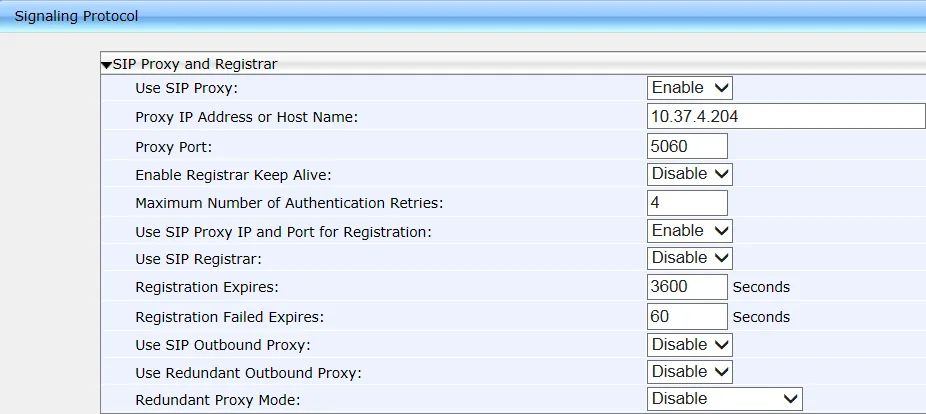 تصویر: AudioCodes 400HD Series IP Phone Administrator's Manual Ver. 2.2.16 (M28) — Generic SIP، ص. 62.
۲. حساب. Configuration → Voice Over IP → Line Settings را باز کنید، Line Number: 1 را انتخاب کنید و پر کنید:
| در پنل مدیریت («اطلاعات داخلی») | در تلفن |
|---|---|
| سرور SIP | Proxy IP Address or Host Name (صفحه Signaling Protocols) |
| نام کاربری | Line 1 User ID — و همان مقدار در Line 1 Authentication User Name |
| گذرواژه | Line 1 Authentication Password |
درگاه 5060 |
Proxy Port (صفحه Signaling Protocols) |
انتقال UDP |
SIP Transport Protocol (صفحه Signaling Protocols) |
| شماره داخلی | Line 1 Display Name — برچسب خط، که تماسگیرنده آن را بهعنوان Caller ID میبیند |
Line 1 Activate باید روی Enable و Line 1 Mode روی Private باشد. Submit را بزنید.
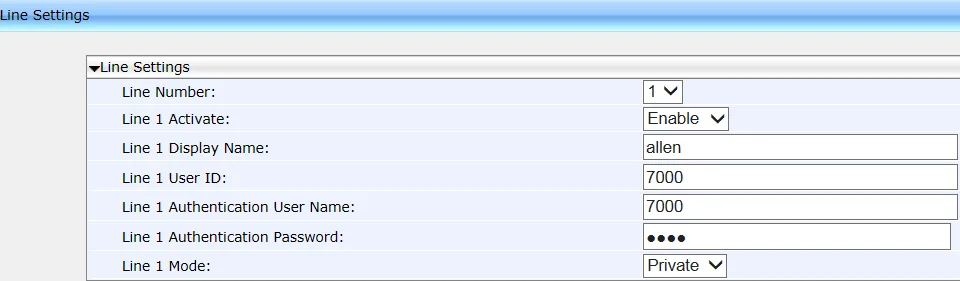 تصویر: AudioCodes 400HD Series IP Phone Administrator's Manual Ver. 2.2.16 (M28) — Generic SIP، ص. 69.
اگر رابط وب بسته است: پیکربندی با فایل
AudioCodes برای پیکربندی خودکار از فایل متنی <MAC-адрес телефона>.cfg طراحی شده که تلفن آن را از سرور شما با TFTP/HTTP دریافت میکند. خطوط همان پارامترهای فیلدهای بالا هستند:
voip/line/0/enabled=1
voip/line/0/id=<логин из админки>
voip/line/0/auth_name=<тот же логин>
voip/line/0/auth_password=<пароль>
voip/line/0/description=<внутренний номер>
voip/signalling/sip/use_proxy=1
voip/signalling/sip/proxy_address=<адрес АТС>
voip/signalling/sip/proxy_port=5060
voip/signalling/sip/transport_protocol=UDP
پلتفرم سرور پیکربندی خودکار خود را نگه نمیدارد — فایل روی سرور خودتان قرار میگیرد. برای یکی-دو تلفن، رابط وب سادهتر است.
موارد تکمیلی: کدکها، DTMF، زمان
- کدکها — Configuration → Voice Over IP → Media Streaming. ما به G.711 A-law، G.711 µ-law و G.722 نیاز داریم.
- DTMF — Configuration → Voice Over IP → Dialing، پارامتر DTMF Transport Mode: RFC 2833 را انتخاب کنید.
- Keep-alive — Enable Registrar Keep Alive در صفحه Signaling Protocols؛ فعالسازی الزامی نیست، اما پشت روتر سختگیر کمک میکند.
- زمان — تلفن آن را از NTP میگیرد؛ منطقه زمانی و سرور NTP در MENU → Settings → Date and Time تنظیم میشوند، وگرنه تاریخچه تماسها با زمان اشتباه خواهد بود.
گام ۴. بررسی ثبتنام#
- روی تلفن هشدار نبود ثبتنام از بین میرود و برچسب خط روی صفحه ظاهر میشود.
- در رابط وب تلفن: Status & Diagnostics → System Status → VoIP Status — وضعیت خط در آنجا دیده میشود.
- در پنل مدیریت: تلفنیا → «کارمندان و گروهها» — کنار اپراتور نقطه سبز روشن میشود و سطری ظاهر میشود که تلفن خود را با آن نامیده است. حداکثر یک بار در دقیقه بهروزرسانی میشود.
- تماس آزمایشی: شماره داخلی همکارتان را بگیرید.
کیفیت صدا — تست پژواک *43. نقطه سبز فقط از ثبتنام خبر میدهد: صدا جریان جداگانهای دارد و جداگانه خراب میشود. از تلفن *43 را بگیرید و Send / OK را فشار دهید (بیشتر دستگاهها خودشان با ستاره شمارهگیری را شروع نمیکنند). تلفنیا گوشی را برمیدارد، یک ثانیه بعد یک بوق کوتاه میدهد و سپس صدای شما را به خودتان برمیگرداند — حدود ده ثانیه در گوشی حرف بزنید و خودتان را بشنوید. هم بوق شنیده میشود و هم خودتان — صدا در هر دو جهت میگذرد. بوق هست، خودتان نیست — صدا از تلفن به تلفنیا نمیرسد (بیشتر وقتها SIP ALG روی روتر مقصر است). حتی بوق هم نیست — صدا از تلفنیا به تلفن نمیرسد. بررسی همه حالتها و اعداد اندازهگیریشده (افت بسته، جیتر، تأخیر) — در بخش «بررسی کیفیت ارتباط».
بازگردانی به تنظیمات کارخانه#
بازگردانی روی دستگاه دستدوم لازم است (حساب کاربری دیگری و آدرس سرور پیکربندی خودکار مالک قبلی داخلش میماند)، هنگام فراموششدن رمز عبور و وقتی تلفن رفتار عجیبی دارد.
از منوی تلفن: MENU → Administration → رمز عبور 1234 → Restore Defaults → کلید نرمافزاری Select → به هشدار با Yes پاسخ دهید.
اگر رمز عبور مدیر نامعلوم است — AudioCodes بازگردانی با قطع برق را توضیح میدهد، بدون ورود به منو:
- کلیدهای OK و MENU را همزمان فشار دهید و نگه دارید و بدون رها کردنشان کابل برق را بکشید.
- برق را دوباره وصل کنید و OK + MENU را حدود ۵ ثانیه دیگر نگه دارید، تا تلفن بالا بیاید.
- کلیدها را رها کنید — تنظیمات به حالت کارخانه برگشته است.
تلفن دارای PoE با کشیدن کابل شبکه «بیبرق» میشود.
چه چیزی پاک میشود: حسابهای کاربری خطوط، آدرس تلفنیا، تنظیمات شبکه، رمز عبور مدیر (دوباره 1234 میشود)، زبان و دفترچه تلفن. سیستمعامل (فریمور) باقی میماند. پس از بازگردانی، تلفن از گام ۱ دوباره پیکربندی میشود.
اگر تلفن ثبتنام نمیشود#
- Use SIP Proxy روی Disable مانده است. مقدار کارخانه — «پروکسی استفاده نمیشود»؛ تلفن هیچجا ثبتنام نمیشود و خطایی هم نشان نمیدهد.
- نام کاربری کامل وارد نشده است.
sip-xxxxxxxx-<شماره>لازم است، نه شماره داخلی کوتاه، و بهطور یکسان در Line 1 User ID و Line 1 Authentication User Name. - فقط یکی از دو فیلد نام کاربری پر شده است — احراز هویت انجام نمیشود.
- Line 1 Activate روی Disable — خط خاموش است.
- رمز عبور منقضی شده است — کسی در پنل مدیریت «بازنشانی رمز عبور» را زده است. رمز جدید صادر کنید.
- SIP Transport Protocol روی UDP نیست. اگر تلفن اصلاً بدون هیچ خطایی ساکت است — UDP را برگردانید.
- Use SIP Outbound Proxy با آدرس اشتباه روشن است — خاموشش کنید.
- روی تلفن فریمور Teams یا Skype for Business نصب است. در این حالت صفحات Signaling Protocols و Line Settings در رابط وب اصلاً وجود ندارند. فریمور Generic SIP لازم است.
- تلفن پیکربندی دیگری را میکشد. تنظیمات پس از راهاندازی مجدد «خودبهخود عوض میشوند» — آدرس سرور پیکربندی خودکار اپراتور قبلی در تلفن مانده است؛ بازگردانی کمک میکند.
- شبکه. روتر UDP 5060 را میبندد، SIP ALG روشن است، تلفن در Wi-Fi مهمان است — به مرور کلی مراجعه کنید.
کمک نکرد — یا تلفن ثبتنام شده ولی صدایی نیست، تماس بعد از ۳۰ ثانیه قطع میشود، تماسهای ورودی نمیرسند: بررسی بر اساس نشانهها — «تلفن کار نمیکند: عیبیابی»، توضیح پیامها و کدهای خطا — «ثبتنام نمیشود: کدهای خطا».
مدلهای این خانواده#
| مدل | صفحه / خطوط | PoE | نکات پیکربندی |
|---|---|---|---|
| 405, 405HD | تکرنگ، تا ۲ خط | 802.3af | بهجای برچسب خط از Line Display Name استفاده میشود |
| 420HD | تکرنگ، تا ۲ خط | 802.3af | همان |
| 430HD | تکرنگ، تا ۶ خط | 802.3af | Line Label و حالت خط اشتراکی (Shared) دارد |
| 440HD | تکرنگ، تا ۶ خط | 802.3af | همان، پورتهای گیگابیتی |
| 445HD | رنگی، تا ۶ خط | 802.3af | رابط وب از کارخانه فعال است |
| 450HD | رنگی، تا ۶ خط | 802.3af | — |
| C450HD, C455HD | رنگی لمسی | 802.3af | رابط وب از کارخانه فعال است؛ نسخههای مخصوص Teams هم تولید میشوند — فریمور Generic SIP لازم است |
| 425HD | تکرنگ | 802.3af | رابط وب از کارخانه خاموش است — پیکربندی با صفحهکلید یا فایل |
درباره سایر دستگاههای AudioCodes که در کاتالوگ ذکر شدهاند:
- RX50 — دستگاه کنفرانس است، نه تلفن رومیزی؛ پیکربندی آن در این صفحه توضیح داده نشده است ⚠️ verify;
- MP-112, MP-114, MP-118 — گیتوی برای تلفنهای آنالوگ (ATA) با رابط وب اختصاصی؛ این دستورالعمل به آنها مربوط نمیشود ⚠️ verify.
پرسشهای پرتکرار#
از کجا بفهمیم که میانافزار تلفن برای Teams نیست؟#
از روی صفحهٔ بوت و از روی منو: در نسخهٔ Teams یا Skype for Business، روی صفحهٔ دستگاه لوگوی Microsoft و ورود با حساب Microsoft 365 دیده میشود و در منو بخشهای Administration → Network Settings به شکل معمول وجود ندارد. در نسخهٔ «عادی» روی صفحهٔ نخست فقط زمان، تاریخ و برچسب خط نمایش داده میشود. نوع دقیق میانافزار در MENU → Status → Firmware Version دیده میشود: در نسخهٔ SIP در نام آن SIP آمده و در بقیه Teams یا SFB. جابهجایی میان نسخهها با میانافزار سایت AudioCodes انجام میشود و روی دستگاه دستدوم همیشه ممکن نیست.
چرا نشانی مرکز تلفن و حساب در صفحههای جداگانه تنظیم میشوند؟#
ساختار رابط وب AudioCodes چنین است: Signaling Protocols تعیین میکند تلفن به کجا مراجعه میکند (برای همهٔ خطها یکسان)، و Line Settings تعیین میکند تلفن روی هر خط خود را چه کسی معرفی میکند. اگر فقط یکی از این صفحهها پر شود، ثبت انجام نمیشود.
آیا میتوان روی یک تلفن دو شمارهٔ داخلی گذاشت؟#
بله: 405/405HD و 420HD دو خط و 430HD/440HD/445HD/450HD تا شش خط را پشتیبانی میکنند. شمارهٔ داخلی دوم در پنل مدیریت بهعنوان اپراتور جداگانه ساخته میشود و در تلفن، Line Number: 2 در صفحهٔ Line Settings انتخاب میشود.
ما دهها تلفن AudioCodes داریم — باید هر کدام را دستی تنظیم کنیم؟#
نه. AudioCodes از ابتدا برای پیکربندی خودکار طراحی شده است: فایل <MAC>.cfg روی سرور HTTP یا TFTP شما، که نشانی آن از طریق DHCP (گزینههای 66/67) به تلفنها داده میشود. پلتفرم سرور پیکربندی خودکار اختصاصی ندارد — سرور از شماست و پارامترهای لازم برای فایل در بلوک جمعشدهٔ مرحلهٔ ۳ آمده است.
رابط وب میگوید «فقط برای اشکالزدایی» است — این طبیعی است؟#
بله. در ویرایشهای تازهٔ مستندات AudioCodes، رابط وب کمکی اعلام شده است (مسیر اصلی فایل پیکربندی خودکار و Device Manager است)، اما کار میکند و همچنان میتوان از طریق آن یک تلفن را تنظیم کرد. به همین دلیل روی برخی مدلها از کارخانه خاموش است.
منابع#
- AudioCodes 400HD Series IP Phone Administrator's Manual Ver. 2.2.16 (M28) — Generic SIP (توضیح رابط وب و صفحههای آن) — https://www.audiocodes.com/media/y1zljbeb/400hd-series-ip-phone-administrators-manual-ver-2216-m20-generic-sip.pdf
- AudioCodes 400HD Series IP Phones Administrator's Manual Ver. 3.5.4 — Generic SIP (گذرواژهٔ کارخانه
1234، بازنشانی به تنظیمات کارخانه، پارامترهای فایل پیکربندی) — https://www.audiocodes.com/media/czoishws/400hd-series-ip-phones-administrators-manual-ver-354-generic-sip.pdf - پرسشهای بیپاسخ: تنظیم دستگاه کنفرانس RX50 و گیتویهای MP-11x را بر پایهٔ مستندات بررسی نکردهایم و صفحهٔ جداگانهای برای آنها وجود ندارد.