Gigaset N670 / N870 IP PRO — پیکربندی برای مرکز تلفن ما
Gigaset PRO یک سیستم DECT است: پایه روی دیوار نصب میشود (N670 IP PRO — یک سلول برای یک مکان، N870/N870E IP PRO — چند سلول برای یک ساختمان بزرگ)، و کارمندان گوشیهای بیسیم (R700H، S700H، SL800H، SL850H) یا دستگاه رومیزی-گوشی Maxwell C را در دست دارند. گوشی در دست پیشخدمت تنظیمات SIP مستقل ندارد: همه چیز یک بار در پایه وارد میشود، و گوشی بعداً فقط به خط موردنظر «متصل» میشود.
پایههای N530، N610، N670، N770، N870 و N870E روی یک فریمور کار میکنند و وبپیکربندی یکسانی دارند — این صفحه برای هر شش مدل مناسب است. مشخصات مشترک، پورتها و الزامات شبکه — در صفحه مروری «پیکربندی تلفنهای SIP».
چه چیزهایی لازم است#
- مشخصات داخلی از پنل مدیریت: پنل مدیریت → تلفنخانه → زبانه «کارمندان و گروهها» → برای اپراتور «بازنشانی رمز عبور» (نحوه دریافت آنها). برای هر گوشی به یک داخلی جداگانه نیاز است.
- پایه، متصل با کابل به همان شبکهای که کامپیوتر شما در آن قرار دارد. تغذیه — PoE از سوئیچ یا آداپتور برق.
- گوشی شارژشده (برای ثبت باید آن را روشن کنید و نزدیک نگه دارید).
- کامپیوتر با مرورگر در همان شبکه.
گام ۱. پیدا کردن IP پایه#
پایه صفحهنمایش ندارد، بنابراین آدرس خود را نشان نمیدهد. از کارخانه آدرس را از طریق DHCP میگیرد — دو راه برای پیدا کردن آن وجود دارد:
- از طریق فهرست کلاینتهای DHCP. صفحه روتر خود را باز کنید، فهرست آدرسهای تخصیصیافته را پیدا کنید و در آن — دستگاهی با MAC پایه. MAC روی پشت پایه چاپ شده است (برچسب).
- پرسیدن از کسی که شبکه را پیکربندی کرده. اگر در مکان آدرسهای ثابت استفاده میشود، مدیر شبکه میداند چه آدرسی به پایه داده شده است.
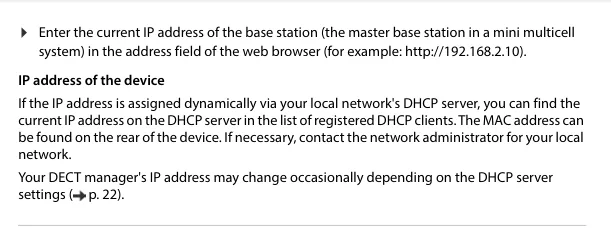 اسکرینشات: Gigaset N670 IP PRO System manual (en INT)، ۱۵-۰۴-۲۰۲۴، ص. ۱۷.
گام ۲. ورود به وبپیکربندی#
در نوار آدرس مرورگر http:// و آدرس پایه را وارد کنید — مثلاً http://192.168.2.10. پنجره ورود باز میشود.
| مقدار کارخانه | |
|---|---|
| آدرس | http://<IP-адрес базы> |
| نام کاربری (Username) | admin — دسترسی کامل؛ user — فقط ثبت گوشیها و بخشی از تنظیمات |
| رمز عبور (Password) | admin برای نقش admin، user برای نقش user |
در اولین ورود، پایه درخواست تغییر رمز عبور میکند. رمز جدید باید بین ۸ تا ۷۴ کاراکتر باشد و حداقل شامل یک حرف بزرگ، یک رقم و یک کاراکتر ویژه باشد. آن را یادداشت کنید: بازیابی رمز ممکن نیست — فقط بازنشانی پایه به تنظیمات کارخانه.
در همین صفحه اول، پایه باند رادیویی منطقه شما را میپرسد و انتخاب نقش دستگاه را پیشنهاد میدهد. برای اینکه هم چند خط و هم تماسهای داخلی بین گوشیها کار کنند، در فهرست Reset to device نقش All in one + internal telephony - dynamic IP را انتخاب کنید و Set را بزنید.
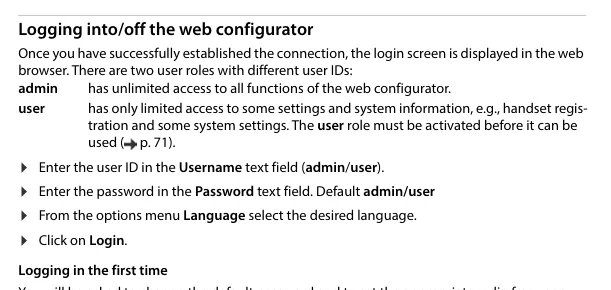 اسکرینشات: Gigaset N670 IP PRO System manual (en INT)، ۱۵-۰۴-۲۰۲۴، ص. ۱۷.
گام ۳. وارد کردن اطلاعات حساب مرکز تلفن#
در Gigaset این کار در دو مرحله انجام میشود: ابتدا خود مرکز تلفن یکبار تعریف میشود (پروفایل)، سپس برای هر کارمند یک حساب SIP ساخته میشود.
۳.۱. پروفایل مرکز تلفن (یکبار انجام میشود)#
Settings → Provider or PBX profiles را باز کنید، روی مداد کنار یک ردیف خالی (IP1) بزنید و پر کنید:
| در پنل مدیریت («اطلاعات حساب داخلی») | در پایه Gigaset (Provider or PBX profiles) |
|---|---|
| — | Connection name or number — هر نامی که واضح باشد، مثلاً Cenaly |
| سرور SIP | Domain و Proxy server address — همان آدرس یکسان از پنجره |
پورت 5060 |
Proxy server port (مقدار کارخانهای خودش 5060 است) |
ترابری UDP |
Transport protocol → UDP |
| — | Registration refresh time — مقدار کارخانهای 600 ثانیه را رها کنید |
فیلدهای Use SIP Security (SIPS) و SRTP options را دست نزنید: مرکز تلفن ما رمزنگاری TLS/SRTP ارائه نمیدهد و SIPS فعال ثبتنام را خراب میکند. روی Set بزنید.
۳.۲. حساب SIP برای هر کارمند#
Settings → SIP accounts → Administration را باز کنید، روی Add بزنید و پر کنید:
| در پنل مدیریت («اطلاعات حساب داخلی») | در پایه Gigaset (SIP accounts) |
|---|---|
| — | SIP account name — نام کارمند یا محل: «بار»، «پذیرش» |
| نام کاربری | Authentication name و Username — رشته بلند sip-…-<شماره> را کامل، در هر دو فیلد |
| رمز عبور | Authentication password |
| شماره داخلی | Display name — بهعنوان برچسب خط روی صفحه گوشی |
سرور SIP، پورت 5060، ترابری UDP |
قبلاً با پروفایل گام ۳.۱ تعیین شدهاند: آن را در فهرست VoIP provider انتخاب کنید |
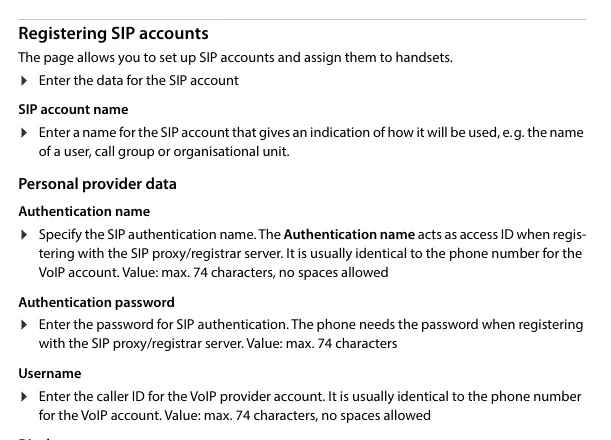 تصویر: Gigaset N670 IP PRO System manual (en INT)، ۱۵-۰۴-۲۰۲۴، ص. ۴۱.
در پایین همان صفحه فهرستهای Available handsets و Assigned handsets قرار دارند: با فلشها گوشیای را که باید با این شماره زنگ بزند به بخش تخصیصیافته منتقل کنید. اگر گوشیها هنوز ثبت نشدهاند، میتوانید این اتصال را بعداً انجام دهید.
۳.۳. ثبت گوشی روی پایه#
Settings → Mobile devices → Administration → Add را باز کنید. پایه یک PIN نشان میدهد — کد ثبتنام. روی گوشی ثبتنام را شروع کنید (در گوشیهای Gigaset این منو تنظیمات → ثبتنام → ثبت گوشی است) و این PIN را وارد کنید. در ستون DECT وضعیت از To register به Registered تغییر میکند.
بیشتر: کدکها، زمان، زبان
- کدکها. برای ما G.711 A-law (PCMA)، G.711 µ-law (PCMU) و G.722 کافی است — مجموعه کارخانهای Gigaset همینها را دارد و نیازی به تغییر نیست. G.729 لازم نیست.
- زمان. Settings → System → Date and time: منطقه زمانی محل را انتخاب کنید. بدون این، زمان در تاریخچه تماسها نادرست خواهد بود؛ سرورهای NTP در فیلد از قبل بهصورت کارخانهای نوشته شدهاند.
- زبان رابط از فهرست کشویی در گوشه بالا سمت راست هر صفحه پیکربندی انتخاب میشود.
- چند گوشی روی یک شماره. یک حساب SIP را میتوان به چند گوشی برای دریافت (Receive) تخصیص داد، و برای تماسهای خروجی هر گوشی یک حساب انتخاب میکند (Send) — Settings → SIP accounts → Assignments.
گام ۴. بررسی ثبتنام#
- در وبپیکربندی: در فهرست Settings → SIP accounts وضعیت «ثبتشده» برای حساب ظاهر میشود — یعنی ارتباط با سرور برقرار شده است. اگر وضعیت چیز دیگری باشد، حساب تنظیم نشده یا دسترسی به مرکز تلفن برقرار نمیشود.
- روی گوشی: در حالت آمادهبهکار نام خط روی صفحه ظاهر میشود (همان چیزی که در Display name وارد کردید) و هشدار نبود ارتباط از بین میرود.
- در پنل مدیریت: تلفنیا → «کارمندان و گروهها» — کنار اپراتور یک نقطه سبز روشن میشود و ردیفی ظاهر میشود که دستگاه خود را با آن معرفی کرده است. وضعیت از مرکز تلفن میآید و حداکثر یکبار در دقیقه بهروز میشود.
- تماس آزمایشی: از گوشی شماره داخلی همکار را بگیرید.
کیفیت صدا و پوشش رادیویی — تست پژواک *43. روی گوشی *43 را بگیرید و دکمه تماس را بزنید: مرکز تلفن پاسخ میدهد، یک بوق کوتاه میدهد و صدای خودتان را به شما برمیگرداند. در DECT این همزمان تنها بررسی صادقانه محدوده پوشش است: بدون اینکه گوشی را بگذارید، آن را در سالن، آشپزخانه، انبار و پلهها ببرید و به خودتان گوش دهید — جایی که پژواک شروع به قطعوصل شدن، خشخش یا محو شدن کند، گفتگو با مهمان هم قطع میشود. اگر بوق شنیده میشود ولی صدای خودتان نه — صدا از پایه به مرکز تلفن نمیرسد (SIP ALG روی روتر)؛ اگر حتی بوق هم نیست — از مرکز تلفن به پایه نمیرسد. بررسی نتیجهها و اعداد در بخش «بررسی کیفیت ارتباط».
بازنشانی به تنظیمات کارخانه#
بازنشانی زمانی لازم است که پایه بهصورت دستدوم به شما رسیده باشد (حسابهای SIP دیگران در آن باقی مانده و بدتر از آن، نشانی پیکربندی خودکار دیگران — که با هر بار راهاندازی مجدد تنظیمات شما را پاک میکند)، اگر رمز عبور مدیر فراموش شده باشد، یا اگر پایه رفتار غیرقابلپیشبینی داشته باشد. بازنشانی همهچیز را پاک میکند: حسابهای SIP، گوشیهای ثبتشده، تنظیمات شبکه، رمز عبور.
روش ۱. از پیکربندیکننده وب (اگر رمز عبور را میدانید). Settings → System → Reboot and reset → Reset to factory settings. در فهرست کشویی، نقشی را انتخاب کنید که پایه پس از بازنشانی با آن بالا بیاید:
- All in one + internal telephony - dynamic IP — همان چیزی که یک کسبوکار معمولی نیاز دارد: نشانی از طریق DHCP، چند خط، تماسهای داخلی بین گوشیها؛
- All in one - static IP — پایه با نشانی
192.168.143.1، ماسک255.255.0.0و دروازه192.168.1.1بالا میآید. این گزینه را فقط اگر میدانید چرا، انتخاب کنید.
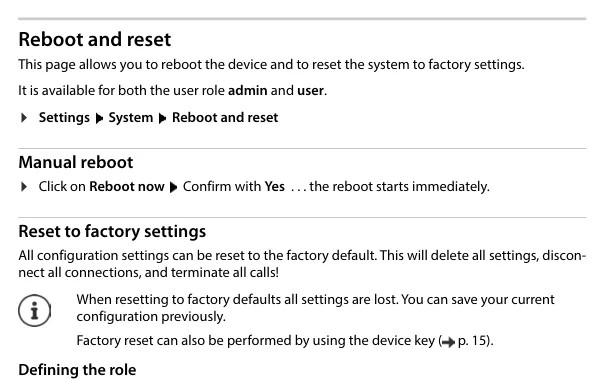 تصویر: Gigaset N670 IP PRO System manual (en INT)، ۱۵-۰۴-۲۰۲۴، ص. ۸۱.
روش ۲. با دکمه روی بدنه (اگر رمز عبور فراموش شده است). دکمه در سمت جلوی پایه قرار دارد:
- دکمه را حداقل ۱۰ ثانیه نگه دارید تا همه نشانگرها خاموش شوند؛ رها کنید — پایه در حالت برنامهریزی قرار میگیرد.
- دکمه را کوتاه فشار دهید تا هر دو نشانگر آبی شوند.
- دکمه را فشار دهید و نه کمتر از ۳ و نه بیشتر از ۱۰ ثانیه نگه دارید — پایه بازنشانی و دوباره راهاندازی میشود.
اگر پایه اصلاً بالا نمیآید، همان روش در لحظه راهاندازی کار میکند: ۱۰ ثانیه نگه دارید تا نشانگرها خاموش شوند، رها کنید، فشار دهید تا نشانگرها آبی شوند، سپس حداقل ۴ ثانیه نگه دارید («بازنشانی اضطراری»).
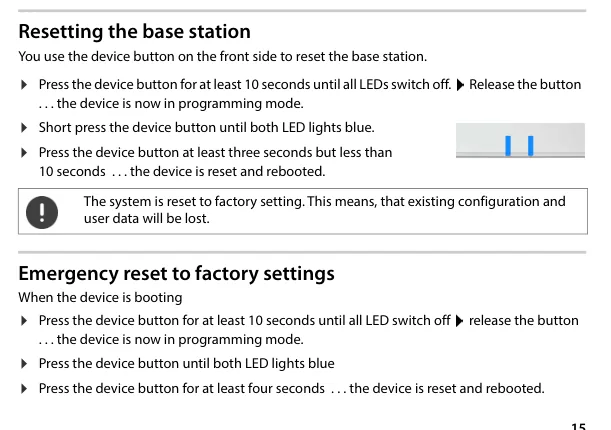 تصویر: Gigaset N670 IP PRO System manual (en INT)، ۱۵-۰۴-۲۰۲۴، ص. ۱۵.
پس از بازنشانی: پایه دوباره نشانی را از طریق DHCP دریافت میکند (نشانی به احتمال زیاد تغییر میکند — به مرحله ۱ مراجعه کنید)، رمز عبور دوباره admin میشود، گوشیها باید از نو ثبت شوند و حسابهای SIP باید از نو ساخته شوند. پیش از بازنشانی یک پایه پیکربندیشده، منطقی است که پیکربندی را ذخیره کنید (Settings → System → Save and restore).
جداگانه درباره گوشی. بازنشانی پایه، خود گوشی را پاک نمیکند — گوشی «پایه قبلی را به خاطر میآورد». اگر گوشی پس از بازنشانی ثبت نمیشود، ثبت آن را در منوی تنظیمات خودش لغو کنید و طبق مرحله ۳.۳ دوباره ثبت کنید.
اگر پایه ثبت نمیشود#
- در نام کاربری فاصله اضافی هست یا شماره داخلی وارد شده است. در Authentication name و Username باید رشته بلند
sip-xxxxxxxx-<номер>بهطور کامل و بدون فاصله قرار بگیرد — راهنمای Gigaset مستقیماً درباره این هشدار میدهد. - رمز عبور از پنجره اشتباه وارد شده است. رمز عبور داخلی فقط یک بار نمایش داده میشود. اگر آن را ذخیره نکردهاید — در پنل مدیریت روی «بازنشانی رمز عبور» بزنید و رمز جدید را وارد کنید.
- حساب به پروفایل متصل نیست. در حساب SIP، در فیلد VoIP provider باید پروفایلی که در مرحله ۳.۱ ساخته شده انتخاب شود، نه مقدار خالی.
- SIPS یا SRTP روشن است. مرکز تلفن ما روی UDP و بدون رمزنگاری کار میکند: در پروفایل Transport protocol =
UDPو Use SIP Security (SIPS) خاموش باشد. - نشانی مرکز تلفن اشتباه وارد شده یا فقط در
Domainآمده وProxy server addressخالی مانده است — هر دو فیلد را پر کنید. - SIP ALG روی روتر. اگر ثبت انجام میشود اما تماس پس از نیم دقیقه قطع میشود یا فقط یک طرف شنیده میشود — SIP ALG را خاموش کنید (جزئیات بیشتر در مرور).
- گوشی ثبت شده اما خط تخصیص نیافته است. وضعیت Registered در Mobile devices فقط مربوط به DECT است. تخصیص را در Settings → SIP accounts → Assignments بررسی کنید.
اگر کمکی نکرد — یا تلفن ثبت شده اما صدایی نیست، تماس پس از ۳۰ ثانیه قطع میشود، تماسهای ورودی نمیرسند: بررسی بر اساس نشانهها — «تلفن کار نمیکند: عیبیابی»، توضیح پیامها و کدهای خطا — «ثبت نمیشود: کدهای خطا».
مدلهای این خانواده#
| مدل | چیست | PoE | تفاوتها در پیکربندی |
|---|---|---|---|
| N670 IP PRO | یک سلول DECT، تا ۲۰ گوشی | بله (802.3af) | مرجع این صفحه |
| N870 IP PRO / N870E IP PRO | سیستم چندسلولی، دهها پایه در یک ساختمان | بله | مراحل همان است؛ از طریق «یکپارچهساز» پیکربندی میشود و پایههای سلولی در Settings → DECT Manager / Base stations اضافه میشوند |
| N770 IP PRO | یک سلول، نسخه پایینتر N870 | بله | مراحل همان است |
| N610 IP PRO | یک سلول، تا ۱۰ گوشی | بله | مراحل همان است |
| N530 IP PRO | یک سلول، سطح مبتدی | بله | مراحل همان است |
| R700H / S700H / SL800H / SL850H PRO | گوشیها | — | تنظیمات SIP مستقل ندارند: با PIN روی پایه ثبت میشوند (مرحله ۳.۳) |
| Maxwell C | دستگاه رومیزی-گوشی DECT | تغذیه از آداپتور | از سمت مرکز تلفن — همانند یک گوشی: با PIN روی پایه ثبت میشود |
| N510 IP PRO, N720 DECT Manager | نسل قبلی، تولید آن متوقف شده | بله | ⚠️ verify: رابط وب متفاوت (Settings → Telephony → Connections)؛ راهنمای فعال در سایت Gigaset PRO دیگر موجود نیست و مراحل این صفحه برای آنها کاربرد ندارد |
| Maxwell Basic / 2 / 3 / 4 / 10، سری P (P150/P710/P810/P82x) | تلفنهای رومیزی IP، نه پایه DECT | بله | اینها کلاس جداگانهای از دستگاهها با رابط وب خودشان هستند — در این صفحه توضیح داده نشدهاند |
| A510IP / A540IP / C530IP / C610IP / A690IP | پایههای خانگی Gigaset (نه PRO) | خیر | برای خانه فروخته میشوند و در کسبوکارها بهندرت دیده میشوند؛ در تنظیمات → تلفن → اتصالات رابط وب خودشان پیکربندی میشوند، نه آنگونه که اینجا توضیح داده شده است |
پرسشهای پرتکرار#
آیا برای هر گوشی به یک داخلی جداگانه نیاز است؟#
بله، اگر کارمندان باید با یکدیگر تماس بگیرند و در تاریخچه تماسها از هم تفکیک شوند. یک داخلی را میتوان بهطور همزمان به چند گوشی هم اختصاص داد (در این حالت همه با هم زنگ میخورند) — این کار در Settings → SIP accounts → Assignments، فیلد Receive انجام میشود.
چرا پس از بازنشانی پایه N870 پیام «Check license status» ظاهر شد؟#
سیستم چندسلولی Gigaset از نخستین راهاندازی و از هر بازنشانی کامل ۳۵ روز را میشمارد: ۳۵ روز نخست همهچیز بدون مجوز کار میکند، ۳۵ روز بعدی کار میکند اما با هشدار روی گوشیها، و پس از ۷۰ روز شمار مکالمات همزمان بهازای هر DECT Manager تا زمانی که فایل مجوز بارگذاری نشود به یک کاهش مییابد. پایه تکسلولی N670 مشمول این موضوع نیست.
آیا میتوان پایه را بدون رایانه و مستقیماً از روی گوشی تنظیم کرد؟#
خیر. راهنمای Gigaset صریحاً تصریح میکند: تنظیمات سیستمی — حسابهای SIP، ثبت و نام گوشیها — فقط از طریق وبپیکربندی پایه انجام میشود. از روی گوشی تنها تنظیمات خودِ گوشی تغییر میکند: بلندی صدا، زنگ و زبان.
آیا پیکربندی خودکار (provisioning) با مرکز تلفن شما کار میکند؟#
خیر. پلتفرم سرور پیکربندی خودکار ندارد — پایه با همان فیلدهایی که در بالا توضیح داده شد تنظیم میشود. اگر پایه دستدوم خریداری شده باشد و نشانی سرور provisioning دیگری در آن باقی مانده باشد، هنگام راهاندازی مجدد تنظیمات شما را بازنویسی میکند: ابتدا بازنشانی به تنظیمات کارخانه را انجام دهید.
فقط یک طرف مکالمه شنیده میشود — آیا این خطای تنظیم پایه است؟#
خیر، این مشکل شبکه است. ثبت انجام شده، پس نام کاربری و گذرواژه درست است، اما صدا (RTP) عبور نمیکند: تقریباً همیشه مقصر SIP ALG روی روتر است و در موارد کمتر، بستهبودن پورتهای خروجی UDP 10000–20000. بررسی بیشتر در مرور بخش.
منابع#
- Gigaset N670 IP PRO — System manual (en INT)، ویرایش 15-04-2024 — https://pro-wiki.gigaset.com/bin/view/GPPPO/Documentation/Manuals/Manuals%20-%20N670%20IP%20PRO/ (نام کاربری و گذرواژه کارخانه — ص. 17، فیلدهای حساب SIP — ص. 41، بازنشانی با دکمه — ص. 15، بازنشانی از رابط وب — ص. 81، دوره مهلت مجوز — ص. 74)
- Gigaset N870 IP / N870E IP PRO — Multicell System manual (en INT)، ویرایش 15-04-2024 — https://pro-wiki.gigaset.com/bin/view/GPPPO/Documentation/Manuals/Manuals%20-%20N870%20IP%20PRO/
- Gigaset PRO Wiki — https://pro-wiki.gigaset.com/ (نقطه ورود واحد به مستندات و فریمورها؛ فریمور مشترک N870(E)/N770/N670/N610/N530 تأیید میکند که وبپیکربندی این پایهها یکی است)
- پرسش باز: راهنماهای معتبر برای N510 IP PRO و N720 DECT Manager دیگر در سایت Gigaset PRO موجود نیست — مراحل آنها با
⚠️ verifyعلامتگذاری شده و بر پایه سند فروشنده بررسی نشده است.