Fanvil X3S / X3SP — راهاندازی گامبهگام برای مرکز تلفن ما
Fanvil X3S یک تلفن IP رومیزی ارزانقیمت با صفحهنمایش رنگی و دو خط است: بیشتر اوقات آن را روی پیشخوان پذیرش، در بار یا در دفتر کار میگذارند. این صفحه یک راهنمای مفصل برای یک مدل است، برای کسی که برای نخستین بار یک تلفن IP را تنظیم میکند. گامها را از بالا به پایین پیش بروید: حدوداً پس از ۱۵ دقیقه تلفن تماسهای مرکز تلفن شما را میپذیرد.
همین راهنما برای خویشاوندان X3S هم مناسب است — X3SP (با تغذیه از طریق کابل شبکه)، X3G، X3SG و X3S Pro / X3SP Pro. هر جا چیزی در آنها متفاوت باشد، همانجا در متن گفته شده است. سایر تلفنهای Fanvil (X1S، X4U–X7، V6x، مدلهای هتلی H) در صفحه مشترک «Fanvil X / V / H» آمدهاند و موارد مشترک همه برندها در مرور «راهاندازی تلفنهای SIP».
سه گذرواژه X3S — آنها را با هم اشتباه نگیرید#
X3S سه گذرواژه متفاوت دارد. این شایعترین دلیل عبارت «گذرواژه را وارد میکنم، ولی پذیرفته نمیشود» است: فرد گذرواژه یک جا را در جای دیگری وارد میکند.
| مورد | مقدار کارخانهای | کجا لازم است |
|---|---|---|
| ورود به رابط وب تلفن (از طریق مرورگر) | نام کاربری admin، گذرواژه admin |
گام ۲ — پنجره ورود در مرورگر |
| PIN منوی خود تلفن («تنظیمات پیشرفته»، بازکردن قفل صفحهکلید) | 123 |
وقتی تلفن روی صفحه گذرواژه میپرسد |
| گذرواژه حساب SIP (داخلی) | کارخانهای ندارد — آن را پنل مدیریت Cenaly صادر میکند | گام ۳ — فیلد Authentication Password |
گذرواژه حساب SIP نه admin است و نه 123. این یک گذرواژه بلند از پنجره «اطلاعات ورود داخلی» در پنل مدیریت است.
چه چیزهایی لازم است#
- اطلاعات ورود داخلی از پنل مدیریت. پنل مدیریت → تلفنیا → زبانه «کارمندان و گروهها» را باز کنید. هنگام ساخت اپراتور، بیدرنگ پنجره «اطلاعات ورود داخلی» باز میشود. اگر آن را بستهاید، کنار اپراتور روی «بازنشانی گذرواژه» بزنید — پنجره با گذرواژهای جدید دوباره باز میشود. در این پنجره شش مقدار هست: سرور SIP، شماره داخلی، نام کاربری، گذرواژه، پورت و ترانسپورت. روی «کپی همه تنظیمات» بزنید و متن را در یک یادداشت روی کامپیوتر ذخیره کنید. گذرواژه یک بار نشان داده میشود: بعد از آن قابل مشاهده نیست و فقط میتوان گذرواژه جدیدی صادر کرد. توضیح بیشتر — «اطلاعات ورود».
- روتر یا سوئیچ با یک پورت آزاد و کابل شبکه (کابل در جعبه تلفن هست).
- تغذیه. X3S معمولی تغذیه از طریق شبکه ندارد: به یک آداپتور برق ۵ ولت نیاز است (همراه دستگاه است). X3SP، X3G، X3SG و X3S Pro از سوئیچ با PoE (802.3af) تغذیه میگیرند؛ اگر چنین سوئیچی نباشد، آداپتور برقی که جداگانه فروخته میشود مناسب است.
- کامپیوتری با مرورگر (Chrome، Edge، Firefox) در همان شبکهای که تلفن هست. Wi-Fi مهمان مناسب نیست: معمولاً نمیگذارد دستگاهها یکدیگر را ببینند.
گام ۰. وصل کردن تلفن#
پشت X3S دو سوکت شبکه یکسان وجود دارد و اشتباه گرفتن آنها آسان است:
| سوکت | نشانه | چه چیزی به آن وصل کنیم |
|---|---|---|
| Network (شبکه) | سه مربع کوچک که با خط به هم وصل شدهاند | کابل از روتر یا سوئیچ. این الزامی است |
| PC (کامپیوتر) | نمایشگر | کابل به کامپیوترِ همین محل کار. اختیاری است: تلفن فقط شبکه را جلوتر «عبور میدهد» و کامپیوتر به پریز جداگانه نیاز ندارد |
| DC 5V | سوکت گرد | آداپتور برق (برای X3SP — اگر PoE نباشد) |
| گوشی و هدست | نشانههای گوشی و هدفون | سیم پیچخورده گوشی — به سوکت با نشانه گوشی، نه به سوکت هدست |
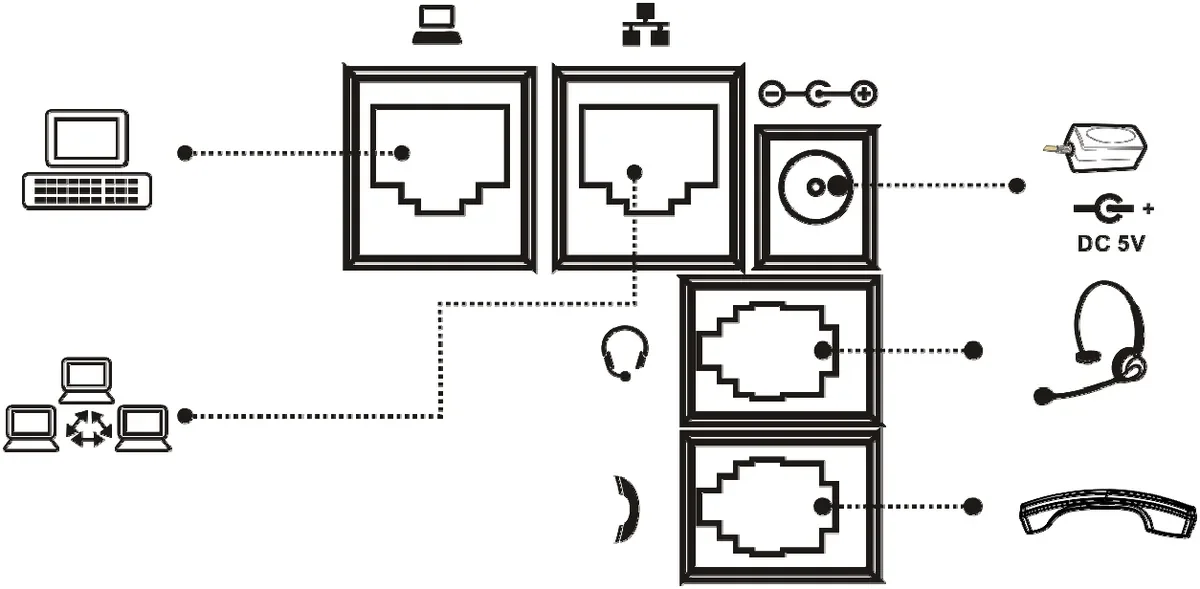 تصویر: Fanvil X3S User Manual (روی جلد — X3G)، نسخه سند 2.0، ص 13 — «Connecting to the Device».
نقشه اتصال معمولاً چنین است:
اینترنت → روتر / سوئیچ ──کابل──> [Network] Fanvil X3S [PC] ──کابل──> کامپیوتر
                                                     │
                                            آداپتور برق (یا PoE)
تلفن را روشن کنید و حدود یک دقیقه صبر کنید تا بالا بیاید. X3S از کارخانه خودش آدرس IP را از روتر میگیرد (حالت DHCP)، بنابراین در این مرحله نیازی به تنظیم چیزی نیست.
Шаг 1. یافتن نشانی IP دستگاه#
نشانی IP مانند «شماره خانه» دستگاه در شبکه شماست. برای باز کردن تنظیمات دستگاه از روی رایانه به آن نیاز دارید.
سریعترین روش: در حالت آمادهبهکار، روی دستگاه فلش پایین ↓ روی کلید جهتدار گرد را فشار دهید. بیدرنگ صفحه Status باز میشود:
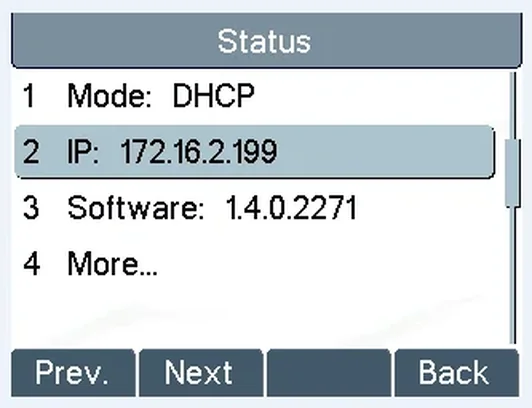 تصویر: Fanvil X3S User Manual، ص 17 — «Check the Device’s IP Address».
سطر IP مورد نیاز است. در تصویر 172.16.2.199 است؛ نشانی شما متفاوت خواهد بود، بیشتر اوقات به شکل 192.168.1.57 یا 192.168.0.105. آن را یادداشت کنید.
همین صفحه را میتوان از طریق منو هم باز کرد: Menu → Status (در منوی فارسی — منو → 1 وضعیت → 2 IP). در X3SG و X3S Pro در بخش Status زبانههایی وجود دارد: زبانه Network را باز کنید، نشانی در سطر IPv4 است.
اگر بهجای نشانی Negotiating… نوشته شده باشد، دستگاه نشانی را از روتر دریافت نکرده است:
- بررسی کنید که کابل روتر در درگاه Network وارد شده باشد، نه PC.
- بررسی کنید که توزیع نشانی (DHCP) روی روتر فعال باشد — در روترهای خانگی و اداری از کارخانه فعال است.
- دستگاه را در فهرست دستگاههای متصل روتر پیدا کنید. ممکن است با نام
Fanvil،X3Sیا بدون نام باشد. جستوجو بر اساس MAC-address مطمئنتر است: روی برچسب زیر دستگاه و در صفحه Status → More… نوشته شده است.
میخواهید نشانی دستگاه تغییر نکند؟
از کارخانه، نشانی ممکن است پس از راهاندازی مجدد روتر تغییر کند. برای کار دستگاه مهم نیست: خودش سامانه تلفنی ما را پیدا میکند و سامانه تلفنی نیازی به دانستن نشانی آن ندارد. نشانی ثابت فقط زمانی به کار میآید که اغلب به رابط وب وارد میشوید.
بهترین روش — «رزرو» روی روتر (DHCP Reservation، «اتصال IP به MAC»). در تنظیمات روتر، MAC-address دستگاه و نشانی دلخواه، مثلاً 192.168.1.50، را وارد میکنید. دستگاه در حالت DHCP کارخانه میماند، اما همیشه همان نشانی را دریافت میکند. اشتباه در ماسک، دروازه یا DNS در این حالت ممکن نیست.
نشانی ایستا روی خود دستگاه را فقط در صورتی تنظیم کنید که پارامترهای شبکه خود را میدانید: Menu → Settings → Advanced Settings (PIN 123) → Network → Network Settings → Static IP. در آنجا باید نشانی، ماسک، دروازه و DNS را پر کنید، مثلاً 192.168.1.50 / 255.255.255.0 / 192.168.1.1 / 192.168.1.1. یک اشتباه در هر یک از این چهار فیلد — و دستگاه از شبکه ناپدید میشود. در آن صورت تنها بازنشانی کمک میکند.
Шаг 2. ورود به رابط وب#
تنظیم دستگاه از روی رایانه راحتتر از دکمههای خود دستگاه است: اینگونه میتوانید نام کاربری و گذرواژه بلند را از حافظه موقت بچسبانید.
- روی رایانهای در همان شبکه، مرورگر را باز کنید.
- در نوار نشانی (نه در جستوجو!)
http://و نشانی IP دستگاه را بنویسید، مثلاًhttp://192.168.1.57، و Enter را فشار دهید. - پنجره ورود با فیلدهای User، Password و Language ظاهر میشود:
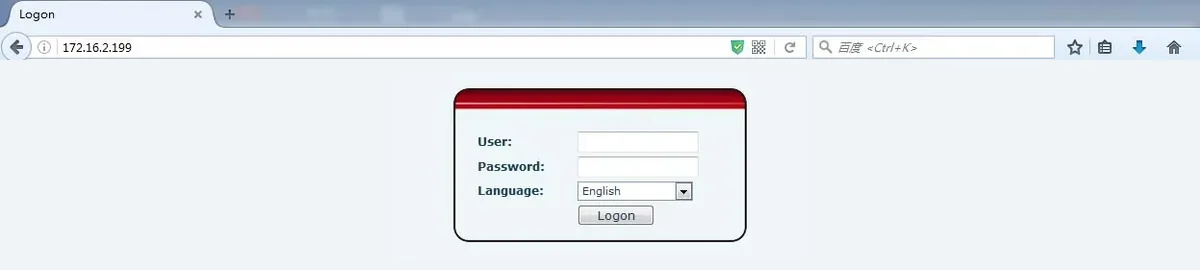 تصویر: Fanvil X3S User Manual، ص 18 — «Web Portal Login Page».
| فیلد | چه وارد کنید |
|---|---|
| User | admin |
| Password | admin |
| Language | English را نگه دارید: نام بخشها در این راهنما به انگلیسی آمده است |
نام کاربری و گذرواژه کارخانه رابط وب — admin / admin (با حروف کوچک) است. همینها روی برچسب زیر دستگاه هم چاپ شدهاند.
صفحه باز نمیشود؟
- رایانه و دستگاه باید در یک شبکه باشند. اگر رایانه به Wi-Fi مهمان و دستگاه به روتر اداری متصل باشد، صفحه باز نمیشود.
- نشانی را بررسی کنید: باید IP دستگاه در آن باشد، نه نشانی روتر.
- سادهترین بررسی: رایانه را با کابل به درگاه PC روی خود دستگاه وصل کنید و همان نشانی را باز کنید.
گذرواژه admin کار نمیکند؟ یعنی آن را تغییر دادهاند: مالک قبلی یا اپراتور مخابراتی که دستگاه را تنظیم کرده است. گذرواژه قدیمی را نمیتوان فهمید؛ تنها راه بازنشانی دستگاه به تنظیمات کارخانه است.
گام ۳. وارد کردن اطلاعات حساب مرکز تلفن#
رابط وب شما کدام است#
رابط وب X3S دو گونه است، بسته به سال تولید و نسخهٔ سیستمعامل. فیلدهای آنها یکی است و فقط نامها و چیدمان تفاوت دارد. پس از ورود به صفحه نگاه کنید:
- گونهٔ جدید — منوی سرخ در سمت چپ (System, Network, Line, Phone settings…)، و در صفحهٔ خط بلوکهای Register Settings و SIP Server 1. X3SG، X3S Pro و دستگاههای با سیستمعامل تازه اینگونهاند.
- گونهٔ قدیمی — بخشهای منو در بالا با حروف بزرگ (SYSTEM, NETWORK, LINES, PHONE…)، و در صفحهٔ خط یک جدول بلند Basic Settings.
کدام مقدار کجا وارد میشود#
Line → SIP را باز کنید (در گونهٔ قدیمی — LINES → SIP). در فهرست Line در بالا نخستین خط را انتخاب کنید — SIP 1 (در گونهٔ جدید مثلاً …@SIP1 نام دارد). مقدارها را از پنجرهٔ «اطلاعات حساب داخلی» منتقل کنید:
| در پنل مدیریت («اطلاعات حساب داخلی») | گونهٔ جدید (Line → SIP) | گونهٔ قدیمی (LINES → SIP) |
|---|---|---|
| سرور SIP | Server Address در بلوک SIP Server 1 | SIP Proxy Server Address |
درگاه 5060 |
Server Port (از پیش 5060 است) |
SIP Proxy Server Port (از پیش 5060 است) |
ترابری UDP |
Transport Protocol در بلوک SIP Server 1 | Transport Protocol — در بخش Advanced Settings همان صفحه |
نام کاربری (sip-…-<شماره>) |
Username | Username |
| همان نام کاربری یک بار دیگر | Authentication User | Authentication Name |
| گذرواژه | Authentication Password | Authentication Password |
| شمارهٔ داخلی (یا نام: «بار»، «پذیرش») | Display name | Display Name |
| — | Activate — تیک بزنید | Activate — تیک بزنید |
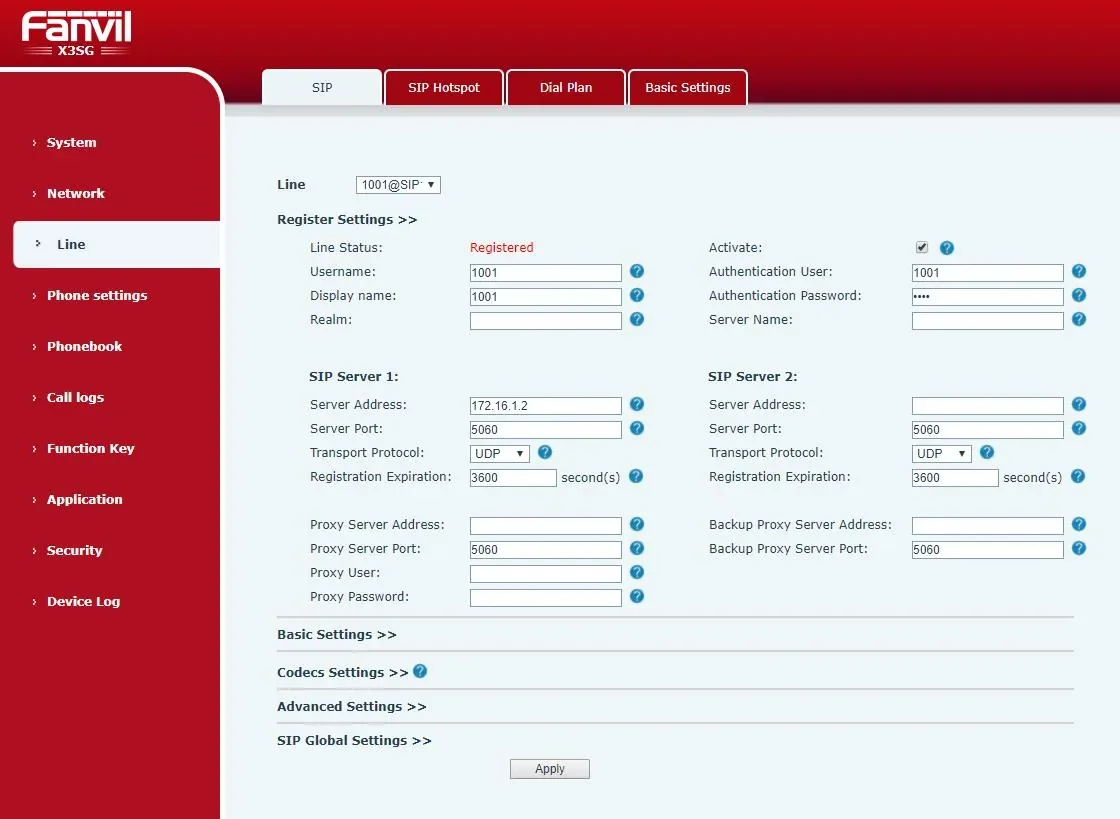 تصویر: Fanvil X3SG User Manual V1.0 (سیستمعامل 1.1.20)، ص. 31 — «Web SIP registration». در X3S با سیستمعامل جدید و X3S Pro همین صفحه است.
سه قاعدهای که بیشتر از همه در آنها اشتباه میشود:
- نام کاربری کامل و دو بار وارد میشود — در Username و در Authentication User (Authentication Name). بلند است، به شکل
sip-1a2b3c4d-101. شمارهٔ داخلی کوتاه101در این فیلدها نمیگنجد: با آن تلفن ثبت نمیشود. - رونوشت کنید، نه بازنویسی. مقدار را در متن ذخیرهشده انتخاب کنید، Ctrl+C، کلیک روی فیلد، Ctrl+V. در گذرواژه بهسادگی
lو1،Oو0جابهجا میشوند. حواستان باشد فاصلهای در آغاز یا پایان نچسبد. - تیک Activate الزامی است. بدون آن خط خاموش است، حتی اگر همهٔ فیلدها درست پر شده باشند.
این فیلدها را خالی بگذارید: Realm، Server Name، Proxy Server Address / Outbound Proxy Address، تمام بلوک SIP Server 2 و Backup Proxy. مرکز تلفن ما به آنها نیازی ندارد و مقدار اضافی میتواند مانع ثبت شود. Registration Expiration را با مقدار کارخانهای بگذارید.
پایین صفحه Apply را بزنید. نیازی به راهاندازی دوبارهٔ تلفن نیست: چند ثانیه بعد خودش ثبت را میفرستد.
تنظیم با کلیدهای خود تلفن (اگر رایانه ندارید)
همهٔ همینها را میتوان با صفحهکلید دستگاه وارد کرد، فقط تایپ نام کاربری و گذرواژهٔ بلند بیشتر طول میکشد.
- Menu → Settings → Advanced Settings (در منوی فارسی — منو → 3 تنظیمات → 2 تنظیمات پیشرفته)، PIN
123. - Accounts → SIP1 → Basic Settings (در X3SG و X3S Pro: Menu → System → Accounts → Line 1، همان PIN).
- فیلدهای Server Address، Server Port، Username، Auth. User، Auth. Password را یکییکی پر کنید و Registration را به
Enabledببرید. پس از هر فیلد Save را بزنید.
کلید 2aB چیدمان را عوض میکند: رقمها، حروف کوچک و حروف بزرگ. خط تیره - در نام کاربری با کلید ستاره * تایپ میشود (در حالت حروف چند بار آن را بزنید تا نویسهٔ دلخواه بیاید).
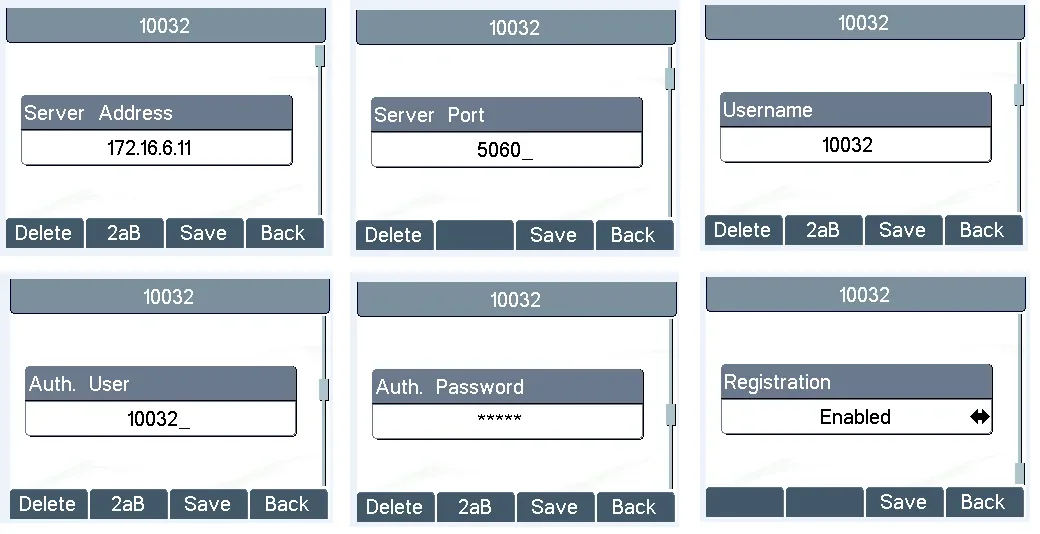 تصویر: Fanvil X3S User Manual، ص. 20–24 — «Line Configurations».
بیشتر: کدکها، DTMF، NAT، زمان
همهٔ موارد زیر در همان صفحهٔ Line → SIP، در بلوکهای جمعشدهٔ Codecs Settings و Advanced Settings است. برای نخستین راهاندازی نیازی به دست زدن به هیچیک نیست: مقدارهای کارخانهای X3S برای مرکز تلفن ما مناسب است. اگر چیزی از قبل درست کار نمیکند، به اینها سر بزنید.
- کدکها (Codecs Settings). مرکز تلفن ما با G.711A (PCMA)، G.711U (PCMU) و G.722 کار میکند. اینها باید در فهرست فعال باشند، بهتر است به همین ترتیب. بقیه را میتوان دست نزد. اگر تماس برقرار میشود ولی صدا نیست، تقریباً هرگز از کدکها نیست: «بررسی صدا» در گام ۴ را ببینید.
- DTMF Type (Advanced Settings) — RFC2833. این مقدار کارخانهای است. به آن بستگی دارد که منوی صوتی فشردن رقمها را «بشنود» («برای… 1 را بزنید») و انتقال تماس با کد کار کند. فقط اگر مالک پیشین
SIP INFOیاInbandگذاشته باشد، باید عوض شود. - Use STUN — خاموش. مرکز تلفن ما به STUN نیازی ندارد.
- Keep Alive Type —
SIP OPTIONیاdummy UDP، با فاصلهٔ حدود 30 ثانیه. اگر ثبت هست ولی چند دقیقه بعد از میان میرود، آن را روشن کنید: اینگونه تلفن نمیگذارد روتر اتصال را «فراموش» کند. - Enable Rport — میتوان روشن کرد. پشت روتر بهانهگیر کمک میکند.
- زمان — Phone settings → Time/Date (در گونهٔ قدیمی — PHONE → Time/Date): منطقهٔ زمانی کسبوکار را انتخاب کنید، سرور SNTP را کارخانهای بگذارید. بدون این، زمان در تاریخچهٔ تماسهای تلفن نادرست خواهد بود.
- زبان منوی تلفن — از خود دستگاه: Menu → Settings → Basic Settings → Language (منو → 3 تنظیمات → 1 تنظیمات پایه → 7 زبان). فارسی در آن هست.
نیازی به هدایت درگاهها روی روتر نیست. تلفن خودش به مرکز تلفن وصل میشود (UDP 5060 برای ثبت، UDP 10000–20000 برای صدا). قاعدهٔ «هدایت درگاه 5060 از اینترنت به تلفن» فقط تلفن را برای اسکنرهای غریبه و تلاش برای تماس به حساب شما باز میکند. جزئیات — «شبکهٔ کسبوکار».
گام ۴. بررسی ثبتنام#
«ثبتنام شد» یعنی تلفن مرکز تلفن ما را پیدا کرده و آن هم نام کاربری و رمز عبور را پذیرفته است. این را در سه جا بررسی کنید:
- در رابط وب. در صفحه Line → SIP، خط Line Status باید Registered را نشان دهد. این خط خودش بهروز نمیشود: برای بارگذاری مجدد صفحه F5 را بزنید. مقادیر دیگر:
Trying— تلفن در حال تلاش است، اما هنوز پاسخی نیامده؛Timeout— سرور پاسخ نداده؛Unapplied— خط فعال نشده یا تنظیمات اعمال نشدهاند (تیک Activate را بررسی کنید و Apply را بزنید). خلاصه هر دو خط در صفحه System → Information هم هست. - روی تلفن. کلید خط سبز یکنواخت روشن میشود و روی صفحه برچسب خط ظاهر میشود (همان چیزی که در Display Name وارد کردید).
- در پنل مدیریت. در بخش تلفن گویا → «کارمندان و گروهها» برای اپراتور یک نقطه سبز روشن میشود و کنارش خطی میآید که تلفن خودش را با آن معرفی کرده است (مثلاً
Fanvil X3S …). وضعیت از مرکز تلفن میآید و حداکثر یک بار در دقیقه بهروز میشود.
تماس آزمایشی: گوشی را بردارید و شماره داخلی همکارتان را بگیرید. یا از همکارتان بخواهید به شما زنگ بزند.
بررسی صدا — تست پژواک *43. نقطه سبز فقط از ثبتنام خبر میدهد. صدا جریان جداگانهای دارد و جداگانه خراب میشود: نقطه سبز روشن میماند، حتی وقتی اصلاً صدایی نیست. بنابراین پس از تنظیم، حتماً تست پژواک انجام دهید:
- گوشی را بردارید،
*43را بگیرید و Dial (یا OK) را بزنید. با یک ستاره تلفن شمارهگیری را شروع نمیکند. - مرکز تلفن پاسخ میدهد و یک ثانیه بعد یک بوق کوتاه میدهد.
- حدود ده ثانیه در گوشی حرف بزنید: مرکز تلفن صدای خودتان را به شما برمیگرداند.
نحوه خواندن نتیجه:
| چه میشنوید | یعنی چه |
|---|---|
| بوق، سپس صدای خودتان | صدا در هر دو جهت میگذرد. تمام |
| بوق هست، صدای خودتان نیست | صدا از تلفن به مرکز تلفن نمیرسد. بیشتر اوقات SIP ALG روی روتر مقصر است — آن را خاموش کنید |
| حتی بوق هم نیست، سکوت | صدا از مرکز تلفن به تلفن نمیرسد. روتر یا دیوار آتش UDP 10000–20000 را میبندد |
| صدا قطع و وصل میشود، «ربات» | شبکه بستهها را از دست میدهد. تلفن را با کابل وصل کنید، نه از طریق تکرارکنندهها و پلهای Wi-Fi |
تست پژواک هیچ هزینهای ندارد، به جایی زنگ نمیزند و مزاحم کسی نمیشود. اعداد اندازهگیریشده (افت بسته، جیتر، تأخیر) در گزارش تماسها دیده میشوند و بررسی مفصل در بخش «بررسی کیفیت ارتباط» آمده است.
بازگشت به تنظیمات کارخانه#
چه زمانی لازم است:
- تلفن دستدوم خریده شده یا از اپراتور قبلی به شما رسیده است؛
- رمز
adminبه رابط وب نمیخورد، یا PIN123به منو نمیخورد؛ - تلفن «خودش» پس از راهاندازی مجدد تنظیمات قدیمی را برمیگرداند (تنظیم خودکار اپراتور قبلی اینطور کار میکند)؛
- در تنظیمات سردرگم شدهاید و میخواهید از صفر شروع کنید.
⚠️ بازگشت به تنظیمات کارخانه همه چیز را پاک میکند: حساب، تنظیمات شبکه، زبان، دفترچه تلفن و تاریخچه تماسها. سیستمعامل (فریمور) باقی میماند. اگر تلفن نزد اپراتور دیگری کار میکند و مطمئن نیستید، اول تنظیمات فعلی آن را یادداشت کنید.
از خود تلفن (X3S، X3SP، X3G):
- در حالت آمادهبهکار Menu → Settings → Advanced Settings (منو → ۳ تنظیمات → ۲ تنظیمات پیشرفته) را بزنید.
- PIN
123را وارد کنید. - Reset to Default را انتخاب کنید. تلفن میپرسد «Factory Reset, Continues?» — Yes (یا OK) را بزنید.
- تلفن با تنظیمات کارخانه راهاندازی مجدد میشود.
از خود تلفن (X3SG، X3S Pro): Menu → Advanced Settings، PIN 123 → Restore factory Settings → انتخاب کنید چه چیزی پاک شود → OK. روشی بدون منو هم هست، برای وقتی که کسی PIN را به یاد ندارد: در حالت آمادهبهکار دکمه OK را ۶ ثانیه نگه دارید.
از رابط وب (همه مدلها): System → Configurations. روی X3SG و X3S Pro دکمه Reset Phone همه چیز را یکجا پاک میکند. کنارش Clear Configurations هست — پاکسازی گزینشی بر اساس ماژول: SIP (حسابها)، AUTOPROVISION (نشانی سرور تنظیم خودکار غریبه)، MMI (رمزهای رابط وب) و دیگر موارد.
پس از بازگشت به تنظیمات کارخانه، مقادیر کارخانه دوباره برقرار میشوند: رابط وب admin / admin، PIN 123، شبکه DHCP. سپس تلفن را از نو تنظیم کنید: زبان و منطقه زمانی، بعد گامهای ۱ تا ۴.
اگر تلفن ثبتنام نمیشود#
به ترتیب، از شایعترین علت تا علت نادر:
- تیک
Activateدر صفحه Line → SIP نخورده است. همه فیلدها درست پر شدهاند، اما خط خاموش است. در Line Status هم معمولاًUnappliedدیده میشود. - در نام کاربری، شماره کوتاه بهجای شماره کامل وارد شده است. در Username و Authentication User (Authentication Name) باید کل نام کاربری
sip-…-<شماره>وارد شود. اگر آنجا101باشد، مرکز تلفن درخواست را رد میکند و Line Status رویTryingمیماند. - نام کاربری فقط در یک فیلد وارد شده است. اگر Authentication User خالی است یا چیز دیگری در آن نوشته شده، همان نام کاربری Username را در آن بنویسید.
- گذرواژه قدیمی شده یا اشتباه وارد شده است. اگر کسی در پنل مدیریت «بازنشانی گذرواژه» را زده باشد، گذرواژه قدیمی دیگر کار نمیکند. آن را حدس نزنید: گذرواژه جدید صادر کنید و آن را با کپیکردن بچسبانید.
Timeoutدر Line Status — تلفن به سرور نرسیده است. نشانی Server Address را بررسی کنید (دوباره از پنجره کپی کنید: برای کسبوکاری که ماشین اختصاصی دارد، نشانی مخصوص خودش است، نه نشانی عمومی)، پورت5060و ترابری UDP. روی تلفنی که دستدوم خریدهاید، اغلب TCP یا TLS از اپراتور قبلی باقی مانده است.- روی صفحه Network Disconnected چشمک میزند — تلفن اصلاً در شبکه نیست. کابل در PC است، نه در Network، یا پورت سوئیچ خراب است.
- روی صفحه Status بهجای IP نوشته شده
Negotiating…— روتر نشانی نداده است. به مرحله ۱ نگاه کنید. - ثبتنام ظاهر میشود و چند دقیقه بعد میرود — روتر اتصال را «فراموش» میکند. Keep Alive Type را روشن کنید (به «موارد بیشتر» در مرحله ۳ نگاه کنید) و SIP ALG را روی روتر خاموش کنید.
- تنظیمات پس از راهاندازی مجدد «خودشان برمیگردند» — پیکربندی خودکار اپراتور قبلی فعال است. به بازنشانی نیاز دارید.
علتهای عمومی شبکه (پورتها، SIP ALG، Wi-Fi مهمان) در بخش «اگر ثبتنام نمیشود» صفحه مرور کلی آمده است.
اگر کمکی نکرد — یا تلفن ثبتنام شده اما صدا ندارد، تماس بعد از ۳۰ ثانیه قطع میشود، یا تماسهای ورودی نمیرسند: بررسی بر اساس نشانهها در «تلفن کار نمیکند: عیبیابی» و توضیح پیامها و کدهای خطا در «ثبتنام نمیشود: کدهای خطا».
ثبتنام شد، اما چیزی کار نمیکند#
تماسهای داخلی برقرار میشوند، اما تماس به بیرون (شهری و موبایل) نه. اینجا دیگر تنظیم تلفن دخلی ندارد: ثبتنام انجام شده، پس نام کاربری و گذرواژه درست بودهاند. تماسهای خروجی در پنل مدیریت روشن میشوند: Телефония → زبانه «Исходящие». از کارخانه خاموش هستند تا کسی به حساب شما تماس نگیرد. همانجا شماره یا ترانک ارائهدهندهای که تماس از طریق آن برقرار میشود و قواعدی به شکل «الگوی شماره گرفتهشده → خط» انتخاب میشوند. قواعد میتوانند رقمها را حذف یا اضافه کنند تا کارمندان شماره را به روش همیشگی بگیرند و ارائهدهنده آن را در قالب خودش دریافت کند.
تماس برقرار میشود، اما صدای طرف مقابل شنیده نمیشود (یا او صدای شما را نمیشنود). این مربوط به ثبتنام نیست، بلکه به جریان صدا مربوط است. تست اکو *43 را انجام دهید (مرحله ۴) — از نتیجه آن فوراً پیداست که صدا در کدام جهت قطع میشود. در نُه مورد از ده مورد، خاموشکردن SIP ALG روی روتر کمک میکند.
منوی صوتی به رقمها واکنش نشان نمیدهد («۱ را فشار دهید»). بررسی کنید که DTMF Type = RFC2833 باشد (Line → SIP → Advanced Settings). این مقدار کارخانه است، اما مالک قبلی ممکن است آن را تغییر داده باشد.
مدلهای این خانواده#
رابط وب، admin / admin کارخانه و PIN 123 در همه مدلهای زیر یکسان است. تفاوت در منبع تغذیه، سرعت پورتهای شبکه و ظاهر رابط وب است.
| مدل | منبع تغذیه | پورتهای شبکه | نکات تنظیم |
|---|---|---|---|
| X3S | فقط آداپتور ۵ ولت (همراه دستگاه)، PoE ندارد | ۲ × 10/100 مگابیت بر ثانیه | مدل پایه، ۲ خط SIP. همهچیز مانند بالا |
| X3SP | PoE 802.3af یا آداپتور (جدا فروخته میشود) | ۲ × 10/100 مگابیت بر ثانیه | همان X3S، بهعلاوه تغذیه از طریق کابل شبکه |
| X3G | PoE یا آداپتور | گیگابیتی | مدل قدیمی همان سری؛ منو و مراحل مانند X3S |
| X3SG | PoE یا آداپتور | گیگابیتی | رابط وب جدید (تصویر در مرحله ۳)؛ حساب روی تلفن — Menu → System → Accounts؛ بازنشانی با دکمه OK (۶ ثانیه) |
| X3S Pro / X3SP Pro | X3S Pro — آداپتور؛ X3SP Pro — PoE یا آداپتور | به دفترچه مدل نگاه کنید | رابط وب جدید، مانند X3SG؛ مسیرهای منو همان است |
برای دیدن نسخه میانافزار: صفحه Status (دکمه ↓)، خط Software. یا در رابط وب: System → Information.
پرسشهای متداول#
چه رمزی را وارد کنیم: admin، 123 یا رمز داخل پنل مدیریت؟#
بستگی دارد به اینکه کجا پرسیده شود. پنجرهٔ ورود در مرورگر — admin / admin. دستگاه روی صفحهٔ خودش رمز میخواهد (برای «تنظیمات پیشرفته» یا رفع قفل) — 123. فیلد Authentication Password در صفحهٔ Line → SIP — رمزی است که در پنجرهٔ «اطلاعات هویتی داخلی» در پنل مدیریت نمایش داده میشود. به جدول «سه رمز X3S» مراجعه کنید.
اگر پنجرهٔ پنل مدیریت بسته شده باشد، رمز SIP را از کجا بگیریم؟#
رمز قبلی قابل مشاهده نیست: ما فقط «اثر انگشت» آن را ذخیره میکنیم، نه خود رمز را. در تلفنخانه → «کارمندان و گروهها» روی اپراتور مورد نظر «بازنشانی رمز» را بزنید. رمز جدیدی نمایش داده میشود و رمز قبلی بلافاصله از کار میافتد. اگر این داخلی قبلاً روی دستگاه دیگری (مثلاً در برنامه) تنظیم شده است، رمز جدید را در آنجا هم وارد کنید.
دستگاه «Enter Password» نشان میدهد، روی صفحه قفل است و کلیدها کار نمیکنند#
صفحهکلید قفل شده است: کسی کلید مربع # را نگه داشته است. برای رفع قفل PIN 123 را وارد کنید (اگر PIN را تغییر نداده باشید). قفل خودکار زمانی در رابط وب، در بخش Keyboard Lock Settings تنظیم میشود (در ظاهر قدیمی — PHONE → Advanced)؛ از کارخانه خاموش است و دستگاه فقط با نگه داشتن طولانی # قفل میشود.
آیا باید STUN را روشن کنیم یا Outbound Proxy یا Realm را وارد کنیم؟#
نه. برای تلفنخانهٔ ما این فیلدها خالی میمانند و STUN خاموش است. برخی ارائهدهندگان دیگر آنها را لازم دارند، اما در سیستم ما فقط مانع ثبتنام میشوند.
آیا میتوان روی X3S داخلی دوم را فعال کرد؟#
بله، دستگاه دو خط دارد. در فهرست Line خط دوم (SIP 2) را انتخاب کنید و آن را با مشخصات داخلی دیگری مانند مرحلهٔ ۳ پر کنید. تماسهای خروجی از خط پیشفرض انجام میشوند که در گوشهٔ بالا-چپ صفحه نمایش داده میشود. با کلیدهای ← → قابل تغییر است.
آیا میتوان دستگاه را بدون کامپیوتر تنظیم کرد؟#
بله، با کلیدهای خود دستگاه: راهنما در بخش جمعشدهٔ «تنظیم با کلیدهای خود دستگاه» در مرحلهٔ ۳ آمده است. وارد کردن نام کاربری طولانی دشوار است، اما کار میکند.
منابع#
- Fanvil X3S User Manual (روی جلد — X3G)، نسخهٔ سند 2.0، نرمافزار 2.0، 10.12.2016 — https://download.fanvil.com/User%20Manual/En/X3S/X3S_User_Manual.pdf — درگاهها (ص. 13)، IP با کلید ↓ (ص. 17)، ورود admin/admin (ص. 18)، شبکه و PIN 123 (ص. 19–20)، اطلاعات هویتی از خود دستگاه (ص. 20–24)، بازنشانی (ص. 53، 82)، جدول فیلدهای LINES / SIP (ص. 57–62)، عیبیابی (ص. 84)
- Fanvil X3S / X3SP / X3G — راهنمای نصب سریع V1.1 (به روسی) — https://www.fanvil.com/upload/files/20210927/1812npzdz2.pdf — نامهای گزینههای منوی روسی، کاربرد درگاهها، «پایین — وضعیت»
- Fanvil X3SG User Manual V1.0 (فریمور 1.1.20، 29.08.2019) — https://www.fanvil.com/upload/files/20210927/1812d2np20.pdf — رابط وب جدید Line → SIP (ص. 31)، بازنشانی با کلید OK و System → Configurations (ص. 94–95)
- Fanvil X3S(P) Pro / X3SG Pro User Manual V1.0 — https://www.fanvil.com/upload/files/20260106/1058pn086r.pdf — تغذیه، مسیرهای منوی مدلهای جدید
- Fanvil Document Center — همهٔ راهنماها و برگههای مشخصات (datasheet) مدلهای X3: https://www.fanvil.com/service/doc/file/index.html