Poly (Polycom) VVX، Edge E، Trio و OBi — پیکربندی برای مرکز تلفن ما
Poly همان Polycom پیشین است که امروز بخشی از HP به شمار میرود. در کسبوکارها بیشتر تلفنهای رومیزی VVX دیده میشود (از VVX 150 ساده تا VVX 450 و VVX 601)، در اتاقهای جلسه دستگاههای کنفرانسی Trio و خط جدید Edge E نام دارد. همه آنها روی میانافزار مشترک Poly UC Software کار میکنند، بنابراین به یک شکل پیکربندی میشوند: رابط وب دستگاه، صفحه Settings → Lines.
OBi جدا است — مبدلها و تلفنهای «OBi Edition» با میانافزار و رابط وب متفاوت.
دو ویژگی این برند که در برندهای دیگر نیست:
- گذرواژههای کارخانهای شناختهشده و در همه یکساناند: مدیر —
456، کاربر —123. تا زمانی که گذرواژه مدیر را تغییر ندادهاید، تلفن در هر بار راهاندازی مجدد هشداری نشان میدهد؛ - حملونقل پیشفرض UDP نیست، بلکه
DNSnaptrاست — تلفن خودش پروتکل را از طریق درخواستهای DNS از نوع NAPTR و SRV «کشف» میکند. مرکز تلفن ما چنین رکوردهایی ندارد، بنابراین UDP باید صریحاً مشخص شود.
مشخصات عمومی، الزامات شبکه و پورتها در صفحه مرور «پیکربندی تلفنهای SIP» آمده است. اینجا فقط ویژگیهای Poly مطرح میشود.
چه چیزهایی لازم است#
- مشخصات داخلی از پنل مدیریت: سرور SIP، نام کاربری، گذرواژه، پورت، حملونقل — از کجا بگیریم.
- تلفنی که با کابل به همان شبکهای وصل است که رایانه شما. تغذیه — از طریق PoE از سوئیچ یا با آداپتور برق (که در بسته Poly معمولاً نیست).
- رایانهای با مرورگر.
- گذرواژه کارخانهای مدیر
456— یا گذرواژه جدید، اگر قبلاً تغییر کرده باشد.
گام ۱. پیدا کردن نشانی IP تلفن#
نشانی کارخانهای وجود ندارد — تلفن آن را از طریق DHCP میگیرد. روی خود دستگاه:
Status → Platform → Phone → IP Address — مسیری که راهنمای مدیر Poly ذکر میکند.
در VVX 250/350/450 با دکمه Home و سپس Settings به منو میرسید. اینکه تلفن اصلاً شبکه را میبیند یا نه را همانجا میتوان بررسی کرد: Menu → Status → Network — تا خط وضعیت LAN به پایین بروید.
اگر صفحه در دسترس نیست، نشانی در فهرست کلاینتهای DHCP روی روتر دیده میشود.
گام ۲. ورود به رابط وب#
| مقدار کارخانهای | |
|---|---|
| نشانی | https://<IP телефона> (رابط وب Web Configuration Utility نام دارد) |
| گذرواژه مدیر | 456 |
| گذرواژه کاربر | 123 |
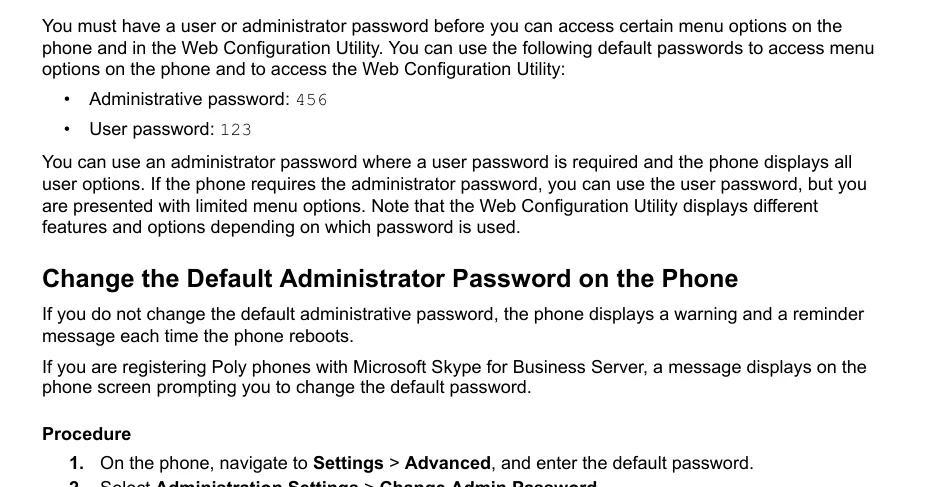 تصویر: Poly UC Software Administrator Guide 6.4.0 (3725-42644-012A)، ص 36 — گذرواژههای کارخانهای و ترتیب تغییر آنها.
با گذرواژه مدیر وارد شوید: با گذرواژه کاربر، رابط وب مجموعه محدودی از صفحهها را نشان میدهد و ممکن است تنظیمات خط در آن نباشد.
گذرواژه کارخانهای را بیدرنگ تغییر دهید — تلفنی در شبکه مشترک کسبوکار با گذرواژه 456 یعنی دری باز. روی دستگاه: Settings → Advanced (گذرواژه فعلی را وارد کنید) → Administration Settings → Change Admin Password. تا زمانی که گذرواژه کارخانهای است، تلفن در هر بار راهاندازی مجدد هشداری نشان میدهد — این خرابی نیست.
اگر مالک قبلی گذرواژه را تغییر داده و ناشناخته است — بازیابی ممکن نیست و تنها بازنشانی کمک میکند.
گام ۳. وارد کردن اطلاعات ورود مرکز تلفن#
Settings → Lines → Line 1 را باز کنید. بخشهای صفحه — Identification (شما کی هستید) و Server 1 (کجا ثبتنام شود).
| در پنل مدیریت («مشخصات داخلی») | در تلفن (Settings → Lines → Line 1) | پارامتر در پیکربندی |
|---|---|---|
| نام کاربری | Address در بخش Identification | reg.1.address |
| نام کاربری (بار دوم) | Auth User ID | reg.1.auth.userId |
| گذرواژه | Auth Password | reg.1.auth.password |
| شماره داخلی | Label — برچسب خط روی صفحه | reg.1.label |
| سرور SIP | Address در بخش Server 1 | reg.1.server.1.address |
پورت 5060 |
Port در بخش Server 1 | reg.1.server.1.port |
حملونقل UDP |
Transport → انتخاب UDPOnly | reg.1.server.1.transport |
⚠️ حملونقل مهمترین چیزی است که باید تغییر کند. مقدار کارخانهای DNSnaptr تلفن را وادار میکند در DNS رکوردهای NAPTR و SRV را جستوجو کند تا پروتکل و پورت را «حدس بزند». مرکز تلفن ما چنین رکوردهایی ندارد و تلفن ممکن است به TCP برود یا اصلاً جایی نرود. UDPOnly و پورت 5060 را صریحاً تنظیم کنید.
نام کاربری کامل، با پیشوند (sip-xxxxxxxx-101)، هم در Address و هم در Auth User ID وارد میشود: مقدار Auth User ID آنچه را در منوی Authentication روی خود دستگاه وارد شده بود بازنویسی میکند.
تغییرات را با دکمه Save ذخیره کنید. نام فیلدهای رابط وب بر پایه نسخه UC Software 6.x آمده است؛ در میانافزارهای جدید ظاهر صفحه تغییر کرده، اما نام پارامترهای پیکربندی (ستون راست) همان است.
بیشتر: کدکها، مدت ثبتنام، زمان
- کدکها — صفحه Settings → Codec Priorities. برای ما G.711 A-law (PCMA)، G.711 µ-law (PCMU) و G.722 کافی است؛ بقیه را میتوان به پایین فهرست برد.
- مدت ثبتنام — فیلد Expires در بخش Server 1 (
reg.1.server.1.expires)؛ نیازی به تغییر مقدار کارخانهای نیست. - زمان — صفحه Settings → Date & Time: منطقه زمانی و سرور NTP. بدون منطقه زمانی درست، زمان در تاریخچه تماسها نادرست خواهد بود.
- عیبیابی شبکه مستقیماً از تلفن — Settings → Status → Diagnostics → Network: ping و traceroute داخلی دارد و برای بررسی اینکه دستگاه نشانی مرکز تلفن را میبیند یا نه مناسب است.
پیکربندی خودکار ناوگان (provisioning)
پلتفرم سرور پیکربندی خودکار نگه نمیدارد: تلفن با فیلدهای بالا پیکربندی میشود. در Poly تنظیمات با فایلهای پارامتر (reg.1.address، reg.1.server.1.transport و بقیه از جدول) تعیین میشوند که دستگاه آنها را از سرور provisioning شما دریافت میکند.
روی دیگر سکه: تلفنی که دستدوم خریده شده ممکن است نشانی سرور اپراتور قبلی را نگه داشته باشد — در این صورت فایل دیگری را دانلود میکند و در هر بار راهاندازی مجدد پیکربندی شما را پاک میکند. در فهرست روشهای بازنشانی برای همین منظور موارد جداگانه Reset Web Configuration و Reset Local Configuration وجود دارد.
گام ۴. بررسی ثبتنام#
- روی صفحهٔ گوشی خط دیگر خطخورده نیست و برچسب آن (Label) نمایان میشود.
- در رابط وب وضعیت خطوط در صفحهٔ اصلی Web Configuration Utility و در بخش Settings → Status دیده میشود.
- در پنل مدیریت: تلفنیا → «کارمندان و گروهها» — نقطهٔ سبز کنار اپراتور روشن میشود و رشتهای ظاهر میشود که گوشی خود را با آن معرفی کرده است (مثلاً
PolycomVVX-VVX_450). وضعیت حداکثر یک بار در دقیقه بهروزرسانی میشود. - تماس آزمایشی: از گوشی، شمارهٔ داخلی همکارتان را بگیرید.
کیفیت صدا — آزمون پژواک *43. نقطهٔ سبز فقط از ثبتنام خبر میدهد: صدا جریان جداگانهای دارد و جداگانه خراب میشود. از گوشی *43 را بگیرید و Send / OK را بزنید (بیشتر دستگاهها با خود ستاره شمارهگیری را شروع نمیکنند). تلفنیا گوشی را برمیدارد، یک ثانیه بعد بوق کوتاهی میدهد و سپس صدای خودتان را به شما برمیگرداند — حدود ده ثانیه در گوشی صحبت کنید و خودتان را بشنوید. هم بوق شنیده میشود و هم صدای خودتان — صدا در هر دو جهت میگذرد. بوق هست ولی صدای خودتان نیست — صدا از گوشی به تلفنیا نمیرسد (بیشتر اوقات SIP ALG روی روتر مقصر است). حتی بوق هم نیست — صدا از تلفنیا به گوشی نمیرسد. بررسی همهٔ حالتها و اعداد اندازهگیریشده (افت بسته، جیتر، تأخیر) — در بخش «بررسی کیفیت ارتباط».
بازگردانی به تنظیمات کارخانه#
بازگردانی وقتی لازم است که دستگاه دستدوم باشد (حساب و نشانی پیکربندی خودکار متعلق به دیگری در آن است)، رمز مدیر فراموش شده باشد، یا گوشی رفتار غیرقابلتوضیحی داشته باشد.
از خود دستگاه: Settings → Advanced → Administration Settings → Reset to Defaults و گزینهٔ موردنظر را انتخاب کنید. Poly چند گزینه دارد و اینجا جایی است که باید دقیقتر انتخاب کرد:
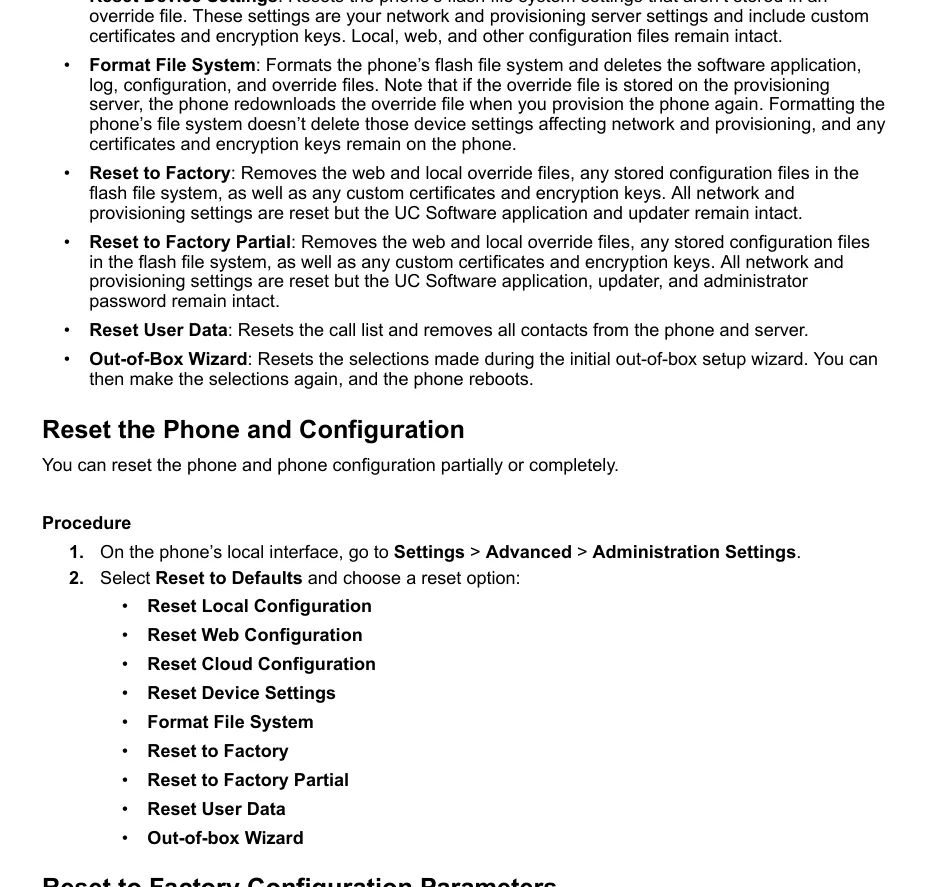 تصویر: Poly UC Software Administrator Guide 6.4.0 (3725-42644-012A)، ص. 83 — گزینههای بازگردانی و اینکه هرکدام چه چیزی را پاک میکند.
- Reset to Factory — بازگردانی کامل: فایلهای تنظیمات وب و محلی، همهٔ پیکربندیهای ذخیرهشده، گواهیها و کلیدهای کاربر پاک میشوند؛ تنظیمات شبکه و تنظیمات تأمین هم بازنشانی میشوند. سیستمعامل (فریمور) باقی میماند. همین گزینه برای گوشی دستدوم لازم است.
- Reset to Factory Partial — همان کار، اما رمز مدیر حفظ میشود.
- Reset Web Configuration / Reset Local Configuration — فقط تنظیماتی را برمیدارند که از طریق رابط وب یا روی خود دستگاه انجام شده است: وقتی مناسب است که حساب پس از راهاندازی مجدد «برمیگردد» و نمیخواهید به شبکه دست بزنید.
- Reset Device Settings — تنظیمات دستگاه (از جمله تنظیمات شبکه) را بازنشانی میکند.
- Reset User Data — فهرست تماسها و مخاطبان را پاک میکند.
- Out-of-Box Wizard — جادوگر راهاندازی اولیه را دوباره اجرا میکند.
بازگردانی کامل رمز مدیر را به مقدار کارخانهای 456 برمیگرداند.
از رابط وب همان کارها در دسترس است — در صفحهٔ تنظیمات این ابزار؛ گزینهٔ Reset Web Configuration دقیقاً تنظیمات وب را برمیدارد.
در بازگردانی کامل چه چیزی پاک میشود: حسابهای خطوط، تنظیمات شبکه و تنظیمات تأمین، گواهیها و کلیدها، رمز مدیر. سیستمعامل (UC Software) و بوتلودر باقی میمانند.
پس از بازگردانی: گوشی دوباره نشانی را از DHCP میگیرد (آن را مانند گام ۱ ببینید)، رمز مدیر دوباره 456 است — گامهای ۲ تا ۴ را تکرار کنید و بیدرنگ رمز را تغییر دهید.
اگر گوشی ثبتنام نمیشود#
- حالت انتقال روی
DNSnaptrمانده است. شایعترین علت دقیقاً در Poly: گوشی در DNS رکوردهای NAPTR/SRV را جستوجو میکند، پیدا نمیکند و به جای اشتباه میرود. UDPOnly و درگاه5060را بگذارید. - نام کاربری کامل وارد نشده —
sip-xxxxxxxx-<شماره>لازم است، نه خود شماره، و هم در Address و هم در Auth User ID. - با رمز کاربر
123وارد شدهاید. رابط وب در این حالت مجموعهٔ محدودی از صفحهها را نشان میدهد و بخشی از تنظیمات خط در دسترس نیست. با رمز456(یا رمز مدیر جدید) وارد شوید. - رمز منقضی شده — کسی در پنل مدیریت «بازنشانی رمز» را زده است. رمز جدید صادر کنید؛ رمز قدیمی دیگر کار نمیکند.
- پیکربندی خودکار متعلق به دیگری. تنظیمات پس از راهاندازی مجدد «برمیگردند» — از Reset Web Configuration یا بازگردانی کامل استفاده کنید.
- فریمور مناسب نیست. VVX و Trio نسخههایی برای Microsoft Skype for Business / Teams و «OBi Edition» دارند — اینها طور دیگری پیکربندی میشوند و ممکن است روی تلفنیای معمولی SIP بالا نیایند. مدل در این حالت همان است.
- TLS «محض احتیاط» روشن شده است. پلتفرم TLS و SRTP ارائه نمیدهد — در فیلد Transport باید UDPOnly باشد.
- شبکه: SIP ALG روی روتر، Wi-Fi مهمان با جداسازی کلاینتها، UDP 5060 بسته — علتهای رایج. میتوانید ارتباط را مستقیم از گوشی بررسی کنید: Settings → Status → Diagnostics → Network.
جواب نداد — یا گوشی ثبتنام شده ولی صدا نیست، تماس بعد از ۳۰ ثانیه قطع میشود، تماسهای ورودی نمیرسند: بررسی بر پایهٔ نشانهها — «گوشی کار نمیکند: عیبیابی»، توضیح پیامها و کدهای خطا — «ثبتنام نمیشود: کدهای خطا».
مدلهای این خانواده#
| مدل | صفحهنمایش / خطوط | PoE | نکات پیکربندی |
|---|---|---|---|
| VVX 101 / VVX 150 | تکرنگ، ۱–۲ خط | 802.3af | پیکربندی همان است: Settings → Lines → Line 1 |
| VVX 201 / VVX 250 | تکرنگ / رنگی، ۲–۴ خط | 802.3af | پیکربندی همان است |
| VVX 301 / VVX 311 / VVX 350 | تکرنگ (VVX 350 رنگی)، ۶ خط | 802.3af | پیکربندی همان است |
| VVX 401 / VVX 411 / VVX 450 | رنگی، ۱۲ خط | 802.3af | پیکربندی همان است؛ در VVX 450 صفحهنمایش ۱۰٫۹ سانتیمتر است |
| VVX 501 / VVX 601 | رنگی لمسی، ۱۲ / ۱۶ خط | 802.3af | پیکربندی همان است |
| VVX 1500 | لمسی، با دوربین، تولید آن متوقف شده | 802.3af | فرمافزار قدیمی است و نام فیلدها با VVXهای امروزی تفاوت دارد |
| Edge E100 … E550 | خط تولید جدید، تکرنگ و رنگی | 802.3af | فرمافزار جدیدتر است (Poly Edge E) و راهنمای مدیر مخصوص خود را دارد؛ منطق همان است، اما نام صفحهها ممکن است تغییر کرده باشد ⚠️ verify |
| Trio 8300 / 8500 / 8800 | دستگاههای کنفرانس برای اتاقهای جلسه | 802.3af | همان UC Software؛ حساب هم به همین شکل پیکربندی میشود، اما Trio مجموعه تنظیمات صوتی خودش را دارد |
| Trio C60 | نسل جدید دستگاه کنفرانس | 802.3af | Trio C60 راهنمای جداگانهای از سوی سازنده دارد که در حافظه پنهان ما نیست |
| OBi 200 / 202 / 300 / 302 | مبدلهای ATA برای تلفنهای آنالوگ | ندارد، آداپتور برق جداگانه | فرمافزار متفاوت و رابط وب متفاوت (OBi)؛ از طریق این صفحه پیکربندی نمیشود ⚠️ verify |
| SoundPoint IP (legacy) | دستگاههای قدیمی Polycom پیش از خط VVX | برخی مدلها | خط تولید متوقفشده با فرمافزار متفاوت؛ دستورالعمل آزمایششدهای برای آن نداریم |
پرسشهای پرتکرار#
رمز عبور تلفن Poly از کارخانه چیست؟#
مدیر — 456، کاربر — 123. این رمزها در همه دستگاههای Poly با UC Software یکساناند، بنابراین رمز مدیر را باید بیدرنگ تغییر دهید: Settings → Advanced → Administration Settings → Change Admin Password. تا وقتی رمز کارخانهای است، تلفن در هر بار راهاندازی مجدد با پیامی روی صفحه این موضوع را یادآوری میکند.
تلفن به نظر پیکربندی شده، اما ثبتنام نمیکند و لاگها خالی است#
فیلد Transport مربوط به Server 1 را بررسی کنید. مقدار کارخانهای DNSnaptr همان UDP نیست: تلفن ابتدا از DNS رکوردهای NAPTR و SRV را برای نشانی مرکز تلفن میپرسد و چون آنها را پیدا نمیکند، رفتار غیرقابلپیشبینی دارد. مقدار UDPOnly و پورت 5060 را بگذارید.
تفاوت «Reset to Factory» با «Reset to Factory Partial» چیست؟#
هر دو تنظیمات، فایلهای پیکربندی، گواهیها و کلیدها را پاک میکنند و شبکه و فراهمسازی را بازنشانی میکنند. تنها یک تفاوت هست: Partial رمز مدیر را نگه میدارد، اما بازنشانی کامل آن را به مقدار کارخانهای 456 برمیگرداند. اگر رمز را به یاد دارید و دستگاه را برای خودتان تغییر میدهید، Partial را انتخاب کنید.
پس از پیکربندی، تلفن صبح روز بعد دوباره ثبتنام نشده است#
به احتمال زیاد تنظیمات پیکربندی خودکار اپراتور قبلی در دستگاه مانده و در هر بار راهاندازی مجدد فایل شخص دیگری را دانلود میکند. ابتدا Reset Web Configuration و Reset Local Configuration را امتحان کنید؛ اگر جواب نداد — Reset to Factory کامل.
ما در اتاق جلسه Poly Trio داریم — آن هم قابل اتصال است؟#
بله، Trio 8300/8500/8800 روی همان UC Software کار میکنند: حساب هم به همین شکل و از طریق رابط وب دستگاه پیکربندی میشود. تنها بخش صوتی آن متفاوت است — میکروفونها، محدوده پوشش، ماژولهای اضافی.
با تلفن «Poly برای Teams» یا «OBi Edition» چه کنیم؟#
اینها فرمافزار دیگری دارند. دستگاهی با فرمافزار Microsoft Teams / Skype for Business منتظر سرور خودش است و روی مرکز تلفن SIP معمولی ثبت نمیشود؛ «OBi Edition» از طریق رابط وب دیگری پیکربندی میشود. در هر دو حالت، مدل روی جعبه یکسان به نظر میرسد — ببینید روی صفحه بوت چه نوشته شده است.
منابع#
- Poly UC Software Administrator Guide 6.4.0 (3725-42644-012A، سپتامبر ۲۰۲۱) — رمزهای کارخانه، گزینههای بازنشانی، پارامترهای
reg.x.*، مسیر رسیدن به نشانی IP — https://kaas.hpcloud.hp.com/pdf-public/pdf_9122088_en-US-1.pdf - Poly VVX Business IP Phones User Guide 6.3.1 (3725-48813-005A، مارس ۲۰۲۱) — کلیدها و صفحههای VVX 250/350/450 — https://kaas.hpcloud.hp.com/pdf-public/pdf_9138121_en-US-1.pdf
- Poly Documentation Library (از سال ۲۰۲۶ در support.hp.com باز میشود) — https://docs.poly.com/
پرسشهای باز (⚠️ verify در متن): برای خط Edge E، دستگاه کنفرانس Trio C60، مبدلهای OBi و SoundPoint IPهای متوقفشده راهنمای جداگانهای در حافظه پنهان ما نیست — این صفحه آنها را بر پایه منطق مشترک Poly توضیح میدهد و نام صفحههای رابط وب در این خانوادهها ممکن است متفاوت باشد. نام فیلدهای رابط وب بر پایه UC Software 6.x آورده شده است؛ نام پارامترهای پیکربندی در ستون راست جدول مرحله ۳ مستقیماً از راهنمای مدیر گرفته شده و به نسخه ظاهر رابط بستگی ندارد.