Htek UC9xx / UC8xx — پیکربندی برای مرکز تلفن ما
Htek (نام تجاری Nanjing Hanlong Technology) — تلفنهای رومیزی IP ارزانقیمتی که اغلب در کافهها، هتلها و انبارها نصب میشوند: از UC902 تکخطی تا UC926 با صفحهنمایش رنگی و پورت گیگابیتی. همه دستگاههای سری UC9 رابط وب یکسانی دارند، بنابراین این صفحه برای هر یک از آنها مناسب است.
ویژگی خاص Htek: پیکربندی به دو صفحه تقسیم شده است — Profile (مرکز تلفن چیست: آدرس سرور، ترانسپورت — یکبار پر میشود) و Account (چه کسی روی این مرکز تلفن است: نام کاربری، رمز عبور، شماره). اگر فقط یکی از آنها پر شود، تلفن ثبتنام نمیشود.
مشخصات کلی، پورتها و الزامات شبکه — در صفحه مروری «پیکربندی تلفنهای SIP».
چه چیزهایی لازم است#
- مشخصات داخلی از پنل مدیریت: پنل مدیریت → تلفنی → زبانه «کارمندان و گروهها» → برای اپراتور «بازنشانی رمز عبور» (نحوه دریافت آنها).
- تلفنی که با کابل به همان شبکهای متصل است که کامپیوتر. بیشتر مدلها از PoE (802.3af) تغذیه میکنند؛ نسخههای بدون حرف P در نام نیاز به آداپتور برق دارند.
- کامپیوتری با مرورگر در همان شبکه.
گام ۱. پیدا کردن آدرس IP تلفن#
سریعترین روش: روی تلفن در حالت آمادهبهکار کلید OK را فشار دهید — آدرس IP فعلی، آدرس MAC و نسخه فریمور روی صفحه ظاهر میشود.
با جزئیات بیشتر — از طریق منو: Menu → Status → Network → IPV4. همانجا مشخص است که آدرس از طریق DHCP دریافت شده (WAN Type: DHCP mode) یا دستی تنظیم شده است.
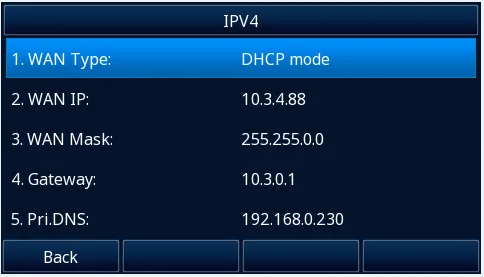 اسکرینشات: Htek UC9 Series IP Phone User Guide، ص. 35.
گزینه Menu → Status → Accounts نشان میدهد که خط ثبتنام شده است یا نه — در گام ۴ به کار میآید.
گام ۲. ورود به رابط وب#
آدرس تلفن را در مرورگر وارد کنید: http://<IP تلفن>.
| مقدار کارخانهای | |
|---|---|
| آدرس | http://<IP تلفن> |
| نام کاربری | admin |
| رمز عبور | admin |
| حساب با دسترسی محدود | user / 1234 |
| رمز منوی تلفن (Advanced Setting) | admin |
هنگام اولین ورود، تلفن هشداری درباره استفاده از رمز عبور کارخانهای نشان میدهد — هم روی صفحه خودش و هم در مرورگر. رمز عبور مدیر را تغییر دهید و رمز جدید را یادداشت کنید: بازیابی آن ممکن نیست، فقط میتوان تلفن را به تنظیمات کارخانهای بازنشانی کرد.
کامپیوتر و تلفن باید در یک زیرشبکه باشند — در غیر این صورت صفحه اصلاً باز نمیشود.
گام ۳. وارد کردن اطلاعات ورود مرکز تلفن#
۳.۱. پروفایل مرکز تلفن (یکبار انجام میشود)#
Profile → Basic را باز کنید، در فهرست Profile گزینه Profile 1 را انتخاب کنید و پر کنید:
| در پنل مدیریت («اطلاعات ورود داخلی») | در تلفن (Profile → Basic) |
|---|---|
| سرور SIP | Primary SIP Server |
پورت 5060 |
مقدار کارخانهای؛ اگر پورت مرکز تلفن شما متفاوت است، با دونقطه نوشته میشود: سرور:5090 |
ترانسپورت UDP |
SIP Transport → UDP |
فیلد DHCP SIP Server را روی No بگذارید. دکمه ذخیره در پایین صفحه را فشار دهید.
۳.۲. حساب کاربری کارمند#
Account → Basic را باز کنید، در فهرست Account یک ردیف خالی (Account 1) انتخاب کنید و پر کنید:
| در پنل مدیریت («اطلاعات ورود داخلی») | در تلفن (Account → Basic) |
|---|---|
| — | Account Active → Yes |
| — | Profile → پروفایلی که در گام ۳.۱ ساخته شد |
| نام کاربری | SIP User ID و Authenticate ID — رشته بلند sip-…-<شماره> بهطور کامل، در هر دو فیلد |
| رمز عبور | Authenticate Password |
| شماره داخلی | Label (برچسب خط روی صفحه) و Name (نامی که تماسگیرنده میبیند) |
سرور SIP، پورت 5060، ترانسپورت UDP |
توسط پروفایل گام ۳.۱ تنظیم شده است |
فیلدهای علامتگذاریشده با ستاره * اجباری هستند. SaveSet را فشار دهید.
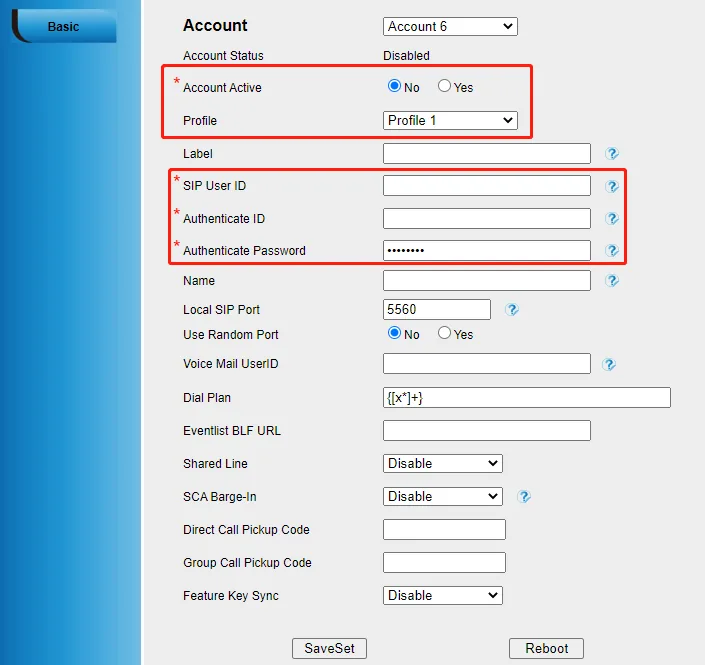 اسکرینشات: Htek UC9 Series IP Phone User Guide، ص. 39.
موارد بیشتر: کدکها، زمان، زبان، پیکربندی مستقیم از تلفن
- کدکها. ترتیب کارخانهای کدکهای Htek — PCMU (G.711 µ-law)، PCMA (G.711 A-law)، G.729A/B، G.726-32، G.723.1، G.722 — یعنی هر آنچه لازم داریم از قبل در جایگاه اول فعال است. نیازی به تغییر چیزی نیست.
- زمان. تلفن زمان را بهطور خودکار از طریق NTP همگامسازی میکند، اما بهتر است منطقه زمانی را دستی تنظیم کنید: Setting → Date & Time. بدون این، زمان در تاریخچه تماسها نادرست خواهد بود.
- زبان صفحهنمایش: Setting → Preference → LCD Language در مرورگر یا Menu → Setting → Basic Settings → Language روی خود تلفن.
- پیکربندی بدون کامپیوتر. همان حساب را میتوان از صفحهکلید وارد کرد: Menu → Settings → Advanced (رمز
admin) → Accounts → انتخاب خط → Active: Enable، سپس Profile، SIP User ID، Authenticate ID، Password، Name → کلید نرمافزاری Save. دونقطه برای پورت با کلید «1» در حالت ABC تایپ میشود. این روش کار میکند، اما تایپ نام کاربری طولانی روی صفحهکلید عددی زمانبر است — با مرورگر سریعتر است.
گام ۴. بررسی ثبتنام#
- در رابط وب: در صفحه Account → Basic، فیلد Account Status مستقیماً میگوید خط ثبت شده است یا نه. خلاصه کلی در صفحه شروع (Version، Account Status، Network) است.
- روی تلفن: Menu → Status → Accounts؛ در صفحه اصلی، برای خط ثبتشده نماد به «Line (Registered)» تغییر میکند.
- در پنل مدیریت: تلفنیا → «کارمندان و گروهها» — برای اپراتور یک نقطه سبز و سطری که تلفن خود را با آن معرفی کرده روشن میشود. وضعیت از تلفنیا میآید و حداکثر یک بار در دقیقه بهروزرسانی میشود.
- تماس آزمایشی: شماره داخلی همکارتان را بگیرید.
کیفیت صدا — تست پژواک *43. نقطه سبز فقط از ثبتنام خبر میدهد: صدا جریان جداگانهای دارد و جداگانه خراب میشود. از تلفن *43 را بگیرید و Send / OK را بزنید (بیشتر دستگاهها خودشان با ستاره شمارهگیری را شروع نمیکنند). تلفنیا گوشی را برمیدارد، پس از یک ثانیه یک بوق کوتاه میدهد و سپس صدای شما را به خودتان برمیگرداند — حدود ده ثانیه در گوشی صحبت کنید و خودتان را بشنوید. هم بوق شنیده میشود و هم خودتان — صدا در هر دو جهت عبور میکند. بوق هست، خودتان نیست — صدا از تلفن به تلفنیا نمیرسد (بیشتر اوقات SIP ALG روی روتر مقصر است). حتی بوق هم نیست — صدا از تلفنیا به تلفن نمیرسد. بررسی همه حالتها و اعداد اندازهگیریشده (افت بسته، جیتر، تأخیر) در بخش «بررسی کیفیت ارتباط» است.
بازنشانی به تنظیمات کارخانه#
بازنشانی زمانی لازم است که تلفن دستدوم خریداری شده باشد (حساب دیگری و بدتر از آن، آدرس تنظیم خودکار دیگری در آن مانده است — که با هر بار راهاندازی مجدد تنظیمات شما را پاک میکند)، رمز مدیر فراموش شده باشد، یا دستگاه رفتار غیرقابلپیشبینی داشته باشد. همهچیز پاک میشود: حسابها و پروفایلهای SIP، تنظیمات شبکه، رمزها، دفترچه تلفن، تاریخچه تماسها، زبان.
روش ۱. از تلفن. Menu → Settings → Advanced Setting (رمز کارخانه admin) → Phone Setting → Factory Reset، سپس کلید نرمافزاری OK در صفحه هشدار.
روش ۲. از رابط وب. Management → Upgrade → دکمه Reset To Factory → تأیید کنید.
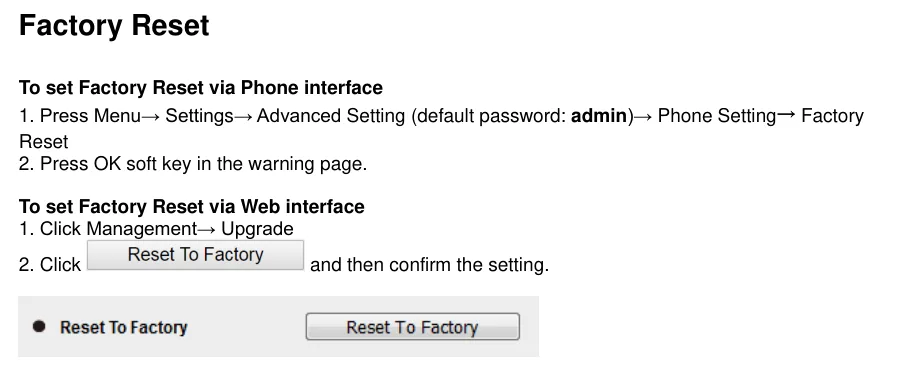 تصویر: Htek UC9 Series IP Phone User Guide، ص. ۱۶۲.
پس از بازنشانی. تلفن دوباره راهاندازی میشود و باز آدرس را از طریق DHCP میگیرد — آن را با کلید OK پیدا کنید (گام ۱). رمز مدیر باز admin است و تلفن دوباره هشدار میدهد که رمز کارخانهای است. پروفایل و حساب باید از نو وارد شوند.
اگر تلفن ثبتنام نمیکند#
- فقط Account یا فقط Profile پر شده است. این شایعترین خطا در Htek است: آدرس تلفنیا در Profile → Basic قرار دارد و نام کاربری با رمز در Account → Basic، و در حساب حتماً باید Profile موردنظر انتخاب شده باشد.
- Account Active → Yes تنظیم نشده است. خط پیکربندی شده اما خاموش است.
- در فیلد نام کاربری شماره داخلی وارد شده است. در SIP User ID و Authenticate ID باید رشته بلند
sip-xxxxxxxx-<شماره>بهطور کامل باشد، نه «101». - رمز از پنجره اشتباه وارد شده است. رمز داخلی فقط یک بار نشان داده میشود؛ اگر ذخیره نشده — در پنل مدیریت «بازنشانی رمز» را بزنید و رمز جدید را وارد کنید.
- پورت در فیلد سرور نادرست اضافه شده است. تلفنیای ما روی
5060استاندارد کار میکند — افزودن پورت به آدرس سرور اصلاً لازم نیست. - حمل TLS انتخاب شده است. تلفنیای ما رمزنگاری TLS/SRTP ارائه نمیدهد: SIP Transport باید
UDPباشد. - SIP ALG روی روتر. ثبتنام انجام میشود اما تماس قطع میشود یا فقط یک طرف شنیده میشود — SIP ALG را خاموش کنید (جزئیات بیشتر در مرور).
کمک نکرد — یا تلفن ثبتنام شده اما صدایی نیست، تماس بعد از ۳۰ ثانیه قطع میشود، تماسهای ورودی نمیآید: بررسی بر اساس نشانهها — «تلفن کار نمیکند: عیبیابی»، توضیح پیامها و کدهای خطا — «ثبتنام نمیشود: کدهای خطا».
مدلهای این خانواده#
| مدل | صفحه / خطوط | PoE | نکات پیکربندی |
|---|---|---|---|
| UC902 / UC902S / UC902P / UC902G / UC902E | سیاهوسفید، ۲ خط SIP | در نسخههای دارای P؛ G — پورت گیگابیتی، E — Wi-Fi داخلی 2.4 GHz | مدل پایه، گامهای این صفحه بدون تغییر |
| UC903 | سیاهوسفید، ۲ خط SIP | ندارد | گامها همان است |
| UC912 / UC912E / UC912G / UC912P | سیاهوسفید، ۴ خط SIP | در نسخه P | گامها همان است |
| UC921 / UC921U / UC921E / UC921G / UC921P | سیاهوسفید، ۶ خط SIP | در نسخه P | گامها همان است |
| UC923 / UC923U | سیاهوسفید، ۶ خط SIP | دارد | گامها همان است؛ U — پشتیبانی از دانگل Wi-Fi مدل WFBT60 |
| UC924 / UC924U / UC924W / UC924E | رنگی، ۶ خط SIP | دارد | گامها همان است؛ W/U — Wi-Fi دو باند |
| UC926 / UC926U / UC926S / UC926E | رنگی، ۶ خط SIP، گیگابیت | دارد | مدل بالارده؛ گامها همان است |
| UC842 / UC862، UC802 / UC803 / UC804 / UC806، UC840 / UC860 | سیاهوسفید، ۲–۶ خط | بسته به نسخه | ⚠️ verify: تولیدشان متوقف شده و در راهنمای فعلی UC9 نیستند. منطق همان است (Profile + Account، admin/admin)، اما نام گزینهها در رابط وب قدیمی ممکن است متفاوت باشد — با راهنمای مدل خود در بخش EOL در سایت Htek مقایسه کنید |
پرسشهای پرتکرار#
تفاوت Profile و Account چیست و چرا هر دو لازم است؟#
Profile مشخصات مرکز تلفن را توصیف میکند: نشانی سرور، ترابری، مهلتهای ثبتنام. Account مشخصات کارمند را توصیف میکند: نام کاربری، گذرواژه، شماره. یک پروفایل به همهٔ حسابهای تلفن خدمت میکند، بنابراین هنگام تغییر نشانی مرکز تلفن کافی است یک جا را اصلاح کنید. اگر کسبوکار شما یک مرکز تلفن دارد، Profile 1 کافی است.
آیا میتوان چند شمارهٔ داخلی را روی یک تلفن ثبت کرد؟#
بله: UC912 چهار خط دارد و UC921/923/924/926 شش خط. Account 2، Account 3 و به همین ترتیب بسازید و در هر کدام همان Profile 1 را همراه با نام کاربری و گذرواژهٔ مخصوص خودش وارد کنید. خطوط به کلیدهای روی بدنهٔ دستگاه تخصیص مییابند.
تلفن پیام میدهد که از گذرواژهٔ کارخانهای استفاده میشود. آیا این خطاست؟#
نه، این هشدار استاندارد Htek است: تا زمانی که گذرواژهٔ مدیر admin باقی بماند، این هشدار هم روی صفحهٔ تلفن و هم در رابط وب نمایش داده میشود. گذرواژه را در تنظیمات تغییر دهید تا هشدار از بین برود. این هشدار بر ثبتنام و تماسها تأثیری ندارد.
آیا پیکربندی خودکار (auto provisioning) با مرکز تلفن شما کار میکند؟#
نه، پلتفرم سرور پیکربندی خودکار ندارد — تلفن با همان فیلدهایی که در بالا توضیح داده شد پیکربندی میشود. خود Htek سازوکار پیکربندی خودکار دارد و اپراتورهای مخابراتی از آن استفاده میکنند: اگر دستگاه دستدوم خریداری شده باشد و نشانی سرور provisioning متعلق به دیگری در آن باقی مانده باشد، تنظیمات شما در هر راهاندازی مجدد پاک میشود. با بازنشانی به تنظیمات کارخانه شروع کنید.
آیا باید چیزی در کدکها تغییر داد؟#
نه. مجموعهٔ کارخانهای Htek از قبل با G.711 (PCMU/PCMA) آغاز میشود و G.722 هم در آن هست — دقیقاً همان چیزی که مرکز تلفن ما استفاده میکند.
منابع#
- Htek IP Phones Administrator Guide، نسخهٔ 2.42.6.5 — https://www.htek.com/wp-content/uploads/2025/10/Htek-UC9-Series-IP-Phone-Administrator-Guide.pdf (فهرست مدلهای سری — ص. 14، نمایش IP با کلید OK و
admin/adminکارخانهای — ص. 17، گذرواژهٔ کاربر1234— ص. 51، جدول کدکها و اولویت کارخانهای آنها — ص. 132) - Htek UC9 Series IP Phone User Guide — https://www.htek.com/wp-content/uploads/2025/10/Htek-UC9-Series-IP-Phone-User-Guide.pdf (صفحههای Menu → Status — ص. 34–36، ثبتنام از طریق Profile → Basic و Account → Basic — ص. 37–40، بازنشانی به تنظیمات کارخانه — ص. 162)
- بخش پشتیبانی Htek — https://www.htek.com/all-support-phone/ (راهنماها و فریمورها بر اساس مدل، همچنین بخش دستگاههای متوقفشده)