GoIP-1/4/8/16/32 (וגרסאות 4G) — הגדרה עבור מרכזיית IP שלנו
GoIP — שערי GSM הנפוצים והזולים ביותר: קופסה עם 1, 4, 8, 16 או 32 כרטיסי SIM (ב-GoIP32-X4 — עד 128 SIM), שאליה מכניסים SIM של המפעיל כדי ששיחות למספר שלה יגיעו למרכזיית IP דרך SIP. מייצרות אותן שתי חברות קשורות — Hybertone (אתר באנגלית hybertone.com) ו-DBL Technology (אתר בסינית dbltek.com עם מדריכים וקושחות חדשים); המוצר וממשק האינטרנט זהים. דגמי GoIP-1…32 הקלאסיים פועלים ברשתות 2G (GSM), והדגמים GoIP8-4G, GoIP16-4G ו-GoIP32-X4-4G — ב-4G עם VoLTE. לבית קפה, מספרה, נקודת איסוף או שירות משלוחים שה„מספר הראשי” שלהם נייד, מספיק GoIP-1 או GoIP-4.
עבור מרכזיית IP שלנו השער הוא עוד שלוחה אחת: כל ה-GoIP (או כל SIM שלו) נרשם בשרת מרכזיית IP, ושיחה נכנסת ל-SIM — השער מחייג אותה בעצמו למספר של קבוצת חיוג או של נציג. מה שזהה לכל השערים (פרטי ההתחברות, לאן לנתב שיחות נכנסות, הרשת, המגבלות) — בסקירה „שערי GSM וקווים עירוניים”. כאן — שלב אחר שלב עבור GoIP, עם צילומי מסך מהמדריכים של היצרן.
מה יידרש#
- פרטי ההתחברות של השלוחה מהפאנל הניהולי: טלפוניה → „עובדים וקבוצות” → פתחו נציג עבור השער (למשל, „שער GSM, SIM MTS”) → „איפוס סיסמה” → החלון „פרטי ההתחברות של השלוחה”: שרת SIP, מספר פנימי, שם משתמש, סיסמה, פורט
5060, תעבורהUDP. הסיסמה מוצגת פעם אחת — העבירו אותה מיד לשער. בפירוט — „פרטי ההתחברות של השלוחה עבור השער”. - כמה שלוחות: GoIP נרשם בחשבון אחד עבור כל השער (מצב Single Server Mode) — אז מספיקה שלוחה אחת. אם צריך להבחין לאיזה SIM התקשרו, פתחו שלוחה לכל SIM (מצב Config. By Line, שלב 3; ב-GoIP-1 אין אותו).
- המספר שאליו השער ינתב שיחות נכנסות: המספר של קבוצת חיוג (טלפוניה → „קבוצות חיוג”, מספרים מ-700) או המספר הפנימי של נציג.
- כרטיס SIM עם תוכנית דיבור וזיהוי מספר מתקשר מופעל (בלעדיו השער לא יזהה את מספר המתקשר). עדיף להסיר קוד PIN מראש בטלפון; אם השארתם — מזינים אותו בשער (Configurations → SIM → ערוץ → Unlock PIN1).
- שער המתאים לרשת של המדינה שלכם ואנטנות (אין להפעיל את השער בלי אנטנה מחוברת). במקום שבו 2G כבר כבוי, דגמי GoIP-1…32 הקלאסיים לא יעבדו — יש צורך בדגם 4G (ראו „דגמי המשפחה”).
- כבל רשת, מחשב עם דפדפן (Hybertone מזכירה את Chrome ו-Internet Explorer; בדפדפנים אחרים ייתכן שהדפים לא יישמרו) וטלפון נייד — להתקשר ל-SIM של השער ולבדוק את השיחה.
הכניסו כרטיסי SIM כשהחשמל כבוי, אם השער יוצר לפני מאי 2018: החלפה חמה של SIM נתמכת רק בחומרה חדשה. הסימן — ב-GoIP-1/4/8 הכיתוב „Channel#”/„Card” מתחת לחריץ ירוק, ב-GoIP-16/32 דולק נורית ירוקה של החריץ. בדגמים ישנים היצרן דורש לנתק את החריץ מהחשמל לפני החלפת SIM (לכבות את החשמל או את הערוץ ב-Status → Summary, עמודת M).
שלב 1. לברר את כתובת ה-IP של השער#
ל-GoIP שני חיבורי רשת: LAN — אל רשת העסק, מהמפעל מקבל כתובת ב-DHCP; PC — חיבור שירות, מהמפעל כתובת סטטית 192.168.8.1 (מסכה 255.255.255.0). הכניסה הראשונה נוחה ביותר דרך חיבור PC — כך ממליצה גם Hybertone:
- חברו את האנטנות, הכניסו את כרטיסי ה-SIM, חברו לחשמל מהמתאם המקורי.
- תנו למחשב את הכתובת
192.168.8.2(מסכה255.255.255.0) וחברו אותו בכבל לחיבור PC של השער. - פתחו בדפדפן
http://192.168.8.1ועברו לשלב 2. - חברו את חיבור LAN לנתב של העסק. איזו כתובת הוא קיבל — נראה ב-Status → General (אזור Network, שורה
LAN Port); שם גםLAN MAC— לפיו אפשר למצוא את הכתובת גם ברשימת הקצאות ה-DHCP של הנתב.
אם השער כבר נמצא ברשת והכתובת אינה ידועה — שאלו את השער עצמו:
- SMS: שלחו למספר של כל SIM של השער את הטקסט
###INFO###— בתשובה תגיע SMS עם כתובת ה-IP של חיבור LAN. - בקול: התקשרו למספר של כל SIM של השער ואחרי המענה הקישו
*01— התפריט הקולי יקריא את כתובת ה-IP של LAN. התפריט הוא חלק ממצב „חיוג שני”, ולכן השיטה מתאימה לפני הגדרת מסלול השיחות הנכנסות (שלב 4): כשמוגדר מספר הפנייה, השיחה עוברת מיד למרכזיית IP.
כתובת קבועה לחיבור LAN מוגדרת ב-Configurations → Network → LAN Port: DHCP (ברירת מחדל מהמפעל), Static IP או PPPoE. Hybertone מזהירה: אל תשנו את מצב LAN אם אינכם יודעים כיצד למצוא את הכתובת לאחר מכן. חיבור PC נשאר כניסת גיבוי.
שלב 2. להיכנס לממשק האינטרנטי#
| מה | ערך |
|---|---|
| כתובת | http://192.168.8.1 דרך יציאת PC (או כתובת יציאת LAN משלב 1) |
| שם משתמש | admin |
| סיסמה | admin |
מלבד המנהל, בשער יש רמות user / 1234 (ללא עמודי VoIP) ו-sms / 1234 (SMS בלבד); במדריך v2.6 כניסות אלה כבויות כברירת מחדל. החלפת סיסמה בכניסה הראשונה אינה חובה, אך עשו אותה מיד: Tools → Change Password — המנהל מחליף סיסמאות של כל שלוש הרמות. בעמוד המצב נראית שעת הכניסה האחרונה (Last Login Time); אם היא אינה מוכרת לכם, ייתכן שהשער נפרץ, לפי Hybertone — החליפו את הסיסמה למורכבת יותר. שכחתם את הסיסמה — אפסו בלחיצת כפתור (ראו „איפוס להגדרות יצרן“).
אבטחת ממשק האינטרנטי
- הגישה לממשק האינטרנטי מיציאת LAN מוגבלת ב-Configurations → Preference → Web Access Security:
Access from LAN(Enable/Disable) וכתובות מורשותIP Address 1/2; יציאת האינטרנט — שם גם כן (HTTP port, יצרן 80). מיציאת PC הכניסה פתוחה תמיד. - אל תחשפו לאינטרנט לא את ממשק האינטרנטי, לא את telnet ולא את יציאת SIP של השער. בקושחות קודמות של GoIP מתוארות פומבית חולשות (חשבון נסתר ל-telnet — 2017; קריאת קבצי ממשק אינטרנטי ללא סיסמה — 2022), שדרכן אפשר לשלוף את התצורה יחד עם סיסמת השלוחה. עדכנו את הקושחה לאחרונה (ראו „שאלות נפוצות“), ואם יש חשד לדליפה — הנפיקו לשלוחה סיסמה חדשה בלחיצה על „אפס סיסמה“.
- שליטה מרחוק של היצרן (Preference → Remote Control) וה-DDNS שלו — אל תפעילו ללא צורך.
שלב 3. להזין את פרטי החשבון של מרכזיית IP#
חשבון מרכזיית IP נוצר ב-Configurations → Basic VoIP. תחילה בחרו מצב בשדה Config Mode — ממנו תלוי מערך השדות:
| מצב | מה זה | עבור מרכזיית IP שלנו |
|---|---|---|
| Single Server Mode | כל השער נרשם בחשבון אחד | ✅ מומלץ — שלוחה אחת לכל ה-GoIP |
| Config. By Line | לכל קו (SIM) חשבון משלו | ✅ אם צריך לראות לאיזו SIM התקשרו; אין ב-GoIP-1 |
| Config. By Group | עד 4 קבוצות קווים, חשבון לכל קבוצה | ✅ אפשרות ביניים; אין ב-GoIP-1 |
| Trunk Gateway Mode | החלפת שיחות לפי כתובת IP של השרת | ❌ לא מתאים: מרכזיית IP אינה מתחברת לשער, נדרש מצב עם רישום |
במצב Single Server Mode מלאו את השדות כך:
| בפאנל הניהול („פרטי חשבון השלוחה“) | שדה בשער (Configurations → Basic VoIP) |
|---|---|
| — | Config Mode — Single Server Mode |
| שרת SIP | SIP Proxy ו- SIP Registrar — אותה כתובת |
יציאה 5060 |
לא לציין: 5060 השער מוסיף בעצמו (אחרת — כתובת:5060 ב-SIP Proxy) |
שם משתמש sip-…-<מספר> |
Authentication ID — המחרוזת כולה |
| סיסמה | Password |
תעבורה UDP |
אין שדה נפרד: בתיעוד היצרן מתואר UDP בלבד |
| שלוחה פנימית | לא מזינים — רק זכרו איזו שלוחה תפוסה על ידי השער |
| — | Phone Number — ריק (השער יציב את Authentication ID) או אותו שם משתמש במלואו |
| — | Re-register Period (s) — 60 (יצרן); Outbound Proxy, Home Domain — ריק; Backup Server — Disable |
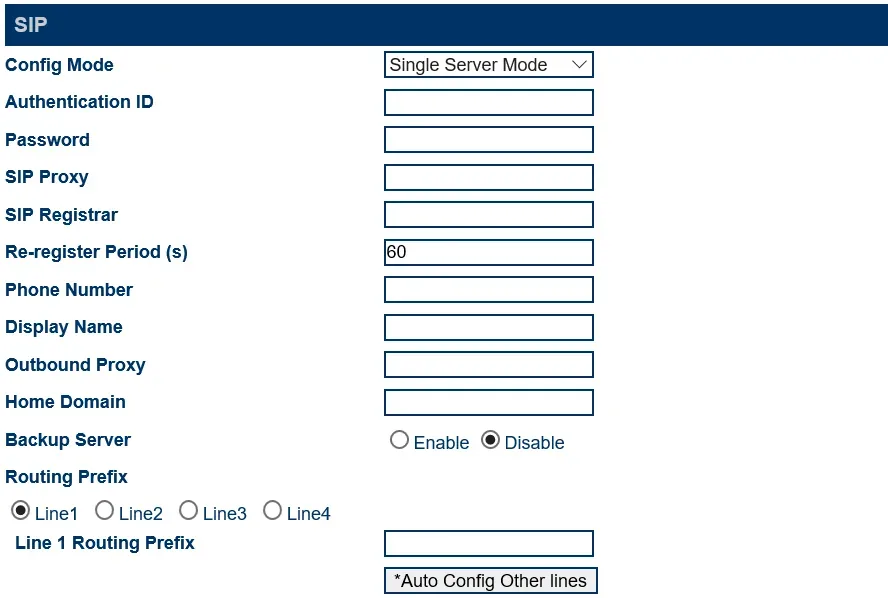 צילום מסך: Hybertone GoIP User Manual, rev. 1.5, עמ‘ 24.
לחצו Save Changes. הרישום מתבצע תוך כ-30 שניות — בדיקה בשלב 5.
אל תמלאו את Phone Number במספר ה-SIM. דווקא את השדה הזה השער מציב בכותרת SIP בשם From, ומרכזיית IP שלנו מזהה בשיחה את השלוחה שלה לפי שם המשתמש. מספר SIM ב-Phone Number — והרישום יהיה ירוק, אך השיחות יידחו.
חשבון לכל SIM (Config. By Line)
בפאנל הניהול — לפי מפעיל לכל SIM. בשער בחרו Config Mode = Config. By Line ולכל קו הזינו Authentication ID משלו (שם המשתמש במלואו), Password, SIP Proxy / SIP Registrar. הכפתור *Auto Config Other lines בעמוד קו 1 מעתיק את ההגדרות לשאר הקווים, אך מגדיל את Authentication ID ואת Phone Number באחד — כך לא מתקבלים שמות המשתמש של מרכזיית IP שלנו, לכן מלאו כל קו ידנית.
קודקים, DTMF, NAT, הצפנה
- קודקים — Configurations → Media → Audio Codec Preference: ראשונים צריכים להיות
a-lawו-µ-law(כך מהיצרן); G.729 ו-G.723.1 אפשר להסיר. G.722 אין ב-GoIP — G.711 מספיק. - DTMF — Configurations → Advanced VoIP: DTMF Signaling =
Outband, Outband DTMF Type =2833, RTP Payload Type =101(הכול יצרן). - NAT — שם גם NAT Keep-Alive =
Enable(יצרן): השער שומר על החיבור דרך ראוטר העסק, אין צורך לפתוח יציאות. Signaling NAT Traversal וגם ב-Media — Media NAT Traversal =None. - הצפנה — Signal Encryption (Advanced VoIP) ו-Media Encryption (Media) =
None. אפשרויות ההצפנה הקנייניות של GoIP (RC4, VOS, AVS ואחרות) מרכזיית IP שלנו אינה מבינה: איתן ייעלמו הרישום או הקול. - Built-in SIP Proxy — אל תפעילו.
שלב 4. ניתוב שיחות נכנסות למרכזייה#
כעת יש לומר לשער מה לעשות עם שיחה נכנסת ל-SIM: לחייג למרכזייה את המספר הרצוי. פתחו Configurations → Call IN:
- CID Forward Mode (משותף לכל הקווים) —
Use Remote Party ID. מספר המתקשר יועבר בכותרת נפרדת, וב-Fromיישאר שם המשתמש של השלוחה. המצבUse CID as SIP Caller ID, שאותו מביאה Hybertone בהוראות ל-VOS ול-Elastix, מציב את מספר המתקשר במקום שם המשתמש. היצרן עצמו מזהיר ששרת SIP עלול שלא לקבל שיחה כזו, ושהמרכזייה שלנו עלולה שלא לזהות בה את השלוחה שלה. - בחרו את הקו CH1 והגדירו Call IN via GSM =
Enable(ברירת מחדל מהיצרן). - Forwarding to VoIP Number — מספר קבוצת החיוג (מ-700) או השלוחה הפנימית של המפעיל. את המספר הזה השער יחייג למרכזייה בכל שיחה נכנסת ל-SIM של הקו.
- לחצו *Auto Config Other lines — ההגדרות של CH1 יועתקו לכל הקווים — ואחר כך Save Changes.
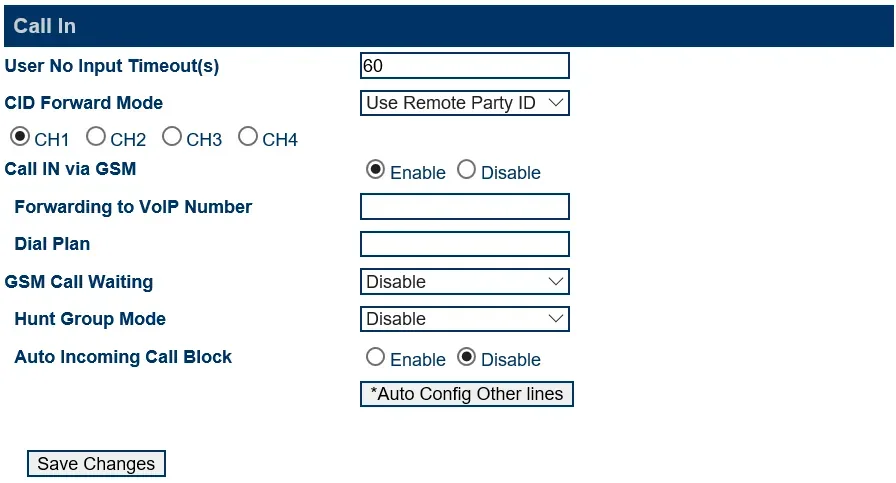 צילום מסך: Hybertone GoIP User Manual, rev. 1.5, עמ' 38.
אל תשאירו את Forwarding to VoIP Number ריק. בלעדיו השער פועל במצב „חיוג שני” (Second Dial): הוא עונה בעצמו לשיחה הסלולרית — לפי המדריך, ייתכן שהמתקשר יחויב בתשלום — וממתין שהמתקשר יקיש את המספר בטונים. האורח ישמע צליל חיוג ודממה.
מספרים שונים למתקשרים שונים
ב-Forwarding to VoIP Number אפשר להגדיר העברה מותנית לפי מספר המתקשר: 98765432>108|>101| — שיחה מ-98765432 תעבור ל-108, וכל השאר ל-101. כל כלל מסתיים ב-|, והשדה כולו — עד 140 תווים. סינון מתקשרים (רשימות לבנות ושחורות) — Configurations → Call IN Auth.
מספר המתקשר. GoIP מעביר את מספר המנוי הסלולרי בשיחת SIP (אם זיהוי המתקשר מופעל ב-SIM; מספר לא מזוהה מועבר בגרסאות קושחה חדשות כ-Anonymous), אך בפאנל של המפעיל הוא עדיין אינו מוצג: השיחה נראית כאילו הגיעה מהשלוחה של השער. כללי ניתוב המספרים של הספק (לוח זמנים, תפריט קולי) אינם חלים על שיחות מהשער — את אותה משימה פותרת קבוצת חיוג עם וריאציות לפי שעות (ראו „לאן לנתב שיחות נכנסות”).
שיחות יוצאות. לחייג מהמרכזייה החוצה דרך כרטיסי ה-SIM של שער זה עדיין אי אפשר: כלל השיחות היוצאות של המרכזייה מוביל רק לקו של ספק SIP. GoIP עצמו יודע לעשות זאת (Configurations → Call OUT), אך עבור המרכזייה שלנו אין לגעת בהגדרות האלה. שיחות יוצאות מהמספר שלכם — דרך ספק SIP, בהרחבה — „שיחות יוצאות דרך השער — עדיין לא”.
שלב 5. לבדוק רישום ושיחה#
- SIM ברשת והרישום בשער. Status → Summary: בכל קו העמודות SIM ו-GSM =
Y, VOIP =Y, ועוצמת האות RSSI — גדולה מ-15 (בסקאלה 0–31; 99 — אין אות). חשוב: כל עוד GSM =N, השער אינו נרשם במרכזייה כלל — שלוחה אפורה בממשק הניהול משמעה אז „בדקו את ה-SIM והאנטנה”, ולא סיסמה שגויה. מצב הרישום מוצג ב-Status → General באות:S— Single Server,L— By Line,Gx— By Group. - נוריות.
RUNמהבהבת פעם בשנייה — השער מוכן לשיחות (הבהוב מהיר — VoIP עדיין לא מוכן). נורית הערוץ מהבהבת לאט — ה-SIM רשום ברשת, מהבהבת מהר — לא רשום, דולקת — מתקיימת שיחה. - רישום בממשק הניהול. טלפוניה → הלשונית „עובדים וקבוצות” — ליד השלוחה של השער דולקת נקודה ירוקה.
- שיחה. התקשרו מהנייד למספר ה-SIM — אמורים לצלצל המפעילים בקבוצה (או המפעיל) מ-Forwarding to VoIP Number.
- שמע — בדיקת הד
*43. הרישום אינו מעיד דבר על השמע. רשמו זמנית ב-Forwarding to VoIP Number של הקו את המספר*43, לחצו Save Changes והתקשרו ל-SIM מהנייד: המרכזייה תשמיע צליל חיוג קצר, ואחר כך תחזיר לכם את הקול שלכם בהשהיה — דברו כעשר שניות. שומעים צליל חיוג ואת עצמכם — השמע בשני הכיוונים תקין; יש צליל חיוג אבל לא שומעים את עצמכם — השמע אינו מגיע מהשער למרכזייה; אין אפילו צליל חיוג — אינו מגיע מהמרכזייה לשער. תוצאת הבדיקה מופיעה ביומן השיחות. לאחר הבדיקה החזירו את מספר הקבוצה או המפעיל.
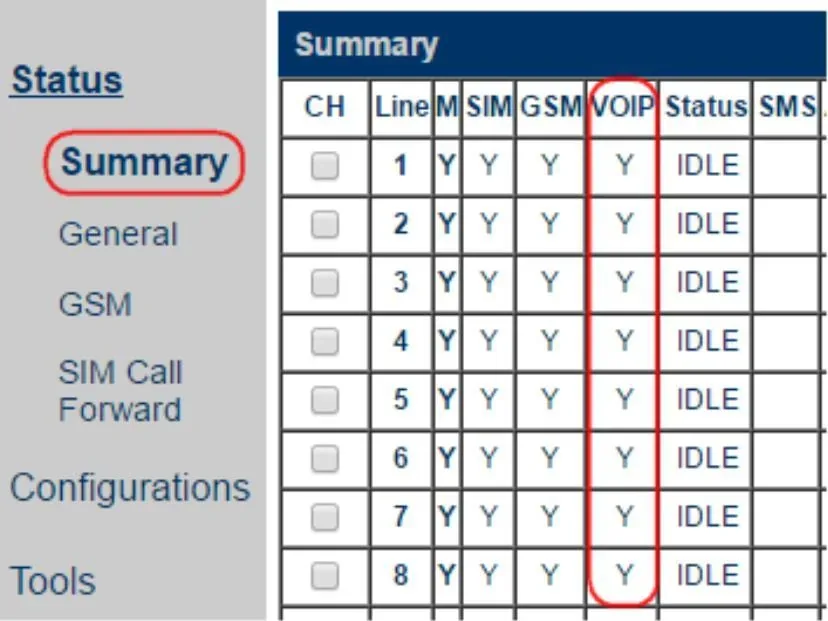 צילום מסך: Hybertone, Installing GoIP in VOS and Elastix Platforms, עמ' 9.
הכול על בדיקה — בסקירה, בפרק „איך לבדוק”.
איפוס להגדרות יצרן#
איפוס נדרש אם נשכחה הסיסמה של ממשק האינטרנט, השער התקבל עם הגדרות של מישהו אחר או שהוא מתנהג באופן בלתי צפוי. לפני איפוס של שער פעיל שמרו את הגדרותיו: Tools → Backup / Restore.
בכפתור Reset. הכפתור שקוע במארז — לחצו עליו במהדק נייר כשהשער דלוק. לחיצה קצרה — הפעלה מחדש; החזקה של 15 שניות ומעלה — איפוס להגדרות יצרן יחד עם סיסמת הכניסה. ב-GoIP32-X4 די ב-10 שניות לאיפוס.
ממשק האינטרנט. Tools → Reset → בחלון „Are you sure to reset to factory default?” לחצו OK. שם גם Tools → Reboot — רק הפעלה מחדש.
ב-SMS. שלחו לכל SIM של השער RESET <סיסמת admin> — השער יחזור להגדרות יצרן ויופעל מחדש; REBOOT <סיסמת admin> — רק הפעלה מחדש.
מה נמחק: כל התצורה — חשבון המרכזייה, נתיבי השיחות הנכנסות, הגדרות הרשת, סיסמאות הכניסה. מה לעשות אחר כך: יציאת LAN מקבלת שוב כתובת ב-DHCP, יציאת PC — שוב 192.168.8.1, כניסה admin / admin — התחילו משלב 1. שם המשתמש והסיסמה של השלוחה בממשק הניהול אינם משתנים באיפוס השער; אם סיסמת השלוחה לא נשמרה, הנפיקו חדשה בכפתור „איפוס סיסמה”. מידע כללי על איפוס שערים — בסקירה.
אם השער לא נרשם#
- ה-SIM לא ברשת. כל עוד ב-Status → Summary עבור הקו GSM =
N, לא תהיה הרשמה ב-מרכזייה. הסיבות: ה-PIN לא הוסר או הוזן שגוי, האנטנה לא מחוברת, אות ה-RSSI נמוך מ-15, דגם 2G במקום שבו 2G כבוי, דגם 4G בגרסה אזורית לא מתאימה, או שהמפעיל לא מאפשר לו VoLTE. - שם המשתמש הוזן חלקית. ב-Authentication ID — כל המחרוזת
sip-…-<מספר>, ולא רק המספר; כתובת השרת — גם ב-SIP Proxy וגם ב-SIP Registrar. - ההרשמה ירוקה, אבל שיחות נדחות. ב-Phone Number הוזן מספר ה-SIM, או שב-Call IN מוגדר CID Forward Mode =
Use CID as SIP Caller ID. השאירו את Phone Number ריק ובחרוUse Remote Party ID(שלבים 3 ו-4). - ההרשמה נעלמה לאחר זמן מה. הגעתם למגבלת השיחות Talk Time Limit ב-Configurations → SIM: כברירת מחדל השער מכבה יחד עם הערוץ גם את רישום ה-SIP, וגם שיחות נכנסות מפסיקות לעבוד. אל תגדירו מגבלות או הפעילו SIP Registration when Talk Time Limit Expires =
Enable. - נבחר מצב לא נכון או שהופעל הצפנה. Config Mode =
Trunk Gateway Modeלא עובד ב-מרכזייה שלנו — יש צורך ב-Single Server Mode (או By Line / By Group). Signal Encryption ו-Media Encryption — רקNone. - ההגדרות לא נשמרות. Hybertone תומך רק ב-Chrome וב-Internet Explorer — פתחו את ממשק האינטרנט ב-Chrome.
סיבות כלליות (SIP ALG בנתב, UDP 5060 חסום) — בסקירה, בפרק „אם השער לא נרשם“; על הרשת וה-SIM — „רשת העסק, NAT וכרטיס SIM“.
דגמי המשפחה#
הגדרת ה-SIP וניתוב השיחות הנכנסות זהה בכל הדגמים; השוני הוא במספר הערוצים, ברשת ובפרטים קטנים כמו זמן האיפוס. האות i בשם (GoIP-1i, GoIP-4i, GoIP-8i) — גרסה עם אנטנה פנימית.
| דגם | SIM / ערוצים | רשת | הבדלים בהגדרה |
|---|---|---|---|
| GoIP-1 | 1 / 1 | 2G GSM 850/900/1800/1900 | רק Single Server Mode (אין By Line ו-By Group); קושחה GHSFVT |
| GoIP-4 | 4 / 4 | 2G GSM, 4 תחומים | קושחה GST1610 (חומרה ישנה — GS-4.01) |
| GoIP-8 | 8 / 8 | 2G GSM, 4 תחומים | קושחה GST1610 (חומרה ישנה — GS-4.01, גרסה „1310“ — GST1310) |
| GoIP-16 | 16 / 16 | 2G GSM, 4 תחומים | קושחה GST1610 (חומרה ישנה — GST-1.01) |
| GoIP-32 | 32 / 32 | 2G GSM, 4 תחומים | קושחה GST1610 |
| GoIP8-4G (-C / -E) | 8 / 8 | 4G LTE FDD/TDD + WCDMA + GSM, VoLTE | גרסה אזורית C או E (ראו להלן); VoLTE מופעל מהמפעל; החלפת SIM חמה |
| GoIP16-4G | 16 / 16 | 4G LTE FDD/TDD + GSM, VoLTE | קיים בקטלוג hybertone.com |
| GoIP32-X4-2G (GoIP324) | 32 ערוצים / 128 SIM | 2G GSM, 4 תחומים | 4 SIM לערוץ עם רוטציה; איפוס בלחיצת כפתור — 10 שנ׳ |
| GoIP32-X4-4G (-C / -E) | 32 ערוצים / 128 SIM | 4G, כמו ב-GoIP8-4G, VoLTE | 4 SIM לערוץ; איפוס בלחיצת כפתור — 10 שנ׳ |
| WoIP-8 | 8 / 8 | 3G WCDMA 850/900/1900/2100 + GSM | קיים במדריך משנת 2016, אינו בקטלוג הנוכחי — בררו עם הספק |
לעסק עם 1–4 מספרים מתאימים GoIP-1 או GoIP-4 במקום שבו 2G פועל, ו-GoIP8-4G-E במקום שבו 2G כבוי. דגמי X4 עם רוטציית SIM מיועדים למפעילי תעבורה, ולעסק הם אינם נחוצים.
איזו גרסת 4G לבחור למדינה שלכם
את התחומים קובעת הגרסה האזורית, שנבחרת בעת הרכישה (מדריכי GoIP v2.6 ו-GoIP-X4 v1.02):
| גרסה | עבור מי (לפי היצרן) | תחומים |
|---|---|---|
| 4G-C | סין היבשתית | FDD-LTE B1/B3/B5/B8; TDD-LTE B34/B38/B39/B40/B41; WCDMA B1/B8; TD-SCDMA B34/B39; GSM B3/B8; CDMA BC0 |
| 4G-E | אירופה, המזרח התיכון, אפריקה, קוריאה, דרום-מזרח אסיה, הונג קונג ומקאו | FDD-LTE B1/B3/B5/B7/B8/B20; TDD-LTE B38/B40/B41; WCDMA B1/B5/B8; GSM B3/B8 |
גרסאות עם תחומי צפון אמריקה (B2/B4/B12/B13) ו-B28 (אוסטרליה, אמריקה הלטינית) אינן מופיעות בטבלאות היצרן. השוו את התחומים לאלה שבשימוש המפעיל שלכם, ולפני הרכישה בררו איתו אם הוא מאפשר לשער הזה VoLTE. את הרשת (2G/3G/4G) בוחרים בקושחות חדשות בהגדרות המפעיל (GSM Carrier).
שאלות נפוצות#
האם אפשר להתקשר דרך השער הזה מהמרכזייה החוצה ממספר ה-SIM?#
בינתיים לא — השער אצלנו עובד רק על נכנסים. GoIP עצמו יודע לבצע יוצאים (Call OUT), אבל המרכזייה שלנו בינתיים לא שולחת שיחות לשלוחה-שער כאל קו. יוצאים מהמספר שלכם — דרך ספק SIP.
האם השער יעבוד במקום שבו כיבו את 2G?#
GoIP-1/4/8/16/32 הקלאסיים ו-GoIP32-X4-2G — לא: הם עובדים רק ברשתות GSM. יש צורך בדגם 4G (GoIP8-4G, GoIP16-4G, GoIP32-X4-4G) בגרסה אזורית מתאימה ובמפעיל שמאפשר לו VoLTE. ב-דגמי 4G VoLTE מופעל מהמפעל.
כמה שלוחות צריך שער עם 4 או 8 SIM?#
אחת: במצב Single Server Mode כל השער נרשם בחשבון אחד, ונכנס לכל SIM עובר לפי המסלול של הקו שלו. שלוחה נפרדת לכל SIM (Config. By Line) נדרשת רק אם במרכזייה חשוב לראות לאיזה מספר התקשרו.
מדוע מספר המתקשר אינו מוצג בפאנל?#
GoIP מעביר את המספר (במצב Use Remote Party ID — בכותרת נפרדת), אבל המרכזייה שלנו בינתיים מציגה את השיחה ככזו שהגיעה מהשלוחה-שער. זו מגבלה של המרכזייה, ולא הגדרה של השער: אין צורך להפעיל Use CID as SIP Caller ID בשביל המספר — כך שיחות עלולות בכלל להפסיק לעבור.
כיצד לעדכן קושחה?#
רק באופן מקוון: Tools → Online Upgrade, אין לכבות את החשמל בזמן העדכון. ענף הקושחה תלוי בגרסת החומרה, ולכן בעמוד הקושחות dbltek.com יש לבחור את הקישור לפי הקידומת של הגרסה הנוכחית (GHSFVT-, GS-, GST-, GST1310-, GST1610-). מגרסה GST1610-1.01-64 ואילך אין אפשרות לחזור לגרסה קודמת.
ומה עם SMS ובדיקת יתרה?#
SMS ו-USSD השער מטפל בעצמו, בממשק האינטרנט שלו: Tools → Send SMS, SMS InBox, SMS OutBox, Send USSD (בדיקת יתרה).
מהן הפונקציות של שינוי IMEI, רוטציית SIM ו„חיקוי התנהגות”?#
אלה כלים של מפעילים להעברת תעבורה בהיקף גדול (ארגזי SIM). בעסק אין להפעיל אותם: המפעיל חוסם את ה-SIM בגלל התנהגות כזו, ושינוי IMEI אינו חוקי במדינות רבות (ולפי המדריך, לא ניתן להחזיר את ה-IMEI מהמפעל לאחר השינוי). על SIM בשער בכלל — „רשת העסק, NAT וכרטיס SIM”.
מקורות#
מסמכים של Hybertone / DBL Technology, תאריך עיון — 10.09.2026:
- GoIP User Manual (VoIP GSM Gateways GoIP/GoIP-4/4i/8/8i/WoIP-8/16/32, rev. 1.5, 24.06.2016) — http://www.hybertone.com/uploadfile/download/20140304130029308.pdf
- GoIP 用户手册 (מדריך סיני v2.6, 15.11.2018) — http://static.dbltek.com/GoIP%E7%94%A8%E6%88%B7%E6%89%8B%E5%86%8C-v2.6-aidlrBqmKioSRplqqnpiml.pdf
- GoIP-X4 系列网关用户手册 (מדריך GoIP-X4 v1.02, 15.11.2018) — http://static.dbltek.com/GoIP-X4%E7%BD%91%E5%85%B3%E7%94%A8%E6%88%B7%E6%89%8B%E5%86%8C-v1.02-aidljBqmKioSRplqqqpiml.pdf
- GoIP32-X4 Quick Setup Manual (08.2018) — http://www.hybertone.com/uploadfile/download/20180808190602858.pdf
- Installing GoIP in VOS and Elastix Platforms (22.09.2016) — http://www.hybertone.com/uploadfile/download/20170222150224722.pdf
- How to Configure GoIP (GSM Gateway) connect to Asterisk — http://www.hybertone.com/en/solutionsClass.asp?Id=78
- How to register GoIP with SMS Server — http://www.hybertone.com/en/solutionsClass.asp?Id=86
- דפי נתונים GoIP-1 / GoIP-8 / GoIP-16 (07.2021) — http://www.hybertone.com/uploadfile/download/20210716174824601.pdf, http://www.hybertone.com/uploadfile/download/20210716174846340.pdf, http://www.hybertone.com/uploadfile/download/20210716174857098.pdf
- עמודי מוצרים hybertone.com: GoIP8-4G — http://www.hybertone.com/en/pro_detail.asp?proid=64, GoIP16-4G — http://www.hybertone.com/en/pro_detail.asp?proid=65, GoIP32-X4-2G — http://www.hybertone.com/en/pro_detail.asp?proid=63
- קטלוג ומדריכים dbltek.com — http://www.dbltek.com/products.html, http://www.dbltek.com/Support.html
- 最新固件版本 (קושחות אחרונות) — http://www.dbltek.com/lastestfirmwares.html
- GST1610系列更新日志 (יומן שינויים של קושחת GST1610) — http://www.dbltek.com/gst1610series_changelog.html
על אבטחת המשפחה (לא מסמכים של היצרן): SecurityWeek, „Backdoor Found in DBLTek GSM Gateways” (02.03.2017) — https://www.securityweek.com/backdoor-found-dbltek-gsm-gateways/; Exploit-DB 50775, „Dbltek GoIP — Local File Inclusion” (21.02.2022) — https://www.exploit-db.com/exploits/50775 (עיון 10.09.2026).