D-Link DPH-150S / DPH-400S — हमारी PBX के लिए कॉन्फ़िगरेशन
D-Link के डेस्कटॉप फ़ोन CIS के प्रतिष्ठानों में सबसे आम “बजट” उपकरण हैं: इन्हें ऑफ़िस PBX के साथ ढेरों में लगाया जाता था, और ये बड़ी संख्या में सेकेंडरी मार्केट में घूम रहे हैं। इन्हें हमारी PBX से जोड़ा जा सकता है, और यह पाँच मिनट में हो जाता है।
शुरू में ही यह समझ लेना ज़रूरी है कि आपकी मेज़ पर दोनों में से कौन-सा उपकरण है — इन्हें अलग-अलग तरीक़े से कॉन्फ़िगर किया जाता है:
- DPH-120S / DPH-120SE / DPH-150S / DPH-150SE — एक ही साझा वेब-इंटरफ़ेस, टैब System · Network · Line · Phone settings के साथ। फ़ैक्टरी लॉगिन
admin/admin, पता DHCP से। - DPH-400S / DPH-400SE — दूसरा उपकरण, दूसरी फ़र्मवेयर के साथ: टैब INFORMATION · SETUP · SW UPGRADE · SIP · PHONEBOOK, फ़ैक्टरी लॉगिन
admin/1234, और फ़ैक्टरी से इसका पता स्थिर192.168.1.10होता है।
मॉडल नीचे की तरफ़ बॉडी पर छपा होता है और वेब-इंटरफ़ेस के ऊपर बाएँ कोने में दिखता है। सामान्य क्रेडेंशियल, पोर्ट और नेटवर्क संबंधी आवश्यकताएँ अवलोकन पृष्ठ “SIP-फ़ोन कॉन्फ़िगरेशन” पर हैं।
क्या चाहिए होगा#
- एडमिन पैनल से एक्सटेंशन के क्रेडेंशियल: एडमिन पैनल → टेलीफ़ोनी → टैब “कर्मचारी और समूह” → ऑपरेटर के पास “पासवर्ड रीसेट करें” (इन्हें कैसे पाएँ)।
- फ़ोन, जो केबल से उसी नेटवर्क में जुड़ा हो जिसमें कंप्यूटर है। बिजली — पावर अडैप्टर से; PoE केवल कुछ मॉडलों में है (देखें तालिका)।
- उसी नेटवर्क में ब्राउज़र वाला कंप्यूटर।
चरण 1. फ़ोन का IP पता जानें#
DPH-120S / DPH-150S / DPH-150SE। फ़ोन पर Status (स्थिति) बटन दबाएँ — डिस्प्ले पर मौजूदा IP पता दिखेगा। वही पता Menu (मेन्यू) → Settings (सेटिंग्स) → Advanced Settings (उन्नत सेटिंग्स) → Network (नेटवर्क) भी दिखाता है; स्क्रीन मेन्यू का डिफ़ॉल्ट पासवर्ड 123 है।
DPH-400S / DPH-400SE। फ़ैक्टरी से इस उपकरण का पता निश्चित 192.168.1.10 होता है (मास्क 255.255.255.0, गेटवे 192.168.1.1)। अगर प्रतिष्ठान का नेटवर्क अलग है या पता पहले ही बदला जा चुका है, तो मौजूदा पता देखें: सॉफ़्ट-की Config दबाएँ, लाइन नंबर (1–4) दर्ज करें और OK दबाएँ, 5.Info विकल्प चुनें, फिर “नीचे” वाली की चार बार दबाएँ — स्क्रीन पर IP पता दिखेगा।
अगर पता DHCP से मिला है, तो राउटर रीस्टार्ट होने के बाद वह बदल सकता है — ऐसे में उसे दोबारा देखें।
चरण 2. वेब-इंटरफ़ेस में लॉगिन करें#
ब्राउज़र में फ़ोन का पता दर्ज करें: http://192.168.1.10 (या जो फ़ोन ने दिखाया हो)।
| DPH-120S / DPH-150S / DPH-150SE | DPH-400S / DPH-400SE | |
|---|---|---|
| पता | http://<IP телефона> |
http://192.168.1.10 — फ़ैक्टरी |
| एडमिन लॉगिन | admin |
admin |
| एडमिन पासवर्ड | admin |
1234 |
| सीमित अकाउंट | guest / guest (DPH-120S पर) |
user / 1111 |
| फ़ोन के स्क्रीन मेन्यू का पासवर्ड | 123 |
1234 |
सीमित अधिकारों वाला अकाउंट केवल कुछ ही पेज देख पाता है — SIP कॉन्फ़िगर करने के लिए एडमिन के रूप में लॉगिन करें।
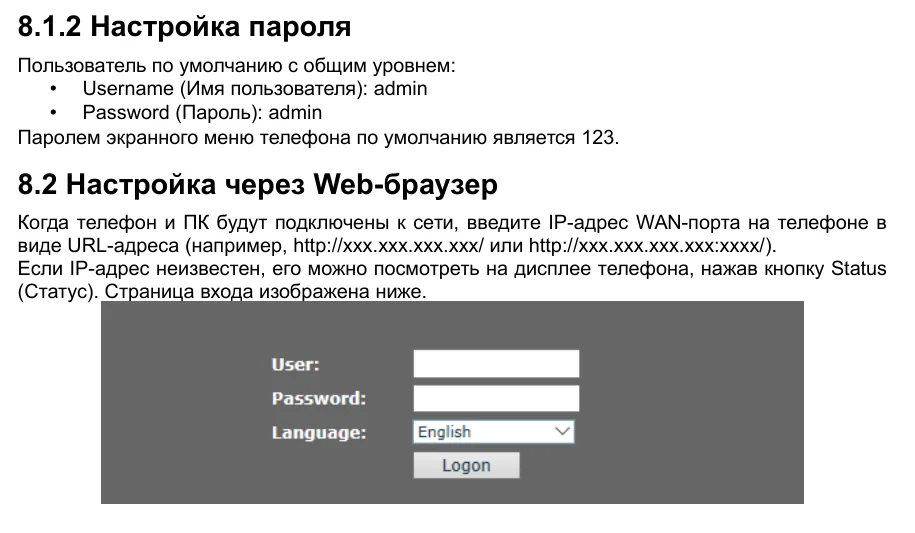 स्क्रीनशॉट: D-Link DPH-150S/DPH-150SE. उपयोगकर्ता पुस्तिका V5.00 (रूसी), पृष्ठ 23.
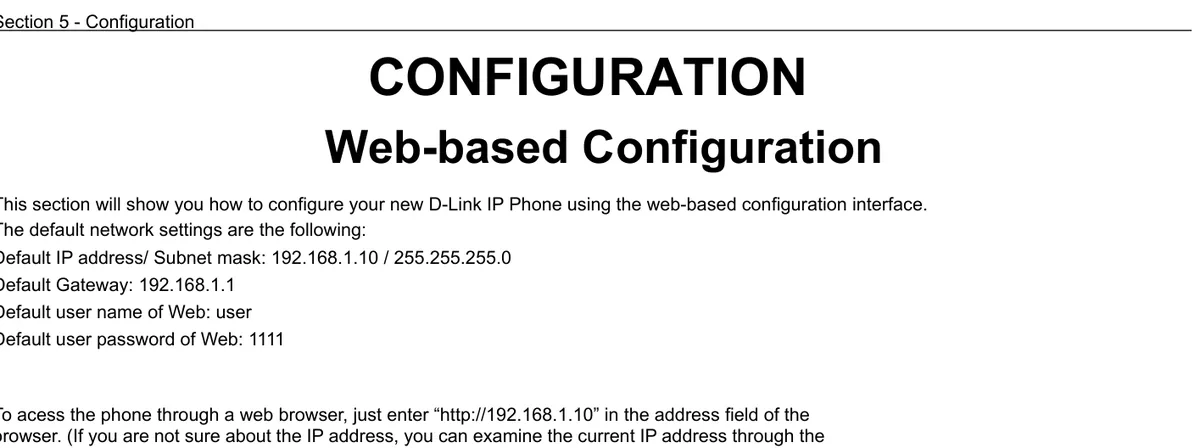 स्क्रीनशॉट: D-Link DPH-400S(SE) User Manual v1.00, पृष्ठ 37.
अगर फ़ैक्टरी पासवर्ड काम न करे — तो वह बदला जा चुका है। पासवर्ड बहाल नहीं किया जा सकता, केवल फ़ोन को फ़ैक्टरी सेटिंग्स पर रीसेट करें।
चरण 3. PBX के लॉगिन विवरण दर्ज करें#
DPH-120S / DPH-150S / DPH-150SE#
Line (लाइन) → SIP टैब खोलें, Line सूची में SIP 1 चुनें और Basic Settings खोलें:
| एडमिन पैनल में (“एक्सटेंशन लॉगिन विवरण”) | फ़ोन में (Line → SIP → Basic Settings) |
|---|---|
| SIP सर्वर | SIP Proxy Server Address |
| लॉगिन | Username और Authentication Name — लंबी स्ट्रिंग sip-…-<नंबर> पूरी की पूरी, दोनों फ़ील्ड में |
| पासवर्ड | Authentication Password |
पोर्ट 5060 |
SIP Proxy Server Port (फ़ैक्टरी मान वैसे भी 5060 है) |
ट्रांसपोर्ट UDP |
फ़ैक्टरी मान — बदलने की ज़रूरत नहीं (Advanced Settings में फ़ील्ड Transport Protocol) |
| आंतरिक नंबर | Display name — स्क्रीन पर लाइन का लेबल |
Activate (सक्रिय करें) पर टिक लगाएँ और Apply दबाएँ। Outbound proxy add. / port और Realm फ़ील्ड खाली छोड़ दें।
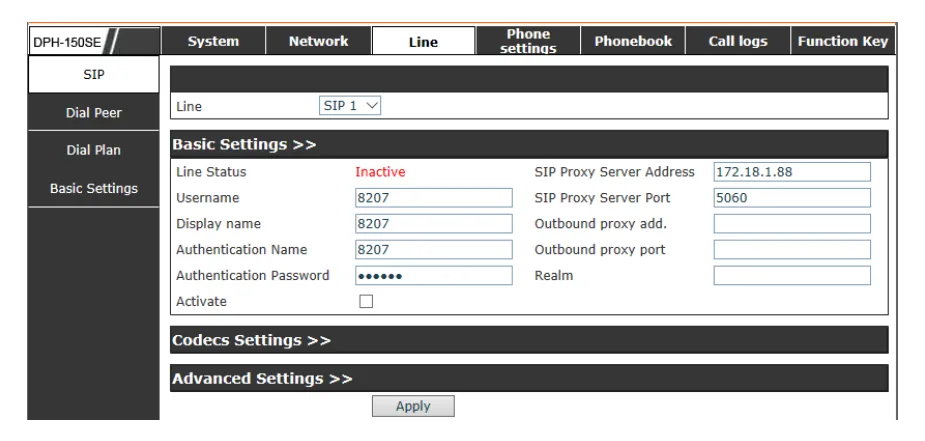 स्क्रीनशॉट: D-Link DPH-150S/DPH-150SE. उपयोगकर्ता पुस्तिका V5.00 (रूसी), पृष्ठ 35.
DPH-400S / DPH-400SE#
SIP टैब खोलें, बाईं ओर Line1 → Line1 Sip चुनें:
| एडमिन पैनल में (“एक्सटेंशन लॉगिन विवरण”) | फ़ोन में (SIP → Line1 Sip) |
|---|---|
| SIP सर्वर | SIP Proxy Server और Registrar Server — एक ही पता |
पोर्ट 5060 |
Server Port और Registrar Server Port |
| लॉगिन | User Name और Authorized ID |
| पासवर्ड | Authorized Password |
| आंतरिक नंबर | Phone Number और Display Name |
ट्रांसपोर्ट UDP |
फ़ैक्टरी मान, बदलने की ज़रूरत नहीं |
बाकी फ़ील्ड (SIP Secondary Proxy Server, SIP Surviving Proxy Server, Registrar Outbound Server, ACD, BLA) खाली और बंद छोड़ दें। Save Settings दबाएँ।
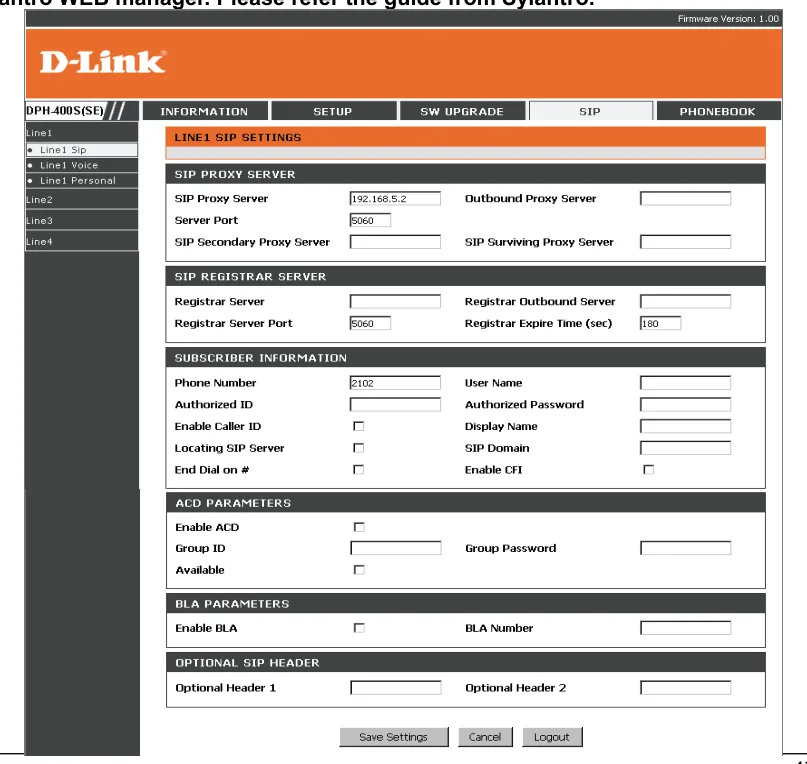 स्क्रीनशॉट: D-Link DPH-400S(SE) User Manual v1.00, पृष्ठ 47.
अतिरिक्त: कोडेक, Strict Proxy, समय
कोडेक। DPH-150S पर उसी पेज पर Codecs Settings खोलें: Enabled Codecs सूची में G.722, G.711U, G.711A होने चाहिए — फ़ैक्टरी सेट में ये पहले से हैं। G.729AB को रख सकते हैं या बाएँ तीर से हटा सकते हैं, हमें इसकी ज़रूरत नहीं।
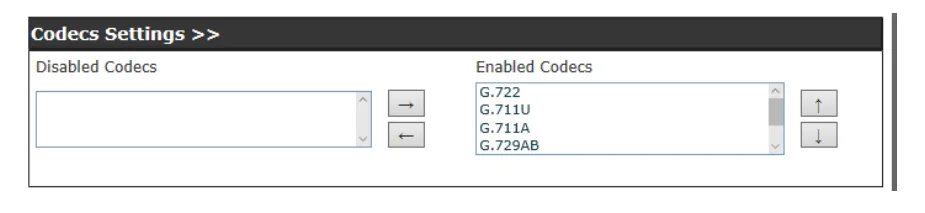 स्क्रीनशॉट: D-Link DPH-150S/DPH-150SE. उपयोगकर्ता पुस्तिका V5.00 (रूसी), पृष्ठ 35.
Enable Strict Proxy (DPH-150S, SIP पेज का Advanced Settings अनुभाग)। चालू करने पर फ़ोन उस IP पते को जवाब देता है जहाँ से पैकेट वास्तव में आया,
viaहेडर के पते को नहीं। इससे “PBX के बाहर से” आने वाली कुछ फ़ालतू SIP कॉल कट जाती हैं — अगर फ़ोन सीधे इंटरनेट से जुड़ा है, तो टिक लगाना चाहिए।समय। Phone settings → Time & Date: प्रतिष्ठान का टाइमज़ोन। इसके बिना कॉल इतिहास में ग़लत समय दिखेगा।
फ़ोन का रूसी इंटरफ़ेस Menu → Settings → Basic Settings → Language में चालू होता है।
चरण 4. रजिस्ट्रेशन जाँचें#
- वेब इंटरफ़ेस में: उसी SIP पेज पर Line Status फ़ील्ड लाल Inactive से रजिस्ट्रेशन की स्थिति में बदल जाता है। पेज अपने आप रीफ़्रेश नहीं होता — F5 दबाएँ।
- फ़ोन पर: स्क्रीन पर लाइन का लेबल दिखने लगता है, रजिस्ट्रेशन न होने का संदेश हट जाता है।
- एडमिन पैनल में: टेलीफ़ोनी → “कर्मचारी और समूह” — ऑपरेटर के आगे हरा बिंदु और वह पंक्ति जलती है जिस नाम से फ़ोन ने ख़ुद को बताया। स्थिति PBX से आती है और हर मिनट में एक बार से ज़्यादा अपडेट नहीं होती।
- टेस्ट कॉल: साथी का आंतरिक नंबर डायल करें।
आवाज़ की गुणवत्ता — इको टेस्ट *43। हरा बिंदु सिर्फ़ रजिस्ट्रेशन बताता है: आवाज़ अलग स्ट्रीम में जाती है और अलग से बिगड़ती है। फ़ोन से *43 डायल करें और Send / OK दबाएँ (ज़्यादातर हैंडसेट स्टार से डायलिंग शुरू नहीं करते)। PBX रिसीवर उठाएगा, एक सेकंड बाद छोटा गूँज/टोन देगा और फिर आपकी ही आवाज़ लौटाता रहेगा — रिसीवर में लगभग दस सेकंड बोलें और ख़ुद को सुनें। टोन भी सुनाई दे और ख़ुद भी — आवाज़ दोनों तरफ़ जा रही है। टोन है, ख़ुद नहीं — आवाज़ फ़ोन से PBX तक नहीं पहुँच रही (अक्सर राउटर पर SIP ALG की ग़लती)। टोन भी नहीं — आवाज़ PBX से फ़ोन तक नहीं पहुँच रही। सभी नतीजों की व्याख्या और मापे गए आँकड़े (पैकेट लॉस, जिटर, विलंब) — “कनेक्शन गुणवत्ता जाँच” अनुभाग में।
फ़ैक्टरी सेटिंग्स पर रीसेट#
रीसेट तब चाहिए जब फ़ोन पुराना ख़रीदा गया हो (उसमें किसी और का खाता और, जो ज़्यादा ख़तरनाक है, किसी और का ऑटो-कॉन्फ़िगरेशन पता बचा हो — वह हर रीबूट पर आपकी सेटिंग्स मिटाता रहेगा), एडमिन पासवर्ड भूल गए हों, या डिवाइस अजीब बर्ताव कर रहा हो। सब कुछ मिट जाता है: SIP खाते, नेटवर्क सेटिंग्स, पासवर्ड, फ़ोन बुक, भाषा।
DPH-120S / DPH-150S / DPH-150SE
- डिवाइस से: Menu (मेन्यू) → Enter → Advanced settings (उन्नत सेटिंग्स) → स्क्रीन मेन्यू का पासवर्ड दर्ज करें (फ़ैक्टरी
123) → Factory Reset (फ़ैक्टरी रीसेट) → Enter → Yes (हाँ) चुनें। - वेब इंटरफ़ेस से: System (सिस्टम) → Configurations (सेटिंग्स) → Reset to factory defaults।
 स्क्रीनशॉट: D-Link DPH-150S/DPH-150SE. उपयोगकर्ता पुस्तिका V5.00 (रूसी), पृष्ठ 23.
DPH-400S / DPH-400SE
- डिवाइस से: सॉफ़्ट-की Config → लाइन नंबर (1–4) → OK → आइटम 18.Admin → एडमिन पासवर्ड (फ़ैक्टरी
1234) → आइटम 8.Reset → Yes। - बटन से: बॉडी पर अलग Reset बटन है, जो डिवाइस को फ़ैक्टरी सेटिंग्स पर लौटा देता है।
रीसेट के बाद। DPH-150S फिर से DHCP से पता लेता है — Status बटन से उसे ढूँढें। DPH-400S स्टैटिक पते 192.168.1.10 पर लौट आता है: उस तक पहुँचने के लिए कंप्यूटर को अस्थायी रूप से उसी सबनेट का पता चाहिए (जैसे 192.168.1.50)। पासवर्ड फिर फ़ैक्टरी वाले हो जाते हैं, SIP खाता दोबारा दर्ज करना होगा।
अगर फ़ोन रजिस्टर नहीं हो रहा#
- लॉगिन फ़ील्ड में आंतरिक नंबर डाला गया है। Username / User Name और Authentication Name / Authorized ID में पूरी लंबी स्ट्रिंग
sip-xxxxxxxx-<номер>होनी चाहिए, न कि “101”। - Activate का चेकबॉक्स नहीं लगा है (DPH-150S) — लाइन कॉन्फ़िगर है, लेकिन बंद है, और फ़ोन रजिस्टर होने की कोशिश भी नहीं करता।
- DPH-400S पर सिर्फ़ SIP Proxy Server भरा है। यह डिवाइस Registrar Server फ़ील्ड से रजिस्टर होता है: अगर वह खाली है, तो रजिस्ट्रेशन नहीं होगा। दोनों भरें।
- पासवर्ड गलत विंडो से डाला गया है। एक्सटेंशन का पासवर्ड एक ही बार दिखाया जाता है; अगर वह सेव नहीं है — एडमिन पैनल में “पासवर्ड रीसेट करें” दबाएँ और नया पासवर्ड डालें।
- फ़ोन गलत सबनेट में है। DPH-400S में फ़ैक्ट्री से स्टैटिक
192.168.1.10होता है —192.168.0.xनेटवर्क में वह न PBX को “देखता” है, न ब्राउज़र को। उसे DHCP पर ले जाएँ: SETUP → Network। - पता गलत डाला गया है या अतिरिक्त पोर्ट। पोर्ट अलग फ़ील्ड में डाला जाता है, सर्वर पते में कोलन लगाकर नहीं।
- राउटर पर SIP ALG। रजिस्ट्रेशन हो रहा है, लेकिन कॉल कट जाती है या एक ही तरफ़ की आवाज़ आती है — SIP ALG बंद करें (विस्तार से — अवलोकन में)।
इससे मदद नहीं मिली — या फ़ोन रजिस्टर है, लेकिन आवाज़ नहीं आती, कॉल 30 सेकंड में टूट जाती है, इनकमिंग नहीं आती: लक्षणों के अनुसार विश्लेषण — “फ़ोन काम नहीं कर रहा: डायग्नोस्टिक्स”, संदेशों और एरर कोड का मतलब — “रजिस्टर नहीं हो रहा: एरर कोड”।
परिवार के मॉडल#
| मॉडल | स्क्रीन / लाइनें | PoE | कॉन्फ़िगरेशन की ख़ास बातें |
|---|---|---|---|
| DPH-150S / DPH-150SE | ब्लैक एंड व्हाइट, 1 SIP लाइन | नहीं (बाहरी पावर अडैप्टर) | इस पेज का संदर्भ मॉडल; admin/admin, टैब Line → SIP |
| DPH-120S / DPH-120SE | ब्लैक एंड व्हाइट, 1 SIP लाइन | नहीं | DPH-150S जैसा ही वेब इंटरफ़ेस: admin/admin, मेन्यू पासवर्ड 123, साथ ही सीमित अकाउंट guest/guest भी है |
| DPH-400S / DPH-400SE | ब्लैक एंड व्हाइट, 4 SIP लाइन तक | SE वर्ज़न में है | अलग फ़र्मवेयर: admin/1234, टैब SIP → Line1 Sip, फ़ैक्ट्री स्टैटिक पता 192.168.1.10 |
| DVG-2102S / DVG-5004S | एनालॉग फ़ोन के लिए गेटवे (ATA) | नहीं | यह फ़ोन नहीं, अडैप्टर है: इसमें सामान्य एनालॉग फ़ोन जोड़े जाते हैं, और SIP कॉन्फ़िगरेशन इसके अपने वेब इंटरफ़ेस में होता है — इस पेज पर नहीं बताया गया है |
सीरीज़ के अन्य डिवाइस (DPH-100S/H/M, DPH-200SE, DPH-300S, DPH-540/541, DPH-70/80) बंद कर दिए गए हैं; उनका दस्तावेज़ीकरण वहीं, D-Link के FTP आर्काइव में है।
अक्सर पूछे जाने वाले सवाल#
फ़ोन पुराना है, 2016 का — क्या यह आधुनिक क्लाउड PBX के साथ काम करेगा?#
हाँ। हमें UDP पर पोर्ट 5060 के लिए सामान्य SIP चाहिए, G.711/G.722 कोडेक के साथ — यह सब इन डिवाइसों में शुरू से ही है। हमारा PBX TLS/SRTP एन्क्रिप्शन नहीं देता, इसलिए पुराने फ़ोन में इसका सपोर्ट न होना कुछ नहीं बदलता।
सिर्फ़ मेरे मॉडल की गाइड कहाँ से लें?#
D-Link के रूसी प्रतिनिधि कार्यालय के FTP आर्काइव में: https://ftp.dlink.ru/pub/VoIP/ — मॉडल के नाम वाला फ़ोल्डर, उसके अंदर Description। वहीं गाइडों के रूसी अनुवाद भी हैं, जिनके आधार पर यह पेज लिखा गया है।
फ़ोन पिछले टेलीकॉम ऑपरेटर से मिला है और “ख़ुद ही सेटिंग्स रीसेट” कर देता है। क्या करें?#
यह ऑटो-कॉन्फ़िगरेशन (Auto Provision) काम कर रहा है: फ़ोन में पिछले प्रोवाइडर के सर्वर का पता बचा है, और हर रीबूट पर वह आपकी सेटिंग्स के ऊपर दूसरा कॉन्फ़िग डाउनलोड कर लेता है। फ़ैक्ट्री रीसेट करें और उसके तुरंत बाद लाइन कॉन्फ़िगर करें — फ़ोन को बेवजह दोबारा रीबूट न करें।
क्या एक ही DPH-400S पर चार अलग-अलग एक्सटेंशन रजिस्टर किए जा सकते हैं?#
हाँ, इसमें चार स्वतंत्र SIP लाइनें हैं: वेब इंटरफ़ेस में बाईं ओर Line2, Line3, Line4 चुनें और उन्हें Line1 की तरह ही भरें। DPH-120S/150S में लाइन एक ही है।
क्या अलग पावर अडैप्टर चाहिए?#
आम तौर पर हाँ: PoE सिर्फ़ कुछ वर्ज़नों में है (DPH-400SE में), बाक़ी अडैप्टर से चलते हैं, जो अक्सर अलग से बिकता है। फ़ोन को PoE स्विच वाली जगह ले जाने से पहले बॉडी पर लगे स्टिकर से जाँच लें।
स्रोत#
- D-Link DPH-150S/DPH-150SE. उपयोगकर्ता गाइड V5.00 (रूसी) — https://ftp.dlink.ru/pub/VoIP/DPH-150S/Description/DPH-150S_DPH-150SE_User_Manual_RUS_V5.00.pdf (फ़ैक्ट्री लॉगिन और पासवर्ड, मेन्यू पासवर्ड
123— पृ. 23, SIP पेज के फ़ील्ड — पृ. 35–38, डिवाइस से रीसेट — पृ. 23, वेब इंटरफ़ेस से रीसेट — पृ. 25–26) - D-Link DPH-150S/DPH-150SE User Manual V5.00 (अंग्रेज़ी) — https://ftp.dlink.ru/pub/VoIP/DPH-150S/Description/DPH-150S%20DPH-150SE%20UserManual%20V5.00.pdf
- D-Link DPH-400S(SE) A1 User Manual v1.00 — https://ftp.dlink.ru/pub/VoIP/DPH-400SE/Description/DPH-400S+400SE_A1_MANUAL_1.00.pdf (फ़ैक्ट्री पता
192.168.1.10, अकाउंटuser/1111औरadmin/1234— पृ. 37, 5.Info से IP देखना — पृ. 25, 18.Admin → 8.Reset से रीसेट — पृ. 36, SIP पेज के फ़ील्ड — पृ. 47) - D-Link DPH-120S/DPH-120SE. उपयोगकर्ता गाइड V3.00 (रूसी) — https://ftp.dlink.ru/pub/VoIP/DPH-120S/Description/DPH-120S_DPH-120SE_UserManual_V3.00_RUS.pdf (अकाउंट
guest/guestऔरadmin/admin, मेन्यू पासवर्ड123) - VoIP पर D-Link दस्तावेज़ीकरण का FTP आर्काइव — https://ftp.dlink.ru/pub/VoIP/