QTECH QVP और QIPP — हमारे PBX के लिए सेटअप
QTECH नेटवर्क हार्डवेयर का रूसी विक्रेता है, और इसके डेस्कटॉप IP फ़ोन QVP और QIPP श्रृंखलाओं को वहाँ खरीदा जाता है जहाँ ग्राहक घरेलू उत्पादों की सूची से उपकरण लेने के लिए बाध्य है: सरकारी अनुबंधों वाले नेटवर्क प्रतिष्ठान, संस्थानों के परिसर, आयात-प्रतिस्थापन की आवश्यकता वाली फ्रेंचाइज़ी। सबसे लोकप्रिय सरल दो-लाइन वाले QVP-80P, QVP-95P, QVP-100(P), QVP-200(P) हैं; प्रबंधक और रिसेप्शन के लिए बहु-लाइन QVP-300P/400PR/500PR/600P लिए जाते हैं।
इन सभी फ़ोनों का वेब इंटरफ़ेस एक ही है — बाईं ओर काला-लाल मेनू (फ़ोन की स्थिति · नेटवर्क · SIP खाते · प्रोग्रामेबल बटन · फ़ोन सेटिंग्स · फ़ोन बुक · फ़ोन रखरखाव · सुरक्षा) और ऊपर दाएँ कोने में भाषा चयनकर्ता।
सामान्य क्रेडेंशियल, पोर्ट और नेटवर्क नियम — अवलोकन पृष्ठ «SIP फ़ोन सेटअप» पर।
क्या चाहिए#
- एडमिन पैनल से एक्सटेंशन क्रेडेंशियल: SIP सर्वर, आंतरिक नंबर, लॉगिन, पासवर्ड, पोर्ट
5060, ट्रांसपोर्टUDP। कहाँ से लें — «क्रेडेंशियल» (टेलीफ़ोनी → «कर्मचारी और समूह» → «पासवर्ड रीसेट करें»)। - फ़ोन उसी नेटवर्क में, जिसमें कंप्यूटर है: केबल से फ़ोन के LAN पोर्ट में (पोर्ट PC — पास-थ्रू है, इसमें कंप्यूटर लगाया जाता है)।
- ब्राउज़र वाला कंप्यूटर इसी नेटवर्क में।
- पावर सप्लाई: नाम में
Pअक्षर वाले मॉडलों में PoE है (QVP-80P, QVP-95P, QVP-100P, QVP-200P, QVP-300P…)। «P» के बिना QVP-100 और QVP-200 में पावर केवल अडैप्टर से।
चरण 1. फ़ोन का IP पता जानें#
फ़ैक्ट्री से फ़ोन DHCP द्वारा पता प्राप्त करता है, और QTECH में इसके लिए एक अलग कुंजी है:
- फ़ोन पर «C» कुंजी दबाएँ — स्क्रीन पर डिवाइस का IP पता दिखाई देगा।
- इसे नोट कर लें: चरण 2 में इसकी आवश्यकता होगी।
अगर पता नहीं है, तो फ़ोन ने इसे प्राप्त नहीं किया। जाँचें कि केबल LAN पोर्ट में है, और ज़रूरत पड़ने पर पता मैन्युअल रूप से सेट करें: मेनू → सिस्टम सेटिंग्स → उन्नत सेटिंग्स → पासवर्ड admin → नेटवर्क → LAN पोर्ट, वहाँ मोड DHCP / स्थिर / PPPoE चुना जाता है। मोड बदलने के बाद फ़ोन रीबूट माँगेगा («नई नेटवर्क सेटिंग्स, रीबूट के लिए OK दबाएँ»)।
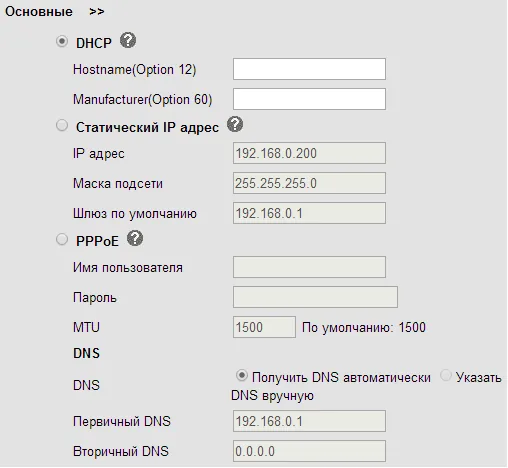 स्क्रीनशॉट: QVP-100/QVP-100P उपयोगकर्ता पुस्तिका, पृष्ठ 25.
चरण 2. वेब इंटरफ़ेस में लॉगिन करें#
ब्राउज़र में चरण 1 से पता खोलें — बस http://<फ़ोन का IP>।
| फ़ैक्ट्री मान | |
|---|---|
| पता | http://<फ़ोन का IP> (डिफ़ॉल्ट वेब पोर्ट 80) |
| लॉगिन | admin |
| पासवर्ड | admin |
लॉगिन और पासवर्ड केस-सेंसिटिव हैं। वही पासवर्ड admin फ़ोन सिस्टम सेटिंग्स → उन्नत सेटिंग्स में प्रवेश करते समय डिवाइस पर भी माँगता है।
«फ़ोन की स्थिति» पृष्ठ खुलेगा। अगर इंटरफ़ेस अंग्रेज़ी में है, तो ऊपर दाएँ कोने में «भाषा चुनें» सूची से भाषा बदलें।
पासवर्ड बदल दिया गया है और अज्ञात है — इसे पुनर्प्राप्त नहीं किया जा सकता, केवल फ़ैक्ट्री सेटिंग्स पर रीसेट मदद करता है।
चरण 3. PBX क्रेडेंशियल दर्ज करें#
बाएँ मेनू में «SIP खाते» चुनें, पृष्ठ के ऊपर «खाता» सूची में «खाता1» चुनें और «मुख्य» ब्लॉक के फ़ील्ड भरें:
| एडमिन पैनल में («एक्सटेंशन क्रेडेंशियल») | फ़ोन में (SIP खाते → खाता1) |
|---|---|
| SIP सर्वर | SIP सर्वर (अनिवार्य फ़ील्ड, तारांकन से चिह्नित) |
| लॉगिन | उपयोगकर्ता नाम (प्रमाणीकरण नाम) और नाम (जिस नाम से फ़ोन पंजीकृत होता है) — लंबी स्ट्रिंग sip-…-<नंबर> पूरी की पूरी दोनों फ़ील्ड में |
| पासवर्ड | पासवर्ड |
पोर्ट 5060 |
अलग फ़ील्ड नहीं है: पोर्ट सर्वर पते के साथ कोलन द्वारा जोड़ा जाता है, और 5060 वैसे भी डिफ़ॉल्ट मान है। «फ़ोन सेटिंग्स» अनुभाग में «स्थानीय SIP पोर्ट» फ़ील्ड को छेड़ने की ज़रूरत नहीं |
ट्रांसपोर्ट UDP |
SIP के लिए ट्रांसपोर्ट प्रोटोकॉल — स्विच UDP / TCP / TLS, UDP चाहिए |
| आंतरिक नंबर | प्रदर्शित नाम (लाइन का लेबल, यही Caller ID है) और लेबल |
ऊपर «उपयोग करें» चेकबॉक्स अवश्य लगाएँ — इसके बिना खाता बंद रहता है। «अतिरिक्त SIP सर्वर», «Outbound Proxy सर्वर» और «अतिरिक्त एक्सपोर्ट प्रॉक्सी सर्वर» फ़ील्ड खाली छोड़ें, «NAT बायपास» — नहीं। पृष्ठ के नीचे «लागू करें» दबाएँ।
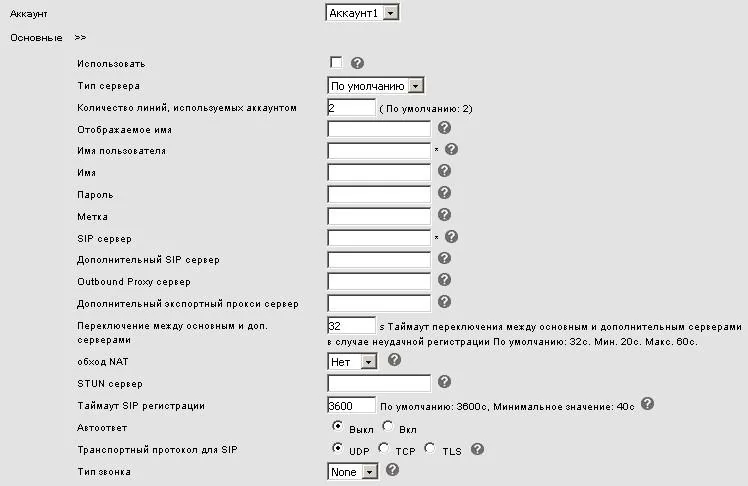 स्क्रीनशॉट: QVP-100/QVP-100P उपयोगकर्ता पुस्तिका, पृष्ठ 29.
अगर कंप्यूटर के बिना सीधे फ़ोन से दर्ज करना सुविधाजनक हो
- मेनू → सिस्टम सेटिंग्स → उन्नत सेटिंग्स।
- फ़ोन का पासवर्ड दर्ज करें — डिफ़ॉल्ट
admin। - «SIP खाते» और आवश्यक खाता चुनें।
- भरें: «खाता चालू करें» —
चालू; «स्क्रीन पर नाम» — आंतरिक नंबर; «उपयोगकर्ता ID» — लॉगिनsip-…-<नंबर>पूरा (यह प्रमाणीकरण नाम है); «खाता» — वही लॉगिन (इसी से फ़ोन पंजीकृत होता है); «उपयोगकर्ता पासवर्ड» — पासवर्ड; «SIP सर्वर» — PBX का पता। - «सहेजें» दबाएँ।
«प्रॉक्सी सर्वर» (आउटगोइंग कॉल सर्वर) और «STUN स्थिति» फ़ील्ड खाली और बंद छोड़ें।
अतिरिक्त: कोडेक, एन्क्रिप्शन, समय
- कोडेक — «SIP खाते» → खाते का कोडेक ब्लॉक: प्राथमिकता में G.711A और G.711U रखें, HD Voice वाले मॉडलों में G.722 जोड़ सकते हैं।
- एन्क्रिप्शन — «SIP खाते» → «सुरक्षा» अनुभाग में «SIP एन्क्रिप्शन» और «RTP एन्क्रिप्शन» हैं: इन्हें चालू करना नहीं चाहिए, प्लेटफ़ॉर्म इन्हें प्रदान नहीं करता। इसी कारण ट्रांसपोर्ट
TLSभी न चुनें। - SIP पंजीकरण टाइमआउट — डिफ़ॉल्ट 3600 सेकंड, बदलने की ज़रूरत नहीं।
- समय — फ़ोन सेटिंग्स → SNTP: प्रतिष्ठान का टाइमज़ोन, वरना कॉल लॉग में अंतर आएगा।
- वेब पोर्ट उन्नत सेटिंग्स में बदला जाता है; अगर इसे बदला गया है, तो पता पोर्ट के साथ दर्ज किया जाता है —
http://192.168.0.200:88।
चरण 4. रजिस्ट्रेशन जाँचें#
- वेब इंटरफ़ेस में: «फ़ोन की स्थिति» पेज, «रजिस्ट्रेशन स्थिति» ब्लॉक — «खाता 1» के सामने लाल «अनुपस्थित» की जगह सफल रजिस्ट्रेशन का संदेश दिखना चाहिए। वहीं, «नेटवर्क स्थिति» ब्लॉक में फ़ोन का LAN IP पता दिखता है।
- फ़ोन पर: स्क्रीन पर लाइन का नाम दिखने लगता है, «नेटवर्क अनुपलब्ध» का निशान गायब हो जाता है।
- एडमिन पैनल में: टेलीफ़ोनी → «कर्मचारी और समूह» टैब — ऑपरेटर के सामने हरी बिंदी और वह पंक्ति जलती है जो फ़ोन ने अपना नाम बताया है। स्थिति हर मिनट में एक बार से ज़्यादा अपडेट नहीं होती।
- टेस्ट कॉल: फ़ोन से सहकर्मी का इंटरनल नंबर डायल करें।
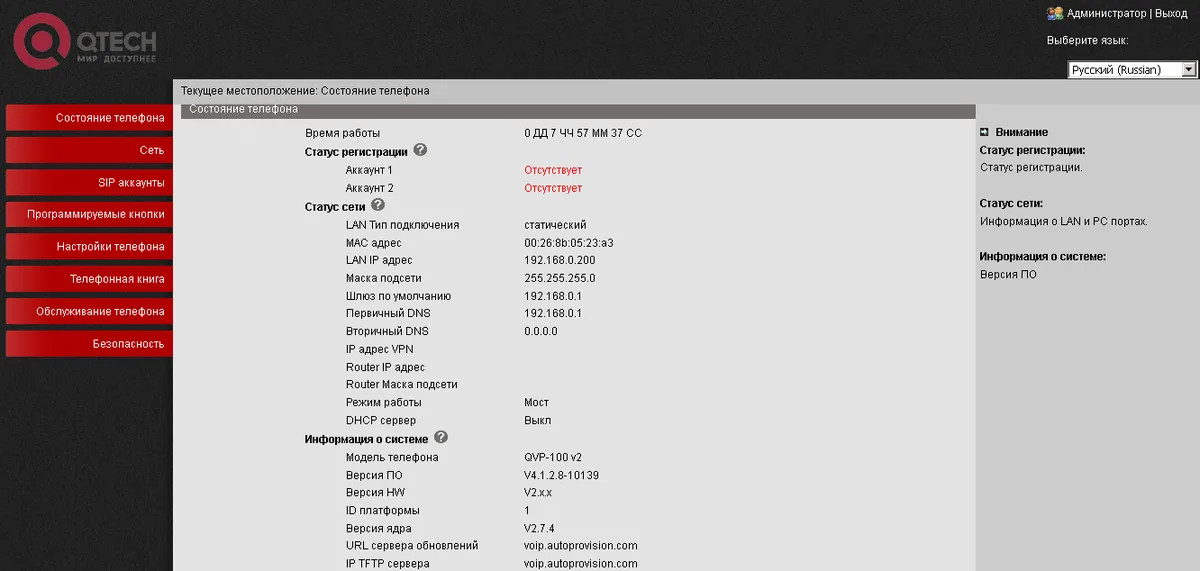 स्क्रीनशॉट: QVP-300P उपयोगकर्ता पुस्तिका, पृष्ठ 23.
आवाज़ की गुणवत्ता — इको-टेस्ट *43। हरी बिंदी सिर्फ़ रजिस्ट्रेशन बताती है: आवाज़ अलग स्ट्रीम में जाती है और अलग से खराब होती है। फ़ोन से *43 डायल करें और Send / OK दबाएँ (ज़्यादातर हैंडसेट स्टार से डायलिंग शुरू नहीं करते)। PBX रिसीवर उठाएगा, एक सेकंड बाद छोटा गूँज/टोन देगा और फिर आपकी आवाज़ आपको लौटाता रहेगा — रिसीवर में लगभग दस सेकंड बोलें और खुद को सुनें। टोन भी सुनाई दे और खुद भी — आवाज़ दोनों तरफ़ जा रही है। टोन है, खुद नहीं — आवाज़ फ़ोन से PBX तक नहीं पहुँच रही (अक्सर राउटर पर SIP ALG दोषी होता है)। टोन भी नहीं — आवाज़ PBX से फ़ोन तक नहीं पहुँच रही। सभी नतीजों की व्याख्या और मापे गए आँकड़े (नुकसान, जिटर, विलंब) — «कनेक्शन गुणवत्ता की जाँच» अनुभाग में।
फ़ैक्टरी सेटिंग्स पर रीसेट#
रीसेट तब चाहिए जब फ़ोन पहले किसी और का रहा हो (उसमें दूसरे का खाता और, जो ज़्यादा बुरा है, दूसरे का ऑटो-कॉन्फ़िगरेशन पता होता है — वह हर रीबूट पर अपनी सेटिंग्स वापस ले आता है), वेब इंटरफ़ेस का पासवर्ड भूल गए हों या डिवाइस अप्रत्याशित व्यवहार कर रहा हो।
वेब इंटरफ़ेस से (मुख्य तरीका, विक्रेता द्वारा वर्णित): बाएँ मेनू «फ़ोन रखरखाव» → «मूल» → «फ़ैक्टरी सेटिंग्स» → बटन «फ़ैक्टरी सेटिंग्स पर वापसी»। बदलाव फ़ोन के रीबूट के बाद लागू होते हैं — रीबूट अपने आप शुरू हो जाता है।
 स्क्रीनशॉट: QVP-100/QVP-100P उपयोगकर्ता पुस्तिका, पृष्ठ 57.
डिवाइस से रीसेट का अलग विकल्प QTECH की पुस्तिकाओं में वर्णित नहीं है ⚠️ verify — फ़ोन पर उसी admin पासवर्ड के तहत सिर्फ़ «सिस्टम सेटिंग्स → उन्नत सेटिंग्स» उपलब्ध हैं। इसलिए, अगर वेब इंटरफ़ेस का पासवर्ड और उन्नत सेटिंग्स का पासवर्ड एक साथ खो जाएँ, तो QTECH सपोर्ट से संपर्क करें: पासवर्ड का अनुमान लगाना बेकार है।
सभी मौजूदा सेटिंग्स मिट जाती हैं — खाते, नेटवर्क, प्रोग्रामेबल बटन, फ़ोन बुक; फ़र्मवेयर बना रहता है। रीसेट के बाद लॉगिन फिर admin/admin होता है, फ़ोन को पता DHCP से मिलता है, और सेटअप चरण 1 से शुरू करना पड़ता है।
अगर फ़ोन रजिस्टर नहीं होता#
- «उपयोग करें» का चेकबॉक्स हटा हुआ है। खाता बंद है — «सब भर दिया, पर कुछ नहीं हो रहा» का सबसे आम कारण।
- लॉगिन पूरा नहीं भरा है।
sip-…-<नंबर>चाहिए, सिर्फ़ नंबर नहीं, और दोनों फ़ील्ड में — «उपयोगकर्ता नाम» और «नाम»। - पासवर्ड पुराना हो गया है। किसी ने एडमिन पैनल में «पासवर्ड रीसेट करें» दबाया — नया जारी करें और दोबारा भरें।
- ट्रांसपोर्ट। «SIP के लिए ट्रांसपोर्ट प्रोटोकॉल» स्विच
UDPपर होना चाहिए; चुना गयाTLSबिना किसी त्रुटि संदेश के «सन्नाटा» देता है। - एन्क्रिप्शन चालू है। «SIP एन्क्रिप्शन» या «RTP एन्क्रिप्शन» «सुरक्षा» अनुभाग में — बंद करें।
- Outbound Proxy भरा हुआ है। अगर फ़ील्ड में पिछले प्रोवाइडर का पता बचा है, तो रजिस्ट्रेशन गलत जगह जाता है — उसे खाली करें।
- «NAT बायपास» (STUN) चालू है। हमारे PBX को STUN की ज़रूरत नहीं,
नहींचुनें। - फ़ोन को IP नहीं मिला। «C» कुंजी कुछ नहीं दिखाती — LAN पोर्ट में केबल और नेटवर्क में DHCP जाँचें।
- प्रतिष्ठान का नेटवर्क। राउटर पर SIP ALG, क्लाइंट आइसोलेशन वाला गेस्ट Wi-Fi, बंद UDP 5060 — देखें अवलोकन।
काम न आया — या फ़ोन रजिस्टर है पर आवाज़ नहीं, कॉल 30 सेकंड में टूट जाती है, इनकमिंग नहीं आती: लक्षण-वार व्याख्या — «फ़ोन काम नहीं करता: डायग्नोस्टिक्स», संदेशों और त्रुटि कोडों का अर्थ — «रजिस्टर नहीं होता: त्रुटि कोड»।
मॉडल श्रृंखला#
| मॉडल | स्क्रीन / लाइनें | PoE | कॉन्फ़िगरेशन विशेषताएँ |
|---|---|---|---|
| QVP-80P | 128×64 मोनोक्रोम, 2 लाइनें | हाँ | 25 कुंजियाँ, 5 प्रोग्रामेबल |
| QVP-95P / QVP-95PR | 128×64 (95PR में — 132×64) मोनोक्रोम, 2 लाइनें | हाँ | सिरिलिक कीबोर्ड |
| QVP-100 / QVP-100P | 128×64 मोनोक्रोम, 2 लाइनें | QVP-100P में | 13 प्रोग्रामेबल कुंजियाँ; इसी मॉडल पर विक्रेता की सबसे विस्तृत गाइड लिखी गई है |
| QVP-200 / QVP-200P | 132×64 मोनोक्रोम, 2 लाइनें | QVP-200P में | 2 प्रोग्रामेबल कुंजियाँ |
| QVP-300P / QVP-300PR | 132×64 मोनोक्रोम, 3 लाइनें | हाँ | 12 प्रोग्रामेबल कुंजियाँ, गीगाबिट पोर्ट |
| QVP-400PR | 2,4″ 320×240 रंगीन, 2 लाइनें | हाँ | 5 प्रोग्रामेबल कुंजियाँ |
| QVP-500PR | 2,8″ 320×240 रंगीन, 6 लाइनें | हाँ | 5 प्रोग्रामेबल कुंजियाँ |
| QVP-600P / QVP-600PR | 4,3″ 480×272 रंगीन, 8 लाइनें | हाँ | 8 प्रोग्रामेबल कुंजियाँ; हैंडसेट के मेनू में — «SIP खाते» जिनमें «उपयोगकर्ता ID» और «खाता» फ़ील्ड हैं |
| QIPP-100 / QIPP-100P | 128×48 मोनोक्रोम, 2 लाइनें | QIPP-100P में | QIPP की एंट्री श्रृंखला, वेब इंटरफ़ेस वही |
| QIPP-225PG / QIPP-300PG / QIPP-401PG | 320×240 रंगीन, 4–6 लाइनें | हाँ | गीगाबिट पोर्ट |
| QIPP-425PG / QIPP-475PG | 3,5″ 320×240 रंगीन, 12 लाइनें | हाँ | QIPP-475PG के साथ वायरलेस हैंडसेट शामिल |
| QIPP-800PG V2 / QIPP-1000PG | 4,3″ 480×272 रंगीन, 20 लाइनें | हाँ | एक्सटेंशन मॉड्यूल QIPP-EXT (केवल QIPP-800PG V2 के लिए) |
| QWFP-1000-NV | 320×240, 2 लाइनें | नहीं | Wi-Fi फ़ोन, नेटवर्क से बिना केबल जुड़ता है |
QTECH की अलग श्रृंखला — QVI गेटवे (QVI-2101…QVI-2172 एनालॉग फ़ोन के लिए, QVI-21xx FXO एनालॉग लाइनों के लिए) और IP-ATS QPBX। ये अलग डिवाइस हैं जिनका अपना वेब इंटरफ़ेस है, और यह पेज उन पर लागू नहीं होता: उनमें फ़ोन डेस्कटॉप हैंडसेट की तरह नहीं जोड़े जाते। मॉडल QVP-90/90P/90R और पहली पीढ़ी की QIPP-300/400/500/800 श्रृंखला विक्रेता ने आर्काइव में डाल दी है, लेकिन उनका वेब इंटरफ़ेस वही है।
अक्सर पूछे जाने वाले प्रश्न#
पासवर्ड admin काम नहीं कर रहा — क्या करें?#
इसका मतलब है कि इसे पहले ही बदल दिया गया है (या फ़ोन पिछले मालिक ने कॉन्फ़िगर किया था)। फ़ैक्टरी पासवर्ड बहाल नहीं किया जा सकता, अनुमान लगाना बेकार है — वेब इंटरफ़ेस से फ़ैक्टरी सेटिंग्स पर रीसेट करें। अगर वेब पासवर्ड भी पता नहीं है, तो QTECH सपोर्ट से संपर्क करना ही बचता है।
अगर संस्थान का सरकारी ऑर्डर है, तो QTECH फ़ोन ज़रूरी है?#
«रूसी उत्पादों की सूची से हार्डवेयर» की शर्त खरीद पर लागू होती है, हमारे प्लेटफ़ॉर्म पर नहीं: ATS किसी भी SIP फ़ोन के साथ समान रूप से काम करता है। QVP और QIPP श्रृंखलाएँ सूची में हैं, इसलिए जब खरीद ऐसे नियमों के तहत होती है तो यही लिए जाते हैं।
QVP और QIPP में क्या अंतर है?#
ये एक ही विक्रेता की दो श्रृंखलाएँ हैं जिनका वेब इंटरफ़ेस साझा है: QVP — क्लासिक ऑफ़िस हैंडसेट (2–8 लाइनें), QIPP — नई श्रृंखला, जिसमें 12 और 20 लाइनों वाले, टचस्क्रीन और वीडियो वाले मॉडल हैं। इनमें खाता कॉन्फ़िगर करना एक जैसा है: «SIP खाते» अनुभाग, वही फ़ील्ड।
एक फ़ोन में कितने एक्सटेंशन लगाए जा सकते हैं?#
जितनी मॉडल में लाइनें हैं: QVP-80P/95P/100/200/400PR में — दो, QVP-300P में — तीन, QVP-500PR में — छह, QVP-600P में — आठ, बड़े QIPP में — बीस तक। हर खाता अलग से कॉन्फ़िगर होता है (पेज के ऊपर «खाता» सूची) और एडमिन पैनल से अपने लॉगिन और पासवर्ड माँगता है।
क्या फ़ोनों का पूरा बेड़ा अपने आप कॉन्फ़िगर किया जा सकता है?#
हमारे प्लेटफ़ॉर्म की ओर से — नहीं, उसमें ऑटो-कॉन्फ़िगरेशन सर्वर नहीं है। फ़ोनों में खुद यह तंत्र है: फ़ोन रखरखाव → उन्नत सेटिंग्स → स्वचालित अपडेट (FTP/TFTP/HTTP द्वारा प्रोफ़ाइल)। अगर आपका अपना प्रोविज़निंग सर्वर चल रहा है, तो पैरामीटर QTECH गाइड के «फ़ोन रखरखाव» अनुभाग में दिए गए हैं।
स्रोत#
- QVP-100/QVP-100P उपयोगकर्ता गाइड — https://files.qtech.ru/upload/voip/QVP-100_QVP-100P/QVP-100_QVP-100P_user_manual.pdf
- QVP-300P उपयोगकर्ता गाइड — https://files.qtech.ru/upload/voip/QVP-300P/QVP-300P_user_manual.pdf
- QVP-600P उपयोगकर्ता गाइड — https://files.qtech.ru/upload/voip/QVP-600P/QVP-600P_user_manual.pdf
- श्रृंखला की संरचना और विशेषताएँ — निर्माता का कैटलॉग: https://www.qtech.ru/catalog/voip/ip_phones/