Poly (Polycom) VVX, Edge E, Trio dan OBi — penyiapan untuk PBX kami
Poly adalah bekas Polycom, kini bagian dari HP. Di tempat usaha paling sering ditemui VVX meja (dari VVX 150 sederhana hingga VVX 450 dan VVX 601), di ruang rapat — perangkat konferensi Trio, dan lini baru bernama Edge E. Semuanya berjalan pada firmware bersama Poly UC Software, sehingga disetel dengan cara yang sama: antarmuka web perangkat, halaman Settings → Lines.
Terpisah berdiri OBi — adaptor dan telepon "OBi Edition" dengan firmware lain dan antarmuka web lain.
Dua keistimewaan merek ini yang tidak dimiliki merek lain:
- kata sandi pabrik diketahui dan sama untuk semua: administrator —
456, pengguna —123. Selama Anda belum mengganti kata sandi administrator, telepon menampilkan peringatan setiap kali dinyalakan ulang; - transportasi secara bawaan bukan UDP, melainkan
DNSnaptr— telepon sendiri "mencari tahu" protokol melalui kueri DNS NAPTR dan SRV. PBX kami tidak memiliki rekaman seperti itu, jadi UDP harus ditentukan secara eksplisit.
Kredensial umum, persyaratan jaringan dan port — di halaman ikhtisar "Penyiapan telepon SIP". Di sini — hanya keistimewaan Poly.
Yang diperlukan#
- Kredensial ekstensi dari panel admin: server SIP, login, kata sandi, port, transportasi — dari mana mendapatkannya.
- Telepon yang terhubung dengan kabel ke jaringan yang sama dengan komputer Anda. Daya — melalui PoE dari switch atau adaptor daya (pada Poly biasanya tidak termasuk dalam paket).
- Komputer dengan peramban.
- Kata sandi administrator pabrik
456— atau yang baru, jika sudah pernah diganti.
Langkah 1. Mengetahui alamat IP telepon#
Alamat pabrik tidak ada — telepon menerimanya melalui DHCP. Pada perangkat itu sendiri:
Status → Platform → Phone → IP Address — ini jalur yang disebutkan panduan administrator Poly.
Pada VVX 250/350/450 menu dijangkau dengan tombol Home, lalu Settings. Untuk memeriksa apakah telepon sama sekali melihat jaringan, bisa di tempat yang sama: Menu → Status → Network — gulir ke bawah hingga baris status LAN.
Jika layar tidak ada di tangan, alamatnya terlihat di daftar klien DHCP pada router.
Langkah 2. Masuk ke antarmuka web#
| Nilai pabrik | |
|---|---|
| Alamat | https://<IP telepon> (antarmuka web disebut Web Configuration Utility) |
| Kata sandi administrator | 456 |
| Kata sandi pengguna | 123 |
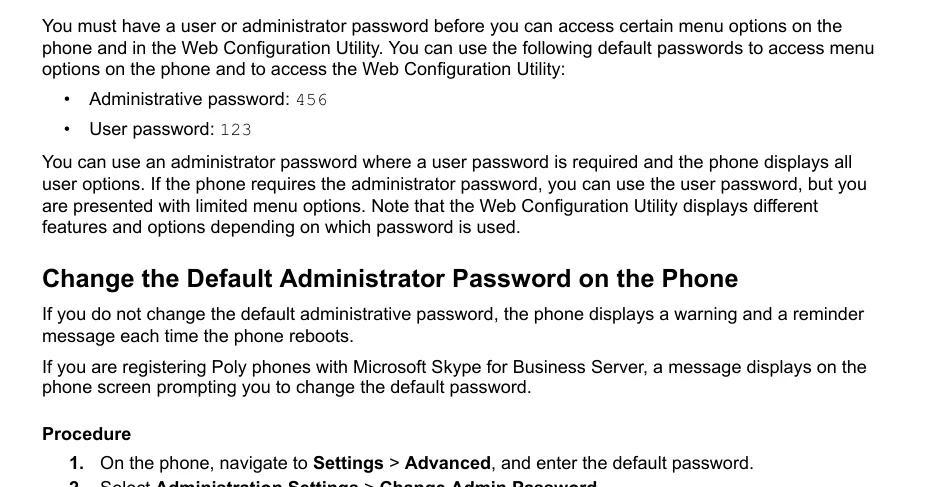 Tangkapan layar: Poly UC Software Administrator Guide 6.4.0 (3725-42644-012A), hlm. 36 — kata sandi pabrik dan cara menggantinya.
Masuklah dengan kata sandi administrator: dengan kata sandi pengguna antarmuka web menampilkan kumpulan halaman yang terbatas, dan pengaturan lini mungkin tidak ada di sana.
Ganti kata sandi pabrik segera — telepon di jaringan bersama tempat usaha dengan kata sandi 456 adalah pintu terbuka. Pada perangkat: Settings → Advanced (masukkan kata sandi saat ini) → Administration Settings → Change Admin Password. Selama kata sandi masih pabrik, telepon menampilkan peringatan setiap kali dinyalakan ulang — ini bukan kerusakan.
Jika kata sandi diganti oleh pemilik sebelumnya dan tidak diketahui — tidak dapat dipulihkan, hanya reset yang membantu.
Langkah 3. Memasukkan kredensial PBX#
Buka Settings → Lines → Line 1. Bagian halaman — Identification (siapa Anda) dan Server 1 (ke mana mendaftar).
| Di panel admin ("Kredensial ekstensi") | Di telepon (Settings → Lines → Line 1) | Parameter dalam konfigurasi |
|---|---|---|
| Login | Address di bagian Identification | reg.1.address |
| Login (kedua kali) | Auth User ID | reg.1.auth.userId |
| Kata sandi | Auth Password | reg.1.auth.password |
| Nomor ekstensi | Label — label lini di layar | reg.1.label |
| Server SIP | Address di bagian Server 1 | reg.1.server.1.address |
Port 5060 |
Port di bagian Server 1 | reg.1.server.1.port |
Transportasi UDP |
Transport → pilih UDPOnly | reg.1.server.1.transport |
⚠️ Transportasi — hal utama yang perlu diubah. Nilai pabrik DNSnaptr memaksa telepon mencari rekaman NAPTR dan SRV di DNS untuk "menebak" protokol dan port. PBX kami tidak memiliki rekaman seperti itu, dan telepon bisa beralih ke TCP atau tidak ke mana-mana sama sekali. Tetapkan UDPOnly dan port 5060 secara eksplisit.
Login dimasukkan selengkapnya, dengan prefiks (sip-xxxxxxxx-101), baik di Address maupun di Auth User ID: nilai Auth User ID menimpa apa yang dimasukkan di menu Authentication pada perangkat itu sendiri.
Simpan perubahan dengan tombol Save. Nama bidang antarmuka web mengacu pada versi UC Software 6.x; pada firmware baru tampilan halaman berubah, sedangkan nama parameter konfigurasi (kolom kanan) tetap sama.
Tambahan: kodek, masa registrasi, waktu
- Kodek — halaman Settings → Codec Priorities. Kami cukup dengan G.711 A-law (PCMA), G.711 µ-law (PCMU) dan G.722; sisanya bisa diturunkan ke bawah daftar.
- Masa registrasi — bidang Expires di bagian Server 1 (
reg.1.server.1.expires); nilai pabrik tidak perlu diubah. - Waktu — halaman Settings → Date & Time: zona waktu dan server NTP. Tanpa zona waktu yang benar, waktu di riwayat panggilan akan keliru.
- Diagnostik jaringan langsung dari telepon — Settings → Status → Diagnostics → Network: di sana ada ping dan traceroute bawaan, praktis untuk memeriksa apakah perangkat melihat alamat PBX.
Penyetelan otomatis armada (provisioning)
Server penyetelan otomatis tidak disediakan platform: telepon disetel dengan bidang-bidang di atas. Pada Poly pengaturan ditentukan oleh file parameter (reg.1.address, reg.1.server.1.transport dan lainnya dari tabel), yang diambil perangkat dari server provisioning Anda.
Sisi lainnya: telepon yang dibeli bekas bisa menyimpan alamat server operator sebelumnya — maka ia mengunduh file asing dan menimpa pengaturan Anda setiap kali dinyalakan ulang. Dalam daftar cara reset, untuk ini ada poin terpisah Reset Web Configuration dan Reset Local Configuration.
Langkah 4. Periksa registrasi#
- Di layar telepon garis tidak lagi tercoret, labelnya (Label) muncul.
- Di antarmuka web status garis terlihat di halaman utama Web Configuration Utility dan di bagian Settings → Status.
- Di panel admin: Telefoni → "Karyawan dan grup" — pada operator menyala titik hijau dan muncul baris berisi nama yang dipakai telepon untuk dirinya sendiri (misalnya
PolycomVVX-VVX_450). Status diperbarui paling sering sekali per menit. - Panggilan uji: panggil nomor ekstensi rekan dari telepon.
Kualitas suara — uji gema *43. Titik hijau hanya menandakan registrasi: suara berjalan di aliran terpisah dan bisa rusak sendiri. Panggil *43 dari telepon dan tekan Send / OK (sebagian besar perangkat tidak memulai panggilan hanya dengan tanda bintang). PABX akan mengangkat, setelah satu detik memberi nada sambung singkat, lalu akan mengembalikan suara Anda sendiri — bicaralah ke gagang telepon sekitar sepuluh detik dan dengarkan diri Anda. Terdengar nada sambung dan suara Anda — suara berjalan dua arah. Ada nada sambung, suara Anda tidak ada — suara tidak sampai dari telepon ke PABX (paling sering penyebabnya SIP ALG di router). Bahkan nada sambung tidak ada — suara tidak sampai dari PABX ke telepon. Penjelasan semua kemungkinan dan angka terukur (paket hilang, jitter, latensi) — di bagian "Pemeriksaan kualitas koneksi".
Reset ke pengaturan pabrik#
Reset diperlukan jika perangkat didapat dari tangan kedua (di dalamnya ada akun dan alamat autokonfigurasi milik orang lain), jika kata sandi administrator lupa, atau jika telepon berperilaku tidak dapat dijelaskan.
Dari perangkat: Settings → Advanced → Administration Settings → Reset to Defaults dan pilih opsi yang diinginkan. Poly punya beberapa opsi, dan inilah saatnya memilih dengan lebih tepat:
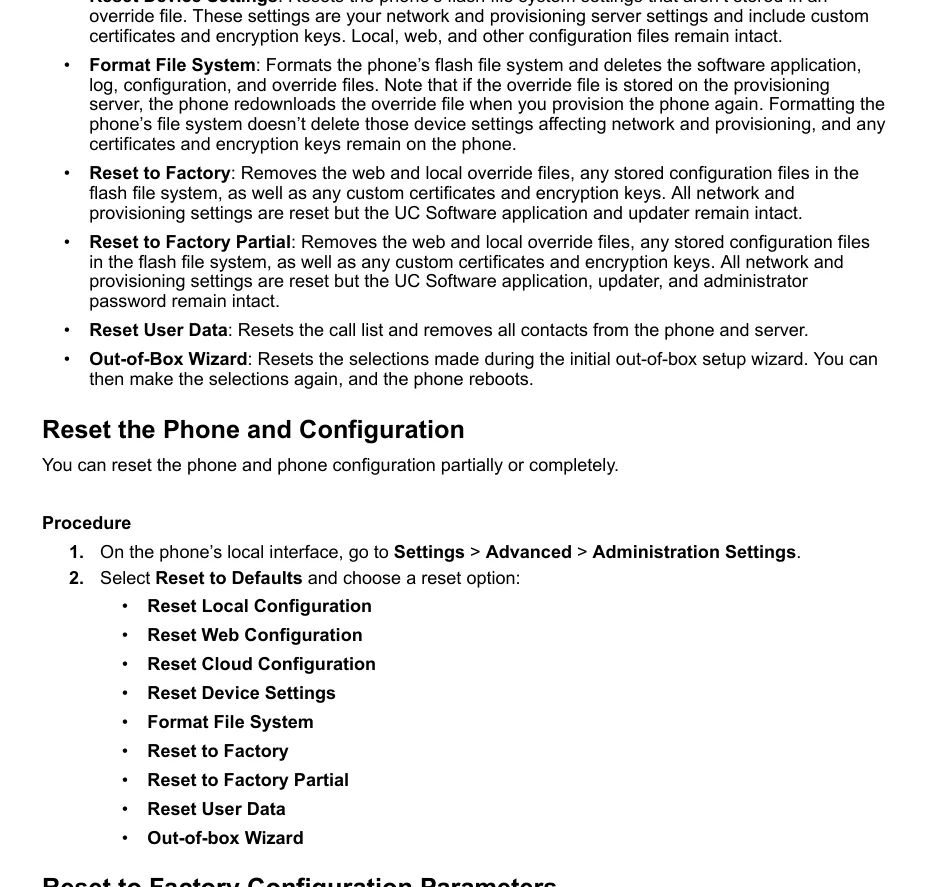 Tangkapan layar: Poly UC Software Administrator Guide 6.4.0 (3725-42644-012A), hlm. 83 — opsi reset dan apa yang dihapus oleh masing-masing.
- Reset to Factory — reset penuh: file pengaturan web dan lokal, semua konfigurasi tersimpan, sertifikat dan kunci pengguna dihapus; pengaturan jaringan dan pengaturan provisi direset. Firmware tetap ada. Ini opsi yang diperlukan untuk telepon dari tangan kedua.
- Reset to Factory Partial — sama saja, tetapi kata sandi administrator dipertahankan.
- Reset Web Configuration / Reset Local Configuration — hanya menghapus pengaturan yang dibuat melalui antarmuka web atau di perangkat itu sendiri: cocok ketika akun "kembali" setelah reboot, dan jaringan tidak ingin disentuh.
- Reset Device Settings — mereset pengaturan perangkat (termasuk pengaturan jaringan).
- Reset User Data — membersihkan daftar panggilan dan kontak.
- Out-of-Box Wizard — menjalankan ulang wizard pengaturan awal.
Reset penuh mengembalikan kata sandi administrator ke nilai pabrik 456.
Dari antarmuka web tersedia tindakan yang sama — di halaman pengaturan utilitas; opsi Reset Web Configuration hanya menghapus pengaturan web.
Yang dihapus saat reset penuh: akun jalur, pengaturan jaringan dan pengaturan provisi, sertifikat dan kunci, kata sandi administrator. Firmware (UC Software) dan bootloader tetap ada.
Setelah reset: telepon kembali mengambil alamat melalui DHCP (lihat seperti di langkah 1), kata sandi administrator kembali 456 — ulangi langkah 2–4 dan segera ganti kata sandi.
Jika telepon tidak terdaftar#
- Transport masih
DNSnaptr. Penyebab paling umum khusus pada Poly: telepon mencari catatan NAPTR/SRV di DNS, tidak menemukannya dan pergi ke tempat yang salah. Setel UDPOnly dan port5060. - Login dimasukkan tidak lengkap — diperlukan
sip-xxxxxxxx-<nomor>, bukan nomornya saja, baik di Address maupun di Auth User ID. - Masuk dengan kata sandi pengguna
123. Antarmuka web lalu menampilkan kumpulan halaman yang terbatas, dan sebagian pengaturan jalur tidak tersedia. Masuklah dengan kata sandi456(atau kata sandi administrator yang baru). - Kata sandi sudah kedaluwarsa — seseorang menekan "Reset kata sandi" di panel admin. Terbitkan yang baru, yang lama sudah tidak berfungsi.
- Autokonfigurasi milik orang lain. Pengaturan "kembali" setelah reboot — gunakan Reset Web Configuration atau reset penuh.
- Firmware bukan yang tepat. VVX dan Trio punya build untuk Microsoft Skype for Business / Teams dan "OBi Edition" — keduanya dikonfigurasi berbeda dan mungkin tidak bisa terpasang pada PABX SIP biasa. Modelnya tetap sama.
- TLS diaktifkan "untuk berjaga-jaga". Platform tidak menyediakan TLS dan SRTP — di kolom Transport harus diisi UDPOnly.
- Jaringan: SIP ALG di router, Wi-Fi tamu dengan isolasi klien, UDP 5060 tertutup — penyebab umum. Koneksi dapat diperiksa langsung dari telepon: Settings → Status → Diagnostics → Network.
Tidak berhasil — atau telepon terdaftar tetapi tidak ada suara, panggilan terputus setelah 30 detik, panggilan masuk tidak diterima: penjelasan berdasarkan gejala — "Telepon tidak berfungsi: diagnostik", penjelasan tulisan dan kode kesalahan — "Tidak terdaftar: kode kesalahan".
Model keluarga#
| Model | Layar / saluran | PoE | Keunikan pengaturan |
|---|---|---|---|
| VVX 101 / VVX 150 | monokrom, 1–2 saluran | 802.3af | Pengaturannya sama: Settings → Lines → Line 1 |
| VVX 201 / VVX 250 | monokrom / berwarna, 2–4 saluran | 802.3af | Pengaturannya sama |
| VVX 301 / VVX 311 / VVX 350 | monokrom (VVX 350 — berwarna), 6 saluran | 802.3af | Pengaturannya sama |
| VVX 401 / VVX 411 / VVX 450 | berwarna, 12 saluran | 802.3af | Pengaturannya sama; pada VVX 450 layarnya 10,9 cm |
| VVX 501 / VVX 601 | sentuh berwarna, 12 / 16 saluran | 802.3af | Pengaturannya sama |
| VVX 1500 | sentuh, dengan kamera video, sudah tidak diproduksi | 802.3af | Firmware-nya lama, nama kolomnya berbeda dari VVX modern |
| Edge E100 … E550 | lini baru, monokrom dan berwarna | 802.3af | Firmware-nya lebih baru (Poly Edge E), punya panduan administrator sendiri; logikanya sama, nama halamannya bisa berubah ⚠️ verify |
| Trio 8300 / 8500 / 8800 | perangkat konferensi untuk ruang rapat | 802.3af | UC Software yang sama; akunnya diatur dengan cara yang sama, tetapi Trio punya set pengaturan audio sendiri |
| Trio C60 | generasi baru perangkat konferensi | 802.3af | Trio C60 punya panduan vendor tersendiri, tidak ada di cache kami |
| OBi 200 / 202 / 300 / 302 | adaptor ATA untuk telepon analog | tidak, blok daya eksternal | Firmware dan antarmuka web berbeda (OBi), tidak diatur lewat halaman ini ⚠️ verify |
| SoundPoint IP (legacy) | perangkat Polycom lama sebelum lini VVX | sebagian model | Lini yang sudah dihentikan dengan firmware berbeda; kami tidak punya instruksi yang terverifikasi |
Pertanyaan umum#
Apa kata sandi bawaan telepon Poly?#
Administrator — 456, pengguna — 123. Kata sandi ini sama pada semua perangkat Poly dengan UC Software, jadi kata sandi administrator harus segera diganti: Settings → Advanced → Administration Settings → Change Admin Password. Selama kata sandi masih bawaan, telepon mengingatkan hal ini lewat pesan di layar setiap kali dinyalakan ulang.
Telepon tampak sudah dikonfigurasi, tetapi tidak terdaftar, dan log-nya kosong#
Periksa kolom Transport pada Server 1. Nilai bawaan DNSnaptr bukan UDP: telepon mula-mula menanyakan catatan NAPTR dan SRV untuk alamat PBX ke DNS, dan karena tidak menemukannya, perilakunya tidak dapat diprediksi. Isi UDPOnly dan port 5060.
Apa bedanya “Reset to Factory” dengan “Reset to Factory Partial”?#
Keduanya menghapus pengaturan, file konfigurasi, sertifikat, dan kunci serta mengatur ulang jaringan beserta provisioning. Bedanya satu: Partial mempertahankan kata sandi administrator, sedangkan reset penuh mengembalikannya ke bawaan 456. Jika kata sandinya Anda ingat dan perangkatnya Anda sesuaikan sendiri — pilih Partial.
Setelah dikonfigurasi, paginya telepon kembali tidak terdaftar#
Kemungkinan besar di perangkat masih tersisa pengaturan autokonfigurasi operator sebelumnya, dan perangkat mengunduh file asing setiap kali dinyalakan ulang. Coba dulu Reset Web Configuration dan Reset Local Configuration; jika tidak berhasil — Reset to Factory penuh.
Kami punya Poly Trio di ruang rapat — apakah bisa dihubungkan juga?#
Ya, Trio 8300/8500/8800 berjalan pada UC Software yang sama: akunnya diatur dengan cara yang sama, melalui antarmuka web perangkat. Yang berbeda hanya bagian audionya — mikrofon, jangkauan, modul tambahan.
Apa yang harus dilakukan dengan telepon “Poly untuk Teams” atau “OBi Edition”?#
Firmware-nya berbeda. Perangkat dengan firmware Microsoft Teams / Skype for Business menunggu servernya sendiri dan tidak bisa dipasang ke PBX SIP biasa; “OBi Edition” diatur melalui antarmuka web yang berbeda. Modelnya di kotak terlihat sama pada kedua kasus — perhatikan apa yang tertulis di layar boot.
Sumber#
- Poly UC Software Administrator Guide 6.4.0 (3725-42644-012A, September 2021) — kata sandi bawaan, opsi reset, parameter
reg.x.*, jalur ke alamat IP — https://kaas.hpcloud.hp.com/pdf-public/pdf_9122088_en-US-1.pdf - Poly VVX Business IP Phones User Guide 6.3.1 (3725-48813-005A, Maret 2021) — tombol dan layar VVX 250/350/450 — https://kaas.hpcloud.hp.com/pdf-public/pdf_9138121_en-US-1.pdf
- Poly Documentation Library (sejak 2026 dibuka di support.hp.com) — https://docs.poly.com/
Pertanyaan terbuka (⚠️ verify dalam teks): untuk lini Edge E, perangkat konferensi Trio C60, adaptor OBi, dan SoundPoint IP yang sudah dihentikan, kami tidak punya panduan tersendiri di cache — halaman ini menjelaskannya berdasarkan logika umum Poly, nama halaman antarmuka web pada keluarga tersebut bisa berbeda. Nama kolom antarmuka web mengacu pada UC Software 6.x; nama parameter konfigurasi di kolom kanan tabel langkah 3 diambil langsung dari panduan administrator dan tidak bergantung pada versi tampilan.