Htek UC9xx / UC8xx — konfigurasi untuk PBX kami
Htek (merek dagang Nanjing Hanlong Technology) — telepon IP meja yang terjangkau dan sering dipasang di kafe, hotel, dan gudang: dari UC902 satu jalur hingga UC926 dengan layar warna dan port gigabit. Semua perangkat seri UC9 memiliki antarmuka web yang sama, sehingga halaman ini berlaku untuk semuanya.
Keunikan Htek: konfigurasi dibagi menjadi dua layar — Profile (PBX apa ini: alamat server, transport — diisi sekali) dan Account (siapa di PBX ini: login, kata sandi, nomor). Jika hanya salah satunya diisi, telepon tidak akan terdaftar.
Kredensial umum, port, dan persyaratan jaringan — ada di halaman ikhtisar «Konfigurasi telepon SIP».
Yang dibutuhkan#
- Kredensial ekstensi dari panel admin: Panel admin → Telefoni → tab «Karyawan dan grup» → pada operator «Atur ulang kata sandi» (cara mendapatkannya).
- Telepon yang terhubung dengan kabel ke jaringan yang sama dengan komputer. Sebagian besar model mendapat daya melalui PoE (802.3af); versi tanpa huruf P pada namanya memerlukan adaptor daya.
- Komputer dengan browser di jaringan yang sama.
Langkah 1. Cari tahu alamat IP telepon#
Cara tercepat: pada telepon dalam mode siaga tekan tombol OK — alamat IP saat ini, alamat MAC, dan versi firmware akan muncul di layar.
Lebih detail — melalui menu: Menu → Status → Network → IPV4. Di sana juga terlihat apakah alamat diperoleh melalui DHCP (WAN Type: DHCP mode) atau diatur secara manual.
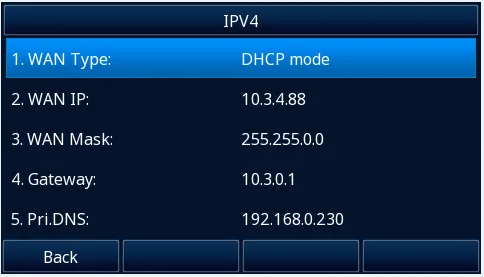 Tangkapan layar: Htek UC9 Series IP Phone User Guide, hlm. 35.
Item Menu → Status → Accounts menunjukkan apakah jalur sudah terdaftar — ini berguna pada langkah 4.
Langkah 2. Masuk ke antarmuka web#
Masukkan alamat telepon di browser: http://<IP telepon>.
| Nilai pabrik | |
|---|---|
| Alamat | http://<IP telepon> |
| Nama pengguna | admin |
| Kata sandi | admin |
| Akun dengan hak terbatas | user / 1234 |
| Kata sandi menu telepon (Advanced Setting) | admin |
Saat pertama kali masuk, telepon akan menampilkan peringatan bahwa kata sandi pabrik sedang digunakan — baik di layarnya sendiri maupun di browser. Ganti kata sandi administrator dan catat yang baru: kata sandi tidak dapat dipulihkan, hanya bisa mengatur ulang telepon ke pengaturan pabrik.
Komputer dan telepon harus berada di subnet yang sama — jika tidak, halaman tidak akan terbuka.
Langkah 3. Masukkan kredensial PBX#
3.1. Profil PBX (dilakukan sekali)#
Buka Profile → Basic, pada daftar Profile pilih Profile 1 dan isi:
| Di panel admin («Kredensial ekstensi») | Di telepon (Profile → Basic) |
|---|---|
| Server SIP | Primary SIP Server |
Port 5060 |
nilai pabrik; jika PBX Anda menggunakan port lain, tulis dengan titik dua: server:5090 |
Transport UDP |
SIP Transport → UDP |
Biarkan kolom DHCP SIP Server pada posisi No. Tekan tombol simpan di bagian bawah halaman.
3.2. Akun karyawan#
Buka Account → Basic, pada daftar Account pilih baris kosong (Account 1) dan isi:
| Di panel admin («Kredensial ekstensi») | Di telepon (Account → Basic) |
|---|---|
| — | Account Active → Yes |
| — | Profile → profil yang dibuat pada langkah 3.1 |
| Login | SIP User ID dan Authenticate ID — string panjang sip-…-<nomor> secara utuh, di kedua kolom |
| Kata sandi | Authenticate Password |
| Nomor ekstensi | Label (label jalur di layar) dan Name (nama yang akan dilihat oleh pihak yang dipanggil) |
Server SIP, port 5060, transport UDP |
diatur oleh profil dari langkah 3.1 |
Kolom yang ditandai bintang * wajib diisi. Tekan SaveSet.
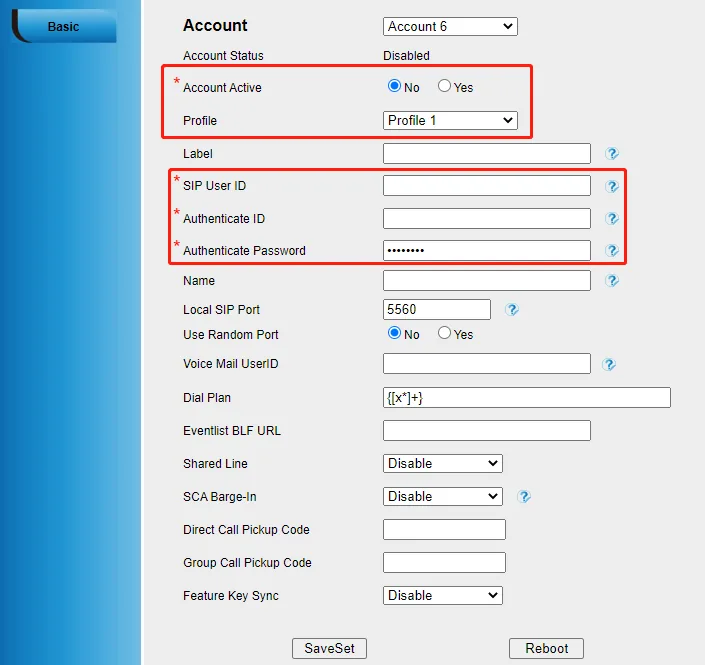 Tangkapan layar: Htek UC9 Series IP Phone User Guide, hlm. 39.
Tambahan: codec, waktu, bahasa, konfigurasi langsung dari telepon
- Codec. Urutan codec pabrik Htek — PCMU (G.711 µ-law), PCMA (G.711 A-law), G.729A/B, G.726-32, G.723.1, G.722, — artinya semua yang kami butuhkan sudah aktif di urutan pertama. Tidak ada yang perlu diubah.
- Waktu. Telepon menyinkronkan waktu melalui NTP secara otomatis, tetapi zona waktu sebaiknya diatur manual: Setting → Date & Time. Tanpa ini, waktu di riwayat panggilan akan salah.
- Bahasa layar: Setting → Preference → LCD Language di browser atau Menu → Setting → Basic Settings → Language di telepon itu sendiri.
- Konfigurasi tanpa komputer. Akun yang sama dapat dimasukkan dari keypad: Menu → Settings → Advanced (kata sandi
admin) → Accounts → pilih jalur → Active: Enable, lalu Profile, SIP User ID, Authenticate ID, Password, Name → tombol lunak Save. Titik dua untuk port diketik dengan tombol «1» dalam mode ABC. Cara ini berfungsi, tetapi mengetik login panjang di keypad numerik memakan waktu — dengan browser lebih cepat.
Langkah 4. Periksa registrasi#
- Di antarmuka web: pada halaman Account → Basic, kolom Account Status langsung menunjukkan apakah saluran sudah terdaftar atau belum. Ringkasan umum ada di halaman awal (Version, Account Status, Network).
- Di telepon: Menu → Status → Accounts; di layar utama, ikon pada saluran yang terdaftar berubah menjadi “Line (Registered)”.
- Di panel admin: Telefoni → “Karyawan dan grup” — pada operator akan menyala titik hijau dan baris yang merupakan nama yang disebutkan telepon itu sendiri. Status dikirim dari PBX dan diperbarui tidak lebih dari sekali per menit.
- Panggilan uji: panggil nomor ekstensi rekan kerja.
Kualitas suara — uji gema *43. Titik hijau hanya menandakan registrasi: suara mengalir melalui aliran terpisah dan bisa bermasalah sendiri. Panggil dari telepon *43 lalu tekan Send / OK (sebagian besar perangkat tidak memulai panggilan hanya dari tanda bintang). PBX akan mengangkat, setelah satu detik memberi nada sambung singkat, lalu mengembalikan suara Anda sendiri — bicaralah ke gagang telepon sekitar sepuluh detik dan dengarkan diri Anda. Jika terdengar nada sambung sekaligus suara Anda, berarti suara mengalir dua arah. Jika ada nada sambung tetapi suara Anda tidak terdengar, berarti suara tidak sampai dari telepon ke PBX (paling sering penyebabnya SIP ALG di router). Jika bahkan nada sambung tidak ada, berarti suara tidak sampai dari PBX ke telepon. Penjelasan semua kemungkinan dan angka terukur (paket hilang, jitter, latensi) ada di bagian “Pemeriksaan kualitas koneksi”.
Reset ke pengaturan pabrik#
Reset diperlukan jika telepon dibeli bekas (masih tersisa akun orang lain dan, lebih buruk lagi, alamat auto provisioning orang lain — alamat itu akan menimpa pengaturan Anda setiap kali reboot), jika kata sandi administrator lupa, atau jika perangkat berperilaku tidak terduga. Semua terhapus: akun dan profil SIP, pengaturan jaringan, kata sandi, buku telepon, riwayat panggilan, bahasa.
Cara 1. Dari telepon. Menu → Settings → Advanced Setting (kata sandi pabrik admin) → Phone Setting → Factory Reset, lalu tombol lunak OK pada layar peringatan.
Cara 2. Dari antarmuka web. Management → Upgrade → tombol Reset To Factory → konfirmasi.
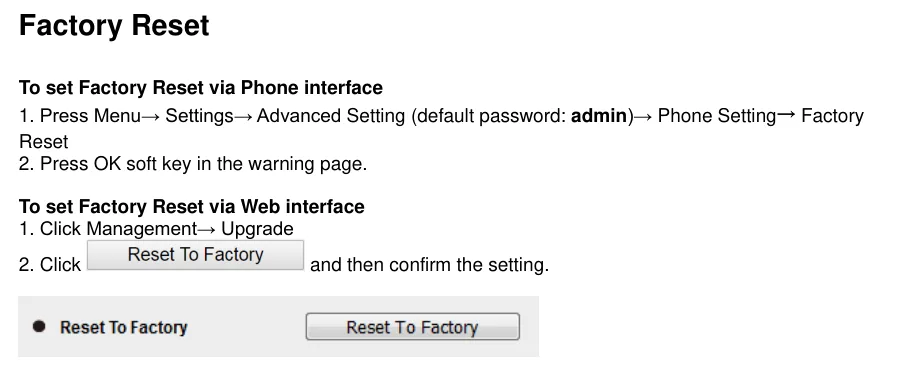 Tangkapan layar: Htek UC9 Series IP Phone User Guide, hlm. 162.
Setelah reset. Telepon akan reboot dan kembali mengambil alamat via DHCP — cari tahu alamatnya dengan tombol OK (langkah 1). Kata sandi administrator kembali menjadi admin, dan telepon akan kembali memperingatkan bahwa kata sandi masih pabrik. Profil dan akun harus dimasukkan ulang.
Jika telepon tidak terdaftar#
- Hanya Account atau hanya Profile yang terisi. Ini kesalahan paling umum pada Htek: alamat PBX berada di Profile → Basic, sedangkan login dan kata sandi ada di Account → Basic, dan pada akun wajib dipilih Profile yang sesuai.
- Account Active → Yes belum diatur. Saluran sudah dikonfigurasi, tetapi dinonaktifkan.
- Kolom login diisi dengan nomor ekstensi. Pada SIP User ID dan Authenticate ID harus tertulis string panjang
sip-xxxxxxxx-<номер>secara utuh, bukan “101”. - Kata sandi dimasukkan dari jendela yang salah. Kata sandi ekstensi hanya ditampilkan sekali; jika tidak disimpan — tekan “Reset kata sandi” di panel admin dan masukkan kata sandi baru.
- Port ditambahkan secara salah pada kolom server. PBX kami berjalan pada
5060standar — port tidak perlu ditambahkan sama sekali ke alamat server. - Transport yang dipilih adalah TLS. PBX kami tidak menyediakan enkripsi TLS/SRTP: SIP Transport harus
UDP. - SIP ALG di router. Registrasi berhasil, tetapi panggilan terputus atau hanya satu sisi yang terdengar — matikan SIP ALG (selengkapnya di ikhtisar).
Jika masih tidak berhasil — atau telepon terdaftar tetapi tidak ada suara, panggilan terputus setelah 30 detik, panggilan masuk tidak diterima: penjelasan berdasarkan gejala ada di “Telepon tidak berfungsi: diagnostik”, penjelasan tulisan dan kode kesalahan ada di “Tidak terdaftar: kode kesalahan”.
Model dalam keluarga#
| Model | Layar / saluran | PoE | Keistimewaan pengaturan |
|---|---|---|---|
| UC902 / UC902S / UC902P / UC902G / UC902E | hitam-putih, 2 saluran SIP | pada varian dengan P; G — port gigabit, E — Wi-Fi 2,4 GHz bawaan | model dasar, langkah-langkah di halaman ini tanpa perubahan |
| UC903 | hitam-putih, 2 saluran SIP | tidak | langkahnya sama |
| UC912 / UC912E / UC912G / UC912P | hitam-putih, 4 saluran SIP | pada varian P | langkahnya sama |
| UC921 / UC921U / UC921E / UC921G / UC921P | hitam-putih, 6 saluran SIP | pada varian P | langkahnya sama |
| UC923 / UC923U | hitam-putih, 6 saluran SIP | ya | langkahnya sama; U — dukungan dongle Wi-Fi WFBT60 |
| UC924 / UC924U / UC924W / UC924E | berwarna, 6 saluran SIP | ya | langkahnya sama; W/U — Wi-Fi dual-band |
| UC926 / UC926U / UC926S / UC926E | berwarna, 6 saluran SIP, gigabit | ya | model tertinggi; langkahnya sama |
| UC842 / UC862, UC802 / UC803 / UC804 / UC806, UC840 / UC860 | hitam-putih, 2–6 saluran | tergantung varian | ⚠️ verify: sudah dihentikan produksinya dan tidak termasuk dalam panduan UC9 yang berlaku. Logikanya sama (Profile + Account, admin/admin), tetapi nama menu pada antarmuka web lama bisa berbeda — cocokkan dengan panduan model Anda di bagian EOL pada situs Htek |
Pertanyaan yang sering diajukan#
Apa perbedaan Profile dan Account, dan mengapa keduanya diperlukan?#
Profile menjelaskan PBX: alamat server, transport, tenggat registrasi. Account menjelaskan karyawan: login, kata sandi, nomor. Satu profil melayani semua akun telepon, sehingga saat alamat PBX berubah, cukup memperbaiki satu tempat. Jika di tempat usaha hanya ada satu PBX, Profile 1 sudah cukup.
Bisakah beberapa nomor ekstensi didaftarkan pada satu telepon?#
Ya: UC912 memiliki empat saluran, UC921/923/924/926 memiliki enam. Buat Account 2, Account 3, dan seterusnya, dengan mencantumkan Profile 1 yang sama di masing-masing, tetapi login dan kata sandi tersendiri. Saluran dibagi ke tombol-tombol pada bodi telepon.
Telepon menampilkan pesan bahwa kata sandi pabrik masih digunakan. Apakah ini kesalahan?#
Tidak, itu peringatan standar Htek: selama kata sandi administrator masih admin, peringatan itu tetap muncul di layar telepon dan di antarmuka web. Ubah kata sandi di pengaturan — peringatan akan hilang. Hal ini tidak memengaruhi registrasi dan panggilan.
Apakah auto provisioning berfungsi dengan PBX Anda?#
Tidak, platform tidak memiliki server auto provisioning — telepon dikonfigurasi melalui kolom-kolom seperti dijelaskan di atas. Htek sendiri memiliki mekanisme auto provisioning dan digunakan oleh operator telekomunikasi: jika perangkat dibeli bekas dan masih menyimpan alamat server provisioning milik pihak lain, pengaturan Anda akan tertimpa setiap kali dinyalakan ulang. Mulailah dengan reset ke pengaturan pabrik.
Apakah ada yang perlu diubah pada codec?#
Tidak. Kumpulan bawaan Htek sudah dimulai dengan G.711 (PCMU/PCMA), dan G.722 juga tersedia di dalamnya — persis itulah yang digunakan PBX kami.
Sumber#
- Htek IP Phones Administrator Guide, versi 2.42.6.5 — https://www.htek.com/wp-content/uploads/2025/10/Htek-UC9-Series-IP-Phone-Administrator-Guide.pdf (daftar model seri — hlm. 14, menampilkan IP dengan tombol OK dan bawaan
admin/admin— hlm. 17, kata sandi pengguna1234— hlm. 51, tabel codec dan prioritas bawaannya — hlm. 132) - Htek UC9 Series IP Phone User Guide — https://www.htek.com/wp-content/uploads/2025/10/Htek-UC9-Series-IP-Phone-User-Guide.pdf (layar Menu → Status — hlm. 34–36, registrasi melalui Profile → Basic dan Account → Basic — hlm. 37–40, reset ke pengaturan pabrik — hlm. 162)
- Bagian dukungan Htek — https://www.htek.com/all-support-phone/ (panduan dan firmware per model, di sana juga ada bagian untuk perangkat yang sudah dihentikan produksinya)