Flyingvoice FIP1x, seri P, dan adaptor FTA — penyiapan untuk PBX kami
Flyingvoice adalah produsen Tiongkok telepon SIP murah dengan Wi-Fi bawaan: perangkat dapat ditempatkan di tempat yang tidak ada soket Ethernet, — di meja hostes, di ruang manajer, di dapur. Di tempat usaha paling sering ditemui FIP10/FIP11C dan P10/P11 dua saluran sederhana, P20–P23 "layar lebar", dan FIP13G/FIP14G/FIP15G Plus berwarna. Cabang terpisah dari keluarga ini adalah adaptor (ATA): FTA1101, FTA5102E2, G504/G508. Di dalamnya tersambung telepon analog biasa, dan ke jaringan sudah keluar SIP.
Antarmuka web pada semua perangkat ini sama — tab biru Status · Network · SIP Account · Phone · Administration, sehingga instruksi di bawah cocok untuk telepon maupun adaptor; perbedaannya ditandai secara terpisah.
Kredensial umum, port, dan aturan jaringan — di halaman ikhtisar "Penyiapan telepon SIP".
Yang diperlukan#
- Kredensial ekstensi dari panel admin: server SIP, nomor internal, login, kata sandi, port
5060, transportUDP. Di mana mengambilnya — "Kredensial" (Telefoni → "Karyawan dan grup" → "Atur ulang kata sandi"). - Telepon di jaringan yang sama dengan komputer: kabel ke port
WAN/Internet(bukanPC) atau melalui Wi-Fi. - Komputer dengan browser di jaringan yang sama.
- Untuk adaptor FTA/G50x — telepon analog biasa yang tersambung ke port
FXS(Phone,Tel): tanpanya menu suara tidak akan terdengar. - Model tanpa huruf
P/Gpada namanya (FIP10, P11, P20) tidak diberi daya melalui PoE — memerlukan adaptor daya.
Langkah 1. Mengetahui alamat IP telepon#
Telepon memperoleh alamat secara otomatis melalui DHCP. Alamat dapat dilihat langsung pada perangkat:
- Tekan tombol Menu.
- Pilih Status.
- Buka tab Network → baris IPv4.
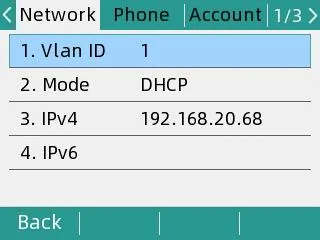 Tangkapan layar: Flyingvoice P11S/P11U User Guide V1.3, hlm. 15.
Catat alamat dalam bentuk 192.168.20.68 — akan diperlukan pada langkah 2.
Adaptor FTA/G50x tidak memiliki layar, sehingga alamatnya diberitahukan melalui suara:
- Angkat gagang telepon analog yang tersambung ke port
FXS. - Ketik
****(empat tanda bintang) — menu suara (IVR) akan dimulai: "1 WAN port configuration…". - Tekan
2— perangkat akan mendiktekan alamat IP port WAN saat ini. - Untuk keluar, tekan
*.
Langkah 2. Masuk ke antarmuka web#
Buka alamat dari langkah 1 di browser — cukup http://<IP telepon>, tanpa port.
| Nilai pabrik | |
|---|---|
| Alamat | http://<IP telepon> (port 80) |
| Login | admin |
| Kata sandi | admin |
Adaptor FTA memiliki dua akun: admin / admin — mode administrator (seluruh rangkaian pengaturan terlihat) dan admin / user — mode pengguna, di mana alamat dan port server SIP tidak dapat diubah. Lakukan penyiapan dalam mode administrator.
Kata sandi telah diubah dan tidak diketahui — tidak dapat dipulihkan, hanya reset ke pengaturan pabrik yang membantu.
Langkah 3. Masukkan kredensial PBX#
Di antarmuka web, buka tab SIP Account → sub-tab Line 1 dan isi dua blok — Proxy and Registration dan Subscriber Information:
| Di panel admin ("Kredensial ekstensi") | Di telepon (SIP Account → Line 1) |
|---|---|
| Server SIP | Proxy Server |
| Login | Account (kolom autentikasi) dan Phone Number — string panjang sip-…-<nomor> seluruhnya ke kedua kolom |
| Kata sandi | Password |
Port 5060 |
Proxy Port |
Transport UDP |
Transport (nilai pabrik — sudah UDP) |
| Nomor ekstensi | Display Name — label jalur di layar |
Pertama, ubah Basic Setup → Line Enable menjadi Enable, jika tidak jalur tidak akan terdaftar. Biarkan kolom Outbound Server dan Backup Outbound Server kosong. Di bagian bawah halaman, tekan Save & Apply — tidak perlu reboot.
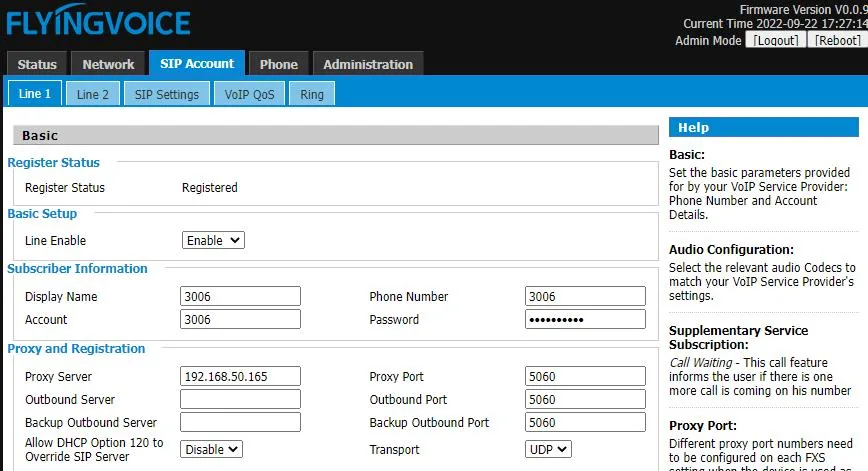 Tangkapan layar: Flyingvoice P11S/P11U User Guide V1.3, hlm. 17.
Pada adaptor FTA, halaman bernama sama, hanya blok Proxy and Registration berada di atas Subscriber Information, dan jalurnya terpisah untuk setiap port FXS (pada G504 — empat, pada G508 — delapan):
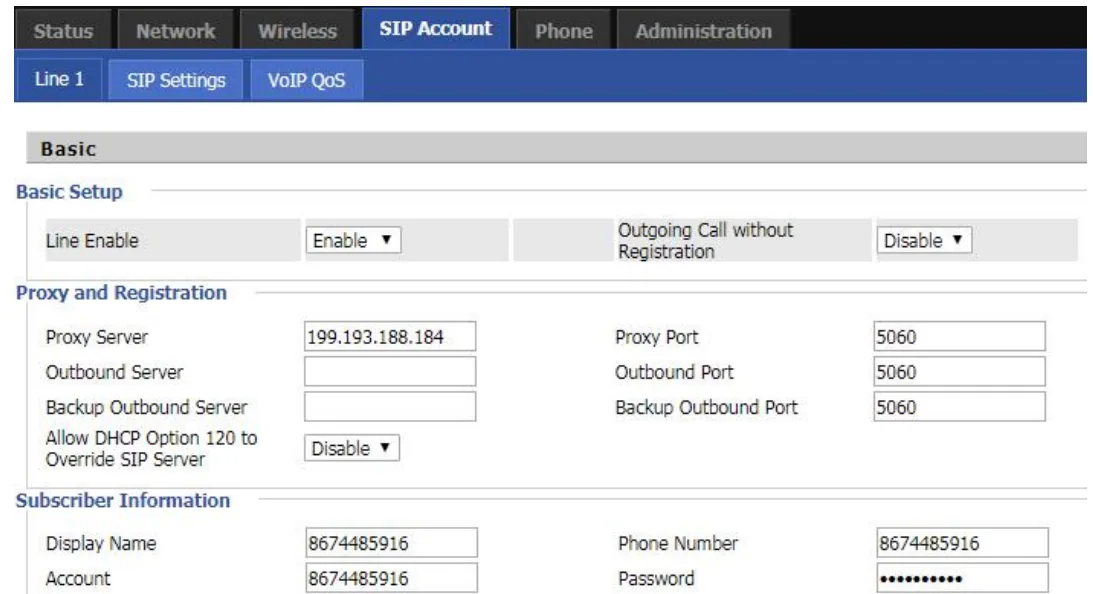 Tangkapan layar: Flyingvoice FTA1101 Administrator Guide, bagian SIP Account (docs.flyingvoice.com/docs/fta).
Jika lebih nyaman memasukkan langsung dari telepon, tanpa komputer
- Menu → Advanced Settings (kata sandi default —
admin) → Account. - Pilih Line 1 dan tekan OK.
- Dengan tombol Switch, ubah Registration menjadi
Enable. - Isi kolom: Display Name — nomor ekstensi, Register Name dan User Name — login
sip-…-<nomor>seluruhnya, Password — kata sandi, SIP Server — alamat PBX, SIP Port —5060. - Tekan OK untuk menyimpan.
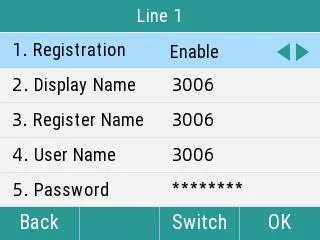 Tangkapan layar: Flyingvoice P11S/P11U User Guide V1.3, hlm. 16.
Tambahan: codec, DTMF, waktu
- Codec —
SIP Account → Line 1 → Audio Configuration. Biarkan prioritas pada G.711A, G.711U, dan G.722; G.729, G.723, iLBC, dan OPUS tidak diperlukan untuk PBX kami. - DTMF —
SIP Account → Line 1 → Advanced → SIP Advanced Setup → DTMF Type. Nilai pabrik — RFC2833, itulah yang diperlukan; tidak perlu diubah. - Enkripsi — jangan aktifkan
SRTPdan jangan pilih transportTLS: platform tidak menyediakannya, telepon akan berhenti terdaftar. - Waktu —
Administration → NTP Settings: zona waktu tempat usaha, jika tidak riwayat panggilan di telepon akan bergeser. - Akses ke antarmuka web —
Administration → Management → Administrator Settings: di sana juga diubah kata sandi (Password Reset, tipe penggunaAdmin User) dan port antarmuka web.
Langkah 4. Periksa registrasi#
- Di telepon: tab SIP Account → Line 1, baris Register Status di bagian atas halaman harus menampilkan
Registered. Di layar perangkat, di samping jalur muncul namanya sebagai ganti peringatan. - Di panel admin: Telefoni → tab "Karyawan dan grup" — pada operator menyala titik hijau dan baris yang merupakan nama telepon itu sendiri. Status diperbarui tidak lebih dari sekali per menit, beri waktu.
- Panggilan uji: panggil nomor ekstensi rekan dari telepon.
Kualitas suara — uji gema *43. Titik hijau hanya menandakan registrasi: suara mengalir dalam aliran terpisah dan bisa rusak terpisah. Tekan *43 dari telepon dan tekan Send / OK (sebagian besar perangkat tidak memulai panggilan hanya dengan tanda bintang). PBX akan mengangkat, setelah satu detik memberi nada sambung singkat dan selanjutnya akan mengembalikan suara Anda — bicaralah ke gagang selama sekitar sepuluh detik dan dengarkan diri Anda sendiri. Terdengar nada sambung dan diri sendiri — suara mengalir dua arah. Ada nada sambung, tidak ada diri sendiri — suara tidak sampai dari telepon ke PBX (paling sering penyebabnya SIP ALG di router). Bahkan nada sambung tidak ada — suara tidak sampai dari PBX ke telepon. Penjelasan semua hasil dan angka terukur (kehilangan, jitter, latensi) — di bagian "Pemeriksaan kualitas koneksi".
Reset ke pengaturan pabrik#
Reset diperlukan jika telepon dibeli bekas (di dalamnya ada akun orang lain dan, lebih buruk lagi, alamat autokonfigurasi orang lain — ia akan mengembalikan pengaturannya sendiri setelah setiap reboot), kata sandi antarmuka web lupa, atau perangkat berperilaku tidak terduga.
Dari telepon:
- Menu → Advanced (kata sandi default —
admin) → Reset to Factory Settings. - Pilih Reset to Factory Settings → Reset.
- Jawab pertanyaan telepon dengan OK — reset akan dimulai.
Dari antarmuka web: Administration → Management → Factory Default → tombol Factory Default.
Pada adaptor FTA/G50x tidak ada layar dan menu: tekan dan tahan tombol Reset di badan perangkat 10 detik.
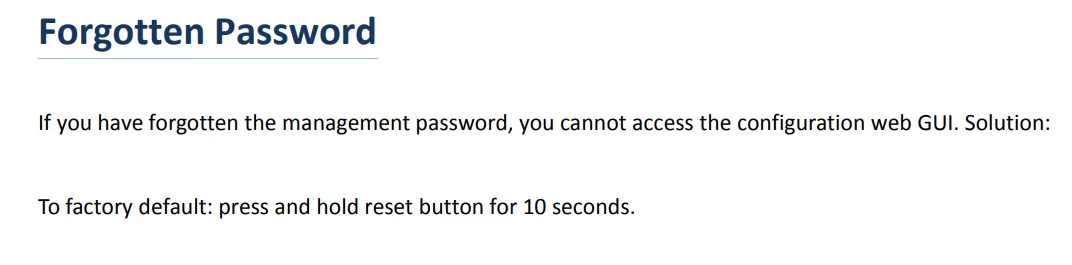 Tangkapan layar: Flyingvoice FTA1101 Administrator Guide, bagian Troubleshooting Guide → Forgotten Password.
Akun, pengaturan jaringan, bahasa, buku telepon, dan riwayat panggilan terhapus; firmware tetap. Reset memakan beberapa menit — jangan matikan daya sampai perangkat selesai boot. Setelah reset, telepon kembali dapat diakses dengan admin/admin, alamat diperoleh via DHCP, dan pengaturan harus dimulai dari langkah 1.
Jika telepon tidak terdaftar#
- Saluran dimatikan.
SIP Account → Line 1 → Basic Setup → Line EnableharusEnable. Penyebab paling umum dari “tidak terjadi apa-apa”. - Login tidak dimasukkan sepenuhnya. Yang diperlukan adalah
sip-…-<nomor>, bukan hanya nomornya, dan di kedua kolom —AccountdanPhone Number. - Kata sandi sudah kedaluwarsa. Seseorang menekan “Setel ulang kata sandi” di panel admin — terbitkan yang baru dan masukkan kembali.
- Transport atau port tidak sesuai.
Transport—UDP,Proxy Port—5060.TLSyang dipilih menghasilkan “kesunyian” tanpa pesan kesalahan. - Outbound Server terisi. Jika kolom itu masih berisi alamat penyedia sebelumnya, pendaftaran mengarah ke tempat yang salah — kosongkan kolom tersebut.
- Telepon tidak mendapat IP. Di layar
Menu → Status → Networkbaris IPv4 kosong. Dalam panduan Flyingvoice untuk kasus ini disarankan mematikan LLDP dan CDP di pengaturan jaringan. - Konfigurasi otomatis asing. Pengaturan “berubah sendiri” setelah reboot — kosongkan
Administration → Provisiondan lakukan reset ke pengaturan pabrik. - Jaringan tempat usaha. SIP ALG di router, Wi-Fi tamu dengan isolasi klien, UDP 5060 tertutup — lihat ikhtisar.
Jika tidak berhasil — atau telepon terdaftar tetapi tidak ada suara, panggilan terputus setelah 30 detik, panggilan masuk tidak diterima: penelusuran berdasarkan gejala — “Telepon tidak berfungsi: diagnostik”, penjelasan label dan kode kesalahan — “Tidak terdaftar: kode kesalahan”.
Model dalam keluarga#
| Model | Layar / saluran | PoE | Keistimewaan pengaturan |
|---|---|---|---|
| FIP10 / FIP10P | 2,4″ hitam putih, 2 saluran | pada FIP10P | Wi-Fi 2,4 GHz terpasang |
| FIP11C / FIP11CP | berwarna, 3 saluran, 6 DSS | pada FIP11CP | — |
| FIP12WP / FIP12WP-R | 3,5″ 192×64 hitam putih, 2 saluran, tombol besar | ya | “telepon untuk lansia”: 3 tombol dengan foto |
| FIP13G | berwarna, 4 saluran, 9 DSS | ya | port gigabit |
| FIP14G | berwarna, 8 saluran, 21 DSS | ya | port gigabit |
| FIP15G Plus | sentuh, 10 saluran | ya | Wi-Fi 2,4/5 GHz, Bluetooth |
| FIP16 Plus | portabel dengan klip, 2 saluran | tidak (baterai) | hanya Wi-Fi 2,4/5 GHz — untuk jaringan tanpa kabel |
| P10 / P10P / P10G / P10W | 2,3″ 132×64 hitam putih, 2 saluran | pada P10P/P10G | P10W — Wi-Fi 2,4/5 GHz |
| P11 / P11P / P11G / P11W | 2,4″ 320×240 berwarna, 2 saluran | pada P11P/P11G | P11W — Wi-Fi 2,4/5 GHz |
| P10S / P10U / P11S / P11U | seperti P10/P11, platform yang diperbarui | ya | untuk model ini diterbitkan panduan terpisah (lihat “Sumber”) |
| P20 / P20P / P20G | 2,3″ 132×64 hitam putih, 2 saluran | pada P20P/P20G | — |
| P21 / P21P | 2,4″ 320×240 berwarna, 4 saluran | pada P21P | — |
| P22P / P22G | 3,5–3,8″ layar lebar, 2 saluran | ya | rekaman percakapan ke flash drive USB |
| P23G / P23GW | 2,8″ 320×240, 8 saluran | ya | P23GW — Wi-Fi; dukungan headset DECT |
| FTA1101 | adaptor, 1 port FXS | tidak | Wi-Fi dan mode titik akses; pengaturan melalui menu suara atau http://192.168.1.1 dari port LAN |
| FTA5102E2 | adaptor, 2 port FXS | tidak | — |
| G504 / G508 | adaptor, 4 / 8 port FXS | tidak | setiap port — nomor ekstensinya sendiri (Line 1…8) |
Lini terpisah Flyingvoice — gateway SAS FTA5111/FTA5120 (memiliki PABX mini sendiri di dalamnya) dan FGW4148 multiport dengan 16–48 port FXS. Ke PABX kami perangkat tersebut terhubung melalui kolom SIP Account yang sama, tetapi fungsi “khas” mereka (perutean lokal SAS) tidak kami gunakan.
Pertanyaan umum#
Di perangkat tertulis FIP11C, sedangkan panduannya untuk P11. Apakah cocok?#
Ya. Seluruh seri — baik FIP1x, P1x, maupun P2x — memiliki satu antarmuka web dan satu panduan administrator Flyingvoice (lihat “Sumber”); yang berbeda adalah jumlah saluran, layar, dan tombol. Item menu, nama kolom, dan kata sandi pabrik sama.
Telepon terhubung melalui Wi-Fi — apakah ada yang perlu diatur berbeda?#
Tidak, kredensialnya sama. Wi-Fi diatur terpisah (Network → WIFI di antarmuka web atau Menu → Wi-Fi di perangkat), setelah terhubung lihat alamatnya di tempat yang sama — Menu → Status → Network. Perhatikan hanya bahwa di jaringan tamu tempat usaha biasanya isolasi klien diaktifkan: telepon sebaiknya dihubungkan ke jaringan internal.
Berapa banyak ekstensi yang dapat dipasang pada satu telepon?#
Sebanyak jumlah saluran modelnya: pada FIP10/P10/P20 — dua, pada FIP13G dan P21 — empat, pada FIP14G dan P23G — delapan, pada FIP15G Plus — sepuluh. Setiap saluran diatur pada sub-tabnya sendiri Line 1, Line 2, dan seterusnya dan memerlukan login dan kata sandi sendiri dari panel admin — tidak perlu menduplikasi satu ekstensi ke dua saluran.
Adaptor terhubung ke dua telepon analog — apakah keduanya perlu satu ekstensi atau dua?#
Dua: pada FTA5102E2, G504, dan G508 setiap port FXS adalah saluran terpisah dengan akunnya sendiri. Buat sebanyak jumlah perangkat analog, dan masukkan kredensialnya di Line 1, Line 2, dan seterusnya.
Bisakah armada telepon dikonfigurasi secara otomatis?#
Dari sisi platform kami — tidak, platform ini tidak memiliki server konfigurasi otomatis. Pada telepon sendiri mekanismenya ada (Administration → Provision, serta FACS/FDC khas Flyingvoice): jika Anda menjalankan server provisi sendiri, nama parameter (DBID_SIP_ACCOUNT, DBID_SIP_PASSWORD, DBID_DNSSRV_DOMAIN, DBID_SIP_OUTBOUND_PORT, DBID_SIP_TRANSPORT) tercantum dalam panduan administrator.
Sumber#
- Flyingvoice SIP-FIP1X Series / P1X Series / P2X Series IP Phones Administrator Guide (panduan daring, edisi 03.09.2026) — https://docs.flyingvoice.com:9443/docs/dgadadw
- Flyingvoice P11S / P11U User Guide V1.3 (13.07.2026) — https://www.flyingvoice.com/Uploads/Temp/downloads/20260715/Flyingvoice_P11S-P11U_user_guide_V1.3_20260713.pdf
- Flyingvoice FTA1101 Administrator Guide (panduan daring, edisi 27.05.2025) — https://docs.flyingvoice.com:9443/docs/fta
- Flyingvoice ATA Administrator Guide (FTA5111 dan seri FXS/FXO) — https://docs.flyingvoice.com:9443/docs/abc
- Karakteristik model — katalog produsen: https://www.flyingvoice.com/products/FIP1X.html, https://www.flyingvoice.com/products/P1X.html, https://www.flyingvoice.com/products/P2x.html, https://www.flyingvoice.com/products/ATA.html