Fanvil X / V / H — penyiapan untuk PBX kami
Fanvil adalah merek telepon IP anggaran paling banyak dipakai di Georgia, Rusia, Turki, dan Albania: X1S dan X3S sederhana untuk dipasang di rak, X4U/X5U/X6U dengan layar samping untuk tombol panggilan cepat, X7 dan X210 layar sentuh untuk ruang kerja, V64/V65 dengan layar miring, serta H3W/H5W khusus perhotelan untuk kamar. Antarmuka web semua perangkat ini sama — menu merah di kiri dengan bagian System, Network, Line, Phone settings — sehingga langkah-langkah di bawah ini berlaku untuk seluruh lini; yang berbeda hanya ukuran layar dan jumlah saluran.
Kredensial umum, persyaratan jaringan tempat usaha, dan nilai-nilai universal ada di halaman ikhtisar «Penyiapan telepon SIP». Di sini hanya yang berkaitan dengan Fanvil.
Baru pertama kali menyiapkan X3S / X3SP? Untuk model ini tersedia panduan terperinci khusus pemula — kabel mana ke mana, tiga kata sandi berbeda, kedua jenis antarmuka web, pembahasan kesalahan: «Fanvil X3S / X3SP — langkah demi langkah».
Yang diperlukan#
- Kredensial ekstensi dari panel admin: server SIP, login, kata sandi, port, transport. Cara mendapatkannya — «Kredensial» (Telefoni → «Karyawan dan grup» → «Atur ulang kata sandi»).
- Telepon yang terhubung ke jaringan yang sama dengan komputer Anda: lewat kabel ke switch kantor (pada model dengan PoE — daya mengalir melalui kabel yang sama), pada H5W dan W610W bisa lewat Wi-Fi.
- Komputer dengan browser di jaringan yang sama.
- PIN pabrik perangkat —
123, login pabrik ke antarmuka web —admin/admin. Jika telepon dibeli bekas dan kata sandinya tidak cocok, mulailah dari reset ke pengaturan pabrik.
Langkah 1. Cari tahu alamat IP telepon#
Pada telepon dalam mode siaga, tekan 【Menu】 → 【Status】 dan pilih tab Network. Baris ETH IP adalah alamat perangkat di jaringan Anda.
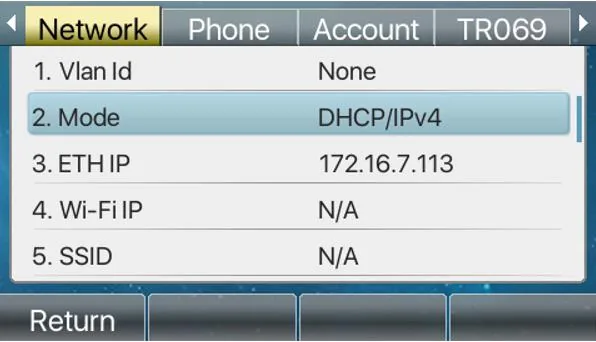 Tangkapan layar: Fanvil XU-V2 Series User Manual (X4U/X5U/X6U), firmware 1.0.0, hlm. 33.
Hal-hal kecil yang berguna:
- Dari pabrik telepon mendapat alamat melalui DHCP — jadi cukup colokkan kabel dan tunggu setengah menit.
- Jika di tengah layar berkedip ikon «WAN Disconnected», kabel belum tercolok atau port switch mati: penyiapan tidak akan berhasil.
- Parameter jaringan (IP statis, VLAN) ada di 【Menu】 → 【System】 → 【Network】, dan menu akan meminta PIN — PIN pabrik
123.
Langkah 2. Masuk ke antarmuka web#
Buka di browser http://<IP telepon> — akan muncul jendela login dengan kolom User, Password, dan pilihan bahasa.
| Nilai pabrik | |
|---|---|
| Alamat | http://<IP telepon> |
| User | admin |
| Password | admin |
| PIN menu perangkat | 123 |
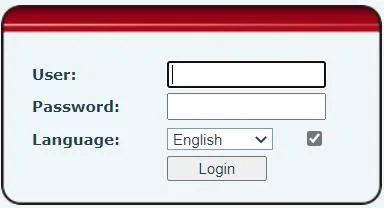 Tangkapan layar: Fanvil XU-V2 Series User Manual, hlm. 34.
Login dan kata sandi admin/admin adalah nilai pabrik untuk seluruh lini X, V, dan H. Jika tidak cocok, berarti sudah diubah: kata sandi tidak dapat dipulihkan, hanya bisa reset telepon. Segera setelah login pertama, ganti kata sandi di System → Account — telepon berada di jaringan bersama tempat usaha.
Langkah 3. Masukkan kredensial PBX#
Di antarmuka web, buka Line → SIP, pada daftar Line pilih saluran pertama dan isi blok Register Settings:
| Di panel admin ("Kredensial ekstensi") | Di telepon (Line → SIP) |
|---|---|
| Server SIP | Server Address di blok SIP Server 1 |
Login (sip-…-<nomor>) |
Username dan Authentication User — lengkap, di kedua kolom |
| Kata sandi | Authentication Password |
Port 5060 |
Server Port (nilai pabrik sudah 5060) |
Transport UDP |
Transport Protocol |
| Nomor ekstensi | Display name — label saluran di layar |
| — | Activate — centang harus aktif |
Kolom Realm, Server Name, Proxy Server Address, SIP Server 2 dan Backup Proxy biarkan kosong: PBX kami tidak membutuhkannya.
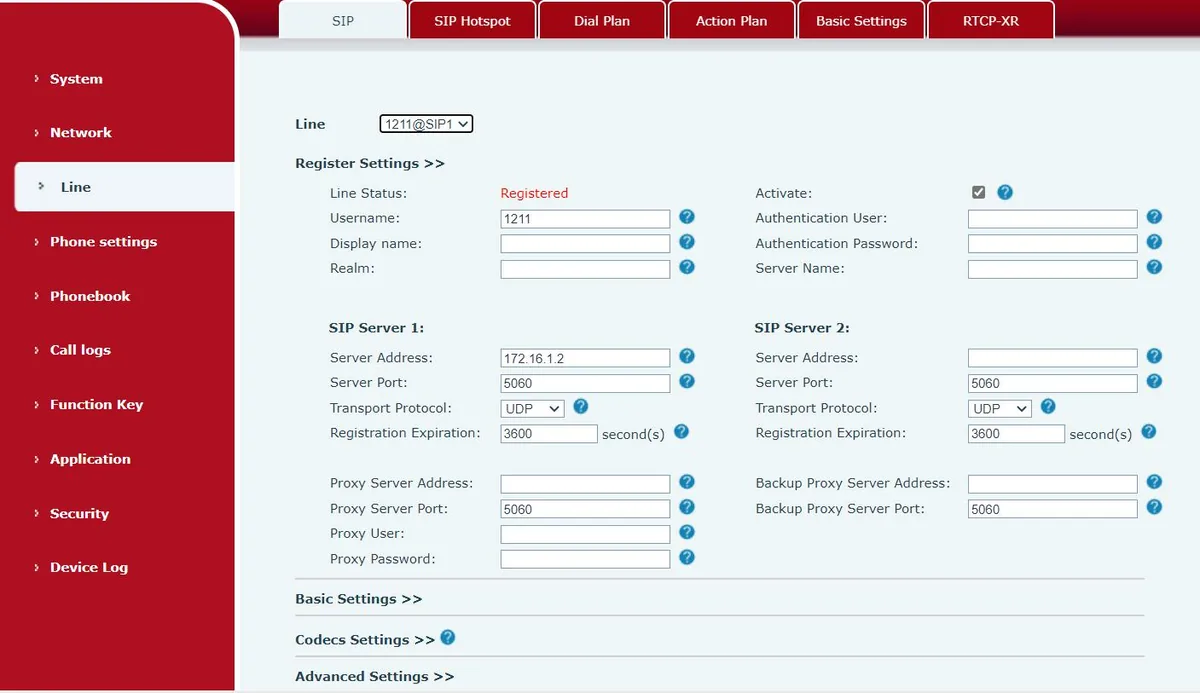 Tangkapan layar: Fanvil XU-V2 Series User Manual, hlm. 36.
Tekan Apply di bagian bawah halaman. Telepon tidak perlu dimulai ulang — registrasi langsung terkirim.
Tambahan: codec, NAT, waktu, konfigurasi otomatis armada
Semua pengaturan yang disebutkan ada di halaman yang sama Line → SIP, di blok yang diciutkan Codecs Settings dan Advanced Settings di bawah formulir.
- Codecs Settings — daftar codec dengan prioritas. Biarkan G.711A (PCMA), G.711U (PCMU) dan G.722 tetap aktif, sisanya bisa dihapus dari daftar.
- DTMF Type (Advanced Settings) — RFC2833. Ini nilai pabrik, ubah hanya pada telepon yang sudah pernah dikonfigurasi ulang oleh orang lain.
- Keep Alive Type (Advanced Settings) —
dummy UDPatauSIP OPTIONdengan interval sekitar 30 detik. Aktifkan jika registrasi berhasil tetapi hilang setelah beberapa menit: ini membuka "lubang" di NAT router. - Enable Rport dan Keep Authentication di tempat yang sama — membantu di balik router yang rewel.
- Auto TCP — telepon otomatis beralih ke TCP untuk paket SIP lebih dari 1500 byte. Ini perilaku standar, dan ini tidak sama dengan TCP yang diatur manual di kolom Transport Protocol.
- DNS Mode —
A, jika alamat PBX diberikan sebagai nama. ModeSRVdanNAPTRtidak kami butuhkan. - Waktu — Phone settings → Time/Date: zona waktu lokasi usaha dan server SNTP. Tanpa waktu yang benar, riwayat panggilan akan memiliki tanda waktu yang salah.
- Konfigurasi otomatis armada. Platform kami tidak memiliki server provisioning sendiri, tetapi teleponnya bisa: System → Auto Provision (alamat server,
$mac.cfg, DHCP Option 66). Jika perangkat berasal dari operator sebelumnya, bagian ini harus dibersihkan — jika tidak, telepon akan menimpa pengaturan Anda dengan konfigurasi asing setiap kali dimulai ulang. - Hotline (Advanced Settings saluran) — telepon langsung menekan nomor yang ditentukan saat gagang diangkat. Berguna untuk perangkat di pintu masuk atau di gudang: Enable Hotline, Hotline Number — ekstensi resepsionis, Hotline Delay — jeda dalam detik.
Langkah 4. Periksa registrasi#
- Di antarmuka web pada halaman yang sama Line → SIP, baris Line Status akan menampilkan Registered. Status ini hanya diperbarui saat halaman dimuat ulang — tekan F5, tidak akan muncul "sendiri".
- Di telepon: 【Menu】 → 【Status】 → tab Account — status saluran (
register/trying/time out). Di layar utama muncul label salurannya. - Di panel admin (Telefoni → "Karyawan dan grup") pada operator muncul titik hijau dan baris yang dikirim telepon tentang dirinya, misalnya
Fanvil X4U 2.12.0. Status datang dari PBX dan diperbarui tidak lebih dari sekali per menit. - Panggilan uji: tekan nomor ekstensi rekan dari telepon.
Kualitas suara — uji gema *43. Titik hijau hanya menandakan registrasi: suara mengalir melalui aliran terpisah dan bisa bermasalah sendiri. Tekan *43 dari telepon dan tekan Send / OK (sebagian besar perangkat tidak mulai menekan hanya dari tanda bintang). PBX akan mengangkat, setelah satu detik memberi nada singkat, lalu akan mengembalikan suara Anda — bicaralah ke gagang sekitar sepuluh detik dan dengarkan diri Anda sendiri. Terdengar nada dan diri Anda — suara mengalir dua arah. Ada nada, tidak ada diri Anda — suara tidak sampai dari telepon ke PBX (paling sering penyebabnya SIP ALG di router). Bahkan nada tidak ada — suara tidak sampai dari PBX ke telepon. Penjelasan semua kemungkinan dan angka terukur (paket hilang, jitter, latensi) — di bagian "Pemeriksaan kualitas koneksi".
Reset ke pengaturan pabrik#
Reset diperlukan jika telepon dibeli bekas, berasal dari operator sebelumnya, kata sandi antarmuka web lupa, atau perangkat berperilaku aneh. Fanvil memiliki tiga cara.
Dari telepon itu sendiri, melalui menu. 【Menu】 → 【System】, masukkan PIN (pabrik 123) → 【Restore factory Settings】 → pilih apa yang akan dihapus → 【OK】. Jika dipilih "hapus file konfigurasi" atau "hapus semua", telepon akan dimulai ulang sendiri.
Dari telepon itu sendiri, tanpa menu (jika PIN tidak diingat): dalam mode siaga tahan tombol 【OK】 selama 6 detik — perangkat akan masuk ke reset.
Dari antarmuka web. System → Configurations: tombol Reset Phone menghapus konfigurasi dan tabel lokal sepenuhnya. Di sebelahnya Clear Configurations — secara selektif, per modul: SIP (akun), AUTOPROVISION (alamat server konfigurasi otomatis asing), TR069, MMI (kata sandi antarmuka web), DSS Key. Pada H3W/H5W untuk hotel, tombol ini berada di jalur System → Configuration → Reset Phone.
Yang terhapus: akun saluran, pengaturan jaringan, bahasa, buku telepon, riwayat panggilan, kata sandi (antarmuka web kembali ke admin/admin, PIN — ke 123). Firmware tetap. Setelah reset, telepon akan meminta memilih bahasa, lalu — zona waktu, jaringan (jika bukan DHCP) dan akun sesuai langkah 3.
Jika telepon tidak terdaftar#
- Centang
Activatetidak aktif pada saluran (Line → SIP → Register Settings). Kolom sudah terisi, saluran mati — kesalahan paling umum pada Fanvil. - Login dimasukkan tidak lengkap. Di Username dan Authentication User diperlukan
sip-…-<nomor>lengkap, bukan nomor ekstensi internal yang pendek. Respons PBX dalam hal ini adalahForbidden, dan Line Status tersangkut diTryinglalu berakhir diTimeout. - Kata sandi sudah kedaluwarsa. Seseorang menekan "Reset password" di panel admin — yang lama sudah tidak berfungsi. Terbitkan yang baru, jangan menebak-nebak.
- Transport Protocol bukan UDP. Pada perangkat bekas sering kali masih tersisa TCP atau TLS dari operator sebelumnya, dan telepon diam tanpa pesan kesalahan yang jelas.
- Alamat server salah ketik atau bukan yang benar. Untuk usaha dengan mesin khusus, alamatnya tersendiri; salin dari jendela "Kredensial ekstensi" dengan tombol "Salin semua pengaturan".
WAN Disconnecteddi layar — telepon sama sekali tidak terhubung ke jaringan: kabel, port switch, PoE.- Registrasi muncul lalu hilang setelah beberapa menit — NAT. Aktifkan Keep Alive Type (Advanced Settings) dan matikan SIP ALG di router.
- Pengaturan "kembali sendiri" — autoprovisioning asing sedang berjalan: lihat reset.
Penyebab jaringan umum (port, SIP ALG, Wi-Fi tamu) — ada di bagian "Jika tidak terdaftar" pada halaman ikhtisar.
Jika masih tidak berhasil — atau telepon terdaftar tetapi tidak ada suara, panggilan terputus setelah 30 detik, panggilan masuk tidak diterima: penelusuran berdasarkan gejala — "Telepon tidak berfungsi: diagnostik", penjelasan tulisan dan kode kesalahan — "Tidak terdaftar: kode kesalahan".
Model dalam keluarga#
Antarmuka web, jalur menu, admin/admin pabrik, dan PIN 123 sama pada semua model di bawah ini — yang berbeda adalah layar, jumlah saluran, dan ketersediaan PoE.
| Model | Layar / saluran | PoE | Keistimewaan pengaturan |
|---|---|---|---|
| X1S / X1SP / X1SG | 128×48 teks, 2 saluran SIP | Hanya pada X1SP dan X1SG | Perangkat paling sederhana untuk rak; pengaturannya sepenuhnya sama dengan yang dijelaskan |
| X3S / X3SP / X3SG | 2,8″ warna, 2 saluran SIP (X3SG — 4) | Hanya pada X3SP dan X3SG | Menu sama; pada X3SG port gigabit |
| X3U / X3U Pro | 2,8″ warna, hingga 20 saluran SIP | Ya | Dari seri XU — antarmuka sama dengan tangkapan layar di halaman ini |
| X4U | 2,8″ utama + 2,4″ samping, 12 saluran SIP | Ya | Layar samping — tombol panggil cepat (DSS), tidak memengaruhi registrasi |
| X5U / X5U-R | 3,5″ utama + 2,4″ samping, 16 saluran SIP | Ya | Sama |
| X6U | 4,3″ utama + dua 2,4″ samping, 20 saluran SIP | Ya | Hingga 60 tombol DSS pada 5 halaman |
| X7 / X7C | 7″ sentuh, 20 saluran SIP, hingga 116 tombol DSS | Ya | Pengaturan melalui antarmuka web; di layar perangkat item menunya sama |
| X7A | 7″ sentuh (1024×600), Android, 20 saluran SIP | Ya | Cangkang Android, tetapi saluran SIP diatur melalui antarmuka web yang sama |
| X210 / X210i | Warna + layar samping, 20 saluran SIP, hingga 106 tombol DSS | Ya | Perangkat untuk manajer; X210i — dengan kamera |
| V64 / V65 | 4,3″ (480×272) dapat dimiringkan, 20 saluran SIP | Ya | Ada Wi-Fi dan Bluetooth; saat bekerja melalui Wi-Fi, lihat alamat di baris Wi-Fi IP pada tab Network |
| H3W / H5W | H5W — 3,5″ warna, 2 saluran SIP | Ya | Model perhotelan: lebih sedikit tombol, ada Wi-Fi. Reset dari antarmuka web — System → Configuration → Reset Phone |
| W610W / W611W ⚠️ verify | 2″ (240×320) warna, 4 saluran SIP, Wi-Fi 2,4/5 GHz | Tidak (portabel) | Perangkat Wi-Fi portabel dari lini LINKVIL. Di pusat dokumen Fanvil saat ini yang dipublikasikan adalah panduan W610W; gunakan itu juga untuk mengatur W611W — antarmukanya sama |
Pertanyaan umum#
Fanvil tidak terdaftar, padahal login dan kata sandinya benar#
Periksa dua tempat di halaman Line → SIP: centang Activate pada saluran dan Transport Protocol = UDP di blok Advanced Settings. Ini dua dari tiga penyebab; yang ketiga — di Username dimasukkan nomor ekstensi internal yang pendek, bukan login lengkap sip-…-<nomor>.
Lupa kata sandi antarmuka web atau PIN telepon#
Nilai pabrik — admin/admin untuk antarmuka web dan 123 untuk menu perangkat. Jika sudah diubah dan tidak diingat, tidak dapat dipulihkan: tahan 【OK】 selama 6 detik dalam mode siaga — telepon akan direset ke pengaturan pabrik, setelah itu akun harus dimasukkan kembali.
Telepon sudah diatur, tetapi paginya tidak terdaftar lagi#
Hampir selalu ini autoprovisioning asing: perangkat berasal dari operator sebelumnya, di bagian System → Auto Provision masih tersisa alamatnya, dan telepon setiap kali dinyalakan mengunduh konfigurasi asing menimpa konfigurasi Anda. Lakukan reset penuh (System → Configurations → Reset Phone) dan atur kembali.
Bagaimana agar telepon di pintu masuk langsung menelepon resepsionis begitu gagang diangkat?#
Line → SIP → Advanced Settings → Enable Hotline, di Hotline Number — nomor ekstensi resepsionis, Hotline Delay — jeda dalam detik (0 — seketika). Pengaturan ini tersimpan di telepon itu sendiri, tidak perlu melakukan apa pun di sisi PBX.
Di layar samping X4U/X5U/X6U, bisakah menampilkan rekan kerja?#
Ya, itu tombol DSS: Function Key → Function Key, tipe BLF/NEW CALL, nilainya — nomor ekstensi rekan kerja. Tombol akan sekaligus menekan nomor dan menunjukkan apakah orang tersebut sedang sibuk. Ini tidak ada hubungannya dengan registrasi — pastikan dulu saluran mencapai Registered.
Sumber#
- Fanvil XU-V2 Series User Manual (X4U / X5U / X5U-R / X6U, perangkat lunak 1.0.0, 06.04.2022) — https://www.fanvil.com/upload/files/20220610/10350h4b62.pdf
- Fanvil X7-V2 & X7C-V2 User Manual — https://www.fanvil.com/upload/files/20220623/1426nf82l0.pdf
- Fanvil H3W / H5W User Manual (model perhotelan) — https://www.fanvil.com/upload/files/20240716/153488fhfj.pdf
- LINKVIL by Fanvil W610W User Manual — https://www.fanvil.com/upload/files/20231115/11304600bf.pdf
- Fanvil Document Center — katalog panduan dan lembar data untuk semua model: https://www.fanvil.com/service/doc/file/index.html
- Spesifikasi model (layar, jumlah saluran, PoE) — lembar data (datasheet) model terkait di pusat dokumen yang sama.