Gratis · fasce dall'orario in tempo reale
Attivi l'appuntamento online secondo il Suo orario
Per saloni, studi e studi privati. Il cliente sceglie servizio, specialista e orario sul Suo sito; l'appuntamento compare nel registro Cenaly.com dopo la risposta del server.
Il Widget e il registro di base sono gratuiti. Innanzitutto aggiungere servizi e orari, attivare l'Appuntamento. L'automazione email e il funnel sono un'estensione a pagamento separata.
- Fasce secondo orari, pause e occupazione
- Il conflitto di orario viene verificato al momento dell'appuntamento
- Gestione dell'appuntamento tramite link personale

What the guest sees — and what appears on your side
Guest screen

In your dashboard

Where the data goes Registro degli Appuntamenti nell'area riservata (sezione «Appuntamenti») — servizio, operatore, orario e contatto del cliente
The whole job — workflow, settings and other channels — is on the page «Appuntamento online per i servizi»
- per widget e registro appuntamenti — nessun costo per ogni nuovo appuntamento
- 0 ₽
- passaggi: servizio, specialista, orario, contatti — quelli superflui vengono saltati
- 4
- giorni nella barra delle date, i giorni festivi sono etichettati
- 14
- lingue previste: quattro integrate, le altre richiedono un pacchetto linguistico; senza di esso — inglese
- 45
Come funziona per il visitatore
- 1
Il cliente sceglie il servizio
L'elenco proviene dal Suo menu servizi con durata e prezzo. Se il servizio è uno solo, il passaggio viene saltato e il cliente vede subito l'orario.
- 2
Sceglie l'operatore o «qualsiasi disponibile»
Se il servizio è svolto da un solo specialista, verrà assegnato automaticamente. «Qualsiasi disponibile» lascia la scelta al sistema — che selezionerà chi è libero in quella fascia.
- 3
Prende una fascia libera
Barra delle date su 14 giorni e griglia secondo i Suoi orari, pause, ferie e occupazione. Il chip dell'orario più vicino porta alla prima fascia disponibile; 17:30 nell'esempio non significa disponibilità di appuntamento oggi.
- 4
Lascia nome e telefono
Il Widget attende la risposta del server e solo dopo dice «sei registrato»: mostra il numero dell'Appuntamento, il pulsante per i promemoria su Telegram, il file per il calendario e il link «gestisci l'Appuntamento».
Come attivare — tre passaggi
Create an account and add your site
Signup opens setup for the selected product. Have your domain and permission to insert code ready.
Configure and install
Follow your platform instructions. Blocking trackers before consent requires the early CMP script, not just the shared async tag.
Test your published site
Enable the widget and try the visitor action on the published page. Settings may appear after the cache refreshes.
Proprio quel tag
<script src="https://cdn.cenaly.com/site/v1.js" data-domain="your-site.com" async></script>Shared widget tag. See the separate CMP instructions for blocking trackers before consent.
Configura l'Appuntamento in base al tuo lavoro
Accorcia il percorso dall'interesse all'Appuntamento
La procedura guidata in quattro passaggi salta da sola quelli superflui: un solo servizio — subito alle disponibilità, un solo specialista adatto — viene associato automaticamente. Al passaggio dei contatti c'è un riepilogo con i link «modifica», mentre nome e telefono dell'Appuntamento precedente vengono inseriti da soli. Serve agli studi con uno o due servizi.
Mostra solo le disponibilità reali
La griglia è calcolata dallo stesso motore dell'Appuntamento sulla nostra Vetrina: gli orari di prenotazione online della Sede, i turni e i giorni singoli degli operatori, le loro ferie e pause, i buffer dei servizi e l'occupazione dell'agenda. Serve a chi gestisce un calendario reale, non un elenco «chiamateci».
Porta dal sito a un servizio specifico o a un operatore
Gli attributi `data-service`, `data-master` e `data-open` aprono il Widget direttamente al passaggio desiderato — il pulsante «Prenota da Anna per il taglio» accanto alla sua foto. Un identificatore errato torna silenziosamente alla normale procedura di Appuntamento. Serve ai siti con pagine degli operatori e dei servizi.
Conferma l'Appuntamento, non l'invio del modulo
Un invio riuscito non è ancora un Appuntamento: il Widget attende la conferma del server. Se la disponibilità è stata occupata nel frattempo, il cliente lo vede, l'agenda viene riletta e lui torna alla griglia. Senza risposta del server viene scritto un onesto «in elaborazione», e un doppio clic non crea una seconda Prenotazione. Serve dove su una sola disponibilità arrivano due persone.
Richiedi un deposito senza raccogliere i dati della carta sul tuo sito
Con una politica di deposito impostata e un provider di pagamento attivo, il cliente vede l'importo al passaggio dei contatti e paga sulla nostra pagina protetta — la carta non viene inserita sulle pagine del tuo sito. Serve dove non si presentano agli Appuntamenti.
Non perdere chi non ha trovato disponibilità
La lista d'attesa accetta l'email quando la giornata è piena e non blocca lo slot. Le notifiche sugli orari liberati appartengono all'«Autopilota dell'Appuntamento»; verifica l'attivazione e le condizioni dell'estensione.
Dove fa la differenza
Salone di bellezza e barbershop
Il cliente sceglie l'operatore e la disponibilità di sera, e al mattino vedi l'Appuntamento nel registro insieme a quelli telefonici.
Pagina dell'operatore
`data-master` apre il Widget direttamente sul suo calendario — l'ospite non cerca la persona giusta nell'elenco generale.
Pagina del servizio
`data-service` rimanda a un trattamento specifico: dopo la descrizione della manicure il cliente non deve cercarlo di nuovo.
Pagina di destinazione per l'appuntamento
`data-open="true"` apre la procedura guidata subito al caricamento della pagina — per le pagine di destinazione pubblicitarie.
Codice QR nell'account e sul biglietto da visita
Il link-azione apre l'appuntamento per il servizio desiderato direttamente dall'adesivo stampato.
Clinica con più specialisti
«Qualsiasi disponibile» copre il caso «non mi importa da chi, basta che sia oggi».
How it works in practice
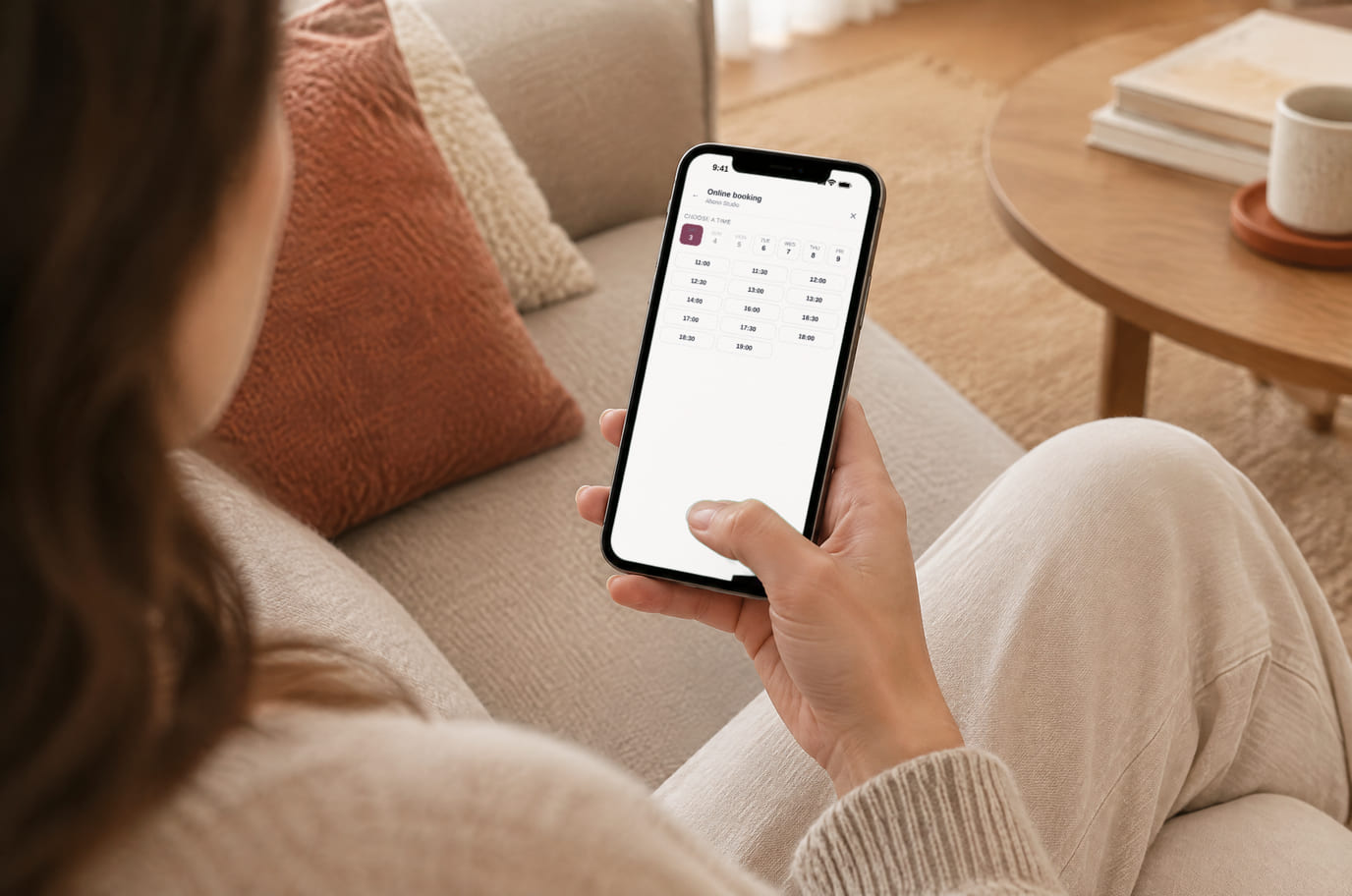
Illustration. Booking in the evening, when the salon is closed

Come appare sul sito
Example interface. Customise colours, position and labels, then check your page on desktop and mobile.
Sul computer
Sul telefono
Dal proprietario: Il widget legge solo i file già pubblici della sede: servizi dal menu, calendari e ferie degli operatori, tabella delle occupazioni. Non serve creare un secondo calendario per il sito.
Sul computer
Sul telefono
Dal proprietario: L'appuntamento arriva in «Appuntamenti» e in «Richieste». Invio ≠ prenotazione: il widget attende la conferma del server e, finché non arriva, dice onestamente «Appuntamento in elaborazione», non «sei prenotato».
Sul computer
Sul telefono
Dal proprietario: La lista d'attesa accetta l'email quando la giornata è piena e non blocca lo slot. Le notifiche sugli orari liberati appartengono all'«Autopilota dell'Appuntamento»; verifica l'attivazione e le condizioni dell'estensione.
Dove si installa
I nomi esatti delle voci di menu e le condizioni dei piani sono indicati nella documentazione ufficiale di ciascuna piattaforma.
Nei siti creati con il nostro costruttore i Widget sono già collegati fin dall'inizio — non serve inserire nulla.
Istruzioni passo passo per le piattaforme — nella guida →Quanto costa
Gratuito
- Il widget e il registro degli appuntamenti sono gratuiti — senza limiti di appuntamenti, operatori e siti
- I promemoria su Telegram sono gratuiti dopo il collegamento del bot della struttura e l'abbonamento dell'ospite stesso; senza questo i messaggi non arriveranno
- L'autopilota degli appuntamenti si paga a parte: email automatiche sulla modifica dell'appuntamento, notifiche della lista d'attesa e pannello della funnel. Le condizioni sono nel catalogo
- Non c'è alcuna commissione sugli appuntamenti: quanti più appuntamenti arrivano dal sito, il prezzo non cambia
- Non facciamo pagare né l'appuntamento, né l'operatore, né il visitatore, né il dominio — è a pagamento solo l'automazione sopra il widget
What is included and what costs extra
Basic versions of 9 of the 13 widgets are free. Table booking, popups, help and legal pages on external sites are extensions. Connected services can cost extra.
Con il Widget e senza
| Senza Widget | Con il Widget | |
|---|---|---|
| Quando è possibile prenotare un appuntamento | ✕ È possibile prenotare solo finché qualcuno risponde a chiamate e messaggi | ✓ Il cliente prenota di notte e nei giorni festivi, senza chiamata e senza registrazione |
| Da dove provengono gli slot | ✕ Gli orari liberi restano nella testa dell'addetto o su un'agenda di carta | ✓ Le disponibilità si calcolano in base a orari, pause, ferie e buffer dei servizi — come nella vostra agenda |
| Due persone per lo stesso slot | ✕ La sovrapposizione si nota solo dopo la conversazione e qualcuno deve richiamare | ✓ La disponibilità viene occupata dal primo appuntamento confermato dal server; il secondo torna subito nella griglia |
| Promemoria | ✕ La visita viene ricordata manualmente o non viene ricordata affatto | ✓ Il cliente attiva i promemoria su Telegram e aggiunge la visita al calendario |
| Costo | ✕ Per ogni appuntamento si paga con il tempo dell'addetto: verificare l'agenda, richiamare, registrare | ✓ Il widget e il registro degli appuntamenti sono gratuiti, senza limiti di appuntamenti e operatori |
Trasparenza sui limiti
- Il widget richiede la prenotazione attiva presso la sede e almeno una voce-servizio nel menu: senza di esse non viene mostrato, in silenzio — non disegniamo pannelli vuoti.
- La cancellazione e la riprogrammazione all'interno del widget non sono previste di proposito: si fanno su una pagina protetta tramite il link «gestisci appuntamento» presente nella conferma.
- L'orario è mostrato nel fuso orario della struttura ed è etichettato con il suo fuso orario — gli slot non vengono ricalcolati nel fuso del cliente.
- Il deposito è disponibile solo se è impostata una politica di deposito ed esiste un provider di pagamento attivo per il vostro paese e la vostra valuta.
- La lista d'attesa non trattiene nulla: è una richiesta «avvisami quando si libera», e il cliente lo vede prima dell'invio.
- Il widget modifica il layout della pagina, quindi sui siti del nostro costruttore è disattivato per impostazione predefinita — lì la prenotazione è integrata in modo nativo.
- In caso di errore di rete sono previsti tentativi ripetuti e una coda nel browser fino a un'ora. La consegna dipende dalla connessione e dallo spazio di archiviazione del browser. Senza risposta del server il widget mostra l'elaborazione, non un appuntamento confermato.
- La lista d'attesa accetta l'email quando la giornata è piena e non blocca lo slot. Le notifiche sugli orari liberati appartengono all'«Autopilota dell'Appuntamento»; verifica l'attivazione e le condizioni dell'estensione.
- I promemoria su Telegram sono gratuiti dopo il collegamento del bot della struttura e l'abbonamento dell'ospite stesso; senza questo i messaggi non arriveranno
A chi è adatto
- A saloni di bellezza, barber shop e nail studio
- A massaggi, cosmetologia, studi privati e cliniche
- A qualsiasi servizio in cui il cliente viene prenotato a un orario e con una persona
Che cos'è il Widget di appuntamenti online e quando serve
Il Widget di appuntamenti online è un pulsante sul sito dietro il quale il cliente sceglie da sé servizio, operatore e orario libero. Si distingue dal modulo di contatto perché non mostra «lasciate una richiesta», ma finestre concrete davvero libere, e si conclude con un Appuntamento confermato nel registro.
Serve dove si prende Appuntamento a un orario e con una persona: salone, barber shop, estetica, massaggio, studio privato. Soprattutto se la decisione di prenotare arriva di sera o nel fine settimana, quando non c'è più nessuno a cui telefonare, ma la voglia di fissare l'Appuntamento c'è.
Da noi il Widget è gratuito e funziona dallo stesso registro degli Appuntamenti dell'area di amministrazione: occupazione, orari degli operatori, ferie e buffer dei servizi sono considerati in un unico posto. Il server conferma l'Appuntamento separatamente: finché non c'è conferma, al cliente non viene promesso che l'Appuntamento sia fissato. Per l'avvio servono il tag comune «Il mio sito» e l'interruttore «Appuntamenti»; poi il calendario si gestisce nell'Account.
Il Widget di appuntamenti non serve dove il servizio non è legato a un orario e a una persona: per «lasciate una richiesta, vi richiamiamo» basta la richiamata, e non richiede di tenere un calendario. Dall'Prenotazione di un Tavolo l'Appuntamento si distingue perché occupa un operatore specifico per una durata specifica e tiene conto del suo orario e delle ferie: se avete sala e posti a sedere, vi serve il Widget accanto.
Domande e risposte
Il cliente deve registrarsi?
No: nome e telefono all'ultimo passaggio, senza Account e senza App. Se ha già prenotato da questo stesso Dispositivo, i campi si compilano da soli, e il pulsante «non sono io» li cancella.
E se due persone scelgono la stessa finestra?
Decide la conferma del server: la finestra va al primo confermato. Il secondo vedrà che è stata occupata, la griglia verrà ricaricata (la sua cache è di 60 secondi, più l'aggiornamento al ritorno sulla scheda) e sceglierà un altro orario, invece di una conversazione spiacevole dopo l'Appuntamento.
Dove vedrò gli Appuntamenti dal sito?
Nel registro degli Appuntamenti del vostro Account (sezione «Appuntamenti»), insieme a servizio, operatore, orario e contatto del cliente, accanto agli Appuntamenti presi per telefono e dalla Vetrina. Non serve trasferirli manualmente dal modulo.
I promemoria al cliente sono inclusi gratuitamente?
I promemoria su Telegram sono gratuiti dopo il collegamento del bot della struttura e l'Abbonamento dell'ospite stesso; senza questo i messaggi non arriveranno. Dopo la conferma sono disponibili anche il file del calendario e il link per gestire l'Appuntamento.
Si può chiedere un deposito?
Sì, con una politica di deposito impostata e un provider di pagamento collegato per il vostro paese e la vostra valuta. L'importo il cliente lo vede già prima dell'invio, e paga sulla nostra pagina: la carta non viene inserita sul vostro sito.
Si può portare dal sito direttamente al servizio o all'operatore desiderato?
Sì: gli attributi `data-service` e `data-master` aprono il Widget al passaggio desiderato, mentre `data-open="true"` lo apre subito al caricamento della pagina. Lo sa fare anche il link-azione per il codice QR; un identificatore errato aprirà il normale percorso di prenotazione.
Come si installa su WordPress o Tilda?
Aggiungete il tag comune nel campo consentito del codice personalizzato e attivate «Appuntamenti». L'accesso al codice dipende dalla piattaforma e dal Piano. La verifica dell'installazione non vede il tag inserito tramite Google Tag Manager; controllate voi stessi la pagina pubblicata.
Il Widget di appuntamenti rallenterà il sito?
Il Widget carica servizi, orari, disponibilità e il pacchetto linguistico necessario. Le fasce vengono calcolate nel browser in base a questi dati, mentre il server verifica l'Appuntamento al momento dell'invio. Controllare la velocità e il funzionamento del calendario sul proprio sito e sul telefono.
Per cosa è comunque necessario pagare?
Il Widget e il registro di base sono gratuiti. Innanzitutto aggiungere servizi e orari, attivare l'Appuntamento. L'automazione email e il funnel sono un'estensione a pagamento separata. I promemoria su Telegram sono gratuiti dopo il collegamento del bot dell'attività e l'Abbonamento del cliente stesso; senza questo i messaggi non arriveranno. La lista d'attesa accetta email quando la giornata è occupata e non blocca lo slot. Le notifiche sugli orari liberati appartengono all'«Autopilota appuntamenti»; verificare il collegamento e le condizioni dell'estensione.
What do I need to install it?
An account, your website domain and permission to insert code. Prepare the selected widget’s data and test your published page. Follow the separate cookie banner instructions for early tracker blocking.
Will it work on my page?
Style isolation reduces conflicts but does not replace testing. Check buttons, forms, mobile layout and other scripts on your site.
What about languages and data?
Set your own texts separately; built-in labels fall back to English where translations are missing. Core data is stored in the brand’s cloud. Connected AI, telephony and other services have separate processing terms.
Per maggiori dettagli — installazione per piattaforma, configurazione e risoluzione dei problemi — consultare la guida. Istruzioni per l'installazione →
Funziona insieme a
Tutti i 13 widget →Richiamata
Modulo di richiesta di richiamata; con centralino collegato — richiamata automatica
Gratuito
Pulsante messaggeri
Un unico pulsante flottante: WhatsApp, Telegram, chiamata, chat — fino a 12 canali
Gratuito
Prova sociale
Badge con i numeri di ordini, prenotazioni, appuntamenti e valutazioni dal Suo account
Gratuito
Aprire l'Appuntamento mentre il cliente guarda il vostro sito
Dopo la registrazione aggiungere servizi e specialisti, verificare gli orari e impostare il tag. Effettuare un Appuntamento di prova, inclusi conferma e link di gestione, prima di avviare la pubblicità.
Configurare l'Appuntamento onlineWidget gratuito · automazione separata · promemoria con Abbonamento del cliente