無料 · 注文手数料なし
既存のサイトにオンライン注文を追加
カフェ、ベーカリー、店舗向け。ボタンを押すとCenaly.comのストアフロントがページ上に開きます。カタログ、カート、注文手続きに対応。注文は1つのモニターに集約されます。
手数料なしのウィジェット。キッチン画面と自社配送はプランと設定によって異なります。決済代行はプロバイダーに別途支払います。まずはストアフロントモードから始めてください。他のモードの制限は以下に記載しています。
- カタログと価格はアカウントから
- カートはストアフロント内
- 連絡先と注文はお客様のアカウントへ

What the guest sees — and what appears on your side
Guest screen

In your dashboard

Where the data goes Cenaly.comの注文モニター:アイテム、連絡先、配送時の住所。キッチンと配達員はプランに応じて別途接続します。
The whole job — workflow, settings and other channels — is on the page «QRメニューとゲスト注文»
- 注文手数料 — ウィジェットは無料、注文数に制限なし
- 0 %
- 設定でのモード。個別カートの利用可否は構成によって異なります
- 4
- セレクターのプリセットを備えたプラットフォーム — スキャナーが認識するのは合計11
- 8
- あらゆる接点に対応するメニュー:QRコード、ストアフロント、自社サイト
- 1
お客様の操作の流れ
- 1
訪問者がストアフロントを開く
サイト上のボタンを押すと、Cenaly.comのカタログがページ上に開きます。
- 2
商品を選ぶ
カタログ、価格、在庫状況はアカウントで設定した内容が反映されます。
- 3
注文手続きを行う
ストアフロントには、店舗の設定に応じた利用可能な受け取り方法と支払い方法が表示されます。
- 4
チームが注文を受け取る
モニターで注文と連絡先を確認します。キッチンと配送はプランの範囲で接続してください。
接続方法 — 3つのステップ
Create an account and add your site
Signup opens setup for the selected product. Have your domain and permission to insert code ready.
Configure and install
Follow your platform instructions. Blocking trackers before consent requires the early CMP script, not just the shared async tag.
Test your published site
Enable the widget and try the visitor action on the published page. Settings may appear after the cache refreshes.
まさにそのタグ
<script src="https://cdn.cenaly.com/site/v1.js" data-domain="your-site.com" async></script>Shared widget tag. See the separate CMP instructions for blocking trackers before consent.
自社サイトに合わせて注文を設定
埋め込みの深さを選ぶ
まずは「オーバーレイのストアフロント」を選びます。注文はサイトの上に開いたCenaly.comのストアフロントで行われます。別カートと外部サイトの商品を使うモードは、cenaly.comでは注文受付の接続が未完了のため制限されています。注文の正常な確認なしに広告へ出すことはできません。cenaly.ruではこの受付に対応しています。
メニューを一か所で管理
ストアフロントモードでは、アイテム、価格、ストップリストはCenaly.comのカタログから取得します。別カートでは、商品はセレクタマップに従って外部サイトから読み取られ、お客様のカタログに紐づかない行として取り込まれます。これらの在庫同期は約束されていません。
サイトマップを自動で作成
管理画面のスキャナーは最大6ページを巡回し、プラットフォームを判別し(11はフィンガープリントで認識、8にはセレクタのプリセットを用意)、商品、価格、カートを見つけます。プリセットが合わない場合は、AIによるマークアップ解析がセレクタを提案しますが、マップに入るのは実際のHTMLで確認されたものだけです。認識された商品のサンプルはマップを適用する前に確認できます。既成のマークアップを持つ店舗向けです。
自社の価格を表示
サイト上のモードでは、お客様のマークアップ内の価格がルールに従って書き換えられます。パーセントまたは金額、上限・下限、切り上げ・切り捨て、「きりの良い」末尾まで含み、さらにアドレス、名称、型番による最大200件の個別上書きが可能です。常にサイトの元の価格から計算され、オペレーターは注文行でそれを確認できます。サイトとカタログが別のシステムにある方向けです。
自社サイトへの埋め込みを確認
置換とインターセプトは、標準のボタンとカートの動作を変えます。まずページのコピーで、商品の認識、価格、注文手続き、モニターへの注文の表示を確認してください。あらゆるテーマとの互換性は保証されません。
配送と店頭受け取りに対応
ウィジェットは手数料無料です。キッチン画面と自社配送はプランと設定によって異なります。決済代行はプロバイダーへ別途支払います。ストアフロントでは受け取り方法を設定できます。その注文手続きのすべての機能が、外部サイトの別カートで再現されるわけではありません。
商品が足りなかった顧客を捉える
売り切れ商品のページには「入荷のお知らせ」ボタンがあります。ゲストはメールアドレスを残し、リンクで確認すると、商品が在庫に戻ったときに1通のメールを受け取ります。ボタン用の商品とバリエーションはジェネレーターで選択し、在庫は当社側のお客様のカタログから取得します。他社のページは読み取りません。「在庫切れ」の一言で商品への関心が失われる店舗向けです。
活用できる場面
名刺代わりのサイトを持つカフェ
フローティングボタンがサイトの上にストアフロントを開きます。メニューを移行して二重に管理する必要はありません。
WooCommerceまたはShopifyの店舗
スキャナープリセットはページ要素の対応付けに役立ちます。マップの適用とテスト注文は必須です。モードとブランドの制限にご注意ください。
購入ボタンを2つから1つに
置き換えモードでは、サイト標準の「購入」ボタンとカートを非表示にし、ゲストが混乱しないようにします。
アグリゲーター手数料の回避
同じ注文を自社サイトで行えば、プラットフォームに手数料を支払う必要がなく、ゲストの連絡先も手元に残ります。
サイト独自の価格設定
価格上書きルールにより、サイト上で希望の価格を表示できます。元の価格は取り消し線付きで隣に表示し、バッジを付けることも可能です。
パッケージのQRコード
A `#cenaly=order:item` link opens that exact product on your site — it never touches the guest’s cart.
How it works in practice
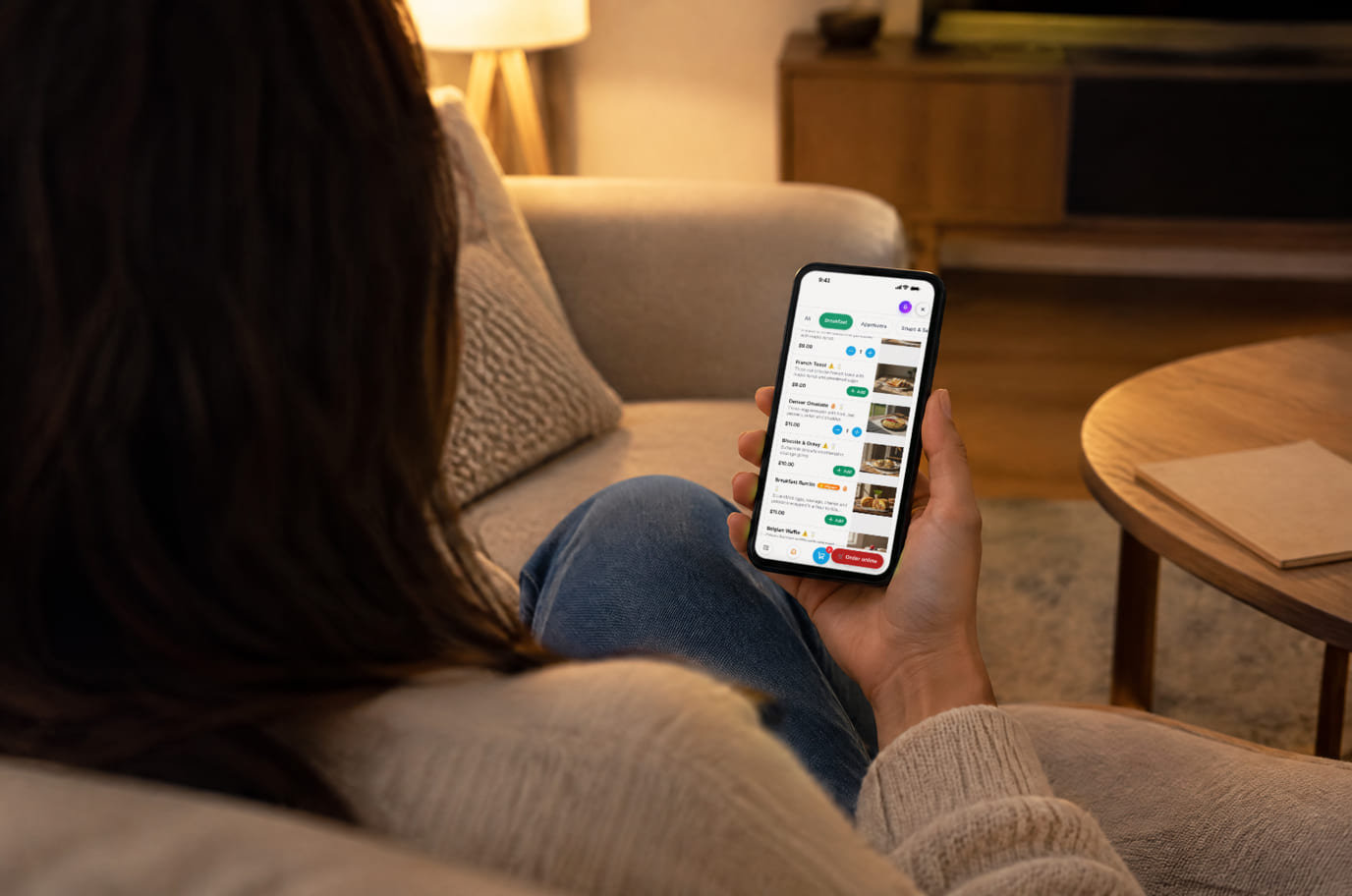
Illustration. Ordering from your site — no phone call, no third-party aggregator

サイトでの表示例
Example interface. Customise colours, position and labels, then check your page on desktop and mobile.
パソコンで
スマートフォンで
オーナーの場合: カートはゲストのブラウザ内に保持されますが、オーバーレイモードでは関連商品のポップアップにも表示されます — ポップアップは同じカートに商品を追加し、2つ目のカートを開くことはありません。
パソコンで
スマートフォンで
オーナーの場合: ストアフロントモードでは、アイテム、価格、ストップリストはCenaly.comのカタログから取得します。別カートでは、商品はセレクタマップに従って外部サイトから読み取られ、お客様のカタログに紐づかない行として取り込まれます。これらの在庫同期は約束されていません。
パソコンで
スマートフォンで
オーナーの場合: 送信画面は支払いや店舗による注文の受付を確定するものではありません。広告を出す前に、テスト注文がモニターに表示されるか確認してください。
設置先
メニュー項目の正確な名称および料金条件は、各プラットフォームの公式ヘルプをご確認ください。
当社のコンストラクターで作成したサイトでは、ウィジェットがあらかじめ接続されています。何も挿入する必要はありません。
プラットフォーム別の手順はヘルプで確認できます →料金
無料
- ウィジェットは無料——注文手数料も注文数の上限もありません
- サイトスキャナー、セレクターマップ、独自価格設定は無料ウィジェットに含まれます
- ウィジェットは手数料なし。キッチン画面と自社配送はプランと設定によって異なります。決済代行手数料はプロバイダーへ別途お支払いいただきます。
- オンライン決済は、お客様の国と通貨に対応した稼働中のプロバイダーを接続している場合にのみ利用できます。cenaly.ruでは現在ご利用いただけません。現行バージョンでは、独立したカートがない場合も決済はプロバイダーのページを開き、戻ると外部サイトのページではなくストアフロントCenaly.comに移動します。
- 注文に対するパーセンテージも、訪問者・ウィジェット表示・ドメインに対する料金もいただきません——ウィジェットには課金単位が一切ありません
What is included and what costs extra
Basic versions of 9 of the 13 widgets are free. Table booking, popups, help and legal pages on external sites are extensions. Connected services can cost extra.
ウィジェットあり・なし
| ウィジェットなし | ウィジェットあり | |
|---|---|---|
| 注文単価 | ✕ サイトが訪問者を別の注文チャネルへ誘導する | ✓ ボタンがこのページ上でストアフロントを開く |
| メニューの最新性 | ✕ カタログを別ページで維持する必要がある | ✓ ストアフロントモードのカタログはアカウントで管理する |
| 注文の受信先 | ✕ やり取りで受けた注文をオペレーターへ引き継ぐ必要がある | ✓ 確定した注文は共通モニターに届く |
| ゲストの連絡先 | ✕ 連絡先を注文と一緒に収集する必要がある | ✓ 連絡先と注文はアカウントで確認できる |
| サイトの外観 | ✕ 注文手続きの接続方法を選ぶ必要がある | ✓ セレクターのマップなしでストアフロントモードから始められる |
できることの範囲を正直に
- オンライン決済は、お客様の国と通貨に対応した稼働中のプロバイダーを接続している場合にのみ利用できます。cenaly.ruでは現在ご利用いただけません。現行バージョンでは、独立したカートがない場合も決済はプロバイダーのページを開き、戻ると外部サイトのページではなくストアフロントCenaly.comに移動します。
- まずは「オーバーレイのストアフロント」を選びます。注文はサイトの上に開いたCenaly.comのストアフロントで行われます。別カートと外部サイトの商品を使うモードは、cenaly.comでは注文受付の接続が未完了のため制限されています。注文の正常な確認なしに広告へ出すことはできません。cenaly.ruではこの受付に対応しています。
- スキャナーは最大6ページを巡回し、実際のHTMLでセレクターを検証する。非標準のマークアップではマップの手動修正が必要になる場合がある。
- 価格ルールは常にサイトの元の価格を基準に計算し、変更後の価格は基準にしない。元の行の価格はオペレーターが注文で確認できる。
- サイト上に重ねるモードでは、商品は元のページのアドレスを含む行としてオペレーターに届き、カタログのアイテムとは紐づかない。
- 「マルチボタン」の扇状メニューで注文項目が有効な場合、浮遊する注文ボタンは意図的に無効化される。サイトの隅には2つではなく1つのボタンだけが残る。
- ウィジェットはサイトのマークアップを変更するため、当社のコンストラクターのサイトではデフォルトで無効になっている。そこではストアフロントがもともと独自に用意されている。
- ウィジェットの組み込みラベルは4言語(英語、ロシア語、ジョージア語、トルコ語)。アイテムの名称と説明はメニューの言語で表示される。
- ウィジェットは手数料なし。キッチン画面と自社配送はプランと設定によって異なります。決済代行手数料はプロバイダーへ別途お支払いいただきます。
- ロシア国内の店舗では、酒類の遠隔注文を接続しないでください。サーバーがそのような注文をキャンセルします。別のカートではキャンセル前に送信済みと表示される場合があるため、このシナリオからそのような商品を除外してください。
- 注文送信時に領収書が自動で発行されることはない。レジと領収書の発行手順は国によって異なる。
こんな方におすすめ
- デリバリーとテイクアウトを行うレストラン、カフェ、ベーカリー向け
- 既存サイト上にカートを必要とする店舗向け
- 自社サイトからの注文でプラットフォームに手数料を支払っているすべての方へ
注文ウィジェットとは何か、どんなときに必要なのか
ウィジェットは既存のサイトに、カタログと注文手続きを開くボタンを追加します。ストアフロントモードはアカウントのデータを使用します。個別カートのモードは外部サイトの商品を認識しますが、別途確認が必要です。
すでにサイトと注文受付の体制がある場合に適しています。ウィジェット自体が購入者を集めることはありません。広告、注文処理、履行は引き続きお客様の業務です。
開始時は「オーバーレイのストアフロント」を選んでください。注文はサイトの上に開いたCenaly.comのストアフロントで手続きします。個別カートと外部サイトの商品を使うモードは、cenaly.comでは注文受付の接続が未完了のため制限されています。注文のテストに成功するまで広告には使用できません。cenaly.ruではこの受付に対応しています。ウィジェットは手数料無料です。キッチン画面と自社配送はプランと設定によって異なります。アクワイアリングはプロバイダーへ別途支払います。
注文を受け付ける人がいない場合は、注文ウィジェットは不要です。ウィジェットはゲストを注文手続きまで導きますが、調理、梱包、配送は従来どおり店舗の業務です。注文モニターを確認するシフトがなければ、ボタンは期限切れの申請を生むだけです。またこれは予約ではありません。ここではゲストが商品の代金を支払い、配送または受け取りを待つのであって、お客様の時間を占有するものではありません。
よくある質問
本当に手数料無料ですか?
はい。ウィジェット自体と注文受付は無料で、注文からの手数料はいただきません。注文数の上限もありません。サイトスキャナー、セレクターのマップ、独自価格もウィジェットに含まれます。
注文はどこに届きますか?
Cenaly.comの注文モニターに届きます。キッチン画面、印刷、配送には適切なプラン、設定、ハードウェアが必要です。無料のボタンに自動的に含まれるものではありません。
注文は自社サイトでどのように表示されますか?
まずは「オーバーレイのストアフロント」を選びます。注文はサイトの上に開いたCenaly.comのストアフロントで行われます。別カートと外部サイトの商品を使うモードは、cenaly.comでは注文受付の接続が未完了のため制限されています。注文の正常な確認なしに広告へ出すことはできません。cenaly.ruではこの受付に対応しています。
ウィジェットは自社サイトの商品をどのように認識しますか?
管理画面のスキャナーは最大6ページを巡回し、プラットフォームを判定し(11は指紋で認識、8には既成のプリセットあり)、商品カード、価格、カートを検出します。自作サイトや非標準テーマでは、セレクターをAIによるマークアップ解析が提案します。各セレクターは実際のHTMLで検証され、未検証のものはマップに含まれません。マップを適用する前に、認識された商品のサンプルを確認できます。
サイトに別の価格を表示できますか?
はい。ルールはお客様のマークアップ内の価格をパーセントまたは金額で変更し、制限と丸めを適用します。さらにその上に、アドレス、名称、型番による最大200件の個別上書きが適用されます。計算は常にサイトの元の価格を基準にします。元の価格を取り消し線で並べて表示し、バッジを追加することもできます。
オンライン決済はありますか?
オンライン決済は、お客様の国と通貨に対応した稼働中のプロバイダーを接続している場合にのみ利用できます。cenaly.ruでは現在ご利用いただけません。現行バージョンでは、独立したカートがない場合も決済はプロバイダーのページを開き、戻ると外部サイトのページではなくストアフロントCenaly.comに移動します。
WordPress、Tilda、Shopify に設置するには?
共通タグを設置し、「注文」を有効にしてください。セレクターのマップなしで始める場合はストアフロントを選んでください。ユーザーコードへのアクセスはプラットフォームとサイトのプランによって異なります。広告の前にテスト注文を行ってください。
注文ウィジェットはサイトを遅くしますか?
ストアフロントモードは開いたときにストアフロントを読み込みます。その他のモードは外部サイトのマークアップを読み取り、その変更を監視してカートを構築します。ネットワーク、速度、ボタンの位置、モバイルページでの互換性を確認してください。
解約した場合やサービスが終了した場合、メニューと注文はどうなりますか?
アカウントが利用可能な間は、注文とカタログをアカウントからCSVにエクスポートできます。無効化される前に必要なデータを保存してください。ウィジェットを削除するにはタグを外し、元のボタンとカートが復元されることを確認してください。自分でエクスポートするにはサービスへのアクセスが必要です。
料金はいくらですか?
ウィジェットは手数料なし。キッチン画面と自社配送はプランと設定によって異なります。決済代行手数料はプロバイダーへ別途お支払いいただきます。
What do I need to install it?
An account, your website domain and permission to insert code. Prepare the selected widget’s data and test your published page. Follow the separate cookie banner instructions for early tracker blocking.
Will it work on my page?
Style isolation reduces conflicts but does not replace testing. Check buttons, forms, mobile layout and other scripts on your site.
What about languages and data?
Set your own texts separately; built-in labels fall back to English where translations are missing. Core data is stored in the brand’s cloud. Connected AI, telephony and other services have separate processing terms.
詳細(プラットフォーム別のインストール、設定、トラブルシューティング)はヘルプをご覧ください。 インストール手順 →
サイトの注文を自分の手元に
登録後、カタログと注文受付を設定し、タグを設置してストアフロントを選択します。広告を開始する前に、ゲストの導線を一通りたどり、モニターで注文を確認してください。
注文ボタンを設定するカード不要 · 注文手数料なし · メニューと価格は管理画面から