無料 · メニューの動画を使用
料理を動きで見せて、動画からそのまま注文できるように
サイトの隅に表示される動画入りサークル。静かなプレビューで、クリックすると音声付き動画、キャプション、そしてその料理を注文ウィジェットで開く「注文」ボタンが表示されます。動画はCenaly.comのメニューカードから取得されるため、別途アップロードや保存は不要です。
ウィジェットは無料です。メニューまたはカタログのアイテムカードに少なくとも1本の動画が必要です。
- メニューとカタログのカードから最大6本の動画
- 動画の下のボタンは注文、予約、予約、チャットにつながります
- 動画ファイルはゲストが視聴するまで読み込まれません

What the guest sees — and what appears on your side
Guest screen

In your dashboard
Where the data goes 動画下のボタンからの注文、予約、予約は、ウィジェット自体と同じセクションに届きます。動画は匿名の統計情報のみを送信します。表示、展開、音声付き再生、ボタンクリックです。
- 1つのサークルに入る動画の本数 — それ以上はアクセントではなくフィードになります
- 6
- ピクセル — サークルの直径、デフォルトは96
- 64–160
- gzip時のウィジェットの重量。動画ファイルは含まれません
- ≈20 KB
- ウィジェット、動画の表示と再生に対して
- 0 ₽
お客様の操作の流れ
- 1
ゲストが隅のサークルを見る
最初は動画のポスター。音声なしの静かなプレビューは、ページが読み込まれ、サークルが画面の表示領域に入ったときにのみ開始されます。
- 2
タップして音声付きで視聴
動画のウィンドウが開きます。音声はゲストのタップで有効になり、そばにキャプションが表示されます。動画が複数ある場合は、矢印で切り替えられます。
- 3
動画の下のボタンを押す
「注文」は、まさにその料理をサイト上の注文ウィジェットで開きます。注文の代わりに、テーブル予約、予約、チャット、コールバック、リンクを設定できます。
- 4
興味がなければ閉じる
丸いアイコンの×印で7日間非表示になります。期間は自分で設定できます — 最大90日間、または訪問の終了までのみ。
接続方法 — 3つのステップ
Create an account and add your site
Signup opens setup for the selected product. Have your domain and permission to insert code ready.
Configure and install
Follow your platform instructions. Blocking trackers before consent requires the early CMP script, not just the shared async tag.
Test your published site
Enable the widget and try the visitor action on the published page. Settings may appear after the cache refreshes.
まさにそのタグ
<script src="https://cdn.cenaly.com/site/v1.js" data-domain="your-site.com" async></script>Shared widget tag. See the separate CMP instructions for blocking trackers before consent.
動画サークルでできること
動画は新しいストレージではなくメニューから使う
サークルの動画は、メニューまたはカタログのアイテムのカードにアップロードされた動画です。「ウィジェット用」の個別アップロードはありません。同じ動画が料理カードでもサイト上のサークルでも機能します。
料理の写真から動画を作成
動画がない場合は、料理カード内で写真からAIが生成し、それをサークルで選択できます。生成は料理カードの機能で独自の条件があり、サークル自体はその費用を負担しません。
動画から注文へ導く
「注文」ボタンは、ゲストが今見たまさにその料理を注文ウィジェットで開きます。注文の代わりに、テーブル予約、予約、チャット、コールバック、マルチボタン、ヘルプ、ドキュメント、サポート、または新しいタブで開く外部リンクを設定できます。
ページを遅くしない
ウィジェットがプレビューを表示するまで、ページには動画へのリンクを持つ動画要素も、そのファイルへのリクエストもありません。プレビューがオフ、ページがまだ読み込み中、サークルが画面外、ゲストが「動きを減らす」設定または通信量節約中 — その場合はポスターが表示されます。
画面に合わせた品質を配信
動画に360pから1080pまでのバリエーションが用意されている場合、ウィジェットは幅に合ったものを選びます。サークルでは軽いもの、展開したウィンドウではより大きいものを使用します。音声はゲストのタップ後のみです。
適切な場所に設置する
左下または右下の角、直径64〜160ピクセル、枠線とボタンの色をカスタマイズ可能。ページマスク、遅延、デバイス、スケジュール — 店舗の営業時間による設定も含みます。
活用できる場面
トップページに今日の料理
看板料理の盛り付け動画と「注文」ボタン。ゲストはメニューをスクロールせずに、食欲からカートへ進めます。
予約のあるレストラン
料理の映像と「テーブルを予約」ボタン — 予約フォームは同じページで開きます。
商品映像付きのストア
カタログの商品動画と「注文」ボタンで、その商品が注文ウィジェットで開きます。
複数の動画を連続で
1つの丸型に最大6本の動画:ゲストは矢印で切り替え、それぞれにキャプションとボタンがあります。
必要なページだけに表示
マスクを使えば丸型をトップページとメニューに、スケジュールを使えば店舗の営業時間内だけに表示できます。
What it looks like in the product
Settings
View full size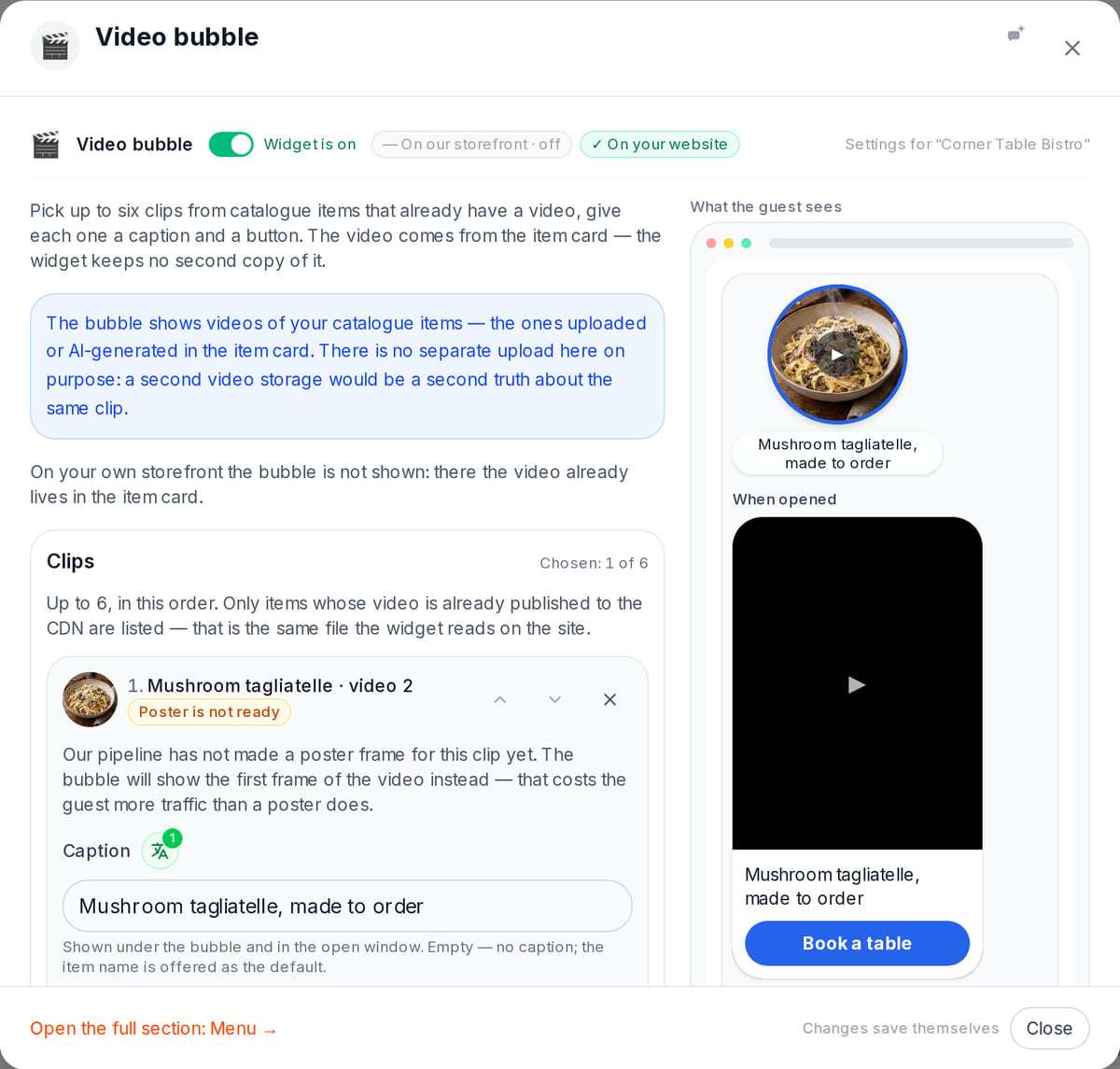
The clip comes from the menu item card — no second copy

How it works in practice
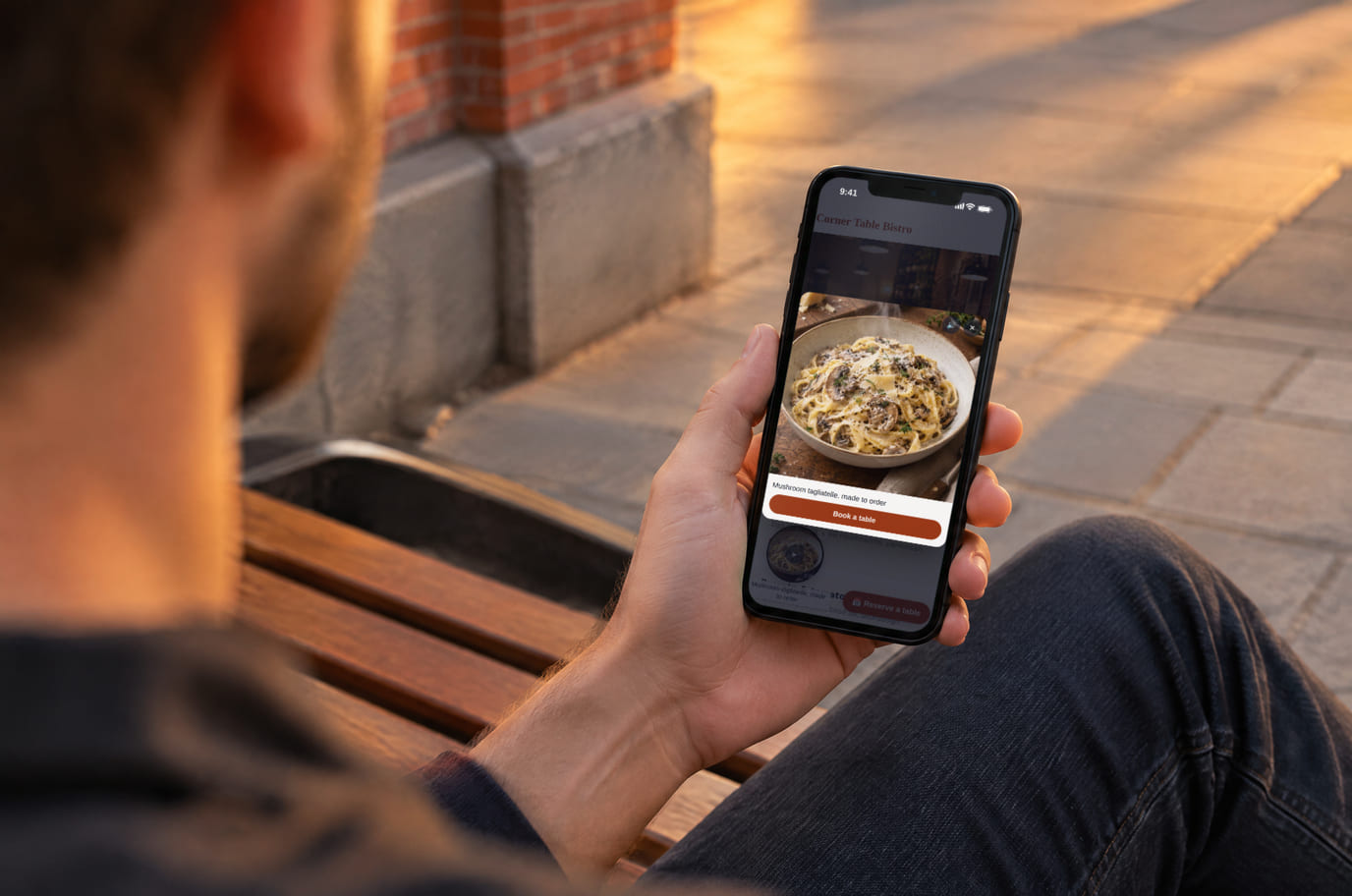
Illustration. A short clip shows what is on the plate

サイトでの表示例
Example interface. Customise colours, position and labels, then check your page on desktop and mobile.
パソコンで
スマートフォンで
オーナーの場合: 丸型は、ブラウザで再生できる動画が少なくとも1本ある場合にのみ表示されます。プレビュー前は、ゲストは動画ではなくポスターをダウンロードします。
パソコンで
スマートフォンで
オーナーの場合: 「注文する」でこの料理が注文ウィジェットで開き、注文はサイトからの他の注文と同様に「注文」に届きます。丸型の統計には、表示回数、展開回数、音声付き再生回数、ボタンの種類別のクリック数が表示されます。
設置先
メニュー項目の正確な名称および料金条件は、各プラットフォームの公式ヘルプをご確認ください。
当社のコンストラクターで作成したサイトでは、ウィジェットがあらかじめ接続されています。何も挿入する必要はありません。
プラットフォーム別の手順はヘルプで確認できます →料金
無料
- ウィジェット、表示回数、動画の再生回数に別途料金はかかりません
- 動画はメニューのアイテムのファイルです。ウィジェットはそれらをコピーしたり、別途保存したりしません
- 動画下のボタンは、サイトで該当するウィジェットが有効なときに機能します:注文、予約、予約、チャット
What is included and what costs extra
Basic versions of 9 of the 13 widgets are free. Table booking, popups, help and legal pages on external sites are extensions. Connected services can cost extra.
ウィジェットあり・なし
| ウィジェットなし | ウィジェットあり | |
|---|---|---|
| 動画の掲載元 | ✕ 動画はページ内または外部サービスに別途設置する必要があります | ✓ メニューまたはカタログのアイテムの動画で、Cenaly.comにすでにアップロード済みのもの |
| 視聴後の動作 | ✕ 動画から注文までの導線は自分で組み立てます。リンク、ボタン、メニューへの遷移など | ✓ 動画の下のボタンで、この料理を注文ウィジェットで開けます — 予約、予約、チャットの場合も |
| ページ速度 | ✕ プレーヤーの埋め込み方によって異なります | ✓ プレビューを表示するまでは、動画ファイルへのリクエストは一切発生しません |
| ファイルの保存場所 | ✕ アップロードした場所によります | ✓ アイテムのカード内。別のストレージはありません |
| 料金 | ✕ 選択したサービスや開発者の対応によります | ✓ ウィジェットは無料です |
できることの範囲を正直に
- 形式は1つだけ — 右下隅の円形です。ストーリーズ、カルーセル、ページに埋め込むプレーヤーはありません。
- 動画はメニューまたはカタログのアイテムの動画のみです。「単なる動画」をカードとは別にアップロードすることはできません。
- YouTubeとTikTokへのリンクはサポートされていません。外部プレーヤーは独自のCookieを設定し、速度契約で許容されるよりも重くなるためです。
- ブラウザが再生できない形式(例:.movや.avi)の動画は、その画質バリアントが用意されている場合にのみ表示されます。それ以外の場合は円形に表示されません。
- Cenaly.comのストアフロントでは円形は表示されません。そこでは料理の動画はカード内にすでに表示されているためです。
- アクションボタンは、サイトでその遷移先のウィジェットが有効になっている場合にのみ表示されます。それ以外の場合、ゲストにはボタンのない動画が表示されます。
- 円形のシステムラベルは4言語(en、ru、ka、tr)に組み込まれており、それ以外の言語では英語です。動画とボタンのラベルは言語ごとに自分で設定します。
こんな方におすすめ
- メニューに料理の動画があるレストランやカフェ向け
- カタログに商品動画を掲載している店舗
- Cenaly.comのウィジェットを通じてすでに注文、予約、または予約を受け付けている方
サイト用動画ウィジェットとは何か、なぜ注文ボタンが必要なのか
動画ウィジェットは、ページの隅に表示される動画付きの小さな円形です。静的なボタンよりも目立ち、写真では伝えにくいもの——盛り付け、皿から立ち上る湯気、料理人の手つき——を見せられます。クリックすると動画が大きく音声付きで開きます。
通常、このようなウィジェットは別途サブスクリプションで販売され、動画はサービスのストレージにアップロードされます——同じ動画の2つ目のコピーです。そこでの「動画から購入」は、別のショップの商品へのリンクを意味します。
Cenaly.comの動画サークルは仕組みが異なります。動画はメニューまたはカタログのアイテムの動画であり、その下のボタンは、同じサイト上の注文ウィジェットでそのアイテムを開きます。2つ目のストレージはなく、注文はサイトからのすべての注文と同じ場所に届きます。
アイテムに動画がまだない場合、サークルは適しません。動画がなければ表示されないからです。また、これはフィードでも動画ギャラリーでもありません——1つのサークルに最大6本の動画です。
よくある質問
ウィジェットの重さはどれくらいで、サイトが遅くなりますか?
gzipで約20KB、タグはasyncで読み込まれます。動画ファイルはこの重量に含まれず、ウィジェットがプレビューを表示しようと決めるまでダウンロードされません。それまでは、ページに動画へのリンクを持つ動画要素は1つもありません。
サークルが自動で動画を再生するのはいつですか?
音声なしの場合のみで、設定で静かなプレビューがオフになっていない場合、ページがすでに読み込まれている場合、サークルが画面に表示されている場合、訪問者が「動きを減らす」と通信量の節約を有効にしていない場合に限ります。それ以外の場合は動画のポスターが表示され、ポスターがない場合は最初のフレームが表示されます。音声は訪問者がクリックしたときのみ有効になります。
動画はどこから取得されますか?
メニューまたはカタログのアイテムカードからです。カードにアップロードされた動画、または料理の写真からAIが生成した動画です。サークルの設定で、そのような動画を最大6本、その順序、キャプション、各動画の下のボタンを選択できます。
サークルを無効にしたり退会した場合、動画はどうなりますか?
何も変わりません。動画はメニューアイテムのファイルであり、サークルはそれらへのリンクのみを保存します。ウィジェットを無効にしても、動画は料理カードに残ります。サークルには専用のストレージがないため、移行するものはありません。
動画の下のボタンは何をしますか?
デフォルトでは「注文する」です。注文ウィジェットでその料理を開きます。テーブル予約、予約、チャット、コールバック、マルチボタン、ヘルプ、ドキュメント、サポート、または外部リンクを選択できます——外部リンクは新しいタブで開きます。サイトに必要なウィジェットがない場合、ボタンは表示されません。
YouTubeやTikTokの動画を表示できますか?
いいえ。外部プレーヤーは独自のCookieを設定し、サークルの速度契約で許容されるよりも重くなります。動画をアイテムカードにアップロードしてください——そうすればメニューでもサークルでも動作します。
訪問者がサークルを閉じた場合、いつ再び表示されますか?
デフォルトでは7日後です。期間は0~90日で設定でき、0の場合は次の訪問時に再表示されます。
ウィジェットはどのようなデータを送信しますか?
匿名の統計情報のみです。動画の表示、展開、3秒を超える音声付き再生、アクションの種類ごとのボタンクリックを記録します。氏名、連絡先、動画番号は収集しません。
What do I need to install it?
An account, your website domain and permission to insert code. Prepare the selected widget’s data and test your published page. Follow the separate cookie banner instructions for early tracker blocking.
Will it work on my page?
Style isolation reduces conflicts but does not replace testing. Check buttons, forms, mobile layout and other scripts on your site.
What about languages and data?
Set your own texts separately; built-in labels fall back to English where translations are missing. Core data is stored in the brand’s cloud. Connected AI, telephony and other services have separate processing terms.
詳細(プラットフォーム別のインストール、設定、トラブルシューティング)はヘルプをご覧ください。 インストール手順 →
料理を動画でサイトの隅に配置しましょう
登録後、「マイサイト」→「動画」を開き、メニューから動画と各動画の下のボタンを選択します。公開ページとスマートフォンで動画を確認してください。
動画を選ぶウィジェットは無料です · アイテムのカードに少なくとも1本の動画が必要です