Cenaly Phone: колеги и контакти
Табот „Контакти“ — сите на кои може да им се јавите од Cenaly Phone: колеги од работното место со статус во живо, вашите контакти и контактите од iPhone.
Што има на табот#
Најгоре — пребарување „Име или број“ и прекинувач „Колеги / Мои / Телефон“. Списокот се освежува ако го повлечете надолу.
Во сите списоци важи едно правило: допирањето на името ја отвора картичката, зелената слушалка оддесно — веднаш ѕвони. Ако контактот има повеќе броеви, апликацијата ќе праша „Кој број да се бира?“.
Колеги и нивните статуси#
 Снимка од екран: Cenaly Phone за iPhone, колеги со статуси.
Прво „Избрани“, потоа „Колеги“ (вие сте први, со ознака „Вие“), потоа „Службени“ броеви — групи за повици, соби, помошници. Редоследот не се менува кога се менуваат статусите.
Секој колега има внатрешен број и статус. Статусот е икона и збор, не само боја:
| Статус | Што значи |
|---|---|
| 📞 Во разговор | Колегата моментално зборува. Редот е означен со лента одлево — веднаш се гледа кој е зафатен |
| 🔔 Има повик | На колегата моментално му ѕвонат |
| ↗ Бира број | Колегата сам ѕвони |
| ✅ Слободен | Достапен е и не разговара |
| ⏸ Отсутен | Притиснал „Отсуство“: повиците на групата не му доаѓаат, директните — да |
| 🌙 Не вознемирувај | Новите повици на неговиот број не се прифаќаат |
| Не е достапен | Ниту еден уред на колегата моментално не е достапен |
| ❔ Статусот е непознат | Податоците за статусот се застарени |
Ако статусите не се освежени подолго време, над списокот ќе стои „Статусите на разговорите моментално не се достапни“ и времето на последната потврда — на статусите во тој момент не смее да им се верува. Ѕвонењето притоа е можно.
Во режимите „Обичен“ и „Сѐ“ (копчето „Приказ“) над списокот има филтер „Сите / Луѓе / Службени“, а во режимот „Сѐ“ — уште „Во разговор“.
Картичка на колега и избрани#
Допрете го името на колегата — ќе се отвори картичка: име, „Внатрешен број …“, статус, копче „Јави се“ и „Во избрани“ / „Отстрани од избрани“.
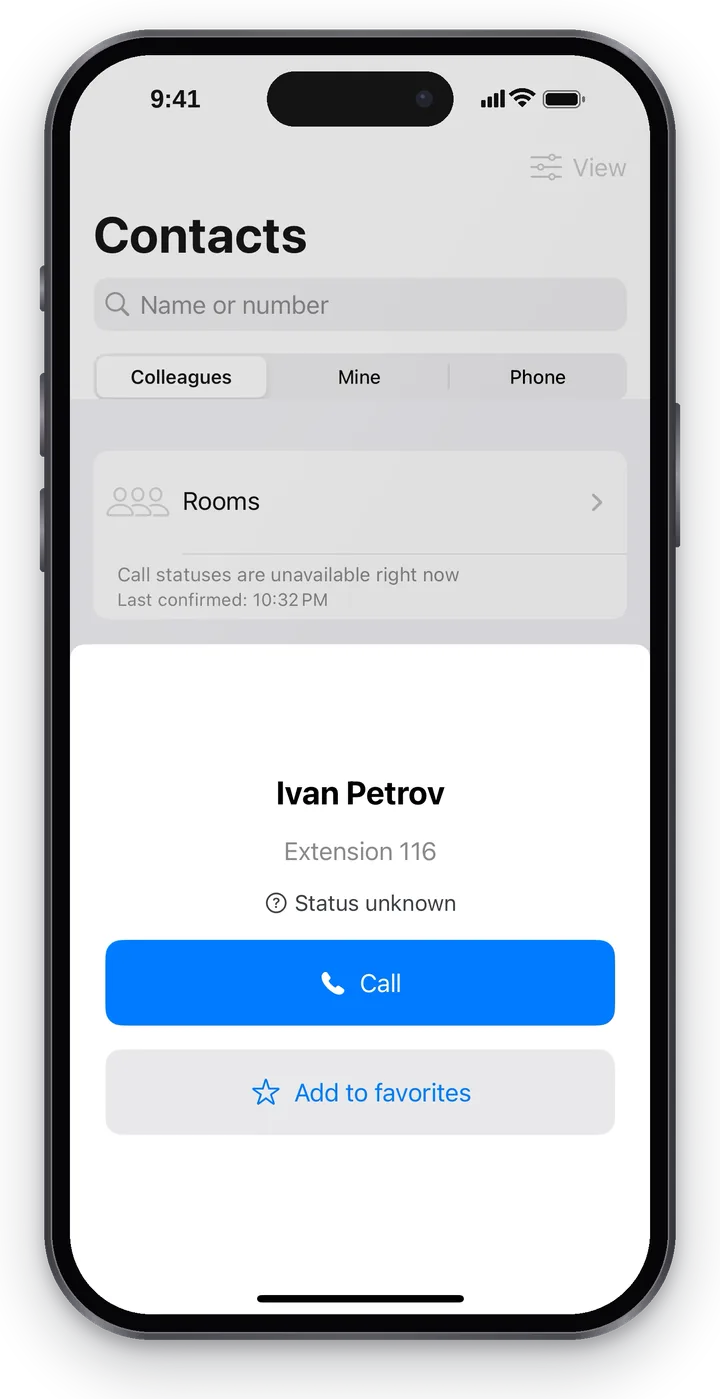 Снимка од екран: Cenaly Phone за iPhone, картичка на колега.
Избраните колеги се прикажуваат први во „Контакти“ и на „Почетна“. Списокот и редоследот се менуваат — „Почетна“ → „Избери колеги“.
„Мои“ контакти#
„Мои“ — вашите работни контакти (доставувач, курир, постојан клиент), кои се чуваат само на овој телефон: не влегуваат во телефонијата и кај другите вработени.
- Допрете „Додај контакт“.
- Внесете „Име“, „Основен број“ и, ако е потребно, „Дополнителен број“.
- Допрете „Зачувај“.
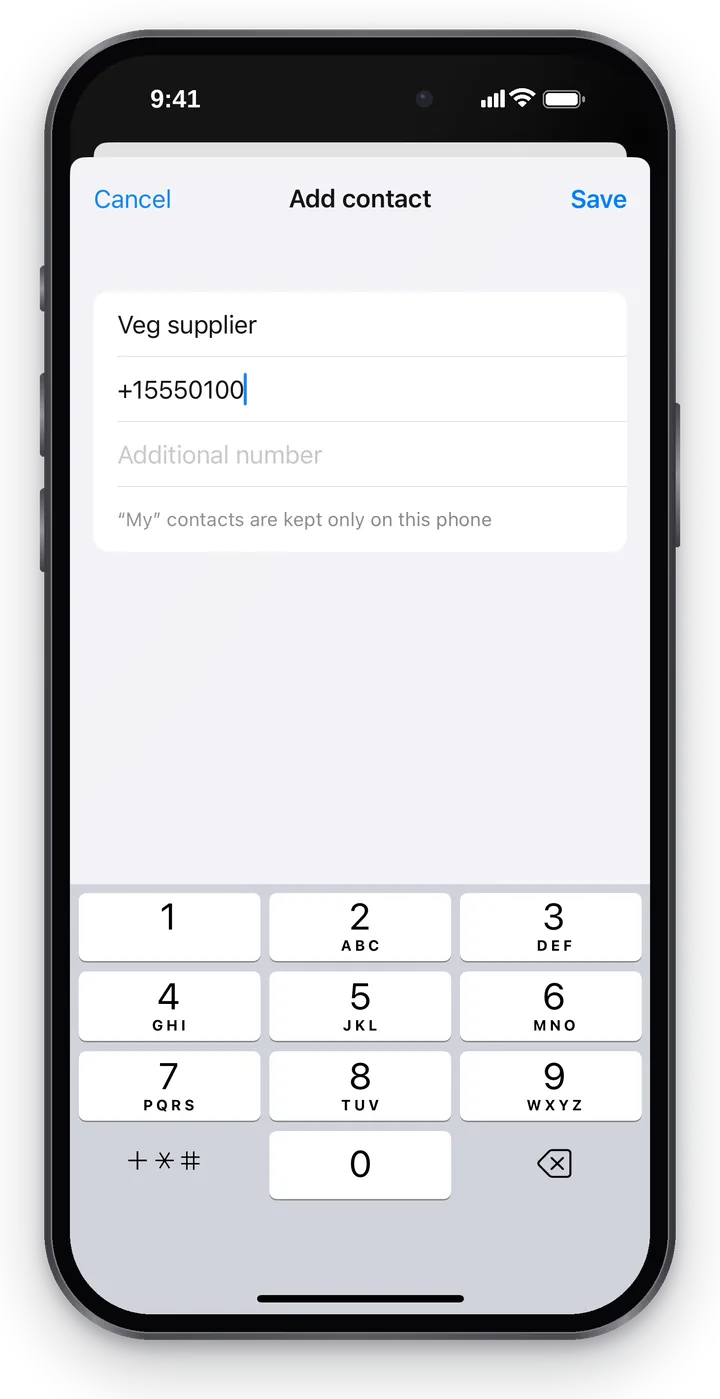 Снимка од екран: Cenaly Phone за iPhone, нов „Мој“ контакт.
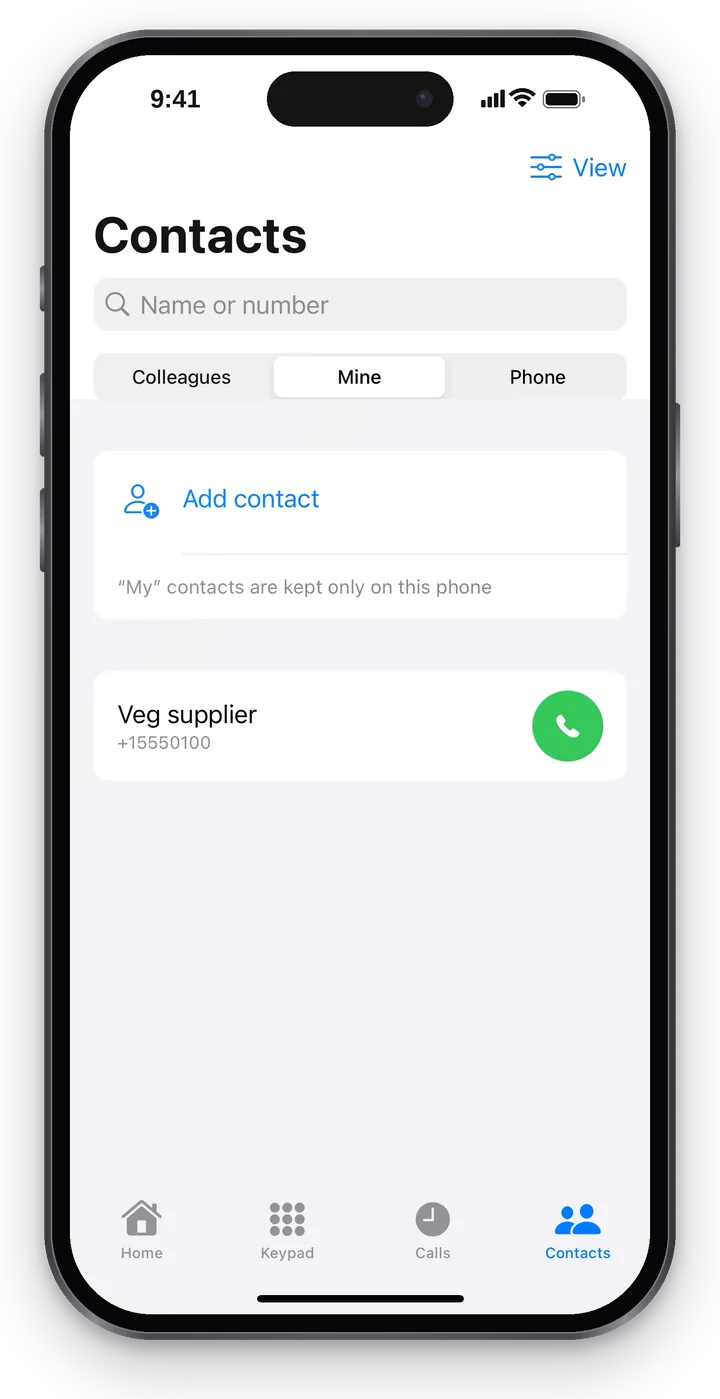 Снимка од екран: Cenaly Phone за iPhone, „Мои“ контакти.
Во картичката на контактот — броеви со копче „Копирај број“, „Измени“ и „Избриши“. Може да се избрише и со лизгање по редот. По бришењето неколку секунди се гледа пораката „Контактот е избришан“ со копче „Откажи“ — контактот се враќа на своето место.
Имињата од „Мои“ се вметнуваат во дневникот на повици, во предлозите при бирање и во дојдовниот повик.
Контакти од iPhone#
„Телефон“ — адресар на iPhone. Апликацијата најпрво прашува: „Да се прикажат контактите од адресарот на овој телефон? Тие се читаат само на телефонот и никаде не се испраќаат.“ — и дури по „Прикажи контакти од телефонот“ бара пристап до iOS.
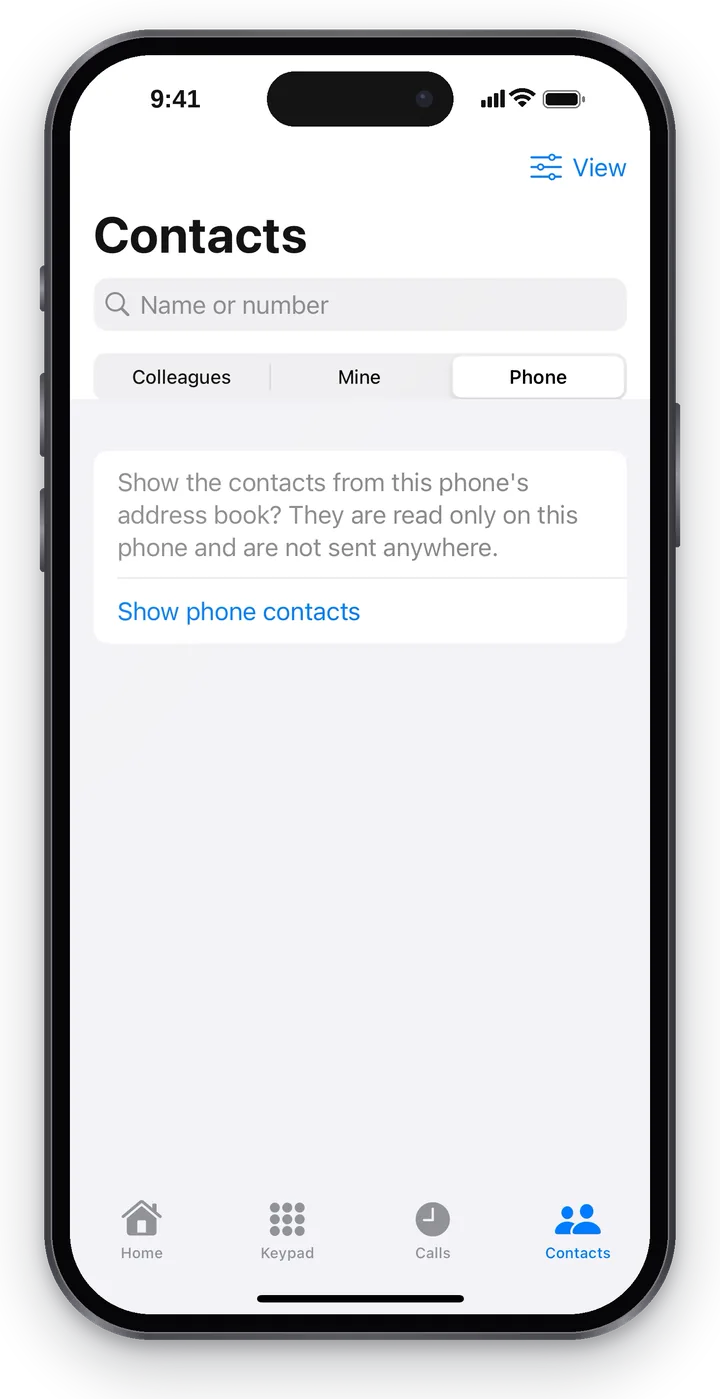 Снимка од екран: Cenaly Phone за iPhone, контакти од iPhone — со согласност.
Ако забраните — ќе стои „Пристапот до контактите е исклучен. Може да го вклучите во системските поставки“: „Поставки“ на iPhone → „Приватност и безбедност“ → „Контакти“ → Cenaly Phone.
Соби#
„Соби“ (најгоре во списокот на колеги) — постојани конференциски соби на работното место. Допрете го зеленото копче кај собата — ќе влезете во неа со повик.
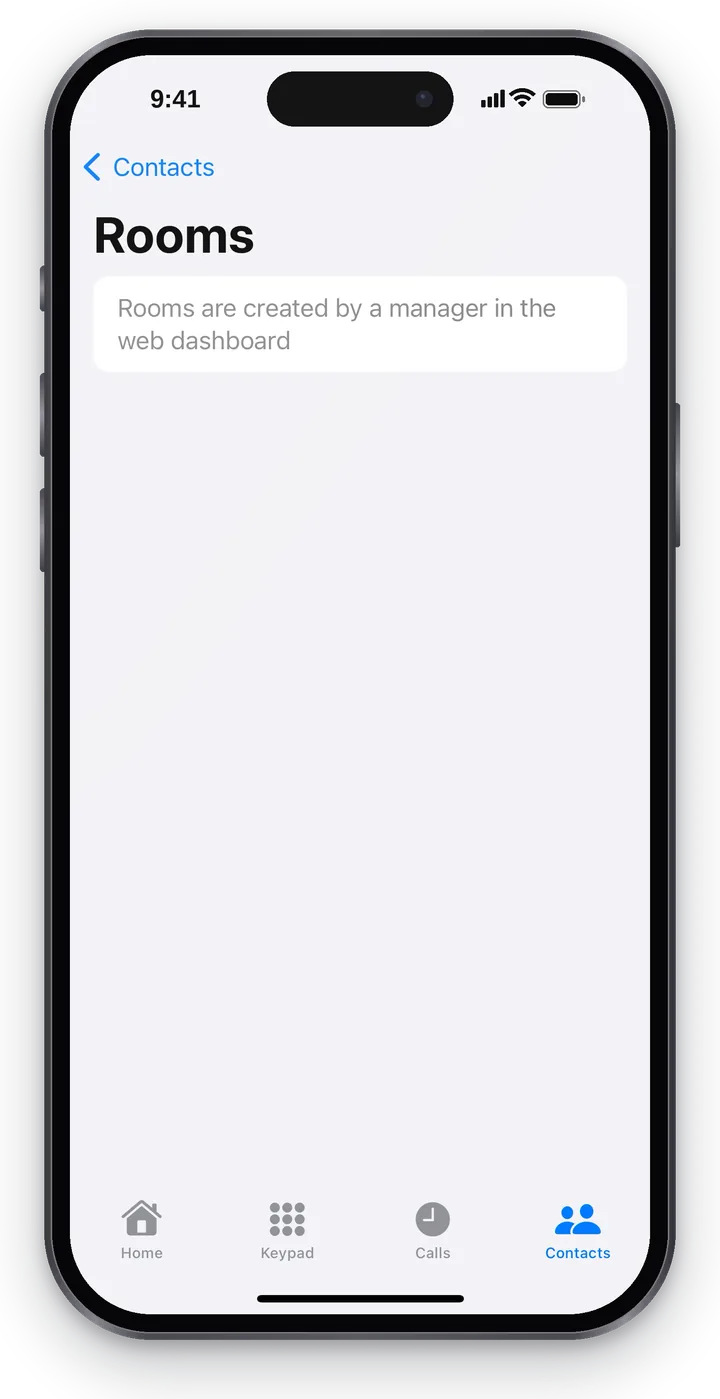 Снимка од екран: Cenaly Phone за iPhone, соби.
- „За собата е потребен код“ — по поврзувањето допрете „Пренеси код“ на екранот за разговор: апликацијата сама ќе го бира кодот.
- „Собата е исклучена“ — не може да се влезе, копчето е сиво.
- Собите ги создава и нагодува раководителот во веб-кабинетот; во апликацијата може само да се најдат и да се влезе во нив.
Картичка на звонувачот и совети#
Кога ѕвони познат клиент, на екранот за разговор и во подробностите на повикот има картичка на звонувачот: име, колку пати ѕвонел, колку пати треба да се врати повикот, снимки и нарачки. Врската „Отвори во веб-кабинетот“ ја отвора картичката на клиентот. Нема пристап до базата на клиенти — „Подробностите се скриени: нема пристап до CRM“.
Ако на работното место работи тренер за повици и сте дозволиле совети од AI (види „Совети од AI: што се пренесува“), за време на разговорот се појавуваат совети од базата на знаење. Означете совет како „Корисно“ или „Не помогна“ — апликацијата ќе одговори „Благодариме, ќе го земеме предвид“. Ако повикот дојде од редот на кол-центарот, во „Уште“ има „Преземи во работа“ и „Врати во заедничкиот список“. Како да се нагоди тренерот за повици — „Тренер за повици на операторот“.
Решавање проблеми#
| Симптом | Што да направите |
|---|---|
| „Колегите ќе се појават по поврзувањето на работното место“ | Поврзете iPhone на „Почетна“ |
| „Сѐ уште нема колеги“ | На работното место повеќе нема вработени со работни броеви |
| „Статусите на разговорите моментално се недостапни“ | Повлечете ја листата надолу; ако се повторува — проверете ја интернет врската |
| Нема картичка „Телефон“ со листа | Дозволете пристап до контактите (види погоре) |
Често поставувани прашања#
Дали колегите ги гледаат моите „Мои“ контакти?#
Не. Тие се чуваат само на овој iPhone.
Дали контактите од iPhone одат на серверот?#
Не. Контактите од iPhone се читаат само на телефонот и никаде не се испраќаат.