Voor de eigenaar · officemanager · leidinggevende van de intake van aanvragen
Zakelijke e-mail voor bedrijven: berichten en teamtoegang
Open een e-mail van een klant of leverancier in de zakelijke mailbox van het bedrijf, niet in de persoonlijke mailbox van een medewerker. Het team met toegekende toegang ziet de correspondentie op dezelfde plek, en na een dienstwissel van een medewerker blijft de antwoordgeschiedenis bij het bedrijf.
Het gedeelte „E-mail” is inbegrepen in het account; externe provider, domein en AI-concepten zijn apart.
Registratie zonder kaart. Voor een externe mailbox zijn toegang en instellingen van de provider nodig.
Automatisch verzenden is niet nodig om te starten. De AI-assistent maakt een concept; voor de inhoud van een gewoon antwoord en het verzenden is een mens verantwoordelijk.
- Eigen en aangesloten externe mailboxen
- Rechten „lezen” en „verzenden” voor medewerkers
- Antwoorden en bijlagen in het werkgedeelte
- zakelijk adres
- Mailbox
- lezen of beantwoorden
- Toegang
- namens de mailbox
- Antwoord
- wat is verzonden
- Archief
E-mail, antwoord en verdere werkzaamheden
E-mail ontvangen
- Postvak IN van de gekozen mailbox
- Zoeken, mappen en tags
- E-mail en bijlagen om te verwerken
Toegang geven
- Gedeelde of persoonlijke werk-mailbox
- Leesrechten los van verzendrechten
- Medewerkers werken onder hun eigen login
Beantwoorden
- Controle van het adres van afzender en ontvanger
- Tekst, handtekening en bijlagen
- Het verzonden antwoord wordt opgeslagen
Een vraag tot een resultaat brengen
- Een aparte opdracht voor de vervolgwerkzaamheden
- E-mail vanuit een taak met een koppeling eraan
- Controle van het resultaat door de leidinggevende
Wat u nodig hebt om te starten
Eén werkadres
Kies een mailbox die echt door meerdere personen nodig is. Verplaats niet alle persoonlijke e-mails voor een eerste test.
Bij de provider: domein, mailbox en DNS
Mailbox, domein en DNS-records blijven bij uw provider; een wijziging van MX is een aparte beslissing. Volg voor een externe mailbox de instructies voor het verbinden; mogelijk is een app-wachtwoord nodig. De voorwaarden en limieten worden door de provider bepaald.
In het account: lezen en beantwoorden
Wijs een dienstdoende medewerker aan en geef rechten om te „lezen” of te „verzenden”. Gedeelde toegang verdeelt de verantwoordelijkheid voor elke e-mail niet vanzelf.
Testbare uitwisseling
Een tweede eigen adres, een neutrale test-e-mail en een veilige bijlage. Controleer de inbox, het antwoord en de daadwerkelijke ontvangst.
Het eerste werkscenario
- 1
Sluit één adres aan
Maak in het gedeelte „E-mail” een werkende mailbox aan of sluit een bestaande aan volgens de instructie van de provider. Controleer eerst de toegang en zet daarna de overige adressen over.
- 2
Scheid de rechten
De eigenaar geeft de juiste medewerkers toegang: alleen lezen of het recht om te verzenden. Iedereen logt in met een eigen login.
- 3
Doorloop het volledige berichtenverkeer
Stuur een testbericht vanaf een ander eigen adres, antwoord vanuit de werkende mailbox en controleer „Verzonden” en de ontvangst van het antwoord. Leg de verdere werkzaamheden vast als een aparte taak.
Test het met uw eigen voorbeeld
De volgorde van acties in het product. Het voorbeeld is geen review of belofte van een resultaat.
Letter on the phone
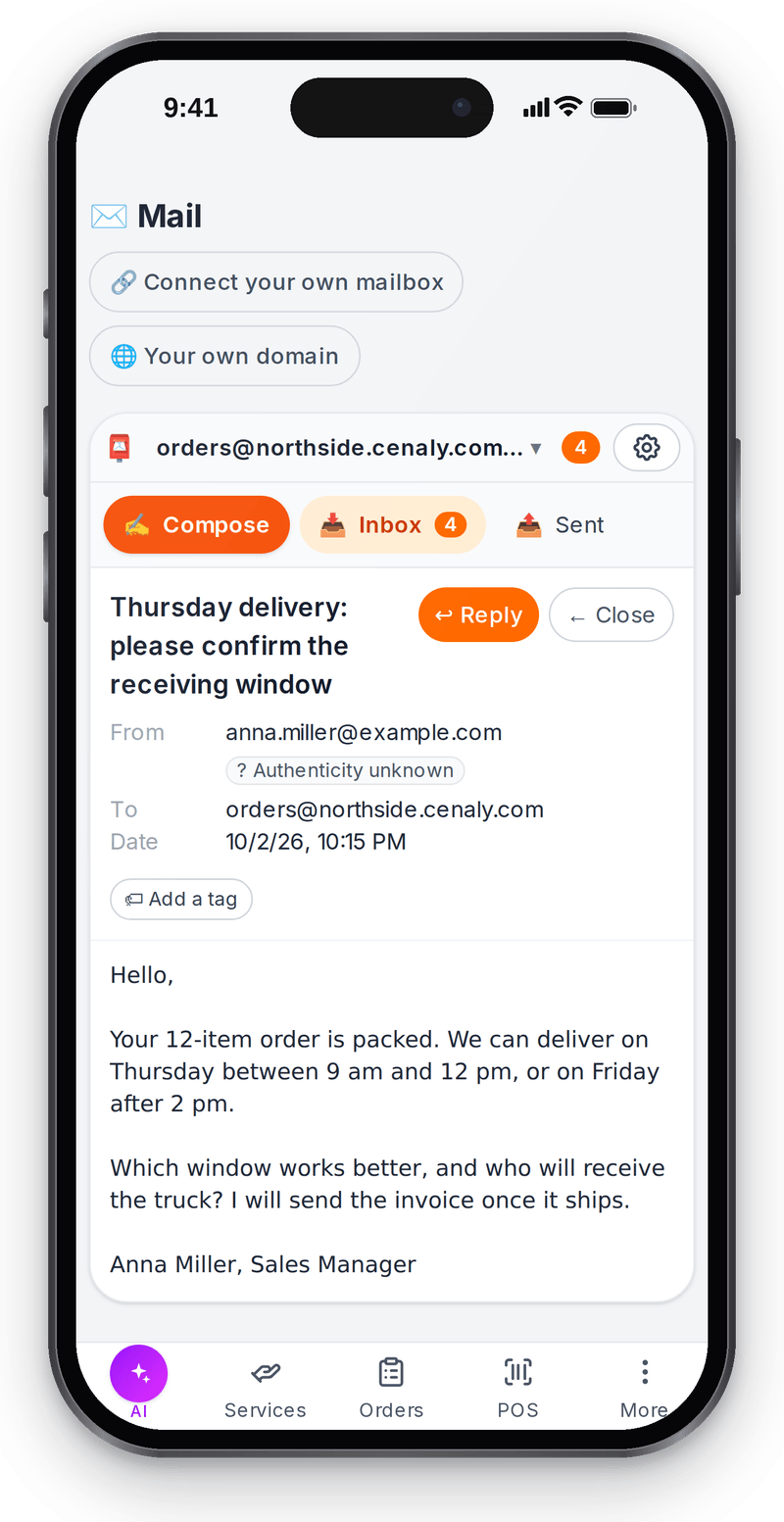
Reply from your phone from the same mailbox

A reply in the work mailbox
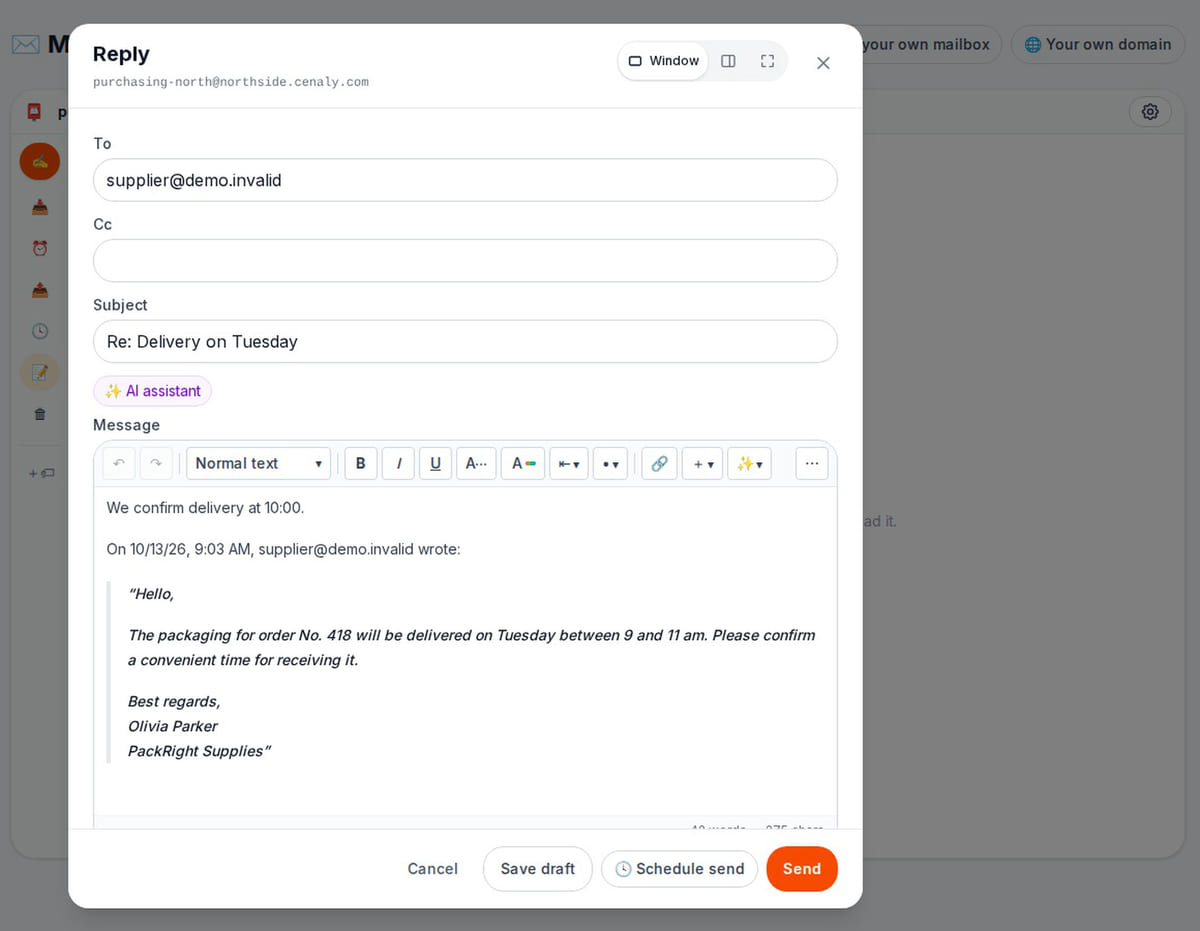
The reply is saved as a server draft, so you can come back to it; nothing is sent on its own What happens in the recording

Een e-mail lezen en een antwoord verzenden: rechten zijn gescheiden
Getest met lokale servertests waarbij mailservices en opslag zijn vervangen. Er zijn geen externe e-mails verzonden.
- 1
Lezer
Een medewerker met alleen leestoegang ziet de mailbox, maar de server weigert zijn poging om een e-mail te verzenden.
Toegang tot de mailbox → - 2
Afzender
Een toegestaan antwoord wordt aan de mailservice doorgegeven en opgeslagen in „Verzonden”. De tests controleren dit traject apart voor beide clouds.
Antwoord en archief → - 3
Controle van de ontvangst
Een record in „Verzonden” bewijst niet dat de geadresseerde de e-mail heeft ontvangen. Controleer vóór het overzetten van correspondentie de uitwisseling tussen uw eigen adressen.
E-mail verbinden →
How it works in practice
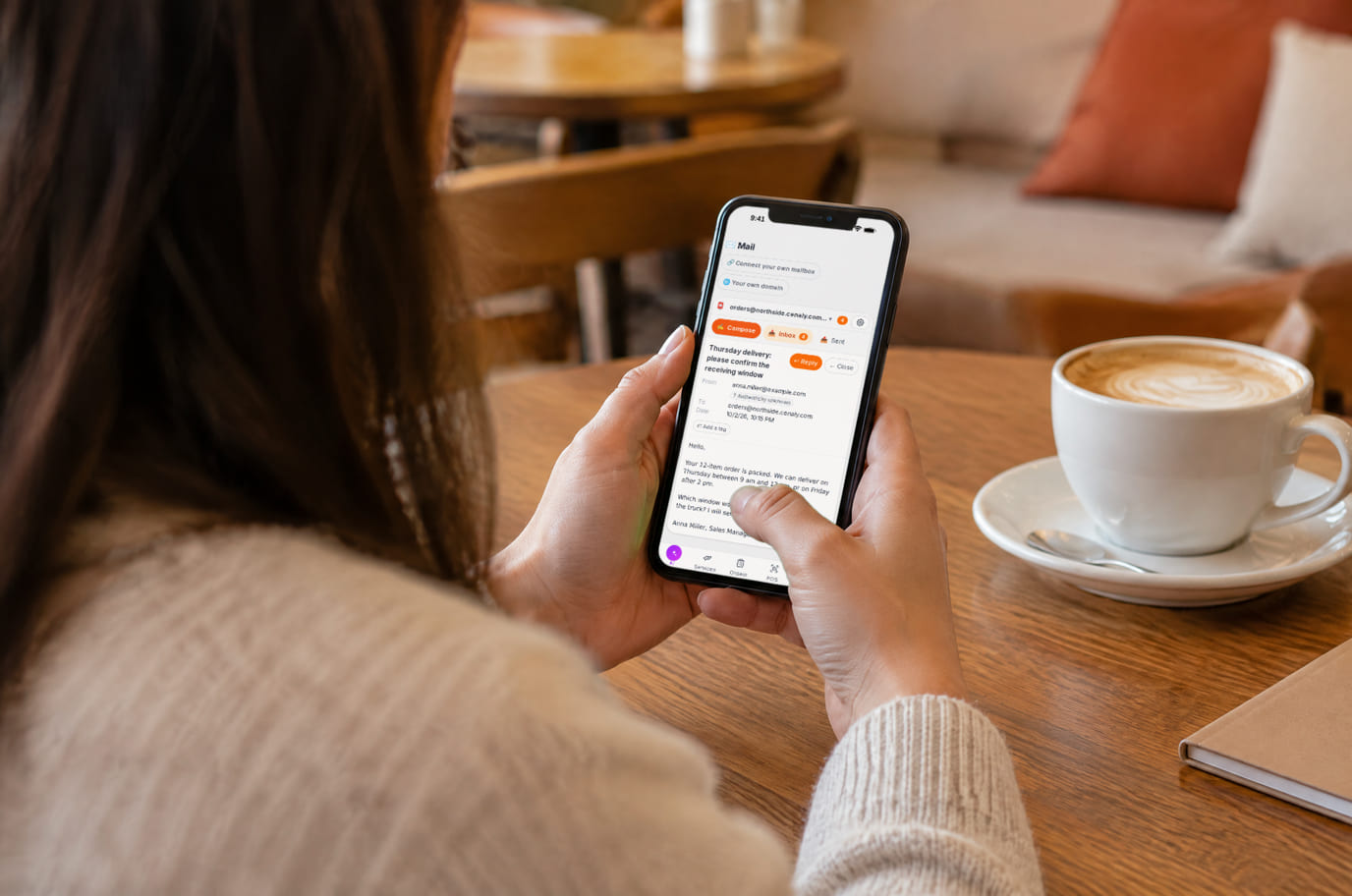
Illustration. Replies go out from the work address even when you are away from the office

Waar dit de eigenaar helpt
Klantvraag
Voorbeeld: een medewerker antwoordt vanuit de werkmap, de leidinggevende kan het verzonden antwoord openen zonder doorsturen naar een privémailbox.
Navraag bij de leverancier
Voorbeeld: vanuit een taak wordt een e-mail over de levertijd verstuurd. De link naar de correspondentie blijft bij de opdracht.
Nieuwe medewerker
Voorbeeld: geef eerst leesrechten, daarna het recht om te antwoorden na controle. Het wachtwoord van de gedeelde mailbox hoeft u niet aan iedereen te geven.
Voorbeelden van werksituaties. Beoordeel de besparing van tijd en geld op basis van uw eigen processen.
Kosten van een mailbox en hulp van AI zijn aparte uitgaven
Kosten van een mailbox en hulp van AI zijn aparte uitgaven
Het gedeelte „E-mail” is een inbegrepen uitbreiding. Het Abonnement van het Account, externe e-mail, het domein en betaalde AI-bewerkingen hebben hun eigen voorwaarden.
Wat u moet regelen voordat u e-mail overzet
- De uitbreiding „Mail” is inbegrepen in het account
- Een externe e-mailprovider en een eigen domein worden volgens hun eigen voorwaarden betaald
- AI-concepten en agentacties gebruiken een apart saldo en aparte toegangsregels
- Vergelijk de tijd voor het zoeken van correspondentie en het overdragen van een vraag aan een collega; de reactietijd naar de klant bepaalt uw team
Wat u gratis kunt starten
Begin met handmatig lezen en antwoorden in één mailbox. Een AI-assistent en een autonome agent zijn voor deze controle niet nodig.
Een werkende mailbox aansluitenRegistratie zonder kaart. Voor een externe mailbox zijn toegang en instellingen van de provider nodig.
Waar u vóór de start op moet letten
- De verbinding hangt af van het beschikbare protocol, de instellingen en de limieten van de externe provider; een mailbox zonder controle wordt niet beloofd.
- Een eigen e-maildomein vereist DNS-instelling. Een wijziging van MX kan de ontvangst bij de vorige provider stopzetten; begin met een aparte test.
- „Verzonden” is niet gelijk aan „gelezen” of „afgeleverd”.
- Agentmailboxen zijn een aparte modus met regels en toegestane acties; gewone e-mail antwoordt niet autonoom.
Controleer uw scenario en de benodigde koppelingen vóór het verzetten van gegevens.
Veelgestelde vragen
Moet u het hele e-maildomein verhuizen?
Nee. Begin met één externe of nieuwe werkmap. Het verhuizen van een domein is een aparte instelling na controle van de uitwisseling.
Kunt u een medewerker alleen leesrechten geven?
Ja. Het leesrecht staat los van het verzendrechten; de beperking wordt door de server gecontroleerd.
Verstuurt de AI het antwoord zelf?
De e-mailassistent maakt een concept dat een mens controleert en verstuurt. Een autonome agent is een andere modus met een aparte instelling; op .ru is die niet beschikbaar.
Kunt u een antwoord voorbereiden en er later op terugkomen?
Ja. Met de knop „Concept opslaan” komt het antwoord samen met de geciteerde oorspronkelijke e-mail in „Concepten” van de mailbox op de server — het gaat niet verloren als u het tabblad sluit. Het concept is zichtbaar voor iedereen met toegang tot de mailbox; een medewerker met verzendrecht bewerkt en verstuurt het. De geadresseerde ontvangt niets totdat iemand op „Verzenden” klikt.
Details over elk scherm vindt u in de help. Waar te beginnen →
Aanverwante taken
Alle oplossingen →Werkchat en teamtaken
Opdrachten voor het team
Wie doet het, tegen welke termijn en waarmee is het bevestigd: de opdracht blijft op het bord staan, ook wanneer de discussie naar boven is verplaatst.
Telefonie voor bedrijven
Telefoontjes van klanten
Zakelijke nummers, wachtrijen en gespreksopname. Gespreksanalyse en gesprekscoach helpen uw team met meer vertrouwen te antwoorden.
Test één e-mail, één antwoord en de toegang van een collega
Koppel een werkadres, geef rechten en doorloop het uitwisselen tussen uw eigen mailboxen. Daarna verhuist u de rest van de correspondentie.
Registratie zonder kaart. Voor een externe mailbox zijn toegang en instellingen van de provider nodig.