Restaurant · bar · gastobar
Programma voor het restaurant: zaal, keuken en voorraad
Guests choose dishes by QR, the team accepts the order, each station sees its own items, and recipes drive stock deductions. This workflow with your own delivery is available on Premium.
Abonnement ‘Premium’: $ 49 per maand. Apart: hardware, fiscale registratie volgens de eisen van het land, acquireringsdiensten en betaalde AI-bewerkingen.
Free: QR menu with up to 50 items and 100 orders a month. POS starts on Basic; basic inventory operations are included. No card for sign-up.
- Zaalplan, kassa en QR-bestellingen vanaf de tafels
- Elke afdeling ziet zijn eigen deel van de gezamenlijke wachtrij
- Technische kaarten, kostprijs van ingrediënten en voorraden

- vestigingen op Premium
- 10
- apparaten op Premium
- 20
- talen voor automatische vertaling op Premium
- 25
- commissie van het platform per bestelling; acquireren apart
- 0 %
Wat het per zone van de vestiging oplevert
Zaal
- Houd tafels, openstaande bestellingen en oproepen van de ober in de gaten op het schema en in het zaalpanel
- Print de gastrekening, splits de rekening per gerecht of gelijk, verdeel de fooien
- Reserveringen en tafelkeuze op de plattegrond; aanbetaling — volgens beleid bij een beschikbare betaalprovider
Keuken
- Elke keukenafdeling krijgt eigen gerechten op het scherm, timers en vertragingsmarkeringen; een bestelling die per ongeluk als gereed is gemarkeerd, gaat terug via de knop „Terugzetten”
- Print bestellingen per keukenafdeling via de bridge — in de taal van de koks
- Steak op? Zet hem op de stoplijst vanaf de kassa of de keuken; hij verdwijnt uit het menu en de kassa
Voorraad
- Bereken de kostprijs van een gerecht via de technische kaart — met opbrengst en productverliezen
- Upload een foto van de pakbon en vergelijk inkoopprijzen van leveranciers
- Controleer voorraden bij de inventarisatie — tekorten zijn zichtbaar in geld
Eigenaar
- Bekijk omzet, gem. rekening en winst met inachtneming van kosten
- P&L: omzet minus inkoop van de periode en ingevoerde kosten; salaris — als handmatige kostenpost
- Wijs koeriers toe — hun route op de kaart is zichtbaar voor u en de gast
Wat u nodig hebt om te starten
Tablets voor obers en kassa's
Neem bestellingen op aan tafel en werk met de kassa in de browser of Android-app; klantscherm — optioneel.
Scherm of tablet in de keuken
Open het keukenscherm in de browser op een tablet of computer met monitor; kies een keukenafdeling voor de bijbehorende bestellingen.
Printers die u al heeft
Sluit compatibele kassabon- en keukenprinters aan via de bridge Cenaly.com.
Menu en technische kaarten
Importeer het menu via een foto, uit Excel, vanaf de website of uit Poster. Controleer de prijzen en vul de technische kaarten van de gerechten in.
Van menu naar het testen van een werkscenario
- 1
Maak een account en vestiging aan
Kies het format van uw zaak. Voeg een paar artikelen handmatig toe en controleer de prijzen en de menutaal — voor de registratie is geen bankpas nodig.
- 2
Bereid het menu en de aansluitingen voor
Import en AI-tools zijn afhankelijk van het abonnement en de betalingsvoorwaarden. Controleer de herkende artikelen. Controleer voor de kassa, printer en betaling de hardware en de beschikbaarheid in uw land.
- 3
Controleer de bestelling vóór de start
Follow the guest journey by QR. On an eligible paid plan, test POS, kitchen, printing and shift closure separately.
Bekijk waar u mee gaat werken
De bijschriften beschrijven de werkschermen en de vereiste abonnementen. De demo via de link toont alleen het gastenmenu, niet de kassa of het magazijn.
2. Guest order from the table
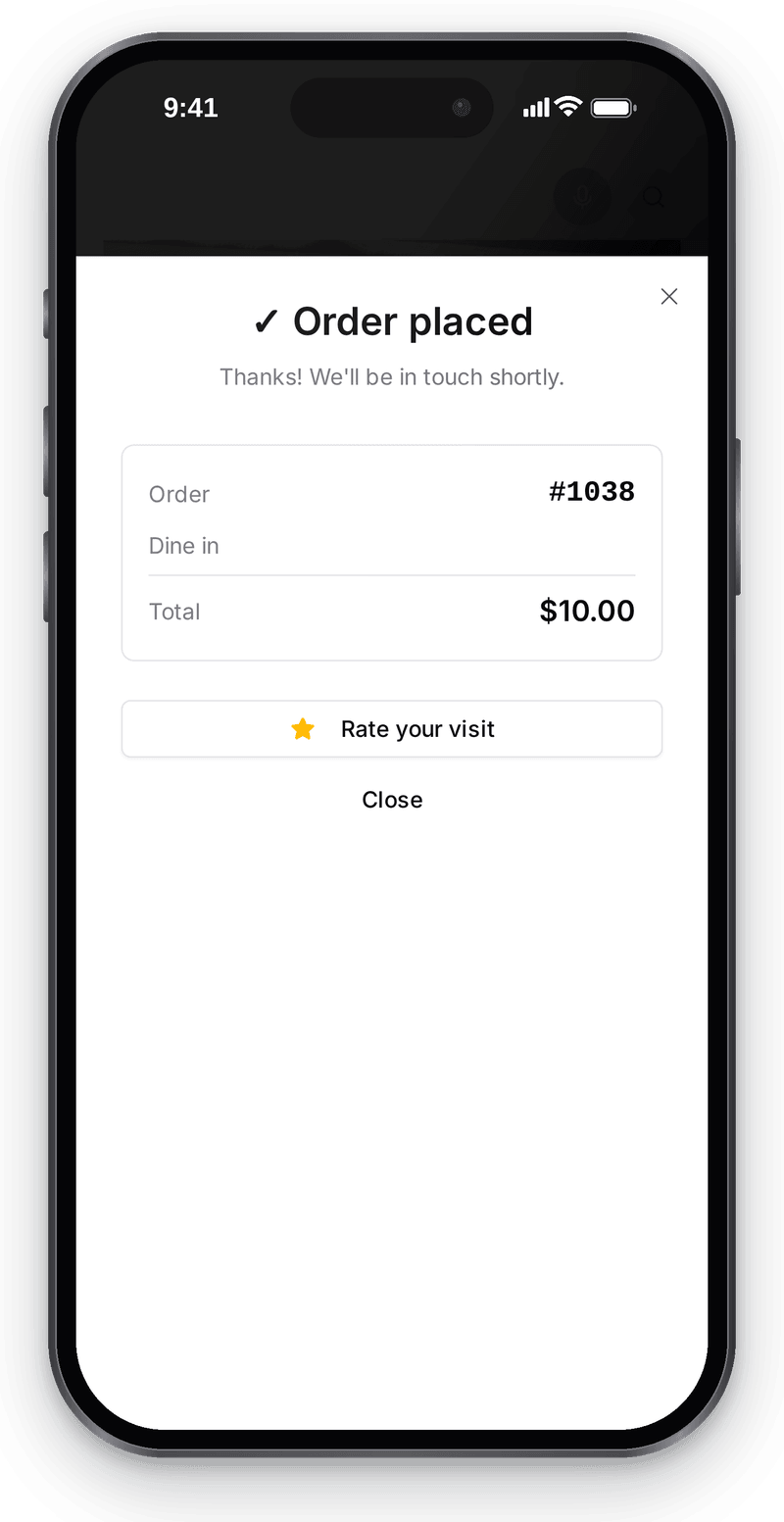
An order from the table is recorded at once with a number and total for the team What happens in the recording
Call the waiter
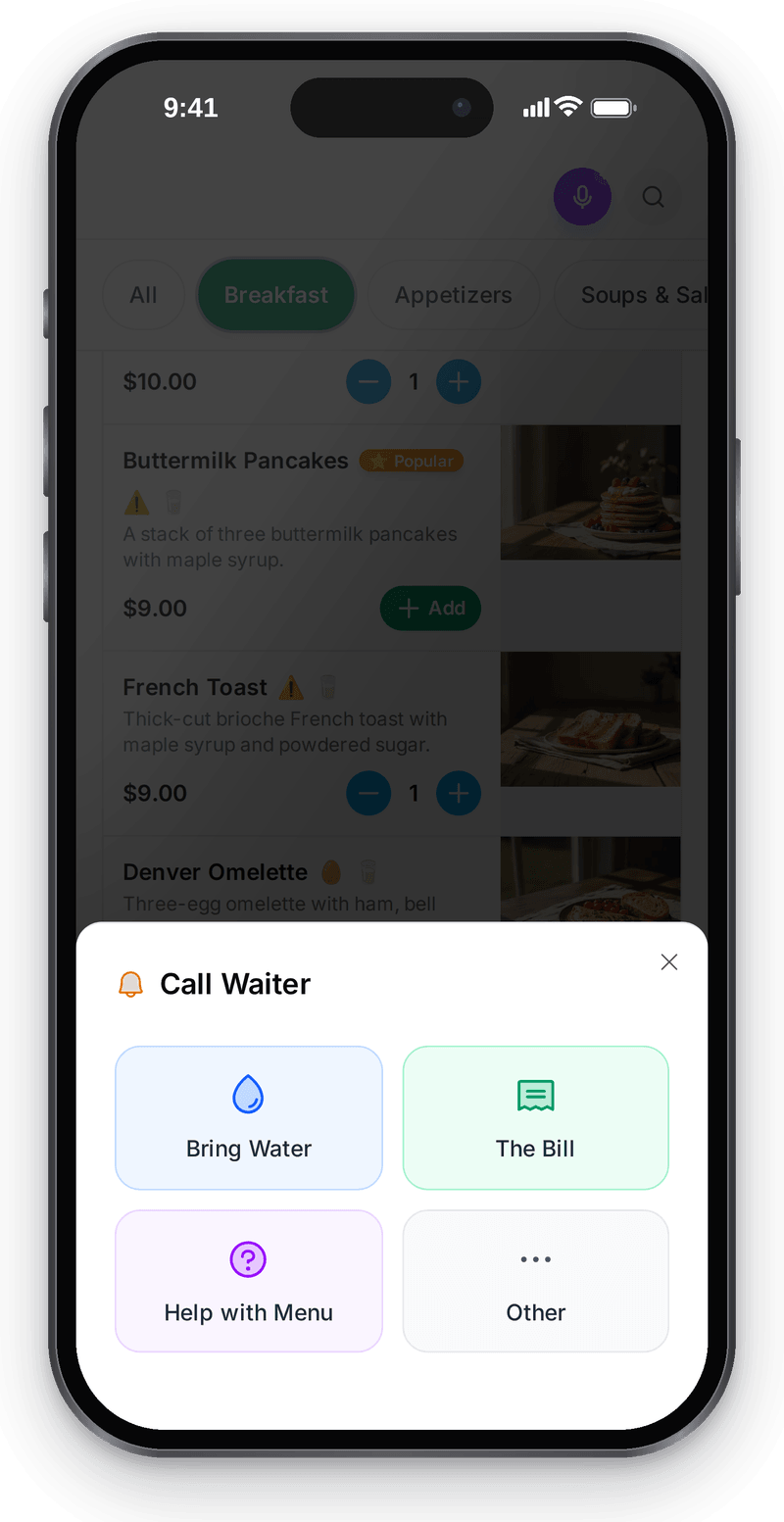
In the menu, the guest chooses why they call the waiter: help or the bill


1. Table: floor plan with QR codes
View full size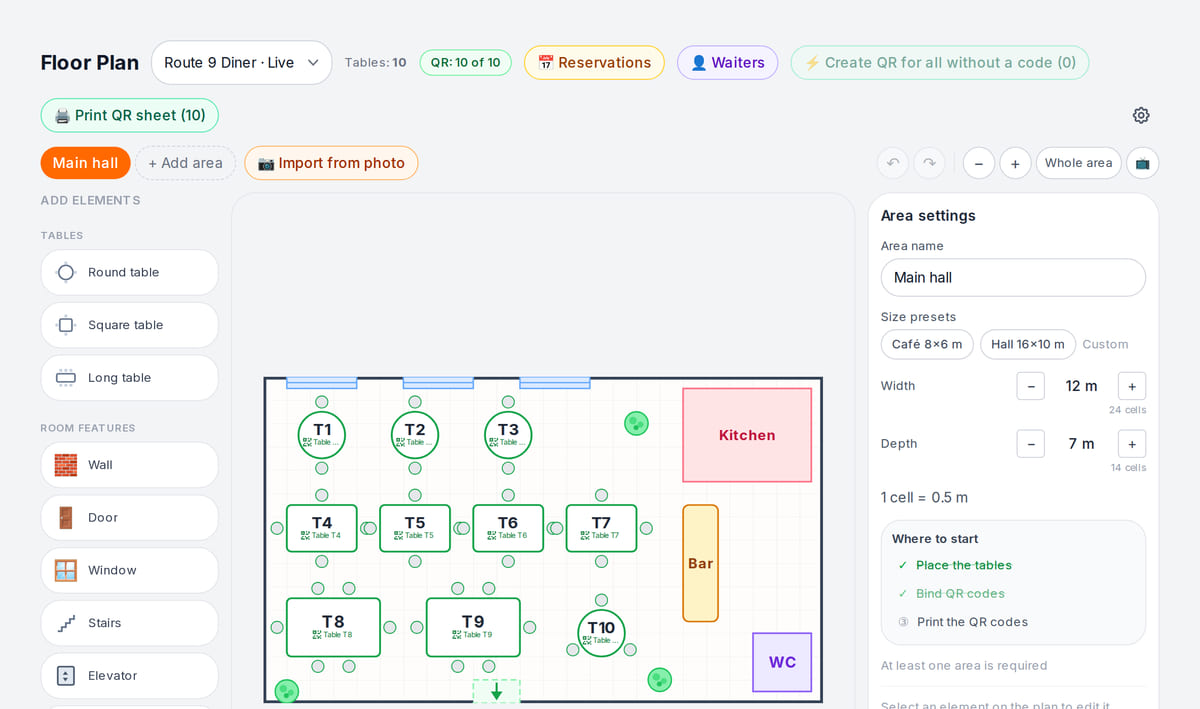
3. POS: from order to payment
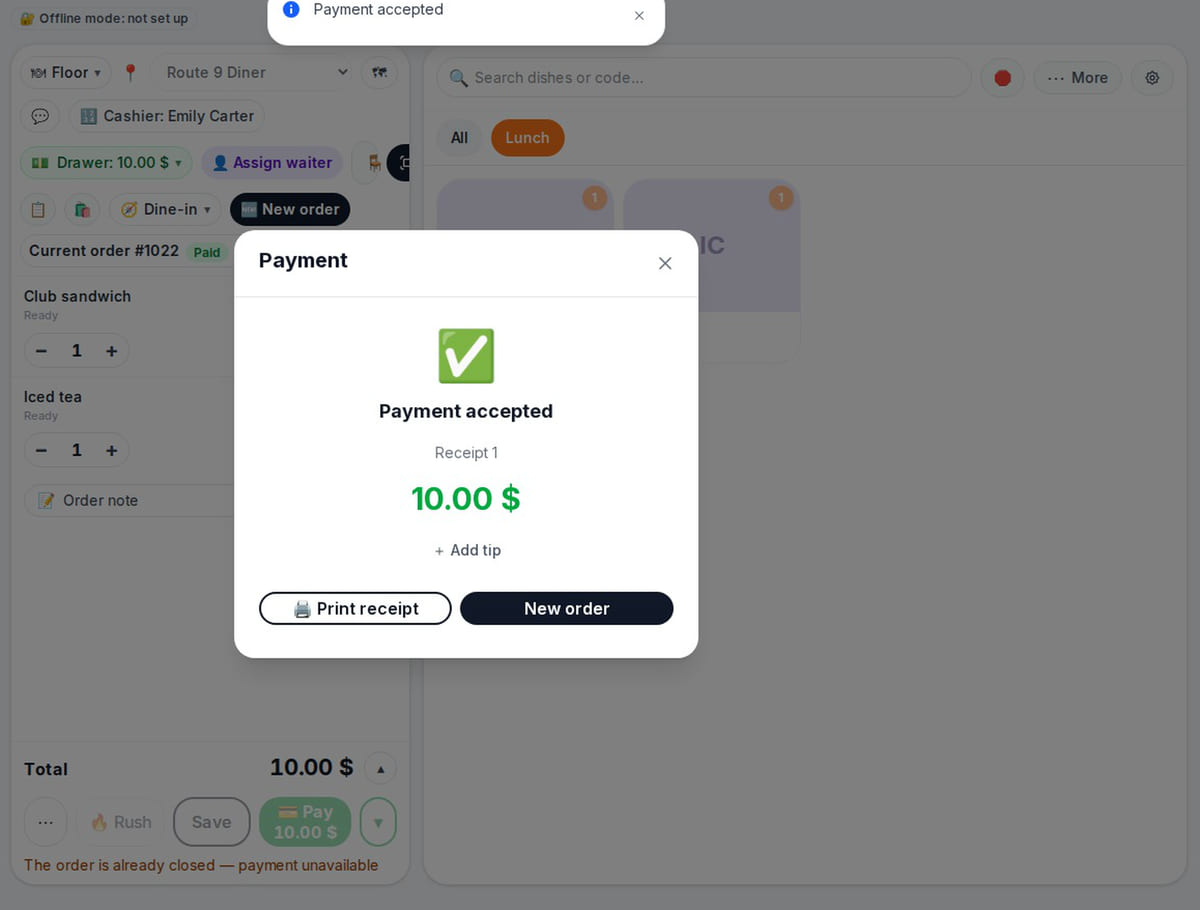
Kitchen readiness shows on the POS, and payment closes the order What happens in the recording
4. Kitchen: station screen
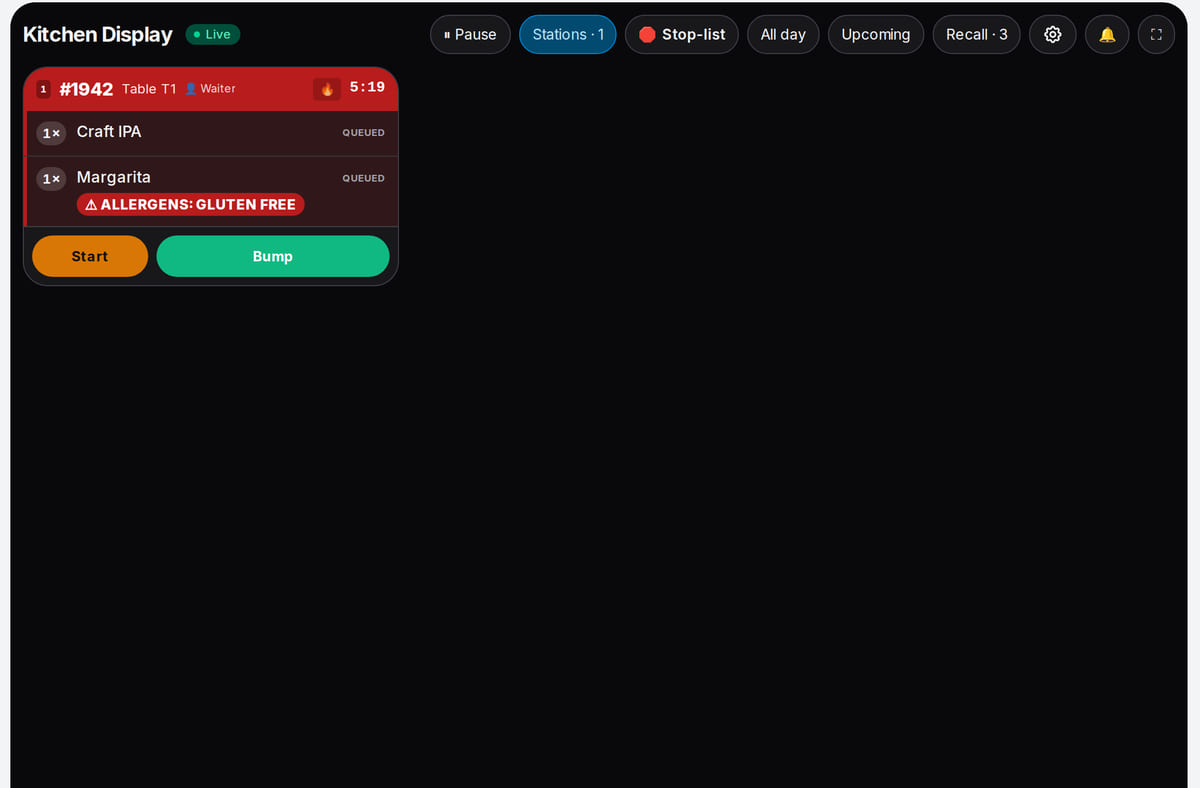
A cook selects their station and the shared order queue shows that station's items


How it works in practice
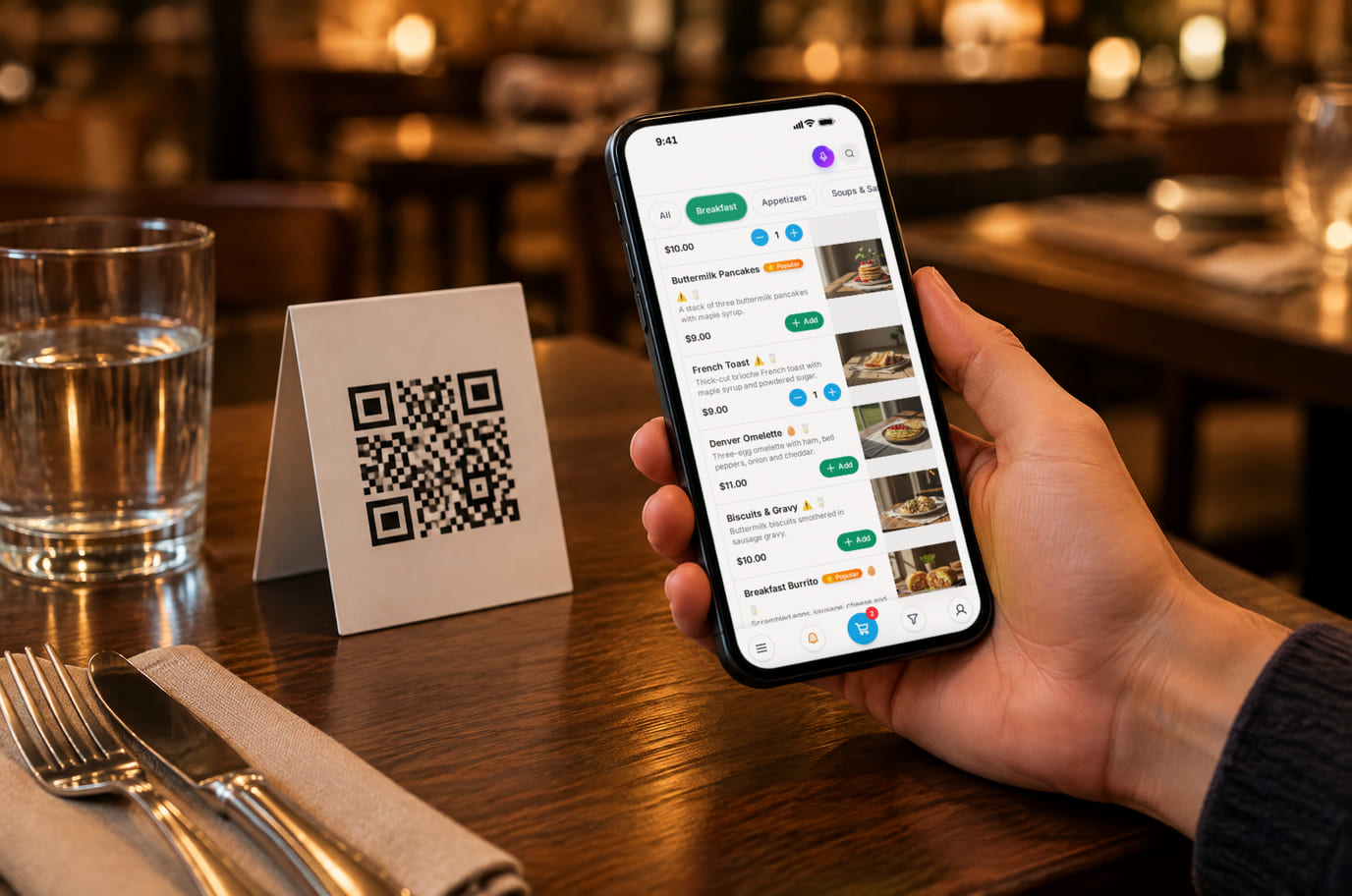
Illustration. The menu opens right from the table, and the guest can call the waiter from it 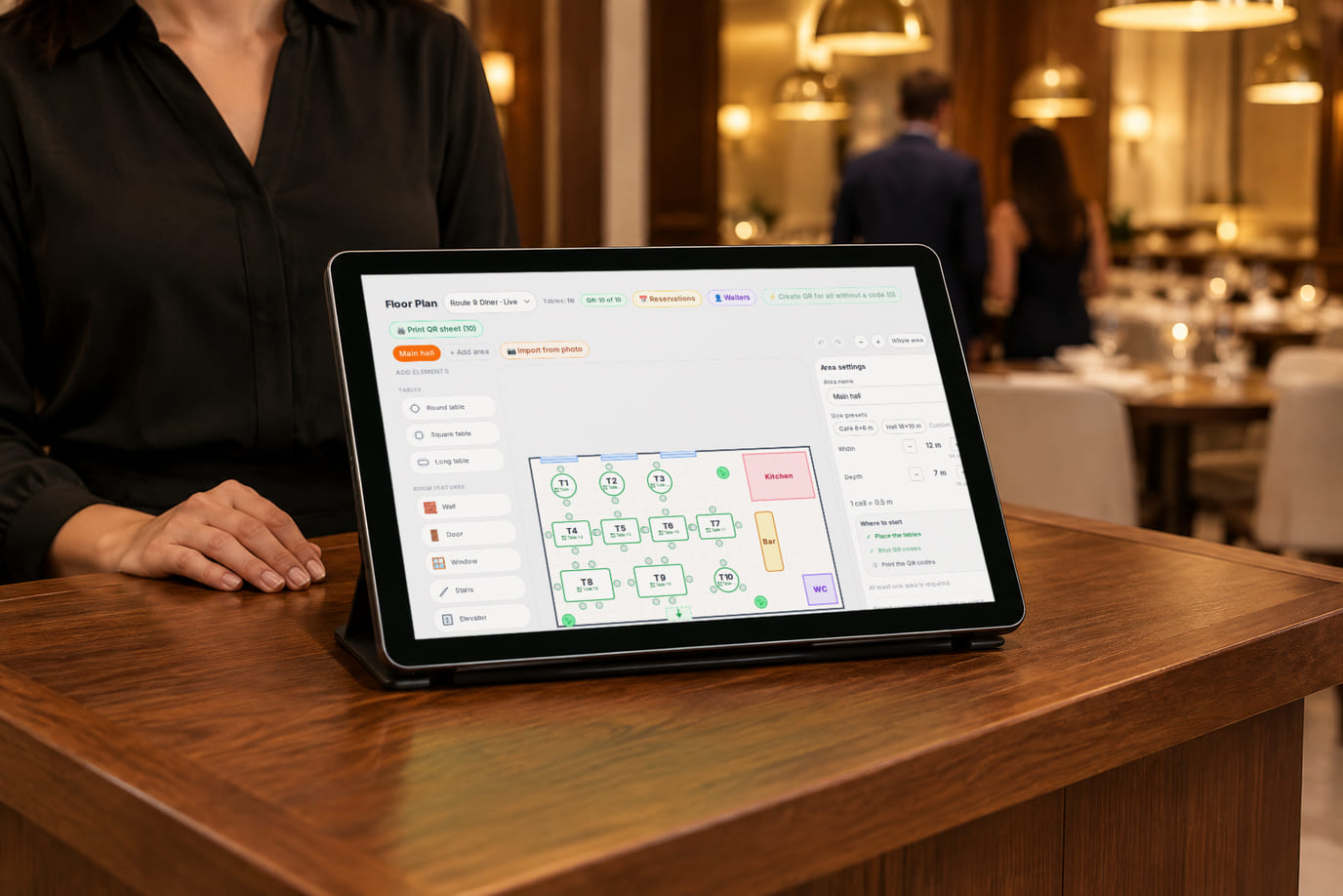
Illustration. The host sees the floor plan and seats guests at the right table


Van opening tot sluiting
Vrijdagavond
De zaak loopt vol. De hostess houdt de wachtlijst bij, obers nemen bestellingen op aan de tafels. De grill, de koude keuken en de bar zien hun eigen gerechten en timers. Een gezelschap vraagt om een gesplitste gastrekening — de ober splitst deze per artikel op de kassa.
Ochtend van de manager
Voor de opening bekijkt u de omzet van gisteren en de gem. rekening. De leverancier is er — u fotografeert de vrachtbrief en controleert de herkende prijzen. Na de inventarisatie werkt u de tekorten in geld uit.
Toeristen zonder taal
Gasten spreken uw taal niet. Via QR kiezen ze gerechten met foto's en allergenen in hun eigen taal. U neemt de bestelling aan — in de keuken wordt deze geprint in de taal van de koks.
Eigen bezorging in plaats van een aggregator
De gast bestelt het diner via uw link. U wijst uw eigen koerier aan, de gast volgt hem op de kaart. De bestelling komt rechtstreeks binnen — zonder commissie van het platform.
Scenario's komen uit de instellingen en functies van het product, niet uit reviews: cijfers als „+30% op de gem. rekening” beloven we niet, zolang we die niet bij u hebben gemeten.
Wat kost het
Abonnement voor het beschreven basisscenario
Premium
$ 49 per maand
$ 490 per jaar bij jaarlijkse betaling
Abonnement op een account met limieten voor vestigingen, apparaten, artikelen, bestellingen en talen. Hardware, acquireringsdiensten en betaalde AI-bewerkingen kunnen apart worden betaald.
Functies en voorwaarden
- Premium: tot 10 vestigingen en 20 apparaten
- Geen limiet op artikelen en bestellingen; tot 25 talen voor automatische vertaling
- Kassa, zaalplattegrond, keuken, voorraad en technische kaarten
- Financiële rapporten en vereenvoudigde P&L per vestiging
- Reserveringen en wachtlijst; aanbetalingen afhankelijk van beschikbaarheid bij de provider
- Eigen bezorging: zones, toewijzing van koeriers, gasttrack
Begin met een gratis menu
One location, up to 50 items, 100 orders a month and 3 auto-translation languages. POS and kitchen start on Basic; basic inventory operations are included, extra features have their own terms. Some features depend on country and cloud.
Account aanmakenFree: QR menu with up to 50 items and 100 orders a month. POS starts on Basic; basic inventory operations are included. No card for sign-up.
Waar u vóór de start op moet letten
- Bestellingen uit Wolt, Glovo en Yandex Eats komen nog niet automatisch binnen bij de kassa en de keuken — integraties zijn in voorbereiding; eigen bezorging en bestellingen via QR werken wel.
- Reserveringen met annulering en verplaatsing zijn er; de aanbetaling hangt af van de betaalprovider. Een tijdlijn „tafels × tijd” en automatische toewijzing van een vrije tafel zijn er nog niet.
- Bankterminal: het bedrag wordt nog op de terminal ingevoerd, de kassa registreert de kaartbetaling; de koppeling met de terminal wordt getest op echte hardware.
- Online betaling door de gast via QR hangt af van het land van de vestiging — vraag de beschikbaarheid voor het uwe na.
- De gangbare gangenservice van fine dining (gangen op signaal van de ober) — is niet geïmplementeerd.
Controleer de benodigde verbindingen en een proefbestelling voordat u overstapt van een ander systeem.
Veelgestelde vragen
Wij hebben een restaurant met bediening. Staat QR dat in de weg?
De ober neemt de bestelling nog steeds aan tafel op en helpt bij de keuze. Via QR kan de gast zelf bestellen, de ober roepen of om de gastrekening vragen. Nadat de gastbestelling is aangenomen, is deze zichtbaar bij de kassa en de keuken — het team ziet wat de tafel heeft besteld.
Wat kost een gerecht mij?
Geef in de technische kaart de ingrediënten, normen en verliezen op — het systeem berekent de kostprijs en de opslag. Bij verkoop worden de producten van de voorraad afgeboekt. De inventarisatie toont afwijkingen met de administratie in geld, zodat u de oorzaken kunt onderzoeken.
Als ik een tweede restaurant open, moet ik dan alles apart bijhouden?
Voeg het restaurant toe aan hetzelfde account met prijzen en rollen per vestiging. Basis — tot 3 vestigingen, Premium — tot 10; de limiet voor apparaten op Premium is 20.
Wat laten de filmpjes op de pagina zien?
Afgeronde stappen aan de hand van een voorbeeldvestiging: een gastbestelling via QR wordt geregistreerd met nummer en bedrag; een bestelling vanaf de kassa verschijnt direct op het keukenscherm, de kok markeert „in behandeling” en „gereed”, de kassa ziet de status „Gereed”; betaling contant sluit de bestelling en bewaart de bon. Dit zijn afzonderlijke testbestellingen, niet één bestelling van tafel tot betaling. Controleer de gesplitste gastrekening, kaartbetaling en het printen per afdeling op uw eigen vestiging.
Is onze Hardware geschikt?
Het menu opent op de telefoon van de gast. Voor de Kassa is een compatibele browser of App nodig; printen, weegschalen en Scanners zijn afhankelijk van het model en het stuurprogramma van de Bridge. Controleer uw Apparaten vóór het aansluiten.
Wat gebeurt er bij een internetstoring?
De eerste keer dat het menu wordt geopend, is een netwerk nodig: CDN is geen offline-modus. Het werken met een al geladen Kassa en een lokale Bridge kent beperkingen. Een volledig autonome Kassadienst kan niet als een kant-en-klaar scenario worden beschouwd zonder controle.
Hoe behoudt u gegevens bij de overstap?
Maak vóór de Wijziging van systeem een back-up van de brondata. Controleer in de secties met export de benodigde velden en het exportformaat. Een universele overdracht van alle gegevens met één handeling wordt niet beloofd.
Kan het menu worden overgezet?
U kunt Artikelen handmatig toevoegen of de import uit een bestand, foto of ondersteunde bron gebruiken die beschikbaar is in uw Abonnement. Het resultaat moet worden gecontroleerd; de termijn hangt af van de kwaliteit van de brondata.
Hoeveel Vestigingen kunt u beheren?
Gratis abonnement — 1, Basis — tot 3, Premium — tot 10. Voor Apparaten, Artikelen, Bestellingen en automatische vertaling gelden eigen limieten. De exacte voorwaarden staan op de pagina met abonnementen.
Details over elk scherm vindt u in de help. Waar te beginnen →
Andere formaten en aanverwante taken
Alle oplossingen →Café en koffiebar
Bestellingen aan de bar — café en koffiebar
Counter and table orders; POS from Basic, basic inventory included.
Voorraad en inkopen
Inkoop, afboeking en voorraadtelling
Goederen ontvangen, bewegingen en Correctie voor een winkel of zaak: één Product van vrachtbrief tot werkelijke Voorraad.
Financiën van de eigenaar
Omzet, inkoop en kosten per vestiging
Verkopen, inkopen en handmatige kosten van één vestiging — een vereenvoudigde P&L met controle van de brontransacties.
Orde in het restaurant begint met het menu
Upload the menu, open it by QR and test an order. The menu and QR orders are free; switch on the POS, kitchen and delivery on a paid plan. Basic inventory operations are included.
Free: 1 location, 50 items, 100 orders a month and 3 auto-translation languages. The full workflow described here needs Premium.