Reclamemonitor voor uw bedrijf
Uw artikelen en acties op de televisie in de zaak
Toon het menu, artikelen of diensten met prijzen uit de catalogus van Cenaly.com. Wijzig het programma vanuit uw account — zonder usb-sticks en zonder prijzen over te tekenen.
Zonder bankpas · na registratie opent de monitor
- Prijs op het scherm = prijs in de catalogus: een handmatige prijs in de kaart is er niet
- U publiceert vanuit uw account — de televisie pikt het zelf op, zonder usb-stick
- Scherm gestopt tijdens openingstijden — een bericht in de werkchat

Met welke taak bent u gekomen?
Elke taak heeft een eigen pagina: hoe het er nu uitziet, wat de monitor verandert en wat hij eerlijk gezegd niet doet.
Prijzen op het scherm komen uit de catalogus
Prijs, stoplijst en happy hour komen uit de catalogus. Een handmatige prijs in de schermkaart bestaat niet.
Menuboard met actuele prijzen →
Uw artikelen in plaats van een tv-zender
Artikelen met foto en prijs, acties en een QR-code per artikel — volgens het dagrooster.
Reclamescherm in de zaak →
U wijzigt het scherm zelf, zonder ontwerper
Kant-en-klare stijlen, preview zoals op de televisie, AI-teksten en achtergrond verwijderen.
Schermeditor →
Zonder usb-stick: gepubliceerd — de televisie pikt het zelf op
Code op het scherm, „OK” op de afstandsbediening — updates komen vanzelf.
Bijwerken via het netwerk →
Schermen van alle vestigingen onder toezicht
Wat er op elk scherm speelt, een melding in de werkchat als een scherm stilvalt.
Schermen onder toezicht →
Talen van gasten en advertentieregels per land
Eigen taal per scherm, handmatige vertalingen, controle op beperkte categorieën en de landstaal.
Talen en advertentieregels →
Waaruit het schermprogramma is opgebouwd
De kaarten gaan in een ronde, elk met een eigen weergavetijd. 's Ochtends, 's middags en 's avonds kan het scherm iets anders tonen.
Artikel uit de catalogus
Grote foto, naam, prijs en artikelbadges. Prijs en beschikbaarheid komen uit de catalogus, u voert ze niet handmatig in; de achtergrond van de foto kan met één klik door AI worden vrijgesteld.
Actie of aankondiging
Uw kop en tekst over een afbeelding, video of effen kleur, desgewenst met QR-code. Een actie kan aan een catalogusartikel worden gekoppeld: is het artikel op, dan speelt de actie niet.
Bord met artikelen
Menu of prijslijst als lijst, tegels met foto's of grote prijskaartjes. De kolommen worden automatisch gekozen, en wat niet in het beeld past, maakt het scherm niet zo klein dat het onleesbaar wordt.
Lopende tekst en planning
De regel onderaan het scherm — Wi-Fi-wachtwoord, actie, aankondiging. Slots „Ochtend”, „Middag”, „Avond” of eigen slots — per dag van de week en per openingstijd van de vestiging.
Hoe dit eruitziet op de televisie en in uw account
What the screen does
View full size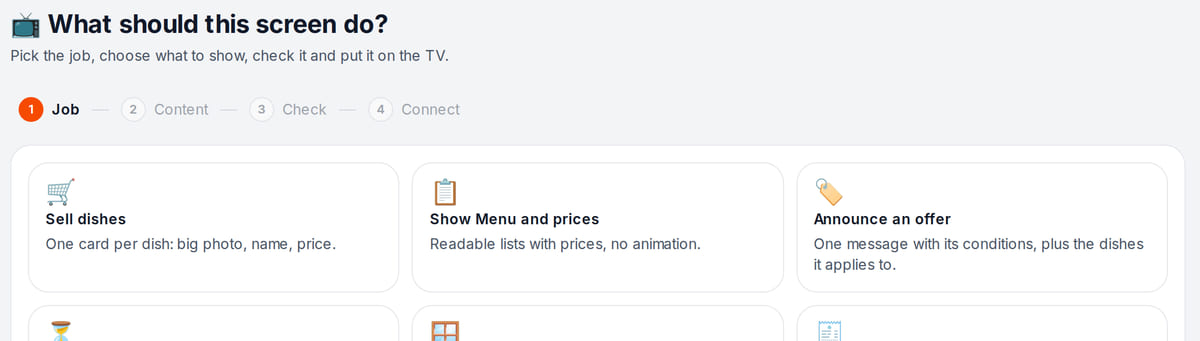
You start with a job, not a template What to show
View full size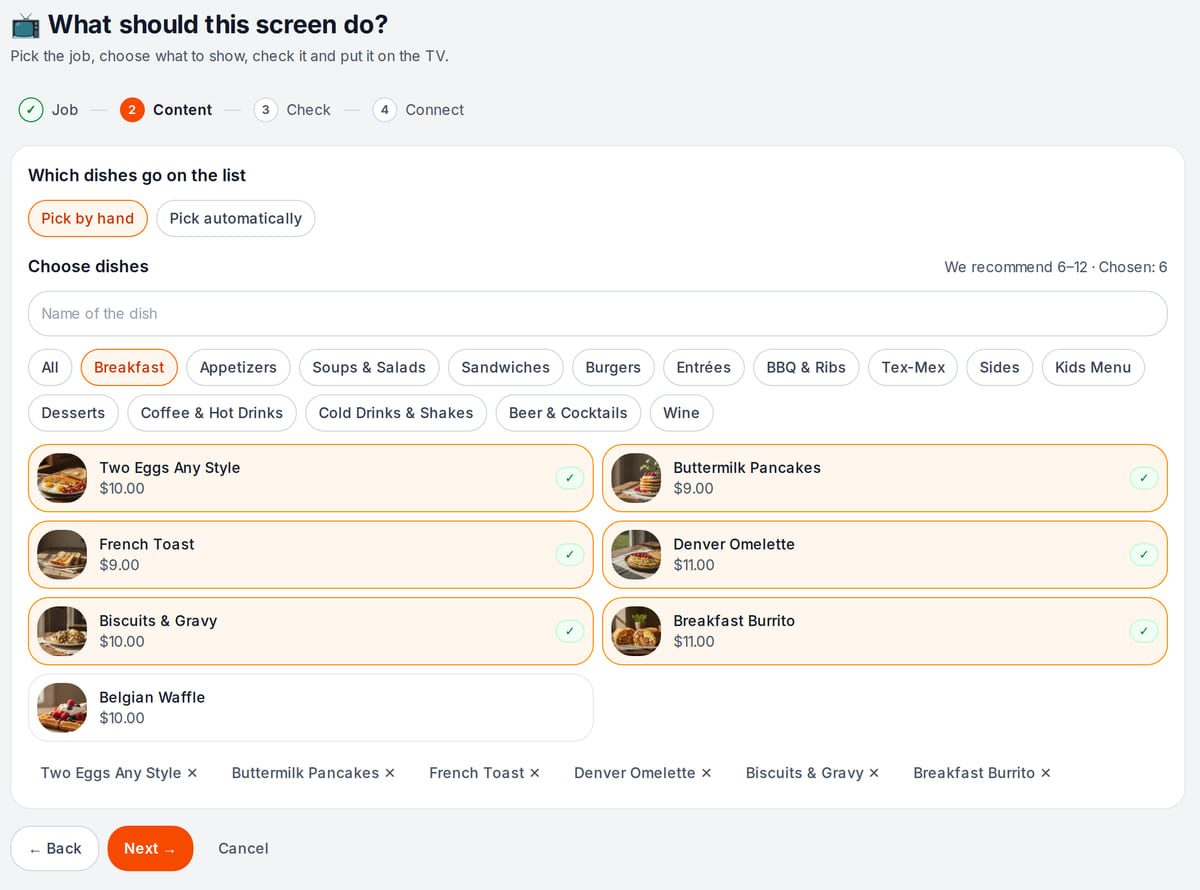
Items and prices come from the same catalog as the register What the TV will show

The preview uses the same rendering as the screen in the venue


How it works in practice
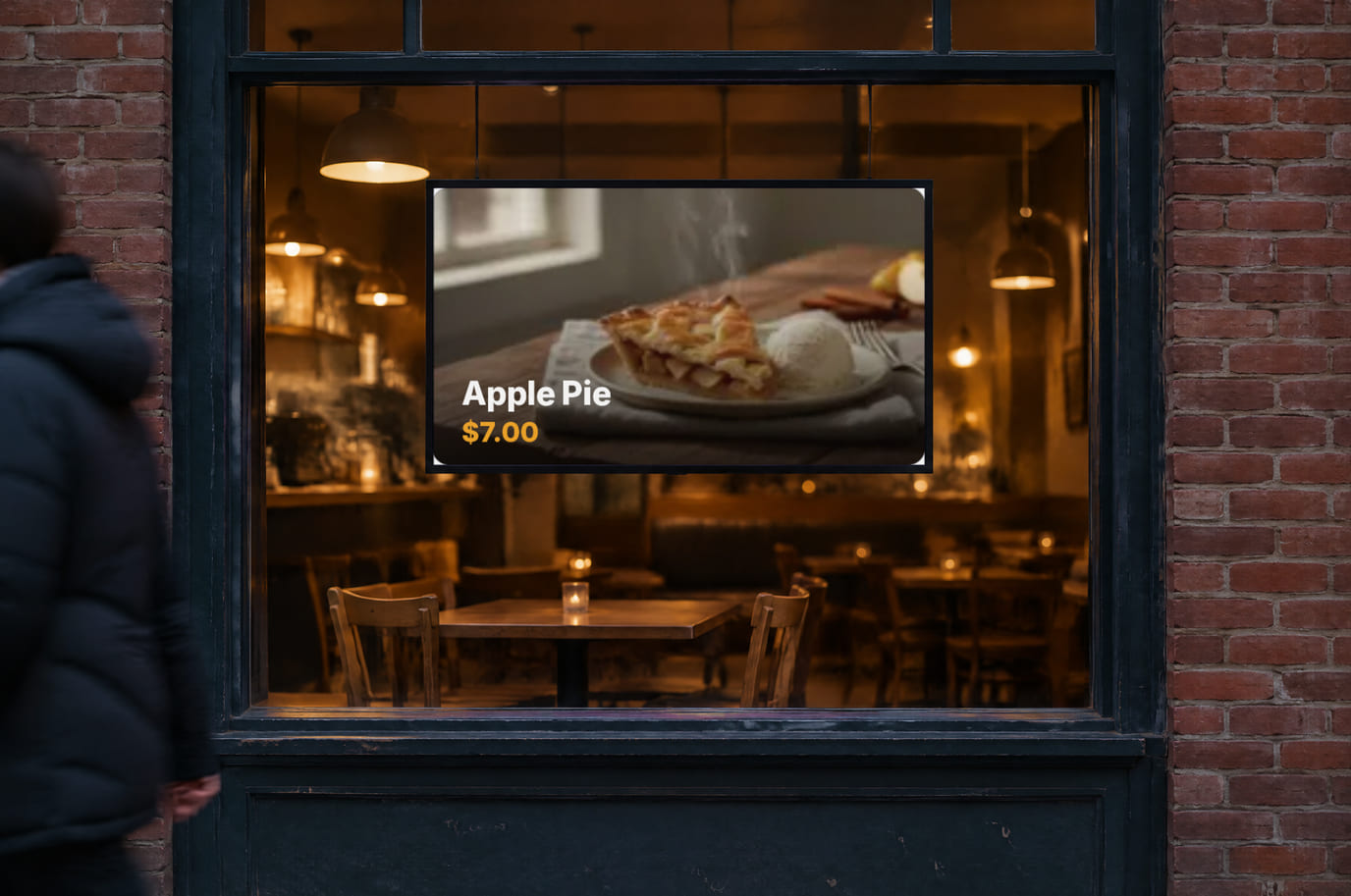
Illustration. Window mode uses very large text

Hoe u het scherm start
- 1
Stel het programma samen
De wizard „Wat moet dit scherm doen?” vraagt naar de taak — artikelen verkopen, het menu en de prijzen tonen, een actie aankondigen — en stelt de eerste kaarten samen uit uw catalogus.
- 2
Open tv.cenaly.com op de televisie
Op het scherm verschijnt een code van zes tekens en een QR. Voer de code in bij uw account of richt de camera van uw telefoon op de QR — en druk op „OK” op de afstandsbediening.
- 3
Druk op „Publiceren”
De televisie ontvangt het programma meestal binnen 1–6 minuten en houdt daarna zelf de updates bij. In uw account ziet u dat de versie is toegepast.
Wat u nodig hebt
Televisie of monitor met HDMI
Voor het aansluiten van de settopbox is HDMI nodig. Er zijn horizontale en verticale formaten: 16:9, 9:16, 4:3, 3:4, 1:1 en 21:9.
Android TV- of Google TV-settopbox
De aanbevolen optie is een settopbox met de browser Chrome 105 of nieuwer. De ondersteuning van de ingebouwde browser van Smart TV verschilt per model: controleer dit vóór aankoop.
Internet in de zaak
Nodig voor het starten en bijwerken. Bij een verbindingsstoring kan de opgeslagen weergave tot een week doorgaan; prijzen en advertenties alleen zolang de actualiteit ervan bevestigd is.
Voor welke bedrijven
Café, bar, fastfood
Menubord boven de kassa, ontbijt in de ochtend en lunch in de middag volgens schema, „Uitverkocht” in plaats van de prijs wanneer een gerecht op de stoplijst staat.
Beginnen voor een café →Winkel
Nieuwigheden en artikelen met korting volgens een regel uit de catalogus, grote prijskaartjes, een scherm in de winkel en bij de kassa.
Beginnen voor een winkel →Salon en diensten
Prijslijst van diensten in de wachtruimte, acties van de maand, QR-code naar de dienstpagina in plaats van een televisiekanaal met nieuws.
Beginnen voor een salon →Hotel
Scherm in de lobby: restaurant en ontbijt van het hotel, aankondigingen voor gasten in hun taal volgens schema.
Wat kost het
Inbegrepen bij alle abonnementen, ook bij het gratis abonnement
- Geen kosten per scherm — meerdere schermen per vestiging
- Eigen speler in plaats van de officiële speler via een abonnement
- AI-suggesties en het vrijstellen van de achtergrond verbruiken AI-credits
- Registratie zonder bankkaart
Veelgestelde vragen
Waarom is dit beter dan een usb-stick in de televisie?
Een usb-stick moet u eruit halen en opnieuw beschrijven, en de prijzen erop raken verouderd. Hier wijzigt u het programma in uw account, de televisie pikt het zelf op en de prijs en stoplijst worden elke 5 minuten automatisch uit de catalogus gelezen.
Is een integratie met de kassa nodig?
Als u via de kassa van Cenaly.com verkoopt, niet: kassa, winkel en scherm halen de prijs uit één catalogus. Is uw hoofdkassa een andere, dan toont het scherm de prijzen uit de catalogus van Cenaly.com — die moet u handmatig of via import actueel houden.
Kunt u in de ochtend en de avond iets anders tonen?
Ja. Het scherm heeft slots „Ochtend”, „Middag”, „Avond” of eigen slots — per dag van de week en per openingstijd van de vestiging; de kaart geeft aan in welke slots deze valt.
Wie kan het scherm wijzigen?
Het programma wordt aangepast door de eigenaar of een medewerker met het recht „Reclamescherm”. Snelle acties — reclame pauzeren, een artikel verbergen of tonen — zijn standaard beschikbaar voor de kassamedewerker, verkoper, barman, receptie en dienstleider, vanaf de telefoon en zonder editor.
Kunt u video tonen?
Ja: als achtergrond van een actie of aankondiging kan een afbeelding of video dienen.
Moet u een speciale speler kopen?
Een nieuwe televisie is meestal niet nodig: op een tv met HDMI sluit u een Android TV- of Google TV-box met de browser Chrome 105 of nieuwer aan. De ingebouwde browser van Smart TV moet u vóór aankoop controleren: oudere modellen kunnen niet geschikt zijn. Een bevestigde lijst met tv-modellen is er nog niet.
Wat gebeurt er als het internet wegvalt?
Als de speler al werkt en het programma en de afbeeldingen heeft kunnen opslaan, kan de weergave doorgaan tot 7 dagen na de bevestigde verbinding. Prijzen en advertenties worden alleen getoond zolang hun actualiteit bevestigd is; daarna volgt een neutrale wachtstand. Herstarten van de televisie zonder netwerk beloven we nog niet.
Wie maakt de afbeeldingen?
U kunt foto's uit uw eigen catalogus gebruiken, een kant-en-klare lay-out uploaden of een actie in een bestaande stijl samenstellen. AI-suggesties zijn optioneel en verbruiken credits.
Ik heb meerdere vestigingen — is dit geschikt?
Ja: de schermen van alle vestigingen zijn zichtbaar in één account. Het programma wordt per vestiging ingesteld; het tussen vestigingen kopiëren is nog niet mogelijk.
Wat kost het en hoeveel schermen kunt u aansluiten?
De monitor zit in alle abonnementen, ook in het gratis abonnement. Er is geen aparte vergoeding per scherm. De televisie en de box zijn van u; AI-suggesties verbruiken AI-credits.
Uitgebreide instructies vindt u in de help. Een televisie aansluiten →
Werkt samen met
Rooster en happy hour
Stop-lijst „86”, rooster van artikelen en prijzen per uur — het scherm berekent ze net als de kassa.
QR-menu en winkel
De QR-code op de schermkaart opent de pagina van het artikel in uw winkel.
Werkchat
Hier komen berichten over een scherm dat niet meer reageert — samen met de andere zaken van de vestiging.
Hulp bij de monitor
Een televisie aansluiten, publiceren, werken zonder internet en advertentieregels per land.
Zet vandaag uw eerste scherm op
De wizard stelt een programma samen uit uw catalogus en de televisie wordt verbonden met een code vanaf de afstandsbediening.
Het eerste scherm instellenZonder bankpas · na registratie opent de monitor