Cenaly Phone: współpracownicy i kontakty
Zakładka „Kontakty” — wszyscy, do których można zadzwonić z Cenaly Phone: współpracownicy z miejsca pracy z aktualnym statusem, Twoje kontakty i kontakty iPhone.
Co jest na zakładce#
U góry — wyszukiwanie „Imię lub numer” i przełącznik „Współpracownicy / Moje / Telefon”. Lista odświeża się po przeciągnięciu jej w dół.
We wszystkich listach obowiązuje jedna zasada: dotknięcie imienia otwiera kartę, zielona słuchawka po prawej — od razu dzwoni. Jeśli kontakt ma kilka numerów, aplikacja zapyta „Który numer wybrać?”.
Współpracownicy i ich statusy#
 Zrzut ekranu: Cenaly Phone dla iPhone, współpracownicy ze statusami.
Najpierw „Ulubione”, potem „Współpracownicy” (Ty pierwszy, z oznaczeniem „Ty”), następnie numery „Służbowe” — grupy połączeń, pokoje, asystenci. Kolejność nie zmienia się, gdy zmieniają się statusy.
Każdy współpracownik ma numer wewnętrzny i status. Status to ikona i słowo, a nie tylko kolor:
| Status | Co oznacza |
|---|---|
| 📞 W rozmowie | Współpracownik teraz rozmawia. Wiersz jest wyróżniony paskiem po lewej — od razu widać, kto jest zajęty |
| 🔔 Trwa połączenie | Do współpracownika teraz dzwonią |
| ↗ Wybieranie numeru | Współpracownik sam dzwoni |
| ✅ Wolny | Dostępny i nie rozmawia |
| ⏸ Odszedł | Nacisnął „Odejdź”: połączenia grup do niego nie przychodzą, bezpośrednie — tak |
| 🌙 Nie przeszkadzać | Nowe połączenia na jego numer nie są przyjmowane |
| Niedostępny | Żadne urządzenie współpracownika nie jest teraz dostępne |
| ❔ Status nieznany | Dane o statusie są nieaktualne |
Jeśli statusy dawno się nie aktualizowały, nad listą pojawi się „Statusy rozmów są teraz niedostępne” i czas ostatniego potwierdzenia — w tym momencie nie można ufać statusom. Dzwonić mimo to można.
W trybach „Zwykły” i „Wszystko” (przycisk „Widok”) nad listą jest filtr „Wszyscy / Ludzie / Służbowe”, a w trybie „Wszystko” — jeszcze „W rozmowie”.
Karta współpracownika i ulubione#
Dotknij imienia współpracownika — otworzy się karta: imię, „Numer wewnętrzny …”, status, przycisk „Zadzwoń” i „Do ulubionych” / „Usuń z ulubionych”.
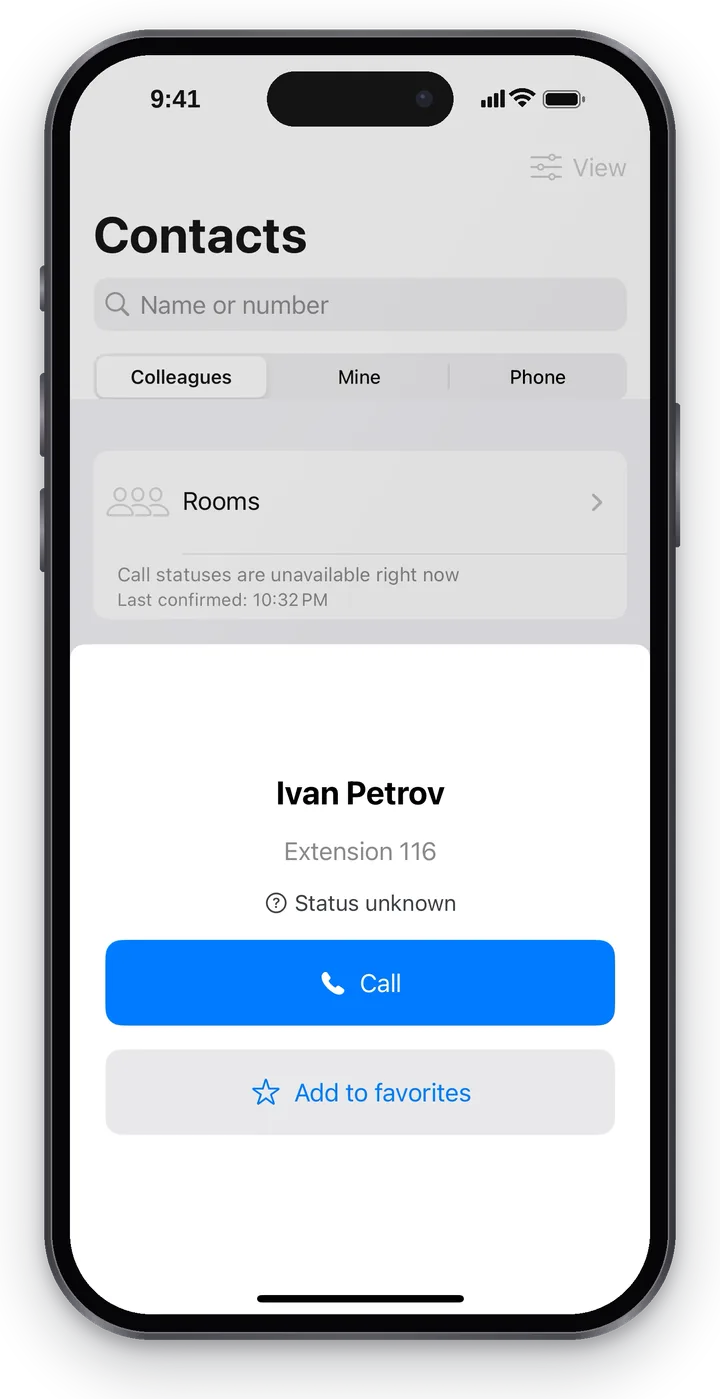 Zrzut ekranu: Cenaly Phone dla iPhone, karta współpracownika.
Ulubieni współpracownicy są pokazywani jako pierwsi w „Kontaktach” i na „Głównej”. Zmiana listy i kolejności — „Główna” → „Wybierz współpracowników”.
Kontakty „Moje”#
„Moje” — Twoje służbowe kontakty (dostawca, kurier, stały klient), które są przechowywane tylko na tym telefonie: nie trafiają do telefonii ani do innych pracowników.
- Naciśnij „Dodaj kontakt”.
- Wprowadź „Imię”, „Numer główny” i, jeśli trzeba, „Numer dodatkowy”.
- Naciśnij „Zapisz”.
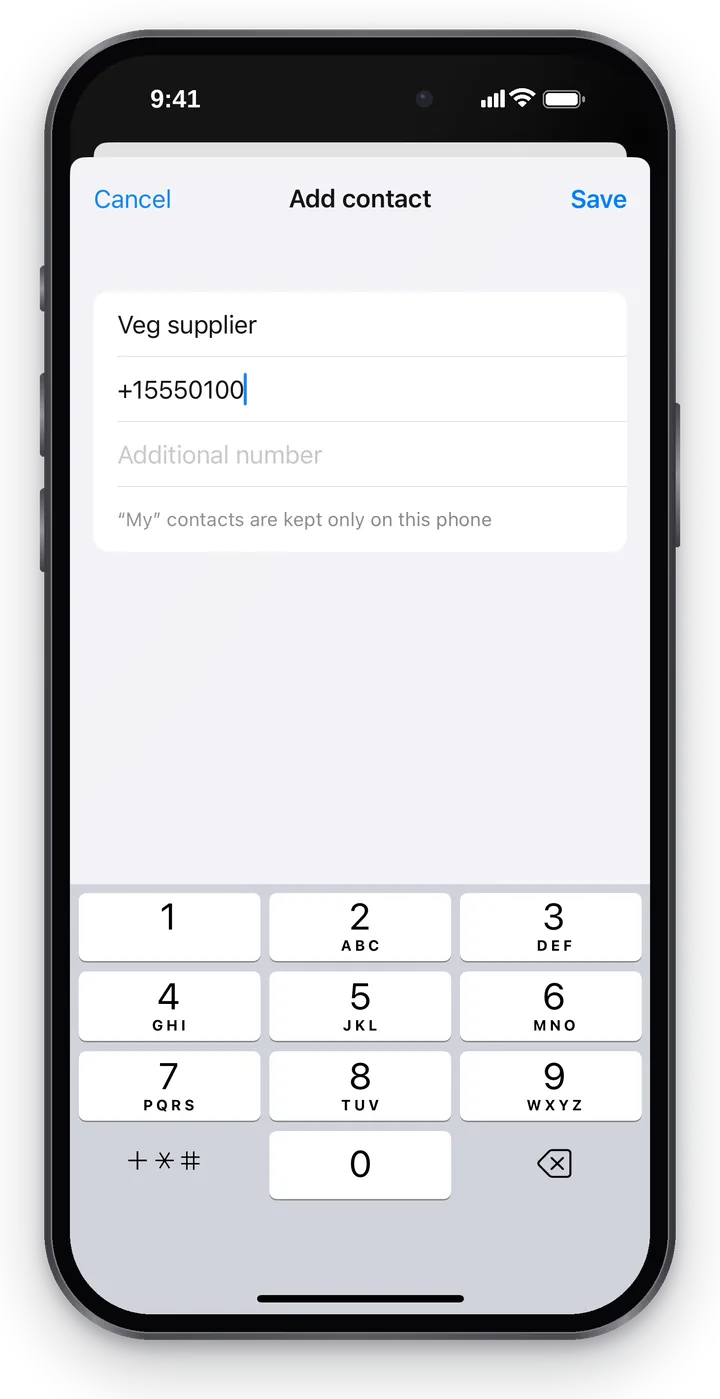 Zrzut ekranu: Cenaly Phone dla iPhone, nowy kontakt „Mój”.
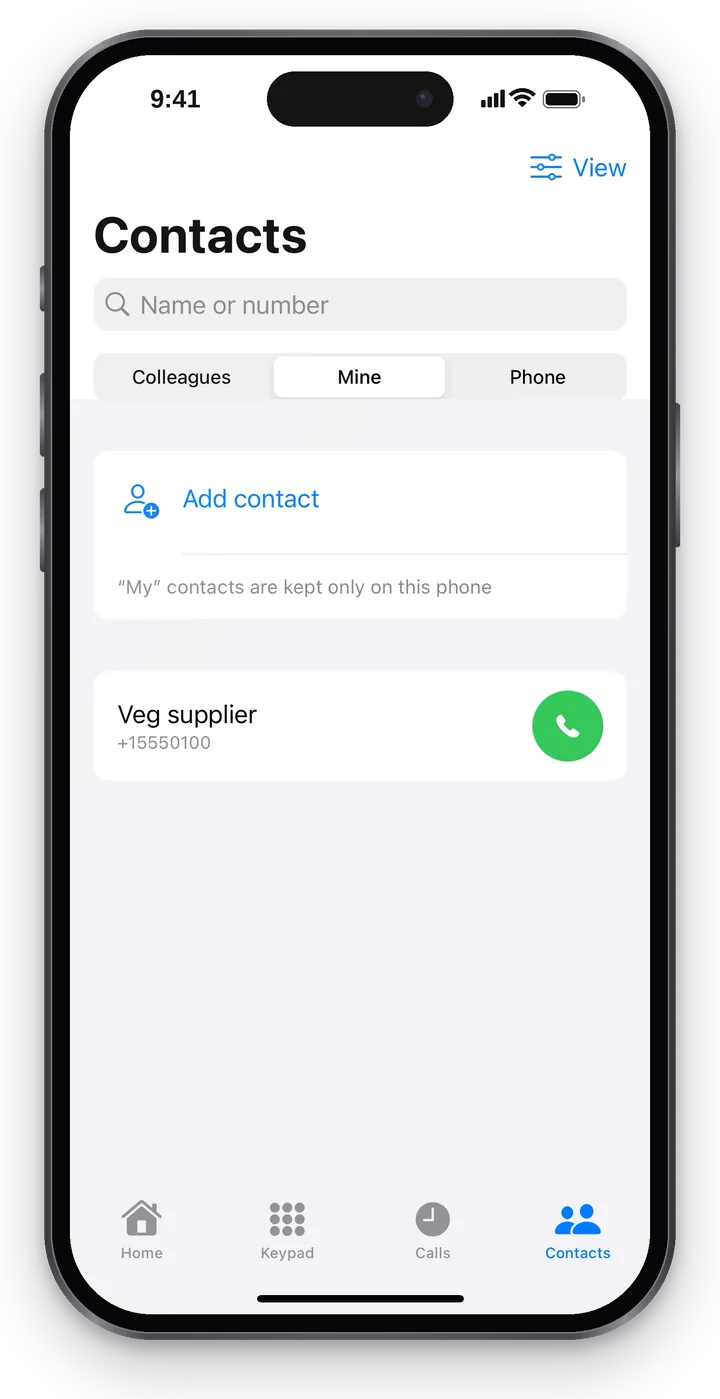 Zrzut ekranu: Cenaly Phone dla iPhone, kontakty „Moje”.
W karcie kontaktu — numery z przyciskiem „Skopiuj numer”, „Zmień” i „Usuń”. Usunąć można też przesunięciem po wierszu. Po usunięciu przez kilka sekund widoczny jest pasek „Kontakt usunięty” z przyciskiem „Cofnij” — kontakt wróci na swoje miejsce.
Imiona z „Moich” są podpowiadane w rejestrze połączeń, w podpowiedziach wybierania i w połączeniu przychodzącym.
Kontakty iPhone#
„Telefon” — książka adresowa iPhone. Aplikacja najpierw pyta: „Pokazać kontakty z książki adresowej tego telefonu? Są odczytywane tylko na telefonie i nigdzie nie są wysyłane.” — i dopiero po „Pokaż kontakty telefonu” prosi o dostęp iOS.
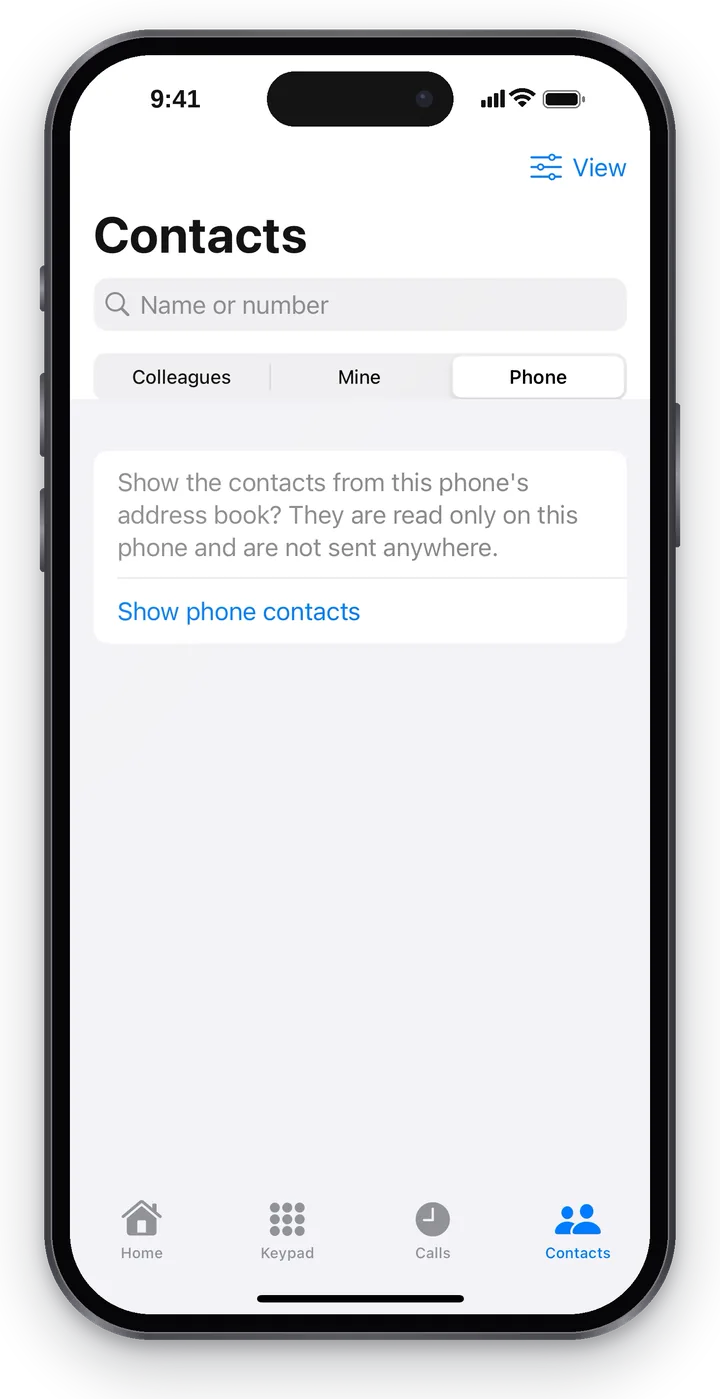 Zrzut ekranu: Cenaly Phone dla iPhone, kontakty iPhone — za zgodą.
Odmówiono — pojawi się „Dostęp do kontaktów jest wyłączony. Można go włączyć w ustawieniach systemowych”: „Ustawienia” iPhone → „Prywatność i bezpieczeństwo” → „Kontakty” → Cenaly Phone.
Pokoje#
„Pokoje” (u góry listy współpracowników) — stałe pokoje konferencyjne miejsca pracy. Naciśnij zielony przycisk przy pokoju — wejdziesz do niego połączeniem.
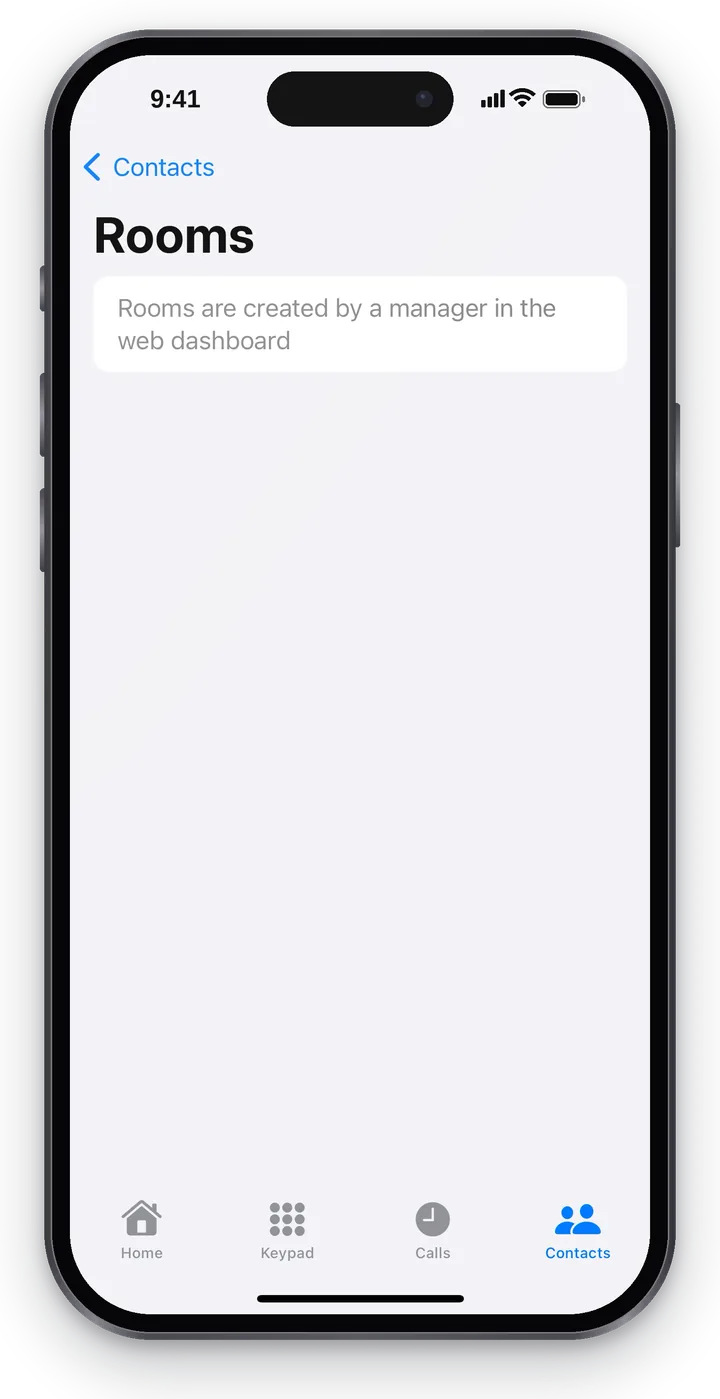 Zrzut ekranu: Cenaly Phone dla iPhone, pokoje.
- „W pokoju potrzebny jest kod” — po połączeniu naciśnij „Przekaż kod” na ekranie rozmowy: aplikacja wybierze kod sama.
- „Pokój jest wyłączony” — nie można wejść, przycisk jest szary.
- Pokoje tworzy i konfiguruje kierownik w panelu internetowym; w aplikacji można je tylko znaleźć i wejść.
Karta dzwoniącego i podpowiedzi#
Gdy dzwoni znany klient, na ekranie rozmowy i w szczegółach połączenia jest karta dzwoniącego: imię, ile razy dzwonił, ile razy trzeba oddzwonić, nagrania i zamówienia. Link „Otwórz w panelu internetowym” otwiera kartę klienta. Brak dostępu do bazy klientów — „Szczegóły ukryte: brak dostępu do CRM”.
Jeśli w miejscu pracy działa trener rozmów i zezwolono na podpowiedzi AI (zob. „Podpowiedzi AI: co jest przekazywane”), podczas rozmowy pojawiają się podpowiedzi z bazy wiedzy. Oznacz podpowiedź jako „Przydatne” lub „Nie pomogło” — aplikacja odpowie „Dziękujemy, weźmiemy to pod uwagę”. Jeśli połączenie przyszło z kolejki call center, w „Więcej” jest „Przejmij” i „Wróć do wspólnej listy”. Jak skonfigurować trenera rozmów — „Trener rozmów konsultanta”.
Rozwiązywanie problemów#
| Objaw | Co zrobić |
|---|---|
| „Koledzy pojawią się po podłączeniu miejsca pracy” | Podłącz iPhone w sekcji „Główna” |
| „Kolegów jeszcze nie ma” | W miejscu pracy nie ma już pracowników z numerami służbowymi |
| „Statusy rozmów są obecnie niedostępne” | Przeciągnij listę w dół; jeśli problem się powtarza — sprawdź internet |
| Brak zakładki „Telefon” z listą | Zezwól na dostęp do kontaktów (patrz wyżej) |
Częste pytania#
Czy koledzy widzą moje „Moje” kontakty?#
Nie. Są przechowywane tylko na tym iPhonie.
Czy kontakty iPhone trafiają na serwer?#
Nie. Kontakty iPhone są odczytywane tylko na telefonie i nigdzie nie są wysyłane.