Dinstar MTG200/1000/2000/3000 (E1/T1) — konfiguracja dla naszej centrali
Numery miejskie lokalu czasem przychodzą nie przez SIP i nie zwykłym gniazdem telefonicznym, lecz strumieniem cyfrowym E1 (w Ameryce Północnej — T1) z sygnalizacją ISDN PRI: operator telekomunikacyjny doprowadza do pomieszczenia kabel, którym jednocześnie biegnie do 30 rozmów. Tak bywa w hotelach, sieciach i lokalach ze starą centralką. Aby odbierać takie połączenia w naszej centrali — na operatorów, z nagrywaniem i podziałem na grupy — między strumień a sieć stawia się bramę ISDN E1/T1.
Cyfrowe bramy Dinstar z serii MTG (Media Trunk Gateway) zamieniają strumień E1/T1 na SIP. Dla lokalu wystarczą modele podstawowe: biurkowy MTG200 lub rackowy MTG1000 (1–2 strumienie). MTG2000/2000B, MTG3000 i MTG5000 to obudowy na dziesiątki strumieni dla operatorów i call center, ale interfejs webowy i kolejność konfiguracji są w nich takie same. Poza ISDN PRI bramy obsługują sygnalizacje SS7 i R2 MFC — to scenariusze operatorskie, w lokalach spotykane prawie nigdy.
Jeśli operator gotów jest dać zamiast strumienia trunk SIP, wybierz go: sprzęt nie jest potrzebny, a przez trunk SIP działają połączenia wychodzące („Podłączenie numeru providera”). Ogólne dane dostępowe, zasady sieci i ograniczenia bram — na stronie przeglądowej „Brama GSM, linia miejska lub ISDN w twojej centrali”. Tutaj — instrukcja krok po kroku dla Dinstar MTG ze zrzutami ekranu z instrukcji producenta.
Co będzie potrzebne#
- Dane dostępowe numeru wewnętrznego z panelu administracyjnego: serwer SIP, numer wewnętrzny, login, hasło, port
5060, transportUDP. Skąd je wziąć — „Dane dostępowe numeru wewnętrznego dla bramy” (Telefonia → „Pracownicy i grupy” → „Zresetuj hasło”). MTG może utworzyć wiele kont SIP, ale dla naszej centrali wystarczy jeden numer wewnętrzny na całą bramę. Załóż dla bramy osobnego operatora o zrozumiałej nazwie („Strumień E1, numery miejskie”). - Numer, na który brama będzie dzwonić wewnątrz centrali — numer grupy dzwonienia (Telefonia → „Grupy dzwonienia”, numery od 700) lub numer wewnętrzny operatora. Jeśli na strumieniu jest kilka numerów miejskich, można je rozdzielić na różne grupy (krok 4).
- Strumień E1 od operatora telekomunikacyjnego, włączony do portu
E1/T1bramy, oraz parametry strumienia od operatora: format ramki, którą stronę PRI zajmuje operator (patrz „Strumień E1 od operatora telekomunikacyjnego”). - Kabel E1 ze złączem RJ-48C — to nie zwykły kabel Ethernet, ma inny rozkład pinów. Jeśli operator wydaje strumień na złączach koncentrycznych BNC, potrzebny jest przejściówka (balun).
- Internet w sieci lokalu dla serwisowego portu bramy i komputer z przeglądarką.
- Na wypadek, gdyby adres bramy został zmieniony i nie jest znany — kabel konsolowy RS-232 ze złączem RJ-45.
Krok 1. Poznać adres IP bramy#
MTG ma dwa porty sieciowe o różnych adresach fabrycznych, oba statyczne (DHCP w dokumentacji nie jest wspominany):
| Port | Do czego | Adres fabryczny |
|---|---|---|
| Port zarządzania | tylko wejście do ustawień | 192.168.11.1 / 255.255.255.0 |
| Port serwisowy | rejestracja w centrali i głos (SIP i RTP) | 192.168.1.111 / 255.255.255.0 |
W skróconej instrukcji (Quick Installation Guide) port zarządzania jest opisany jako GE0, serwisowy — GE1. W tabelach tylnych paneli instrukcji MTG200 i MTG1000 oraz w FAQ dla modeli podstawowych (tam porty nazwane są FE0/FE1) opisy są zamienione, a adresy według przeznaczenia są wszędzie takie same. Dlatego kieruj się adresem: zarządzanie — 192.168.11.1, serwis — 192.168.1.111.
- Podłącz komputer kablem do jednego z dwóch portów.
- Ustaw komputerowi adres z tej samej podsieci: dla portu zarządzania — na przykład
192.168.11.2/255.255.255.0, dla serwisowego —192.168.1.2/255.255.255.0. - Sprawdź
ping 192.168.11.1(lub192.168.1.111).
Jeśli adres był zmieniany i nie jest znany. Podłącz komputer do portu CONSOLE kablem RS-232 (prędkość 115200), zaloguj się tym samym loginem i hasłem co w interfejsie webowym i wpisz show int w trybie ROS# — brama pokaże adresy portów. MTG nie ma narzędzi do wyszukiwania w sieci ani menu głosowego.
Krok 2. Zalogować się do interfejsu webowego#
Otwórz w przeglądarce http://192.168.11.1 (lub adres tego portu, do którego podłączony jest komputer). Działają HTTP i HTTPS.
Fabryczny login i hasło: admin / admin@123# — tak jest w instrukcjach od rewizji 2023-05-04 i w skróconej instrukcji z 2024 roku. W bramach ze starym firmware hasło to admin / admin (FAQ Dinstar). Jeśli jedno nie pasuje — spróbuj drugiego. To samo hasło działa dla Telnet i SSH.
Zmień hasło od razu: Management → Password Modification. W Management → Management Parameter można zostawić tylko HTTPS (HTTPS Only), a w Access Control wskazać, przez który port wpuszczać do interfejsu webowego, Telnet i SSH. Brama ze strumieniem na 30 linii i fabrycznym hasłem, otwarta do internetu, to prosta droga do oszukańczych połączeń na twój koszt.
Nadaj portowi serwisowemu adres w sieci lokalu. Network Parameter Config → Network Config: portowi serwisowemu (192.168.1.111) — wolny adres w sieci lokalu z dostępem do internetu, maskę, bramę domyślną (adres routera) i DNS. Zapisz i zrestartuj bramę: Management → Device Restart (producent wymaga restartu, aby ustawienia sieciowe weszły w życie). Port zarządzania zostaw na 192.168.11.1 — przez niego wygodnie wchodzić do ustawień z laptopa.
Krok 3. Wprowadzić dane uwierzytelniające centrali#
W urządzeniach MTG rejestracja na zewnętrznym serwerze odbywa się na dwóch poziomach: SIP Trunk — gdzie się rejestrować (adres naszej centrali), SIP Account — na jakim koncie (login i hasło numeru wewnętrznego). Tryb, w którym brama sama rejestruje się na serwerze, producent nazywa Access („MTG registers to a softswitch”). Tryb Peer (połączenie po IP bez rejestracji) nam nie odpowiada: nasza centrala nie zna bramy po IP.
1. Kodeki i DTMF. PSTN Group Config → Codec Group: grupy 0 nie można zmieniać, dlatego wybierz grupę 1 i ustaw w niej G711A, następnie G711U; G.729, G.723 i iLBC usuń — nasza centrala ich nie używa i połączenie nie uzgodni dźwięku. Następnie PSTN Group Config → PSTN Profile → Modify w profilu: Codec Group ID = 1, DTMF Tx Priority 1st = RFC2833 (RFC2833 Payload = 101). Ten profil musi być przypisany do grupy Twojego strumienia w PSTN Group Management.
2. SIP Trunk. SIP Config → SIP Trunk → Add:
- BI = port serwisowy (na zrzucie ekranu —
GE1). Jeśli przypiszesz trunk do portu zarządzania, połączenia będą bez dźwięku (FAQ Dinstar); - Remote Address = serwer SIP z okna danych dostępowych;
- Protocol Type =
UDP, Remote Port (UDP) =5060; - Outbound Proxy — puste;
- Register to Remote =
Yes(na zrzucie ekranu z instrukcji jestNo— to przykład trybu Peer); - Rport =
Enable— brama stoi za routerem lokalu; - Enable SIP Trunk =
Yes→ OK.
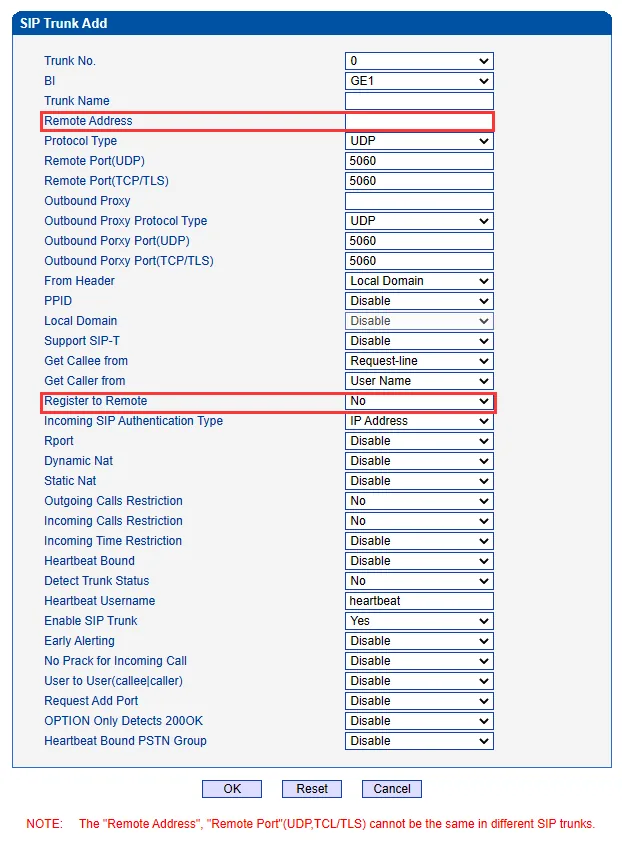
Zrzut ekranu: MTG200 Trunk Gateway User Manual V1.2, s. 80.
3. SIP Account. SIP Config → SIP Account → Add:
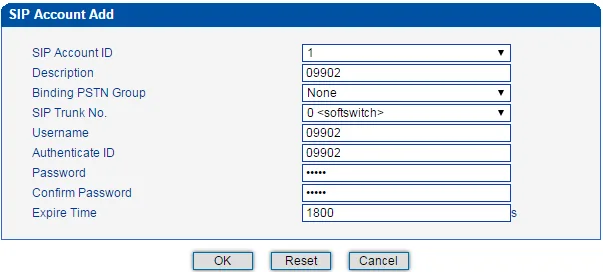
Zrzut ekranu: MTG200 Trunk Gateway User Manual V1.2, s. 81.
Wypełnij wartościami z okna „Dane uwierzytelniające numeru wewnętrznego”:
| Pole w oknie panelu administracyjnego | Wartość | Pole w bramie |
|---|---|---|
| Serwer SIP | adres naszej centrali | SIP Trunk → Remote Address |
| Port | 5060 |
SIP Trunk → Remote Port (UDP) |
| Transport | UDP |
SIP Trunk → Protocol Type (nie TCP, nie Auto) |
| — | włączone | SIP Trunk → Register to Remote = Yes |
| Login | sip-…-<numer> — w całości, a nie sam numer |
SIP Account → Username |
| Login | ten sam ciąg w całości | SIP Account → Authenticate ID |
| Hasło | hasło numeru wewnętrznego (pokazywane raz) | SIP Account → Password i Confirm Password |
| — | trunk z punktu 2 | SIP Account → SIP Trunk No. |
| — | grupa Twojego strumienia | SIP Account → Binding PSTN Group |
| — | 1800 (domyślnie) |
SIP Account → Expire Time — okres ponownej rejestracji, s |
| Numer wewnętrzny | — | nigdzie się go nie wpisuje; jest potrzebny, aby wiedzieć, który numer wewnętrzny jest zajęty przez bramę |
Naciśnij OK. Maksymalnej długości pola Username instrukcja nie podaje: jeśli brama nie zapisuje loginu w całości — dopytaj u dostawcy.
NAT, dźwięk i czego nie włączać
- NAT. Dla bramy za routerem lokalu wystarczy Rport w trunku; Static Nat i Dynamic Nat nie są potrzebne. Na routerze wyłącz SIP ALG.
- Porty dźwięku. Zakres RTP bramy (Voice & Fax → RTP Start Port) nie może zahaczać o port SIP
5060— producent radzi zaczynać od8000i wyżej. - Incoming SIP Authentication Type w trunku sprawdza połączenia, które przychodzą od centrali do bramy. Dla połączeń przychodzących ze strumienia nie jest potrzebny; wartości fabrycznej nie zmieniaj.
- Nie włączaj: transportu
TLSi SRTP (PSTN Group Config → SRTP Param) — nasza centrala ich nie ma; Outbound Proxy — pozostaw puste. - Ograniczyć liczbę rozmów na jednym koncie można polem Max Calls w SIP Account.
Krok 4. Skierowanie połączeń przychodzących do naszej centrali#
Połączenie z przepływu bramka powinna sama wybrać wewnątrz naszej centrali. Potrzebne są do tego dwie reguły: trasa „przepływ → SIP-trunk” oraz zamiana numeru miejskiego na numer grupy. Przepływ musi być przy tym podniesiony — wskaźnik portu E1/T1 świeci równo (patrz „Przepływ E1 od operatora”).
1. Trasa. Call Routing → PSTN -> IP Routing → Add:
- Source Type =
Group, PSTN Group — grupa waszego przepływu (lubAny); - Callee Prefix =
.i Caller Prefix =.— kropka oznacza „dowolny numer”; - Destination Type = SIP trunk, IP Trunk No. — trunk z kroku 3 → OK.
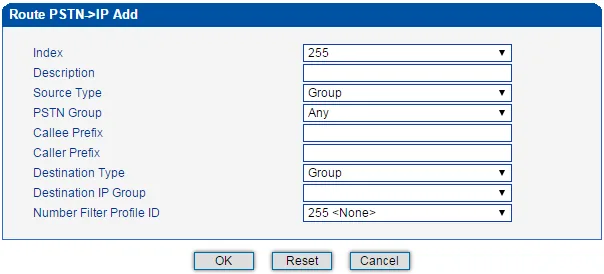
Zrzut ekranu: MTG200 Trunk Gateway User Manual V1.2, s. 93.
2. Jaki numer wybrać u nas. Przez PRI operator przysyła wybrany numer miejski. Nasza centrala takiego numeru nie zna — potrzebuje numeru grupy dzwonienia (od 700) albo numeru wewnętrznego operatora. Dwa sposoby:
- Wszystkie połączenia przepływu — do jednej grupy. PSTN Group Config → Port Number → port
E1: Port Binding Number = numer grupy, na przykład700; Type of Incoming Callee =Replace. Bramka podstawi ten numer zamiast wybranego we wszystkie połączenia z portu. - Różne numery miejskie — do różnych grup. Number Manipulation → PSTN -> IP Callee → Add — po jednej regule na każdy numer: Callee Prefix — numer miejski (lub jego początek); Number of Digits to Strip from Left — ile cyfr w numerze, który przysyła operator; Prefix to Be Added — numer grupy. Na przykład numer główny →
700, numer dostaw →701.
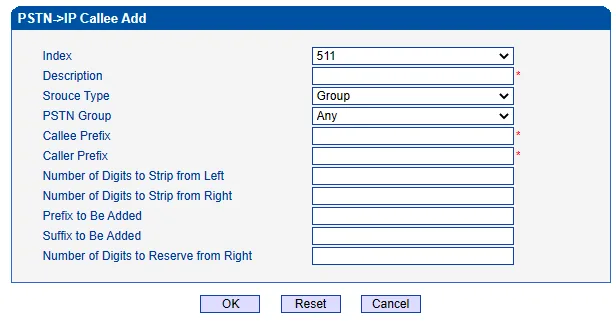
Zrzut ekranu: MTG200 Trunk Gateway User Manual V1.2, s. 96.
Ile cyfr przysyła operator, widać w Status & Statistics → Call Info Status (kolumna Called Number) przy połączeniu testowym.
Numer dzwoniącego. Numer abonenta z przepływu bramka przekazuje w połączeniu SIP; regułami Number Manipulation → PSTN -> IP Caller można go skrócić lub dopisać prefiks. Według manuala w trybie Access MTG stawia numer dzwoniącego w polu „Od kogo” (From), a swoje konto — w nagłówku Contact. Nasza centrala rozpoznaje numer wewnętrzny po loginie, dlatego połączenie z zieloną rejestracją może zostać odrzucone. Jeśli tak się dzieje — napisz do wsparcia: po stronie centrali dla numeru wewnętrznego bramki można włączyć rozpoznawanie po nazwie autoryzacji (Authenticate ID). W panelu operatora połączenie jest teraz widoczne jako przychodzące od numeru wewnętrznego bramki.
O połączeniach wychodzących — uczciwie. Zadzwonić z centrali na zewnątrz przez przepływ tej bramki obecnie nie można: dla naszej centrali bramka jest numerem wewnętrznym, a reguła wychodząca potrafi wysłać połączenie tylko na linię dostawcy SIP. Sama bramka potrafi kierunek odwrotny (Call Routing → IP -> PSTN Routing), ale po stronie centrali nie jest on na razie obsługiwany — patrz „Połączenia wychodzące przez bramkę — na razie nie”. Dziś MTG to sposób na odbieranie połączeń na numery miejskie przepływu; do połączeń wychodzących używaj numeru dostawcy SIP.
Krok 5. Sprawdzenie rejestracji i połączenia#
- Rejestracja w bramce. Status & Statistics → SIP Registration Status: przy waszym koncie w kolumnie Registration Status powinno stać
normal. Stan trunka — również tam, IP Trunk Status. - Rejestracja w panelu administracyjnym. Przy numerze wewnętrznym bramki w zakładce „Pracownicy i grupy” powinna zapalić się zielona kropka.
- Połączenie. Zadzwoń z komórki na numer miejski przepływu — powinna zadzwonić grupa albo operator, którego numer podstawiłeś w kroku 4. Połączenie nie przyszło — sprawdź Status & Statistics → Call Info Status: czy wywołanie z przepływu dotarło do bramki i jaki numer został wybrany.
- Dźwięk — test echa
*43. Rejestracja nic nie mówi o dźwięku: idzie on osobnym strumieniem. Tymczasowo wpisz w Port Binding Number (albo w Prefix to Be Added reguły numeru) wartość*43i zadzwoń na numer miejski: centrala odpowie, da krótki sygnał i zacznie zwracać ci twój głos z niewielkim opóźnieniem. Słyszysz siebie — dźwięk idzie w obie strony. Słyszysz sygnał, ale nie siebie — dźwięk nie dochodzi od bramki do centrali. Nie ma nawet sygnału — nie dochodzi od centrali do bramki (sprawdź BI trunka — powinien być na porcie serwisowym). Po sprawdzeniu przywróć numer grupy.
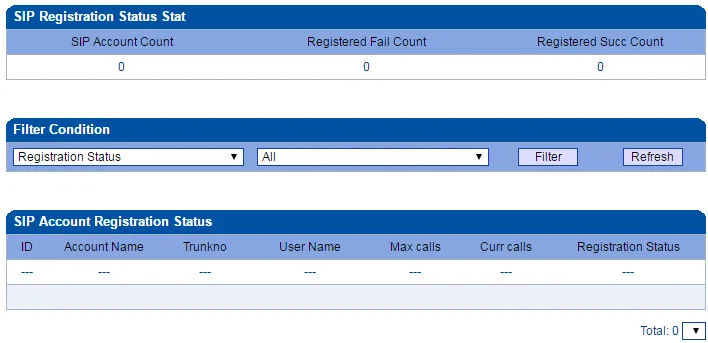
Zrzut ekranu: MTG200 Trunk Gateway User Manual V1.2, s. 30.
Strumień E1 od operatora telekomunikacyjnego#
Zwykle strumień uruchamia monter operatora telekomunikacyjnego. Jeśli zostawił to Państwu, parametry należy zapytać u operatora i ustawić je przed krokiem 4.
- Kabel. Złącze
RJ-48C, 120 omów, styki robocze 1, 2, 4, 5 (1 — Rx Ring−, 2 — Rx Tip+, 4 — Tx Ring−, 5 — Tx Tip+). Strumień koncentryczny (BNC, 75 omów) — przez przejściówkę. - PSTN Group Config → E1/T1 Parameter: Work Mode =
E1(T1 — tylko w Ameryce Północnej; tryb zmienia się od razu na wszystkich portach), PCM Mode = A-law dla E1 (µ-law dla T1), Frame Format — jak u operatora (domyślnieCRC-4), Line Code =HDB3dla E1 (B8ZSdla T1). - PSTN Group Config → Clock Source — synchronizację bramka powinna pobierać ze strumienia operatora; Select Remote Clock Source Port — numer portu E1. Opisy wariantów Remote i Local w instrukcji są ze sobą sprzeczne, dlatego należy kierować się wynikiem: po wyborze w Status & Statistics → E1/T1 Status nie powinno być błędów ramki. Nieprawidłowy takt powoduje trzaski i przerwy.
- PRI Config → PRI Trunk → Add: E1/T1 Port No. — Państwa port, Protocol =
ISDN, Switch Side — przeciwna do operatora: operator — Network Side, bramka — User Side (w przypadku starej centrali mini — odwrotnie). Channel ID — jak u operatora. - PSTN Group Config → PSTN Group i PSTN Group Management — grupa, do której należy port strumienia, z profilem z kroku 3.
Jak rozpoznać, że strumień jest uruchomiony: wskaźnik E1/T1 świeci równo; nie świeci — strumień nie jest podłączony lub kabel jest uszkodzony; miga — błędy na linii lub nie zgadza się format ramki (proszę zmienić Frame Format; jeśli nie pomogło — proszę wezwać operatora). Stan widać również w Status & Statistics → E1/T1 Status / PSTN Trunk Status.
Przywracanie ustawień fabrycznych#
Reset jest potrzebny, jeśli hasło do interfejsu web został zapomniane, bramka trafiła od poprzedniego właściciela z cudzymi ustawieniami lub konfiguracja całkowicie się pogmatwała. MTG nie ma osobnego przycisku pełnego resetu.
Przyciskiem na obudowie. Krótkie naciśnięcie RST to restart, a nie reset. Jeśli przy włączonej bramce przytrzymać RST, aż zmieni się zachowanie wskaźnika RUN, a następnie zrestartować bramkę, do ustawień fabrycznych wróci tylko port zarządzania (adres 192.168.11.1); port serwisowy, konta i trasy pozostaną. Producent opisuje to jako przywracanie danych do logowania. MTG1000 tego nie potrafi.
Z interfejsu web (pełny reset). Management → Data Restore → w wierszu Database wczytać plik z konfiguracją fabryczną („blank database file”) → Restore → zrestartować bramkę. Samego pliku producent publicznie nie udostępnia — należy go poprosić u wsparcia Dinstar (support@dinstar.com). Przed jakimikolwiek eksperymentami należy zapisać bieżącą konfigurację: Management → Data Download.
Co zostaje usunięte przy pełnym resecie: wszystkie ustawienia bramki — trank SIP i konta, trasy i reguły numerów, parametry strumienia, adresy sieciowe i hasło.
Co zrobić po resecie: bramka ponownie odpowiada na 192.168.11.1 (zarządzanie) i 192.168.1.111 (serwis), logowanie — admin / admin@123# (na starych wersjach oprogramowania — admin / admin). Należy powtórzyć kroki 2–5 oraz sekcję o strumieniu. Hasło do numeru dodatkowego trzeba będzie nadać ponownie: w panelu administracyjnym jest ono pokazywane jednorazowo, dlatego Telefonia → „Pracownicy i grupy” → „Zresetuj hasło”.
Hasło zapomniane, a reset przyciskiem nie pomógł (lub mają Państwo MTG1000) — należy podłączyć się kablem konsolowym RS-232 do portu CONSOLE i zwrócić się do wsparcia Dinstar: tak radzi skrócona instrukcja. Ogólne zasady — w sekcji „Przywracanie ustawień fabrycznych” przeglądu.
Jeśli bramka się nie rejestruje#
- Login wprowadzony nie w całości. W Username i Authenticate ID — cały ciąg
sip-…-<numer>, a nie numer wewnętrzny. - Trank w trybie Peer. W SIP Trunk powinno być Register to Remote =
Yes, a konto powinno być przypisane do tego tranku (SIP Trunk No. w SIP Account). - Trank na porcie zarządzania. BI = port serwisowy. Port zarządzania zwykle nie ma wyjścia do internetu, a jeśli ma — połączenia idą bez dźwięku.
- Port serwisowy nie ma wyjścia do internetu — nie ustawiono bramy domyślnej i DNS lub bramka nie została zrestartowana po zmianie adresu (Management → Device Restart).
- Nie ten transport lub port. Protocol Type =
UDP, Remote Port (UDP) =5060;TLSw naszej centrali nie ma. - SIP ALG na routerze — należy go wyłączyć i zrestartować bramkę.
Zarejestrowana, ale połączenie nie przychodzi: strumień nie jest uruchomiony, brak trasy PSTN -> IP Routing, numer nie został zastąpiony numerem grupy (krok 4) lub centrala nie rozpoznała bramki po polu „Od kogo” — patrz „Numer dzwoniącego” w kroku 4. Ogólne przyczyny — w sekcji „Jeśli bramka się nie rejestruje” przeglądu; o sieci i NAT — „Sieć lokalu”.
Modele z rodziny#
| Model | Strumienie i kanały | Sieć i obudowa | Różnice w konfiguracji |
|---|---|---|---|
| MTG200 | 1 lub 2 × E1/T1, do 60 kanałów | 2 × GE, konsola RJ-45; biurkowy, zewnętrzny zasilacz 12 V | główny przykład z instrukcji; dla lokalu — optymalny wybór |
| MTG1000 (MTG1000B) | 1–2 × E1/T1, do 60 kanałów | 2 × GE, konsola; 1U, dwa zasilacze | reset portu zarządzania przyciskiem RST nie jest obsługiwany |
| MTG2000 | 4–20 × E1/T1 (karty DTU po 4 E1), do 600 kanałów | 2 × GE; 1U, wyjmowane karty | RST na karcie MCU — restart |
| MTG2000B | 4–16 × E1/T1, do 480 kanałów | 2 × GE; 1U, zapasowe MCU i zasilanie | jak w MTG2000 |
| MTG3000 | 16–63 × E1/T1 i optyka STM-1 | 2 × GE; 2U, MCU 1+1, wymiana na gorąco | jest sekcja SDH Config → SDH Param dla optyki |
| MTG5000 | 4–64 × E1/T1 | 2 × GE; 3,5U, zapasowe zasilanie i MCU | do 2000 kont SIP |
Nie do tego zadania: MTG3000T — transkoder między sieciami SIP bez portów E1, strumienia nie da się do niego podłączyć. MTG600 — stary model, nie ma go w obecnej linii; jest wymieniony w FAQ Dinstar, konfiguracja jest sensownie taka sama.
SS7 i R2 MFC
Oprócz ISDN PRI bramy MTG obsługują sygnalizacje SS7 (ISUP/TUP) i R2 MFC — menu SS7 Config i R2 Config. Dla SS7 potrzebne są parametry od operatora (typ protokołu, OPC, DPC, numery kanałów CIC) — to podłączenie na poziomie operatorskim. Czy obsługiwane są krajowe warianty R2, w dokumentacji nie podano — zapytaj u dostawcy. Strona SIP (kroki 3–5) nie zależy od sygnalizacji strumienia.
Częste pytania#
Jaki model wybrać dla lokalu?#
MTG200 — jeśli potrzebna jest kompaktowa bramka biurkowa na 1–2 strumienie. MTG1000 — jeśli bramka jest montowana w szafie i potrzebne są dwa zasilacze. Starsze modele są przewidziane na dziesiątki strumieni i sygnalizacje operatorskie; dla lokalu są nadmiarowe.
Ile numerów wewnętrznych potrzebuje bramka na strumień E1?#
Wystarczy jeden: jedno konto SIP Account rejestruje cały strumień i wszystkie połączenia z niego idą przez jeden numer wewnętrzny. Jeśli numerów miejskich na strumieniu jest kilka, można je rozróżnić w centrali nie kontami, a regułami numerów (krok 4): każdy numer — do swojej grupy dzwonienia.
Czy można dzwonić na zewnątrz przez strumień z centrali?#
Na razie nie. Przez tę bramkę nasza centrala potrafi tylko odbierać połączenia; wychodzące idą przez numer dostawcy SIP. Więcej — „Połączenia wychodzące przez bramkę — na razie nie”.
Jakie jest hasło bramki — admin@123# czy admin?#
Od 2023 roku w instrukcjach i skróconym przewodniku podano admin / admin@123#; FAQ Dinstar podaje admin / admin — to hasło starszych wersji oprogramowania. Jeśli jedno nie zadziałało — spróbuj drugiego.
Rejestracja zielona, a połączenia bez dźwięku#
Sprawdź pole BI w SIP Trunk: trunk musi być przypisany do portu serwisowego. Jeśli jest przypisany do portu zarządzania, połączenia przechodzą bez dźwięku — opisano to w FAQ producenta. Następnie sprawdź, czy zakres RTP bramki zaczyna się od 8000 lub wyżej i czy na routerze jest wyłączony SIP ALG.
Wskaźnik E1 miga — to z powodu ustawień centrali?#
Nie, to fizyczny strumień: błędy na linii, nieprawidłowy kabel lub niezgodny format ramki. Sprawdź kabel (styki 1, 2, 4, 5), Frame Format w E1/T1 Parameter i synchronizację (Clock Source); jeśli nie pomogło — wezwij operatora sieci.
Źródła#
Dokumentacja producenta (Shenzhen Dinstar Co., Ltd.), data dostępu — 2026-09-10.
- MTG200 Trunk Gateway User Manual V1.2 (oprogramowanie 02 06 21.05 p4, rewizja 2023-05-04) — hasło fabryczne, porty, SIP Trunk i SIP Account, kodeki i DTMF, trasy i reguły numerów, Port Number, Data Restore. Źródło wszystkich zrzutów ekranu na stronie.
- MTG Series Digital VoIP Gateway Quick Installation Guide (2024-06) — modele i liczba strumieni, adresy portów zarządzania i serwisu,
admin@123#, PRI Switch Side, wskaźniki E1, zapomniany adres i hasło. - MTG1000 Trunk Gateway User Manual (2023-05-04), MTG2000 Trunk Gateway User Manual V1.2, MTG2000B, MTG3000 (2024-06-14), MTG5000-64E1 — panele, przycisk RST, różnice starszych modeli.
- DINSTAR Support Center — FAQ — adresy portów,
admin/admin, Data Restore, przycisk RST i port zarządzania, kabel E1, „IP trunk bind at Service port”, RTP od 8000. - Strony produktów MTG200, MTG1000, MTG2000, MTG2000B, MTG3000, MTG5000, MTG3000T — skład linii.