2N VoiceBlue Next / BlueTower / BRI Lite — konfiguracja dla naszej centrali
2N VoiceBlue Next i pokrewne bramy czeskiej firmy 2N Telekomunikace to urządzenia na 2–4 karty SIM (szafowe BlueTower i StarGate — na 8 i 32 kanały), które przekierowują połączenie na SIM do SIP. Wszystkie modele z tej rodziny działają na wspólnym firmware z identycznym interfejsem webowym — ta strona pasuje do każdego z nich.
⚠️ Cała rodzina została wycofana ze sprzedaży, a moduły obsługują tylko 2G i 3G — LTE i VoLTE nie ma w żadnym modelu. Kupowanie takiej bramy teraz nie ma sensu; strona jest dla placówek, w których brama już wisi na ścianie, a w kraju nadal działa 2G lub 3G (lista wyłączeń — „Według krajów”). Do nowej instalacji wybierz bramę z LTE, na przykład Yeastar TG.
Dla naszej centrali brama to kolejny numer wewnętrzny: sama rejestruje się na serwerze centrali za pomocą danych logowania numeru wewnętrznego, a połączenie przychodzące na SIM wybiera numer grupy dzwonienia lub operatora. Co jest wspólne dla wszystkich bram — w przeglądzie „Bramy GSM i linie miejskie”. Tutaj — krok po kroku dla 2N, ze zrzutami ekranu z dokumentacji producenta.
Co będzie potrzebne#
- Dane logowania numeru wewnętrznego z panelu administracyjnego: Telefonia → „Pracownicy i grupy” → utwórz operatora dla bramy (na przykład „Brama GSM 2N”) → „Zresetuj hasło” → okno „Dane logowania numeru wewnętrznego”: serwer SIP, Numer wewnętrzny, Login, Hasło, Port
5060, TransportUDP. Hasło jest pokazywane tylko raz. Szczegóły — „Dane logowania numeru wewnętrznego dla bramy”. - Jeden numer wewnętrzny na całą bramę. W 2N jest jedna rejestracja SIP na całe urządzenie: wszystkie karty SIM bramy będą jednym numerem wewnętrznym w centrali.
- Numer, na który brama będzie kierować połączenia przychodzące: numer grupy dzwonienia (Telefonia → „Grupy dzwonienia”, numery od 700) lub numer wewnętrzny operatora.
- Odblokowana licencja SIP. SIP w 2N to funkcja licencjonowana, zdarzają się licencje z ograniczeniem czasu działania. Sprawdzenie — w kroku 2; jeśli licencji nie ma lub wygasła, brama w ogóle nie przepuszcza połączeń i pomóc może tylko dealer 2N.
- Karta SIM zwykłego rozmiaru (nie micro ani nano) z taryfą głosową, najlepiej bez kodu PIN — usuń go wcześniej w telefonie. Tam też ustaw przekierowanie i blokady, jeśli są potrzebne.
- Antena z zestawu. ⚠️ Nie włączaj bramy bez podłączonej anteny — producent ostrzega, że uszkadza to nadajnik modułu.
- Kabel sieciowy i komputer, który można tymczasowo podłączyć bezpośrednio do bramy.
Krok 1. Poznać adres IP bramy#
W 2N, inaczej niż w większości bram, DHCP jest wyłączony fabrycznie: brama siedzi na statycznym adresie 192.168.1.2 (maska 255.255.255.0, brama 192.168.1.1) i w sieci placówki z inną podsiecią jest „niewidoczna”. Dlatego pierwszy raz wchodzi się bezpośrednio:
- Podłącz bramę kablem do komputera (bezpośrednio lub przez osobny switch) i włącz zasilanie.
- Nadaj komputerowi adres z tej samej podsieci, na przykład
192.168.1.200, maska255.255.255.0. - Otwórz w przeglądarce
http://192.168.1.2i przejdź do kroku 2.
Jeśli adres był już zmieniany, a nie wiadomo jaki, 2N proponuje dwa sposoby: narzędzie 2N IP Scanner (ze strony 2N) skanuje sieć; jeśli nie widzi bramy — Wireshark w tej samej sieci z filtrem ARP, odłącz i podłącz kabel bramy: pakiet od niej przyjdzie z adresem MAC producenta 2nTeleko. Trzecia droga — reset przyciskiem (patrz „Reset”), przywróci 192.168.1.2.
Po zalogowaniu przenieś bramę do sieci placówki: Gateway configuration → Ethernet configuration — IP address, Subnet mask, Default gateway z twojej sieci i koniecznie DNS server 1 oraz DNS server 2 (bez DNS brama nie znajdzie naszego serwera SIP po nazwie). Zapisz, przenieś bramę do sieci placówki i zaloguj się pod nowym adresem. Producent nie zaleca włączania pola Use DHCP — adres może się zmienić i dostęp do interfejsu webowego zostanie utracony; jeśli jednak je włączysz, przypisz adres na stałe do adresu MAC bramy w routerze.
BlueTower i StarGate: dwa adresy
Bramy szafowe mają dwa węzły sieciowe: bazowy CPU (192.168.1.2, Admin/2n — na nim interfejs webowy i SIP) oraz płytę VoIP, przez którą przechodzi dźwięk (fabrycznie 0.0.0.0 — dopóki adres nie jest ustawiony, płyta nie działa). Do SIP potrzebne są obie: płyta musi być zainstalowana, jej adres MAC wpisany w ustawieniach, a CPU przełączony w tryb VoIP-SIP. Po każdej zmianie ustawień VoIP płytę trzeba zrestartować. Wersja bez płyty VoIP (tylko ISDN) nie da się podłączyć do naszej centrali.
Krok 2. Zalogować się do interfejsu webowego#
| Co | Wartość |
|---|---|
| Adres | http://192.168.1.2 (lub adres ustawiony w kroku 1) |
| Login | Admin |
| Hasło | 2n |
Hasło zmień od razu: Gateway configuration → Login configuration (login i hasło razem — do 30 znaków; ten sam login działa też dla Telnet). Zapomniane hasło odzyskuje się tylko resetem przyciskiem — razem z nim zresetuje się też adres IP.
Przed konfiguracją sprawdź dwie rzeczy, bez których dalsze kroki nie mają sensu:
- Licencja. Gateway control → Firmware/Licence: Licence status —
unlocked, wśród odblokowanych funkcji jest SIP, a ograniczenie czasu działania (Gateway limitation) nie jest na wyczerpaniu. Każdy restart bramy dodaje do licznika godzinę. Brak SIP lub wygasła licencja — klucz przedłuża dealer, wpisuje się go w tym samym miejscu. - Data i czas. Gateway control → Date/Time — zsynchronizuj z komputerem: bez zasilania wewnętrzny zegar działa tylko kilka godzin.
Interfejs wpuszcza jednego użytkownika naraz i sam się wylogowuje przy bezczynności. Na każdej stronie ustawień jest przycisk zapisu (Save settings, ikona w prawym dolnym rogu) — wyjdziesz ze strony bez jego naciśnięcia i zmiany przepadną.
Krok 3. Wprowadzić dane logowania centrali#
Konto SIP w 2N jest jedno dla całej bramki: Gateway configuration → VoIP parameters. Nasz serwer SIP to nazwa (sip.…), a nie adres IP, dlatego bramkę konfiguruje się „na domenę” — tak, jak opisuje to FAQ 2N:
| W panelu administracyjnym („Dane logowania numeru wewnętrznego”) | Pole w bramce (Gateway configuration → VoIP parameters) |
|---|---|
| Serwer SIP | blok SIP registration → Registration domain (realm) |
| — | blok IP addresses → SIP proxy (IP->GSM), SIP proxy (GSM->IP) i SIP registrar — pozostawić 0.0.0.0: wtedy bramka pobiera adres dla wszystkich trzech z Registration domain |
Port 5060 |
pole po dwukropku przy SIP proxy (GSM->IP) i SIP registrar — tam już jest 5060, nie zmieniaj |
Login sip-…-<numer> |
Username i Caller ID — cały ciąg w oba pola |
| Hasło | Password |
Transport UDP |
VoiceBlue Next nie ma osobnego pola — bramka działa po UDP; w VoiceBlue MAX, BlueTower i StarGate pozostaw pola Use SIP over TCP for registration / for calls wyłączone |
| Numer wewnętrzny | nie wprowadza się — pamiętaj tylko, który numer wewnętrzny zajmuje bramka |
I koniecznie DNS server 1/2 w Ethernet configuration (krok 1) — bez nich nazwa serwera się nie rozwiąże.
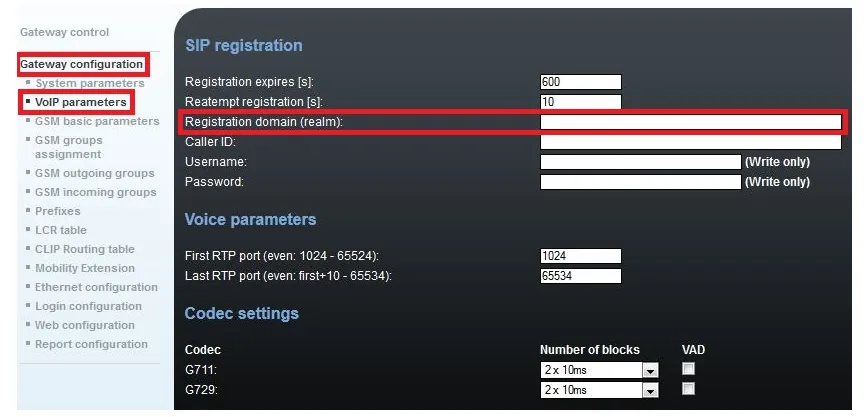 Zrzut ekranu: 2N FAQ Telecommunications, „IP setting — How to register the gateway on domain name instead of IP address?” (2N VoiceBlue Next).
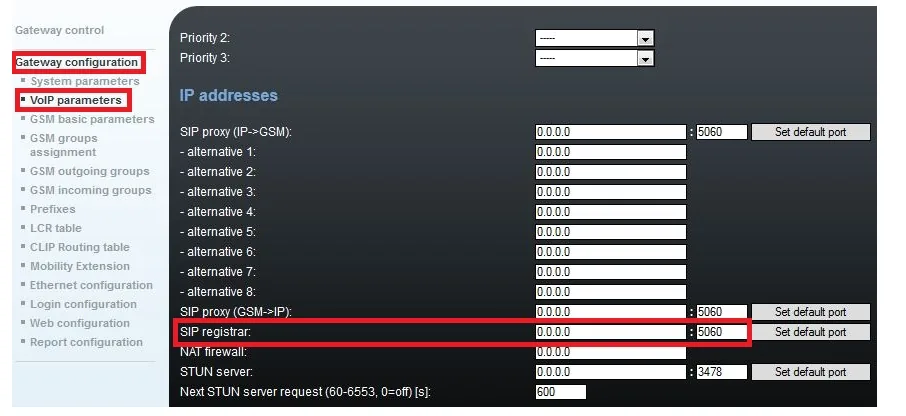 Zrzut ekranu: 2N FAQ Telecommunications, „IP setting — How to register the gateway on domain name instead of IP address?” (2N VoiceBlue Next).
Pozostałe ustawienia na tej samej stronie:
| Ustawienie centrali | Pole w bramce (VoIP parameters) |
|---|---|
| Kodeki G.711 A-law / µ-law | Codec priority: Priority 1 — G.711a, Priority 2 — G.711u; G.729 nie ustawiaj (G.722 w 2N nie ma i nie jest potrzebny) |
| DTMF RFC 2833 | SIP protocol settings → Deny DTMF according to RFC2833 — wyłączone (tak jest fabrycznie) |
| Rejestracja | Registration expires [s] — 60–300 s, jak dla każdej bramki za routerem (zob. przegląd) |
| NAT | NAT firewall i STUN server — pozostawić 0.0.0.0: bramka sama utrzymuje łączność z centralą, przekierowanie portów nie jest potrzebne |
Zapisz stronę (Save settings).
Bezpieczeństwo: dlaczego bramki nie wolno wystawiać do internetu
Pole SIP proxy (IP->GSM) — adres, z którego bramka przyjmuje polecenia „zadzwoń na numer komórkowy”. Wartość 0.0.0.0 oznacza „od kogokolwiek”, a FAQ 2N wprost ostrzega, że może to prowadzić do nadużycia sprzętu przez osoby postronne — czyli do rozmów na koszt twoich SIM. W trybie „na domenę” to pole musi mieć wartość 0.0.0.0, dlatego bramka powinna stać tylko za routerem lokalu, bez przekierowania portu 5060 z zewnątrz. Naszej centrali przekierowanie nie jest potrzebne: bramka sama się z nią łączy.
Pozostałe pola VoIP parameters
- Send 200 OK on REGISTER request — „wirtualna rejestracja” urządzeń na samej bramce; dla naszej centrali nie jest potrzebna, pozostaw wyłączoną.
- Replace CLIP from GSM with Caller ID — zamiast numeru dzwoniącego z SIM bramka podstawi w rozmowie wartość pola Caller ID. Fabrycznie wyłączone; kiedy włączyć — w sekcji „Jeśli bramka się nie rejestruje”.
- First RTP port / Last RTP port — porty dźwięku po stronie bramki, można pozostawić fabryczne.
- Mobility Extension (osobna sekcja z własnymi User/Password) — inna funkcja: telefon komórkowy pracownika „staje się” telefonem SIP. Nie ma związku z odbieraniem połączeń na SIM lokalu.
Krok 4. Kierowanie połączeń przychodzących do centrali#
Teraz trzeba powiedzieć bramce, co ma zrobić z połączeniem na SIM: od razu wybrać w centrali numer grupy lub operatora. Przepis pochodzi z FAQ 2N „Forwarding call to one extension number”:
- Gateway configuration → GSM groups assignment — dla wszystkich modułów w kolumnie Incoming wybierz
1. Group. - Gateway configuration → GSM incoming groups → grupa 1:
- Mode —
Accept incoming calls + dialtone(lub+ voice message); - Minimum digits in DTMF i Maximum digits in DTMF — długość numeru, który wybierze bramka (dla grupy
701—3); - DTMF dialling timeout [s] —
0: bramka nie czeka od dzwoniącego na żadne cyfry i od razu wybiera numer z listy poniżej.
- Mode —
- Tamże, List of called numbers — wpisz numer grupy dzwonienia (z 700) lub numer wewnętrzny operatora i naciśnij Add. Numerów może być kilka: jeśli pierwszy jest zajęty, bramka wybierze następny.
- Zapisz stronę.
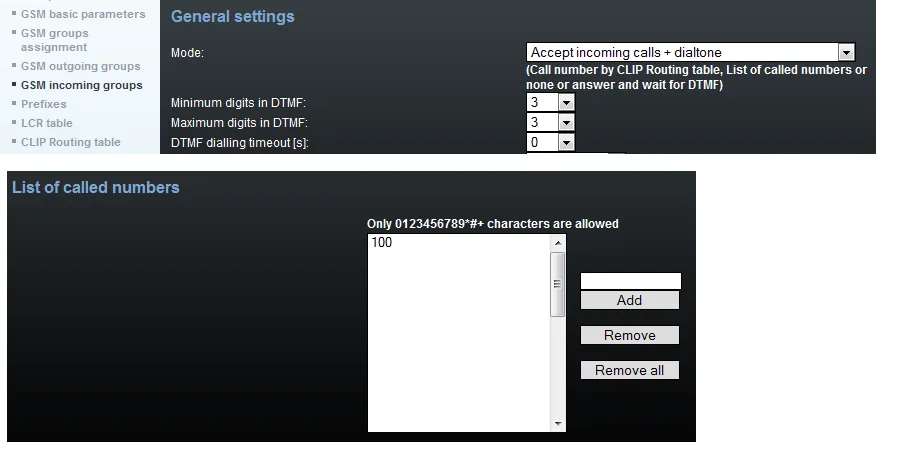 Zrzut ekranu: 2N FAQ Telecommunications, „Call routing — Forwarding call to one extension number” (2N VoiceBlue Next). W przykładzie producenta połączenia trafiają na numer wewnętrzny 100 — u Ciebie to numer Twojej grupy dzwonienia lub operatora.
- LCR table (oprogramowanie 1.22 i nowsze) — musi być wiersz, który wypuszcza połączenia przychodzące z SIM w stronę centrali: From (channels/groups) —
GSM ALL, Prefixlist or number of digits —All prefixes, Groups / Tariffs —VoIP (V). W oprogramowaniu 1.20+ taki wiersz zwykle jest fabrycznie — sprawdź, że nie został usunięty.
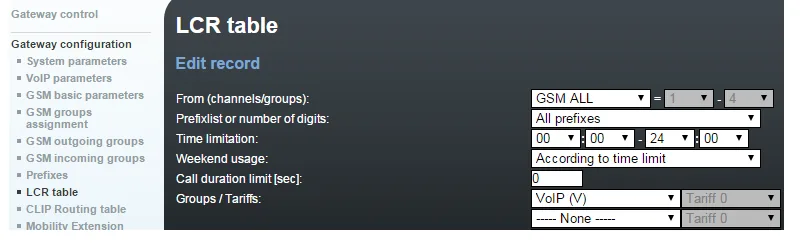 Zrzut ekranu: 2N FAQ Telecommunications, „Call routing — Forwarding call to one extension number”, przypis 2 (2N VoiceBlue Next).
Różne numery na różne SIM. Rozdziel moduły na różne grupy przychodzące i w każdej ustaw własną List of called numbers. VoiceBlue Next ma dwie grupy przychodzące: „SIM 1 → grupa 701, SIM 2 → grupa 702” da się zrobić, czterech różnych tras na cztery SIM — nie.
Numer dzwoniącego. Numer abonenta z SIM bramka przekazuje w połączeniu SIP (w GSM basic parameters nie włączaj Disable CLIP from GSM/UMTS to VoIP). Jeśli trzeba było włączyć Replace CLIP from GSM with Caller ID (patrz „Jeśli bramka się nie rejestruje”), numer dzwoniącego nie dotrze do centrali — połączenie będzie widoczne jako przychodzące z numeru wewnętrznego bramki. Reguły routingu numerów providera (harmonogram, menu głosowe) nie mają zastosowania do połączeń z bramki — to samo zadanie realizuje grupa dzwonienia (patrz „Dokąd kierować połączenia przychodzące”).
Połączenia wychodzące. Dzwonić z centrali na zewnątrz przez karty SIM tej bramki na razie nie można: reguła połączeń wychodzących centrali prowadzi wyłącznie do linii providera SIP. Sam 2N potrafi połączenia wychodzące (listy prefiksów, LCR, GSM outgoing groups), ale dla naszej centrali ich nie konfiguruj. Połączenia wychodzące z własnego numeru — przez providera SIP, więcej — „Połączenia wychodzące przez bramkę — na razie nie”.
BRI Lite / BRI Enterprise i inne sposoby trasy
- W BRI Lite / Enterprise port VoIP-SIP to osobny kierunek na równi z portami ISDN (w LCR są źródła
BRI1,BRI2,VoIP), a połączenia przychodzące z SIM wychodzą według tych samych reguł: List of called numbers, CLIP routing. Wszystko to działa tylko wtedy, gdy w bramce jest odblokowana licencja SIP (zależy od wersji wykonania). - CLIP Routing table — trasa według numeru dzwoniącego (na przykład stałych klientów — od razu do menedżera); DISA — powitanie i dodzwonienie numeru wewnętrznego przez dzwoniącego. Do prowadzenia firmy zwykle wystarcza List of called numbers.
Krok 5. Sprawdzić rejestrację i połączenie#
- Rejestracja w bramce. Gateway control → SIP registration pokazuje bieżący stan rejestracji bramki na serwerze SIP.
- SIM w sieci. Gateway control → Module control: przy module widać nazwę sieci i poziom sygnału; 2N zaleca od −65 do −85 dBm. Zarejestrowaną w sieci SIM bramka pokazuje zgaszoną diodą kanału.
- Rejestracja w panelu administracyjnym. Telefonia → zakładka „Pracownicy i grupy” — przy numerze wewnętrznym bramki świeci zielona kropka.
- Połączenie. Zadzwoń z telefonu komórkowego na numer SIM — powinni zadzwonić operatorzy grupy (lub operator) z List of called numbers.
- Dźwięk — test echa
*43. Rejestracja nic nie mówi o dźwięku. Tymczasowo ustaw w List of called numbers jako pierwszy numer*43(symbol*w liście jest dozwolony; to trzy znaki — przy trzyznakowym numerze grupy Minimum/Maximum digits nie trzeba zmieniać), zapisz i zadzwoń na SIM z telefonu komórkowego: centrala da krótki sygnał, a dalej będzie zwracać Twój głos z opóźnieniem — mów przez około dziesięć sekund. Słyszysz sygnał i siebie — dźwięk w obie strony jest w porządku; sygnał jest, a siebie nie słyszysz — dźwięk nie dochodzi od bramki do centrali; nie ma nawet sygnału — nie dochodzi od centrali do bramki. Wynik testu widać w dzienniku połączeń. Po sprawdzeniu przywróć w liście numer grupy lub operatora.
Wszystko o sprawdzaniu — w przeglądzie, sekcja „Jak sprawdzić”.
Przywracanie ustawień fabrycznych#
Reset jest potrzebny, jeśli zapomniano hasła lub adresu bramy, brama trafiła w nasze ręce od poprzedniego właściciela z cudzymi ustawieniami albo zachowuje się nieprzewidywalnie.
Przyciskiem (VoiceBlue Next, VoiceBlue MAX, BRI). Przycisk RESET w VoiceBlue Next znajduje się po prawej stronie złącza Ethernet (RJ-45), w BRI — po prawej stronie złącza BRI ISDN. Krótkie naciśnięcie (pół sekundy) to tylko restart. Długie — przytrzymaj, aż diody zaczną migać na czerwono (FAQ 2N: około 10 sekund). Resetowane jest wszystko, łącznie z ustawieniami sieciowymi i loginem: brama wróci do 192.168.1.2 z Admin / 2n.
Przyciskiem (BlueTower, StarGate). Przytrzymaj RESET bazowego CPU, aż z diod pozostanie świecić tylko zielona PWR. Sposób zapasowy — zworka DEF na płytce CPU.
Z interfejsu webowego (wszystkie modele). Management → Configuration reset → zaznacz, co zresetować (osobne pola — tabela LCR, tabela CLIP routing, Mobility Extension), i zapisz. Taki reset nie rusza ustawień sieciowych ani loginu — brama pozostanie na swoim adresie.
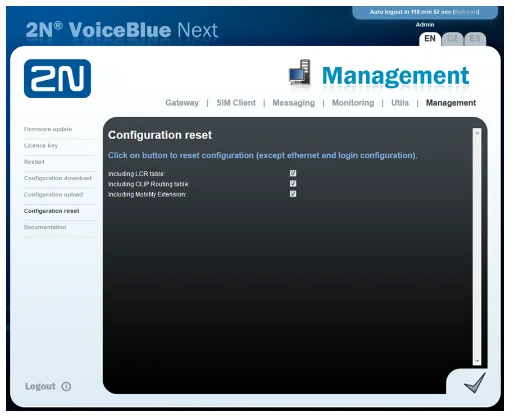 Zrzut ekranu: 2N FAQ Telecommunications, „Factory reset — How to make a factory reset VBN” (2N VoiceBlue Next).
Co zostaje usunięte: rejestracja SIP, grupy przychodzące, List of called numbers, PIN kart SIM; przy resecie przyciskiem — także adres i hasło interfejsu webowego.
Co zrobić potem: zacznij od kroku 1 (adres 192.168.1.2, Admin / 2n), następnie sprawdź datę i licencję (krok 2) i przejdź kroki 3–4. Login i hasło numeru dodatkowego w panelu administracyjnym nie zmieniają się przy resecie bramy; jeśli hasło numeru dodatkowego nie zostało zapisane, nadaj nowe przyciskiem „Zresetuj hasło”. Ogólnie o resecie bram — w przeglądzie.
Jeśli brama się nie rejestruje#
- Brak DNS. W trybie „na domenę” brama szuka naszego serwera po nazwie — bez DNS server 1/2 w Ethernet configuration rejestracji nie będzie.
- W polach adresów nie ma
0.0.0.0. Jeśli w SIP proxy (GSM->IP) lub SIP registrar pozostał cudzy adres (na przykład od starej centrali), brama pójdzie tam, a nie do Registration domain. - Nie naciśnięto Save settings. Zmiany na stronie bez zapisania przepadają przy jej opuszczeniu.
- Licencja SIP zablokowana lub wygasła. Gateway control → Firmware/Licence: brak
SIPlub wyczerpany limit godzin — brama w ogóle nie obsługuje połączeń. Rozwiązuje to tylko dealer. - Login wpisany nie w całości lub hasło nieaktualne. W Username — cały ciąg
sip-…-<numer>; jeśli ktoś nacisnął „Zresetuj hasło” w panelu administracyjnym, wpisz w bramie nowe. - Rejestracja jest, a połączenia z SIM centrala odrzuca. Brama może podstawiać w połączeniu numer dzwoniącego zamiast konta numeru dodatkowego i centrala nie rozpoznaje w połączeniu swojego numeru dodatkowego. Włącz VoIP parameters → Replace CLIP from GSM with Caller ID (w Caller ID — twój login): połączenia pójdą z konta, ale numer dzwoniącego nie dotrze do centrali.
Jeśli SIM nie jest w sieci: błędny PIN (Gateway configuration → System parameters → PIN; przy błędzie SIM zostaje zablokowana ze statusem pin-err, odblokowanie — w telefonie), niepodłączona antena, słaby sygnał lub w kraju wyłączono już 2G i 3G — wtedy ta brama nie pomoże. Ogólne przyczyny (SIP ALG na routerze, zamknięty UDP 5060) — w przeglądzie, sekcja „Jeśli brama się nie rejestruje”; o sieci i SIM — „Sieć lokalu, NAT i karta SIM”.
Modele z rodziny#
Wszystkie modele zostały wycofane ze sprzedaży; LTE nie ma żaden.
| Model | Kanały / SIM | Sieć | Różnice w konfiguracji |
|---|---|---|---|
| VoiceBlue Next 2×GSM | 2 kanały, 1 SIM na kanał | 2G GSM 850/900/1800/1900 | wariant podstawowy tej strony; zasilanie 12 V lub PoE (nie jednocześnie) |
| VoiceBlue Next 2×UMTS | 2 | 2G + 3G UMTS 800/850/900/2100 | to samo menu |
| VoiceBlue Next 4×GSM | 4, uchwyty SIM z przodu | 2G GSM | obudowa 1U; jedno złącze anteny na wszystkie moduły |
| VoiceBlue Next 4×UMTS | 4 | 2G + 3G | to samo menu; dwie grupy przychodzące na 4 SIM |
| VoiceBlue MAX | 4 GSM/UMTS + 4 FXS | 2G/3G | ta sama sekcja VoIP parameters plus pola Use SIP over TCP (pozostawić wyłączone) |
| BlueTower VoIP | do 8 kanałów, do 8 SIM na moduł | 2G/3G, opcjonalnie ISDN PRI | SIP — na bazowym CPU, dźwięk — przez płytkę VoIP z własnym adresem; bez płytki VoIP nie podłączysz do centrali |
| StarGate VoIP | do 32 kanałów | 2G/3G, opcjonalnie ISDN PRI | jak BlueTower; dla lokalu nadmiarowy |
| BRI Lite | 1–2 SIM, 1 port ISDN BRI | 2G/3G + ISDN BRI | SIP — tylko z licencją (zależy od wersji wykonania) |
| BRI Enterprise | 1–2 SIM, 2 porty ISDN BRI | 2G/3G + ISDN BRI | jak BRI Lite; połączeń jednoczesnych — nie więcej niż dwa |
Firmware i stary interfejs
Najnowszy firmware według instrukcji producenta — 1.29.1 (VoiceBlue Next, VoiceBlue MAX, BRI). Kolejność routingu na tej stronie — dla firmware 1.20 i nowszego; wiersz LCR „GSM ALL → VoIP” jest potrzebny od 1.22. Jeśli w bramie firmware jest starszy niż 1.20, trasy są w nim zbudowane inaczej — 2N radzi zaktualizować firmware (Management → Firmware update). Interfejs webowy jest przewidziany dla przeglądarek swoich czasów — jeśli poszczególne okna rysują się krzywo, spróbuj innej przeglądarki.
Częste pytania#
Czy przez tę bramę można dzwonić z centrali na zewnątrz z numeru SIM?#
Na razie nie — nasza brama obsługuje tylko połączenia przychodzące. Sam 2N potrafi obsługiwać połączenia wychodzące (LCR i grupy wychodzące), ale nasza centrala na razie nie kieruje połączeń na numer wewnętrzny bramy jako na linię. Połączenia wychodzące z własnego numeru — przez dostawcę SIP.
Czy warto teraz kupować VoiceBlue Next?#
Nie. Cała rodzina została wycofana z produkcji, nie będzie nowych wersji oprogramowania ani części zamiennych, a bez LTE/VoLTE brama przestanie działać, gdy tylko w danym kraju zostaną wyłączone sieci 2G i 3G. Jeśli brama już działa — podłącz ją według tej strony; do nowej instalacji wybierz bramę LTE.
Moją bramę sprzedają jako „następcę” — 2N EasyGate IP. Czy się nada?#
Nie do tego zadania. Według instrukcji 2N EasyGate IP to brama do podłączania aparatu analogowego (np. w windzie) do sieci komórkowej: połączenie przychodzące na SIM przekazuje do swojego portu telefonicznego, a nie do centrali SIP w sieci obiektu.
Ile numerów wewnętrznych potrzebuje brama na 4 SIM?#
Jeden: w 2N jest jedna rejestracja SIP dla całej bramy. Rozróżnić SIM można tylko przez routing — rozdzielić je na dwie grupy przychodzące z różnymi numerami docelowymi.
Licencja SIP wygasła — co zrobić?#
Zwrócić się do dealera 2N po klucz przedłużenia; klucz wprowadza się w Gateway control → Firmware/Licence, po czym brama się zrestartuje. Z wygasłą licencją brama nie przepuszcza ani połączeń przychodzących, ani wychodzących.
Operator może zablokować SIM w bramie?#
Może: wiele planów zabrania kart SIM w bramach GSM, a 2N wprost pisze, że nie odpowiada za zablokowanie SIM przez operatora. Warunki planu warto sprawdzić wcześniej — zob. „Sieć obiektu, NAT i karta SIM”.
Źródła#
Dokumentacja 2N (wiki wiki.2n.com), data dostępu — 10.09.2026:
- 2N VoiceBlue Next — User Manual (wyd. 3.15, oprogramowanie 1.29.1): Factory Settings, Factory Reset, Gateway Configuration, Management — https://wiki.2n.com/vbnum/latest/en
- FAQ: Configuration — How to set 2N VoiceBlue Next? (oprogramowanie 1.20+) — https://wiki.2n.com/faqtel/en/configuration-manual-jak-nastavit-2n-voiceblue-next-104857825.html
- FAQ: Call routing — Forwarding call to one extension number — https://wiki.2n.com/faqtel/en/call-routing-presmerovani-hovoru-na-jedno-rozsirujici-cislo-104857755.html
- FAQ: IP setting — How to register the gateway on domain name instead of IP address? — https://wiki.2n.com/faqtel/en/ip-settings-jak-zaregistrovat-branu-na-nazev-domeny-misto-ip-adresy-104857877.html
- FAQ: IP setting — How to find out the IP address? — https://wiki.2n.com/faqtel/en/aip-settings-jak-zjistit-ip-adresu-2n-voiceblue-next-104857870.html
- FAQ: Factory reset — How to make a factory reset VBN — https://wiki.2n.com/faqtel/en/tovarni-nastaveni-jak-uvest-zarizeni-2n-voiceblue-next-do-tovarniho-nastaveni-104857672.html
- FAQ: Call routing — changes in firmware 1.20+ — https://wiki.2n.com/faqtel/en/call-routing-zmeny-ve-smerovani-hovoru-ve-firmwaru-1-20+-oproti-drivejsim-verzim-na-2n-voiceblue-next-104857744.html
- 2N VoiceBlue MAX — User Manual (wyd. 1.13) — https://wiki.2n.com/vbmum/latest/en
- 2N BRI Enterprise / BRI Lite — User Manual (wyd. 1.16) — https://wiki.2n.com/brium/latest/en
- 2N StarGate / BlueTower — User Manual: Important Default Settings, Installation (VoIP Connection) — https://wiki.2n.com/btwsgum/latest/en
- FAQ: Factory reset StarGate / BlueTower — https://wiki.2n.com/faqtel/en/factory-reset-tovarni-nastaveni-jak-uvest-zarizeni-do-tovarniho-nastaveni-sg-cz-104859666.html
- Product support for GSM Gateways (lista modeli, w tym wycofanych) — https://wiki.2n.com/gsmgw/en
- 2N EasyGate IP — User Manual 1.6.0 (PDF) — https://www.2n.com/-/media/Files/Manuals/8/7/2/0/9/87209/1_6_0/87209-1_6_0-en-t-pdf-public-2N_EasyGate_IP_Uzivatelsky_manual-en.pdf