Líder de turno · dono de uma equipe pequena
Chat de trabalho e tarefas para a sua equipe
A atribuição não desaparece na conversa: a tarefa tem responsável, prazo e condição de conclusão. A discussão fica ao lado, e o gestor vê o que foi feito e o que ainda aguarda decisão.
Chat e quadro — na conta conforme o plano e as permissões dos funcionários; operações de IA — à parte.
Cadastro sem cartão. Escolha seu tipo de negócio; o acesso dos funcionários é definido pelo proprietário.
O quadro funciona online. A verificação automática da presença de nota ou foto não substitui a avaliação de qualidade feita pelo gestor.
- Responsável e prazo em cada tarefa específica
- Nota, foto ou subtarefas como condição de “Concluído”
- Comunicação de trabalho separada da conversa com clientes
- responsável
- Quem
- prazo
- Quando
- resultado
- O que foi feito
- tarefas em aberto
- O que ficou pendente
Do combinado à tarefa concluída
Combinar
- Canais do chat de trabalho
- Discussão de uma tarefa específica
- Tarefa criada a partir de uma mensagem com a participação de uma pessoa
Atribuir
- Quadro da Unidade selecionada
- Responsável, prazo e prioridade
- Aberto → em andamento → concluído
Mostrar o resultado
- Nota e fotos na tarefa
- Checklist de subtarefas
- As condições de fechamento são verificadas pelo servidor
Verificar e aceitar
- Histórico de ações da tarefa
- Tarefas abertas para o próximo turno
- Decisão do gerente sobre solicitações com aprovação
O que é necessário para começar
Uma tarefa recorrente
Abertura da unidade, verificação do hardware ou preparação de documentos. Defina o que conta como resultado.
Logins e permissões
Cada um trabalha com seu próprio login. O gerente precisa de visibilidade da equipe; o funcionário, das suas seções de trabalho.
Aceite claro
Decida se uma nota basta, se é necessária uma foto ou uma aprovação separada. A presença de um anexo ainda não confirma a qualidade.
Internet no espaço de trabalho
O quadro não tem fila offline. Verifique o acesso pelo dispositivo do funcionário antes do início do turno.
Primeiro cenário na prática
- 1
Escolha a unidade e as pessoas
Crie um login para o funcionário e conceda acesso ao chat de trabalho e às tarefas. O proprietário abre o quadro da unidade desejada; o funcionário, as suas tarefas.
- 2
Defina o resultado
Atribua o responsável e o prazo. Se precisar de relatório, ative a observação obrigatória, a foto ou a conclusão das subtarefas antes do fechamento.
- 3
Aceite o trabalho
O responsável adiciona o resultado e fecha a tarefa. O gestor confere a observação, a foto e o histórico; para uma solicitação com aprovação, é necessária uma decisão separada do gerente.
Teste com o seu próprio exemplo
Sequência de ações no produto. O exemplo não é um depoimento nem uma promessa de resultado.
Task closed with evidence
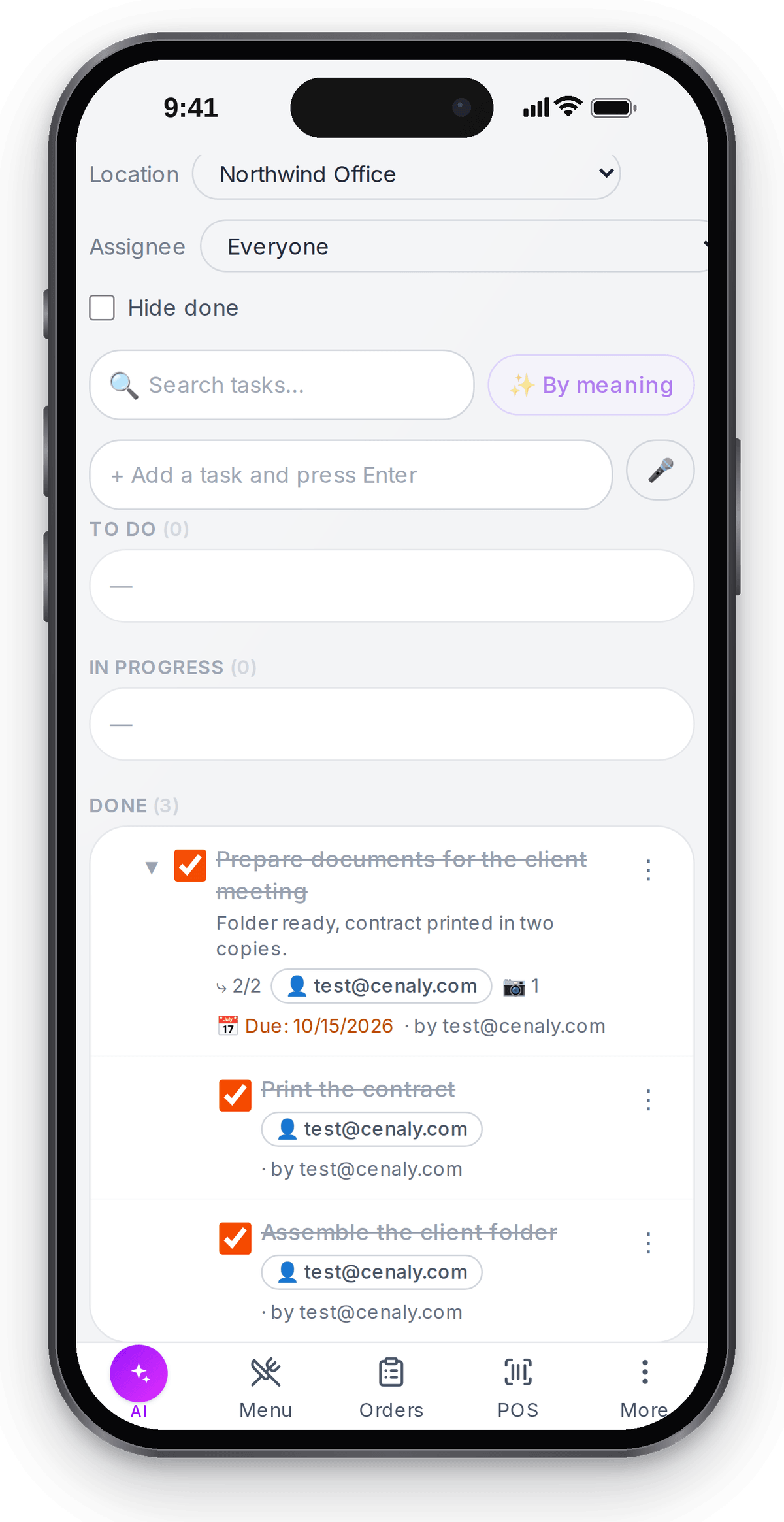
A task closes only after its subtasks, photo and note, and the result is saved What happens in the recording
Team chat
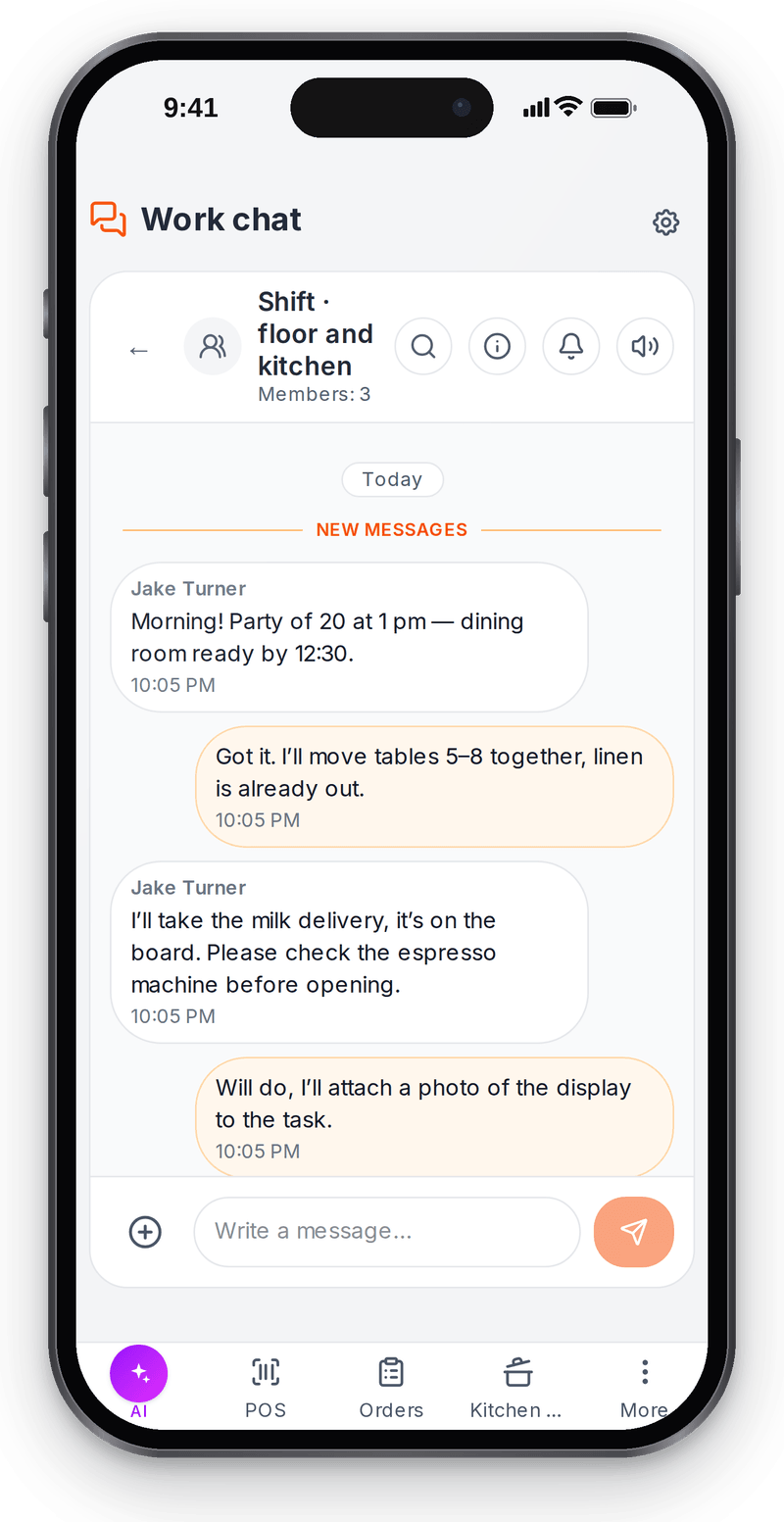
Discussion next to the tasks, not in a personal messenger Tasks on the phone
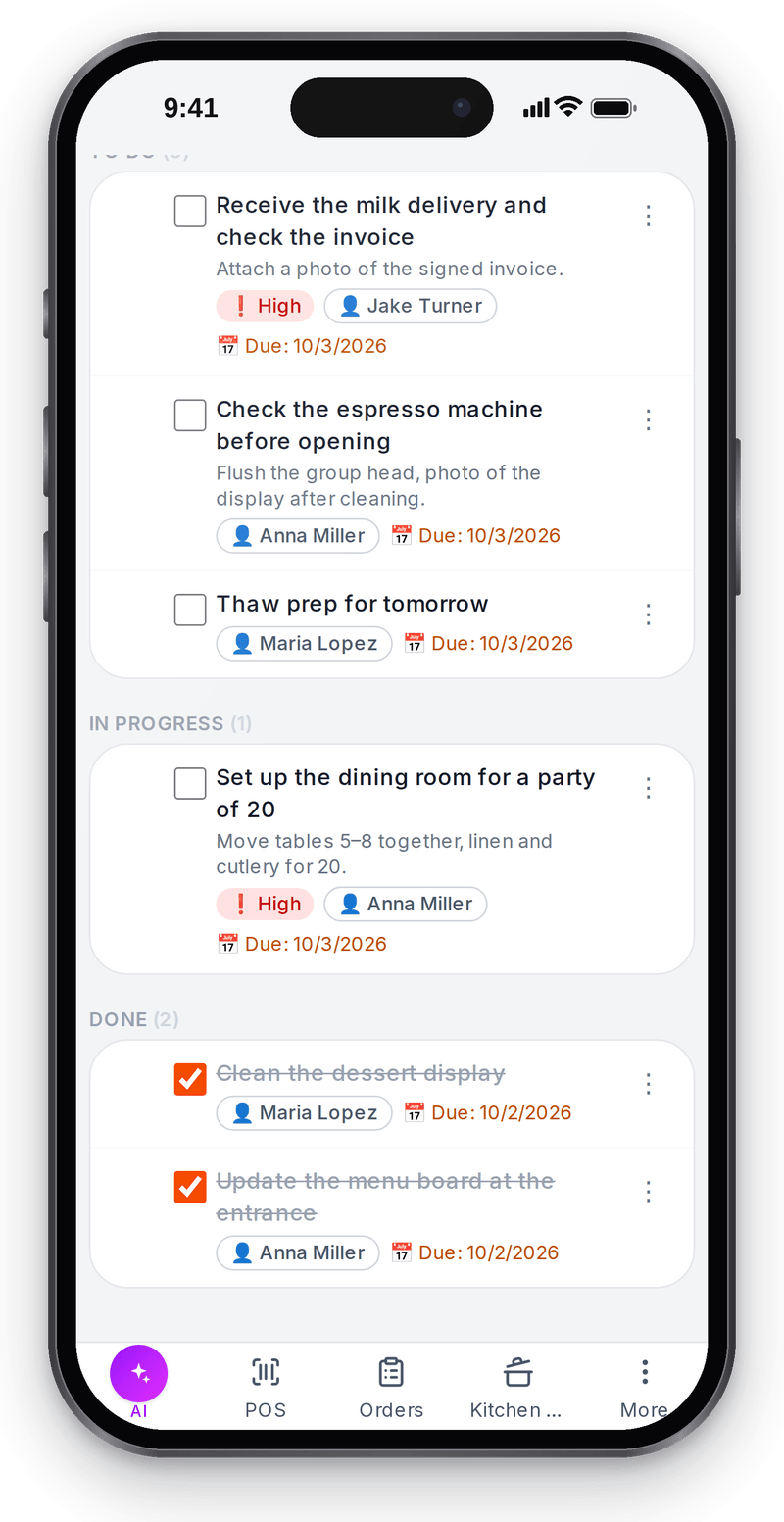
The same task board on every shift employee’s phone Evidence and review
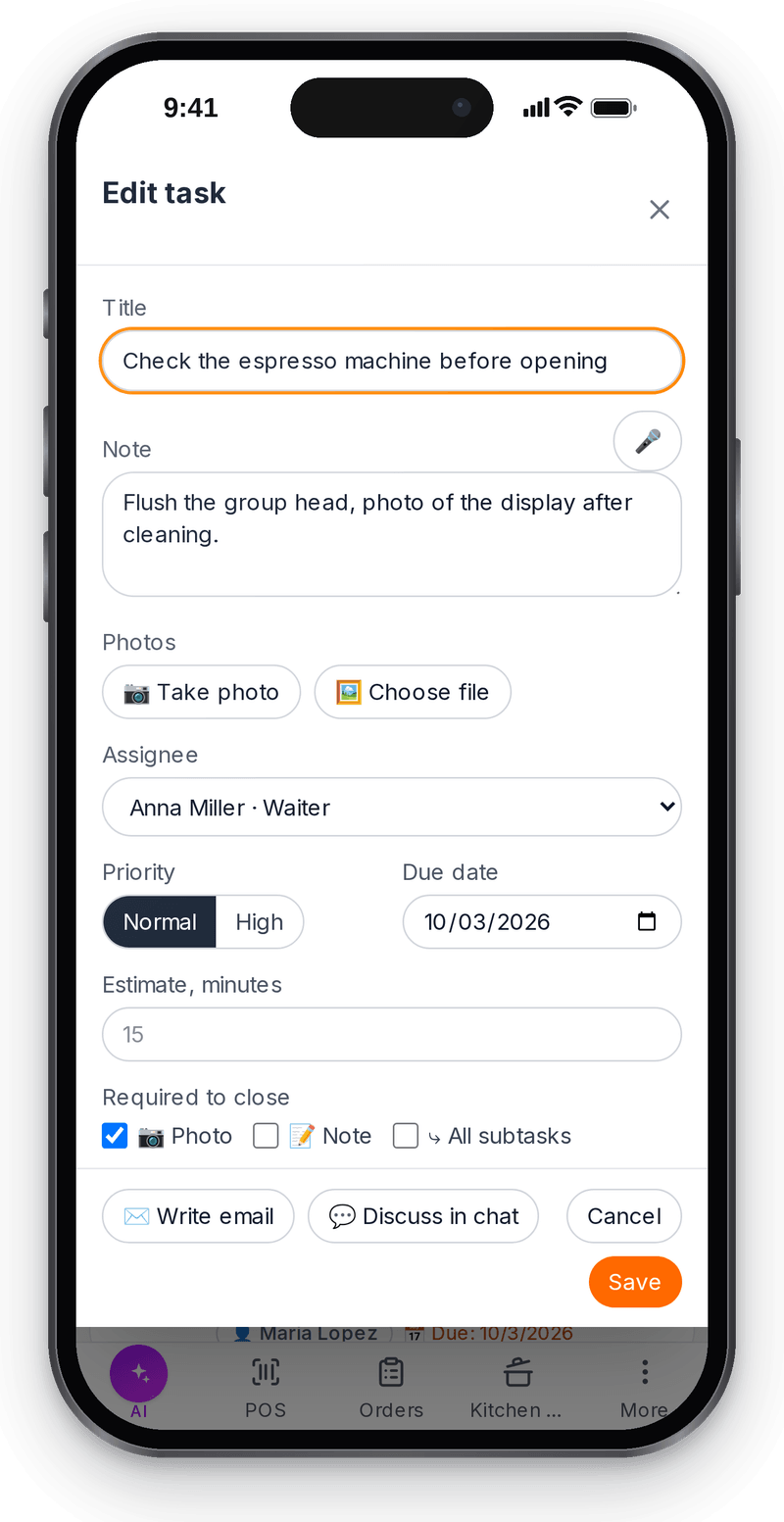
The task can’t be closed without a photo; a manager reviews the content


Tente fechar uma tarefa sem o resultado obrigatório
Testes unitários no servidor verificam a proibição de fechar sem nota, foto e subtarefas pendentes. A mesma regra vale no aplicativo: uma tarefa com essas condições só é fechada quando as subtarefas estão marcadas e a foto e a nota anexadas, e o resultado fica salvo para o gerente. O envio de notificações não é mostrado aqui.
- 1
Responsável, prazo e condição de fechamento
A tarefa tem um responsável e um prazo; o gerente ativa a nota obrigatória. O funcionário vê com o que confirmar o resultado.
Condições de fechamento → - 2
Sem o resultado anexado, não é possível fechar
Sem a nota, o servidor rejeita o fechamento. Para a foto obrigatória, arrastar para «Concluído» também não contorna a regra.
Quadro de tarefas → - 3
Verificação pelo gerente
Depois de adicionar a nota, a condição é cumprida. O gerente lê o resultado; a verificação de um campo não vazio por si só não prova que o trabalho foi feito.
Discutir o resultado →
How it works in practice
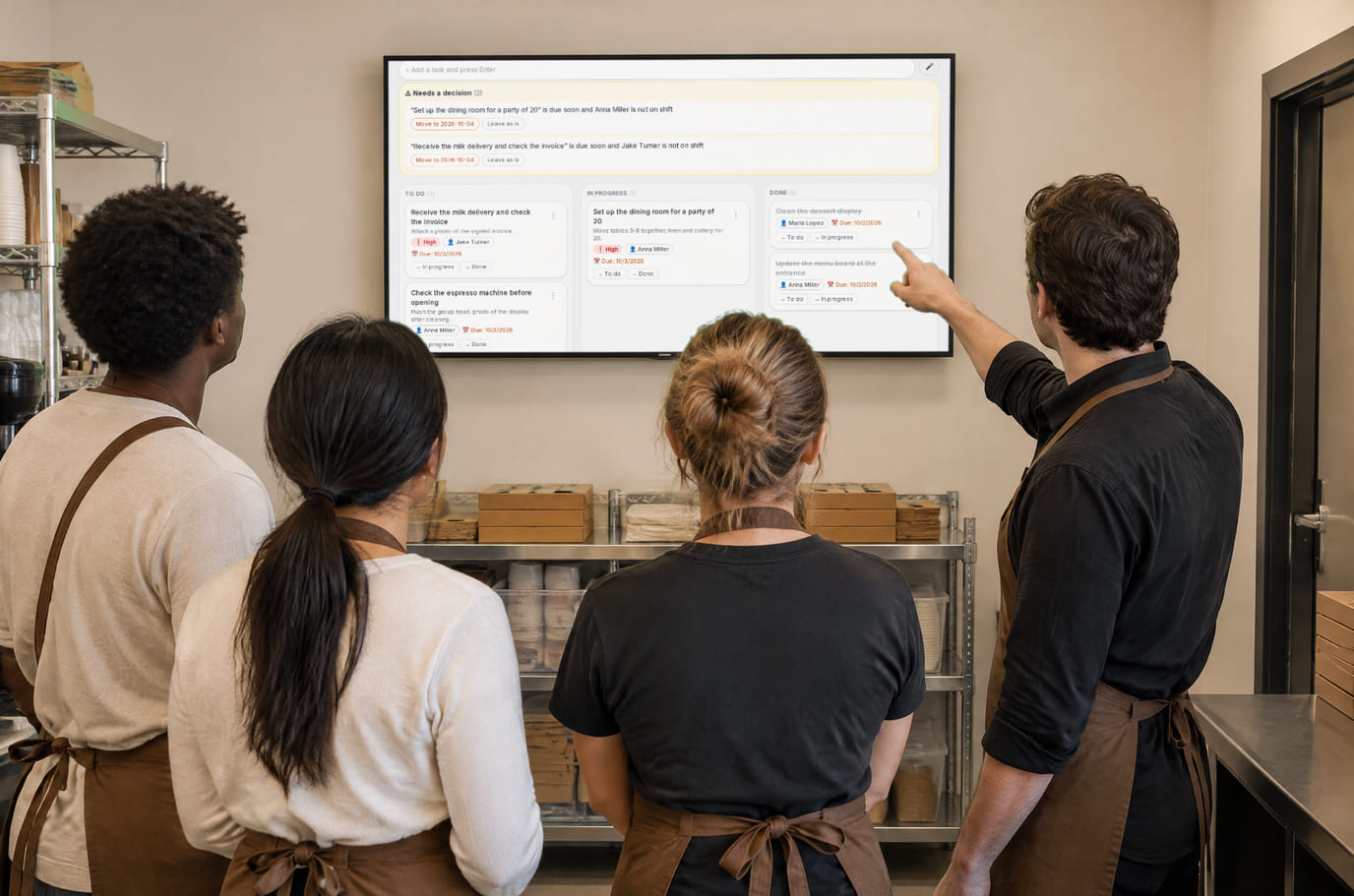
Illustration. At the briefing the whole shift sees the same tasks on a shared screen 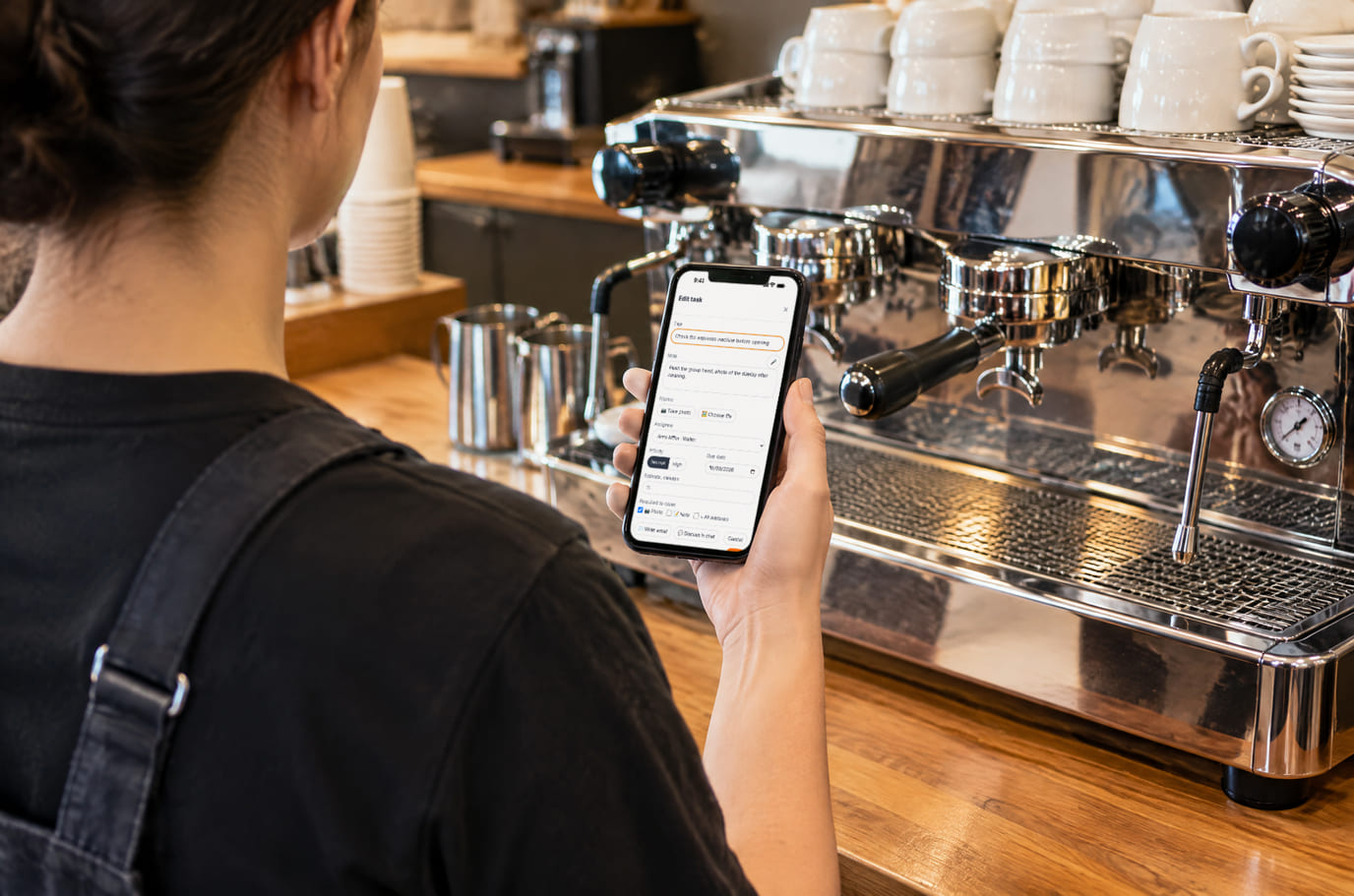
Illustration. Done, photo attached, task closed — the manager sees the result


Onde isso ajuda o proprietário
Passagem entre turnos
Exemplo: uma verificação não concluída permanece aberta com o responsável e um comentário. O novo turno vê o que resta do trabalho.
O dono fora da unidade
Exemplo: o funcionário anexa uma foto e uma observação. O dono as verifica, em vez de pedir que sejam enviadas de novo no chat pessoal.
Uma despesa exige decisão
Exemplo: uma solicitação de reparo aguarda a decisão do gerente. A discussão no canal por si só não conta como aprovação.
Exemplos de situações reais. Avalie a economia de tempo e dinheiro nas suas próprias operações.
Espaço de trabalho para toda a equipe
Espaço de trabalho para toda a equipe
Plano e limites são por conta. O acesso ao chat e ao quadro é definido pelas permissões do funcionário; as operações de IA são pagas à parte.
O que considerar nos gastos
- Confira o plano da conta e o acesso da equipe nos planos
- Para tarefas manuais não é necessária a análise de texto por IA
- O coordenador de IA e as operações pagas têm custos separados
- Compare o tempo gasto com lembretes repetidos e o número de tarefas sem resultado em turnos comparáveis
O que dá para começar de graça
Comece com uma tarefa manual: responsável, prazo e condição de fechamento. Para essa verificação, o coordenador de IA não é necessário; confira a composição da conta e os limites de funcionários nos planos.
Atribuir a primeira tarefaCadastro sem cartão. Escolha seu tipo de negócio; o acesso dos funcionários é definido pelo proprietário.
O que considerar antes de começar
- Somente online: a falta de rede não se transforma em uma tarefa salva.
- O controle automático verifica a existência do resultado, não a sua qualidade.
- Este é o chat de trabalho dos funcionários. Os canais de hóspedes e o chat do site são um cenário separado.
- O prazo e os lembretes não garantem a execução; o controle continua com o supervisor.
Antes de migrar os dados, verifique o seu cenário e as integrações necessárias.
Perguntas frequentes
Isso é só para o setor de alimentação?
Não. Escolha o seu tipo de negócio. As tarefas da equipe se aplicam a uma loja, um salão, um hotel ou uma pequena empresa; não é necessário hardware de restaurante.
É preciso que o gerente confirme cada tarefa?
Não. Uma tarefa comum tem condições de resultado definidas. Uma decisão separada do gestor é necessária para uma tarefa-solicitação com aprovação.
Onde o funcionário trabalha?
Com o próprio login, com acesso às seções necessárias. Comece com uma tarefa e verifique se o funcionário vê a atribuição e consegue anexar o resultado.
A IA vai fechar a tarefa no lugar do gestor?
Não. A atribuição, a verificação do resultado e a decisão de fechar ficam com as pessoas. Os recursos adicionais de IA têm configurações, custo e limitações próprios da Nuvem.
Письмо или сообщение в чате само станет поручением?
Нет. Чат, почта и доска — соседние разделы одного кабинета. Поручение из сообщения создаёт человек: выбирает исполнителя, срок и условие закрытия.
Os detalhes de cada tela estão na ajuda. Por onde começar →
Tarefas relacionadas
Todas as soluções →Conhecimento e treinamento da equipe
Regulamentos para a equipe
Regulamentos, respostas com base em documentos e treinamento com verificação separada de teoria e prática.
E-mail empresarial
Correspondência com clientes
E-mails de trabalho, permissões dos colaboradores e respostas enviadas em uma única seção — sem encaminhamentos entre caixas pessoais.
Hotel e pousada
Tarefas do turno hoteleiro
Quartos, limpeza e check-ins — ou um cenário separado de pedido no quarto.
Os combinados se tornam trabalho realizado
Atribua responsáveis, reúna relatórios e discuta o resultado junto à tarefa. Comece com as tarefas diárias e inclua os demais funcionários.
Cadastro sem cartão. Escolha seu tipo de negócio; o acesso dos funcionários é definido pelo proprietário.