Caixa para food service e varejo
Pedido, pagamento e turno de caixa — em um só Caixa no tablet
O Caixa abre no navegador em qualquer tablet ou computador. Os botões vêm do mesmo menu que o cliente vê, o Pedido vai para a tela da cozinha e o dinheiro entra no relatório do turno de caixa.
Sem cartão de crédito. O plano pago é escolhido na conta — o cadastro não o contrata.
- Modos salão, bar e balcão — conforme o tipo do estabelecimento
- Dinheiro, cartão, pagamento misto, divisão da conta do cliente e gorjeta
- Turno de caixa com relatório X/Z e PIN do gerente em descontos e reembolsos

Para quem
O módulo é o mesmo — o que muda são a terminologia e os padrões para cada tipo de negócio.
O que o Caixa faz
Recibo e pagamento
- Modificadores, combos e descontos
Itens com opções do menu; desconto no Recibo — dentro das permissões do Caixa.
- Divisão e pré-conta
A conta do cliente é dividida por Itens ou em partes iguais, e a conta do cliente é impressa antes do pagamento.
- Modo bar
Contas de clientes abertas no balcão e fechamento em uma única ação.
- Gorjeta
No pagamento ou depois dele; a distribuição segue as regras do estabelecimento.
Turno de caixa e dinheiro
- Turno de caixa, X e Z
Abertura com troco, entradas e depósitos de caixa, conferência do dinheiro no fechamento.
- Recibos, reembolsos e trocas
Reembolso total ou parcial, troca, reimpressão sob PIN.
- Contas corporativas
Pagamento pela conta da empresa-cliente — para refeitórios e almoços de negócios.
- Cartões-presente e pontos
Cartão-presente e pontos de fidelidade como forma de pagamento.
Controle do caixa
- Permissões por cargo
Limite de desconto, permissão para reembolso e acesso ao painel do salão — próprios de cada cargo.
- PIN do gerente
Exclusão de itens, descontos e reembolsos acima do limite são confirmados pelo responsável do turno.
- Registro de ações beta
Cancelamentos, descontos e reembolsos são gravados pelo servidor — o caixa não pode ocultá-los.
Hardware e conexão
- Impressão, balanças, Scanner
Impressoras, balanças, Scanner e display do cliente — através da Ponte no computador do Caixa.
- Trabalho durante queda de conexão
Pedidos e recibos entram na fila e são reenviados sem duplicatas quando a rede voltar.
- Caixa no Android beta
Aplicativo para tablet com o mesmo menu e Turno de caixa.
Instruções detalhadas — Na ajuda →
What it looks like in the product
Set meal with choices
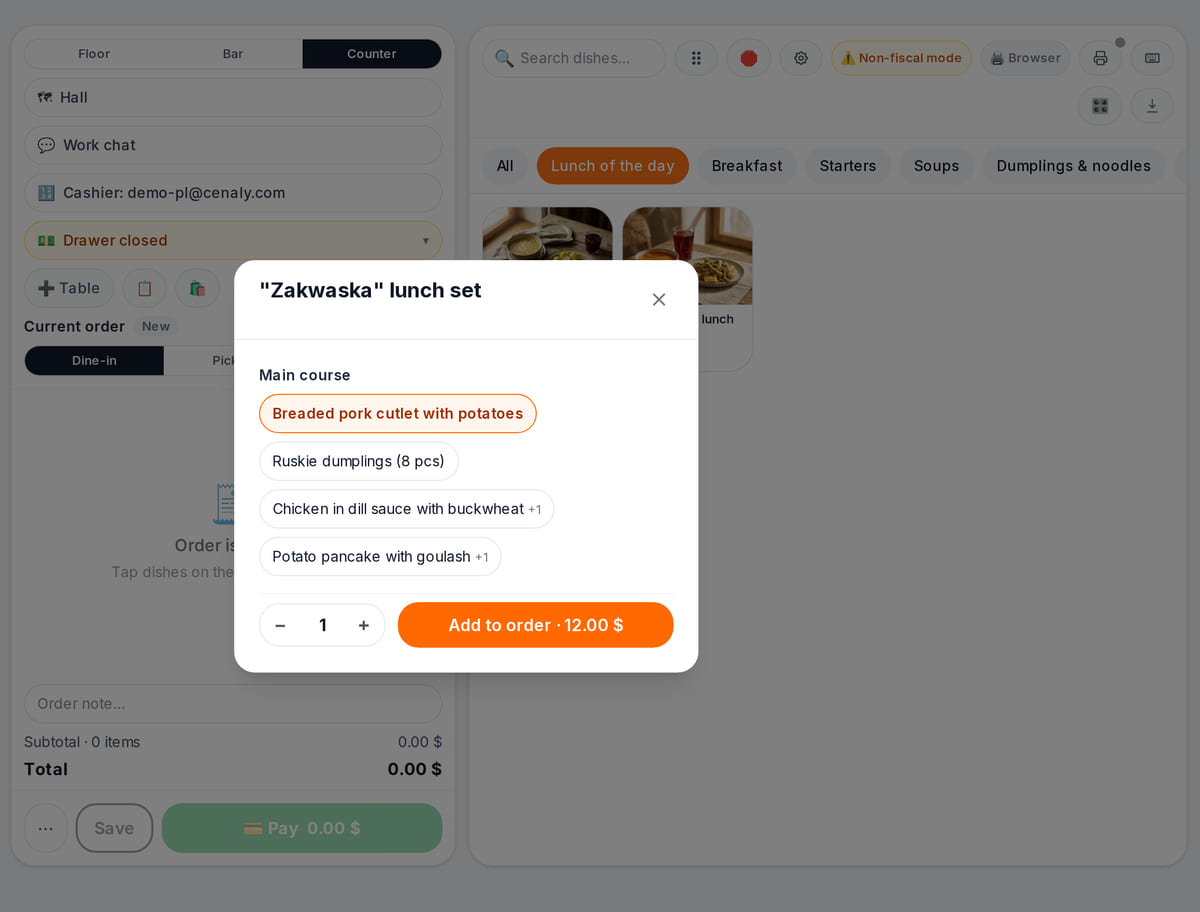
Required choices and surcharges right in the tile Order in the kitchen
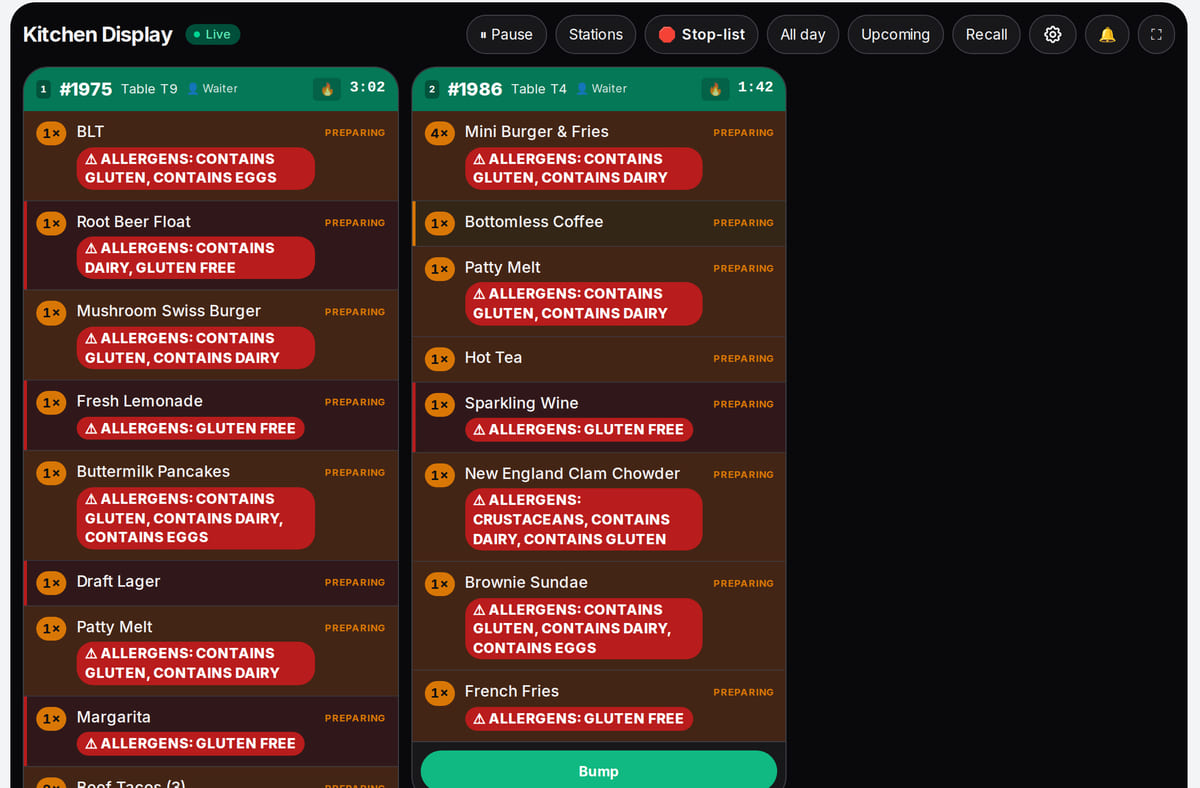
An order rung up at the POS goes straight to the kitchen display


How it works in practice
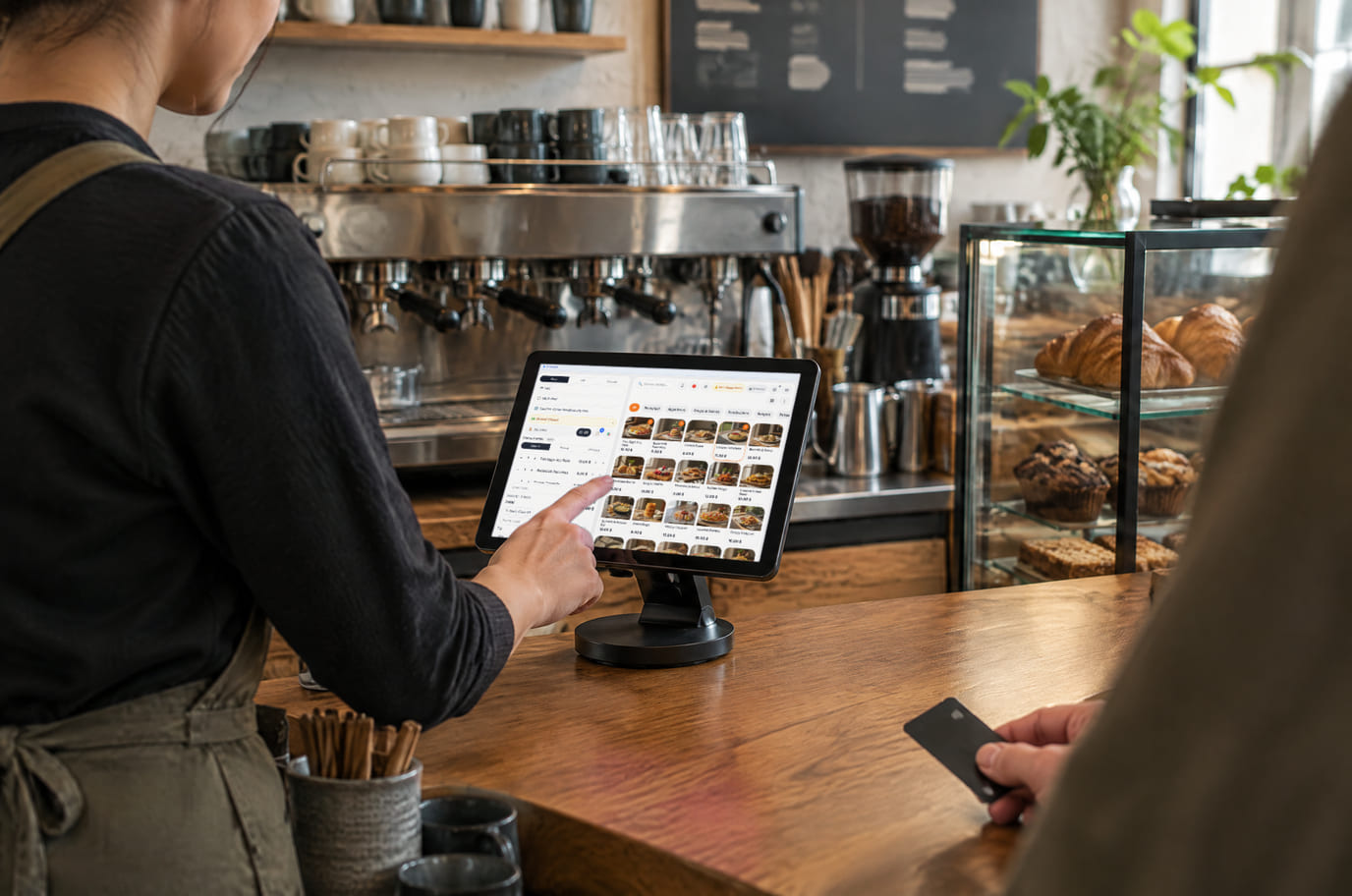
Illustration. The POS on a tablet at a coffee shop counter 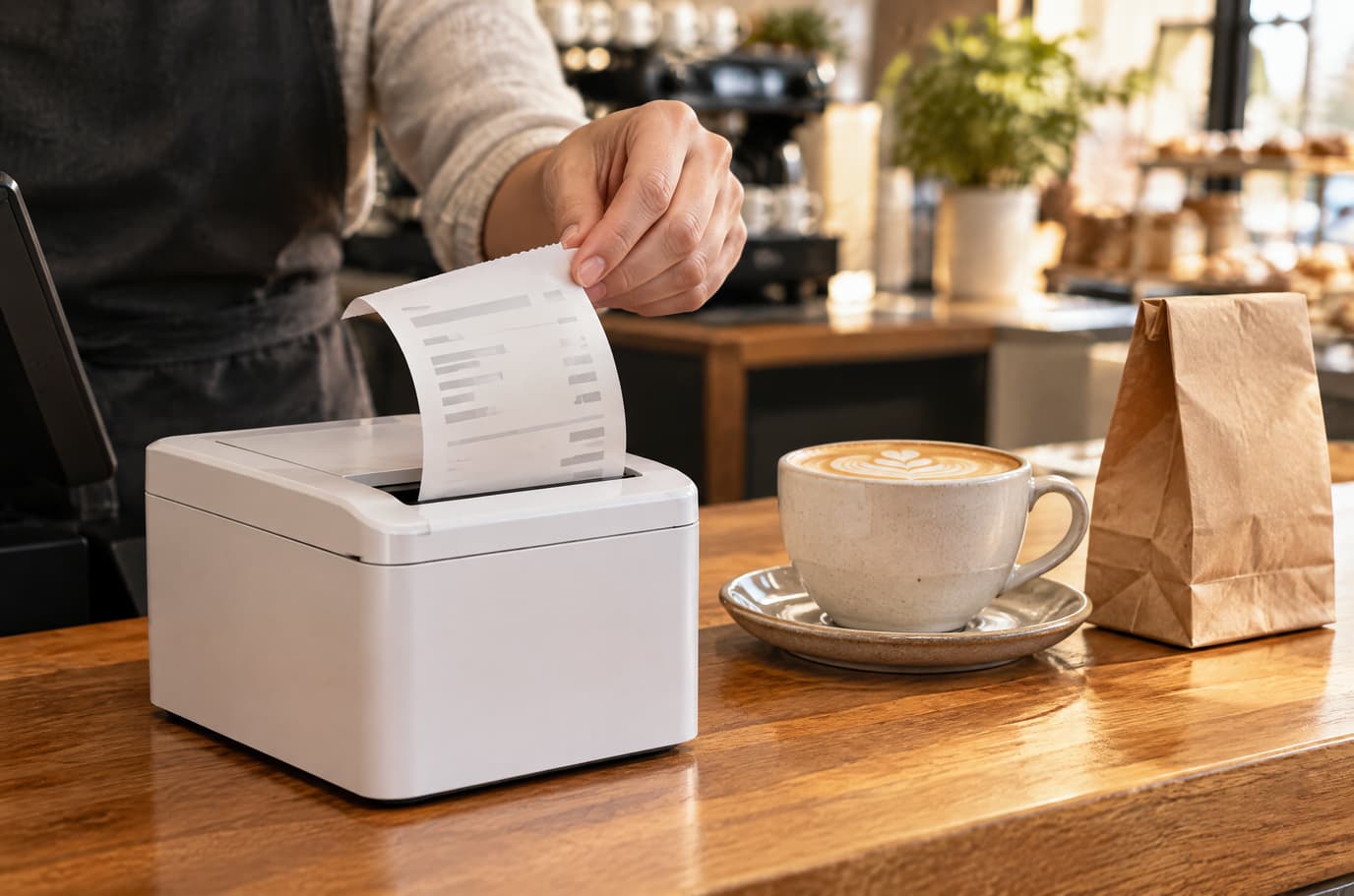
Illustration. The receipt prints on a printer connected through the bridge


Feito como um todo
Os módulos funcionam com um único menu, os mesmos pedidos e o mesmo turno de caixa — sem exportações entre programas.
Tela de cozinha (KDS)
Tickets por estação em tablet ou monitor: status, timers, tela de entrega e impressão para a cozinha.
Menu por QR e pedido do hóspede
Menu em 45 idiomas pelo QR da mesa: o hóspede faz o pedido sozinho e o pedido chega com o número da mesa.
Reservas e salão
Mapa do salão, reservas da vitrine e do site, depósitos, lista de espera e chamadas de garçom — no painel do salão dentro do Caixa.
Estoque e compras
Recebimento, movimentações e ajuste para uma loja ou um estabelecimento: um produto da nota até o estoque real.
Hardware
Não é preciso um computador separado para o Caixa — basta um tablet ou notebook com navegador. Os Dispositivos são conectados pela Ponte — programa no computador do Caixa: ela mesma encontra Impressoras de rede e funciona com Scanners e balanças conectados ao computador.
Como conectar o Hardware →- Impressoras de Recibo e de cozinha em rede
- Balanças e Scanners de código de barras
- Display do cliente
- Terminal bancário — beta, protocolos por país
Quanto custa
Disponível a partir do plano
Free
$ 0
Preço por conta; os limites de unidades, dispositivos e pedidos são definidos pelo plano.
O que é importante saber
- The POS, kitchen display and cash shifts come in the same plan
- Número de Dispositivos e Pedidos por mês — conforme o limite do Plano
- Hardware e credenciamento bancário são pagos separadamente
Comece grátis
Conta gratuita com uma unidade: monte o menu e teste o fluxo antes de escolher o plano.
Começar grátisHonestidade sobre os limites
- O Caixa não substitui um Registrador fiscal certificado onde a lei o exige: verifique separadamente o modelo de Hardware e a fiscalização.
- Sem internet funcionam o Caixa e a impressão através da Ponte. Tela de cozinha, Pagamento com cartão bancário e relatório X aguardam conexão.
- Alterar o preço de um Item diretamente no pré-recibo ainda não é possível.
- A Ponte atende o próprio computador: para imprimir de outro Caixa, é preciso uma Ponte nele também.
Teste seu cenário em uma conta gratuita antes de comprar o hardware.
Perguntas frequentes
O Caixa funciona sem internet?
Sim, com limitações. O Caixa aberto continua aceitando Pedidos e Pagamentos: as operações entram na fila e vão para o servidor sem duplicações quando a conexão voltar. A impressão via Ponte no mesmo computador funciona. A tela de cozinha, o Pagamento com cartão bancário e o relatório X aguardam a conexão.
Qual Hardware é necessário?
Para começar — qualquer tablet ou computador com um navegador atual. Impressora, balança, Scanner e display do cliente são conectados via Ponte no computador do Caixa; verifique a compatibilidade do modelo antes de comprar.
É possível migrar de outro Caixa?
O menu é transferido por importação: de uma tabela CSV ou XLSX, por link do site, por foto ou PDF, do Poster e do GloriaFood. Esta página não promete transferir o histórico de vendas e os saldos do sistema antigo.
Quanto custa o Caixa?
The POS is part of a paid plan — which one and at what price is shown below and on the pricing page. The free plan covers the QR menu and first orders. Hardware, acquiring and AI are paid separately.
É possível trabalhar pelo celular?
O layout do Caixa foi projetado para tablet; no celular ele é compacto. Para garçons há um aplicativo Android — ele está em beta.
Como se proteger de abusos no Caixa?
Cada cargo tem seus próprios direitos: teto de desconto, direito a Reembolso e reimpressão. Acima do limite, a operação é confirmada pelo gerente com seu PIN, e o servidor a registra no log.
Instruções detalhadas — Na ajuda →
Teste o Caixa com o seu menu
Crie uma Conta, adicione alguns Itens e faça um Pedido de teste — ainda antes de comprar o Hardware.
Sem cartão de crédito. O plano pago é escolhido na conta — o cadastro não o contrata.