Para o gestor da praça de alimentação · um único operador
Praça de alimentação de um único operador: pedidos por cozinha
O hóspede pediu de duas cozinhas — cada uma vê a sua parte. O operador aceita o pedido, o cozinheiro escolhe o seu setor na tela e trabalha com os seus itens, e a prontidão do pedido resulta da soma dos resultados de todas as cozinhas.
Plano “Basic”: $ 19 por mês. À parte: telas de cozinha, tablets, impressoras e internet, serviços do provedor de pagamento.
No card to register. Free covers a limited menu; kitchen screens require a plan with KDS.
Para cozinhas de um mesmo negócio. Vendedores independentes, locação de espaços, comissões e repasses separados não fazem parte deste cenário.
- Um menu para o hóspede — para as cozinhas próprias de um mesmo negócio
- Estação própria e link de tela para cada cozinha
- A prontidão de um prato não significa a prontidão do pedido inteiro
Isso serve para o seu food hall?
Serve se
- Todas as cozinhas pertencem a um mesmo negócio e trabalham com um menu único
- O seu operador aceita o pedido, e cada cozinha vê os seus itens na sua própria tela
- É preciso ver a prontidão do pedido inteiro, e não de um único prato
Não serve ou verifique separadamente
- Locatários independentes, comissões da praça e repasses separados aos vendedores
- Telas de cozinha no Free: o KDS começa em um plano com tela de cozinha
- Impressão, caixa e pagamento — configurações separadas e verificação de compatibilidade
- comum para as suas cozinhas
- Menu
- categorias de cada cozinha
- Estações
- o operador confirma o pedido
- Recepção
- para todos os itens do pedido
- Prontidão
Quem é responsável por cada etapa do pedido
O hóspede escolhe os pratos
- Pratos de diferentes cozinhas no menu geral do operador
- Categorias de diferentes cozinhas
- Um pedido com os itens escolhidos
O operador aceita o pedido
- Verifica a composição e o comentário
- Aceita o pedido do hóspede para preparo
- Encaminha-o à cozinha conforme as regras da unidade
O cozinheiro prepara o seu
- Tela filtrada pelas categorias da estação
- Status de itens individuais; um pedido marcado como pronto por engano volta com o botão «Voltar»
- Cronômetros e resumo dos pratos na fila
O gerente conecta as etapas
- Verifica a distribuição das categorias
- Define uma tela para cada Cozinha
- Confere a prontidão do Pedido por completo
O que é necessário para começar
Categorias por Cozinha
Cada Item precisa ter uma Cozinha de preparo clara. A estação filtra categorias, então uma categoria mista não vai separar os pratos por você.
Tela e rede
Prepare um tablet ou monitor com navegador para cada estação e internet estável. O KDS foi feito para tela grande; o smartphone do cozinheiro não substitui essa verificação.
Responsável pela aceitação
Por padrão, o Pedido do cliente aguarda um operador. Se for necessário enviar direto para a Cozinha, a configuração é alterada separadamente nessa Unidade e testada com um Pedido de teste.
Plano e conexões
Check KDS access and device/location limits. Printing, POS and payments need separate configuration and compatibility checks.
Primeiro cenário na prática
- 1
Monte um menu único
No cadastro, escolha «Restaurante». Para a primeira unidade, adicione um prato de cada uma das duas cozinhas e distribua-os em categorias separadas.
- 2
Vincule a tela à cozinha
On a plan with KDS, save each kitchen’s categories as a station. Open its link on the kitchen tablet or monitor.
- 3
Aceite o pedido e verifique as duas cozinhas
Faça um pedido com dois pratos e aceite-o em «Pedidos». Cada cozinha deve ver o seu item. Verifique a prontidão primeiro de uma cozinha, depois das duas.
Teste com o seu próprio exemplo
Sequência de ações no produto. O exemplo não é um depoimento nem uma promessa de resultado.
A screen per kitchen
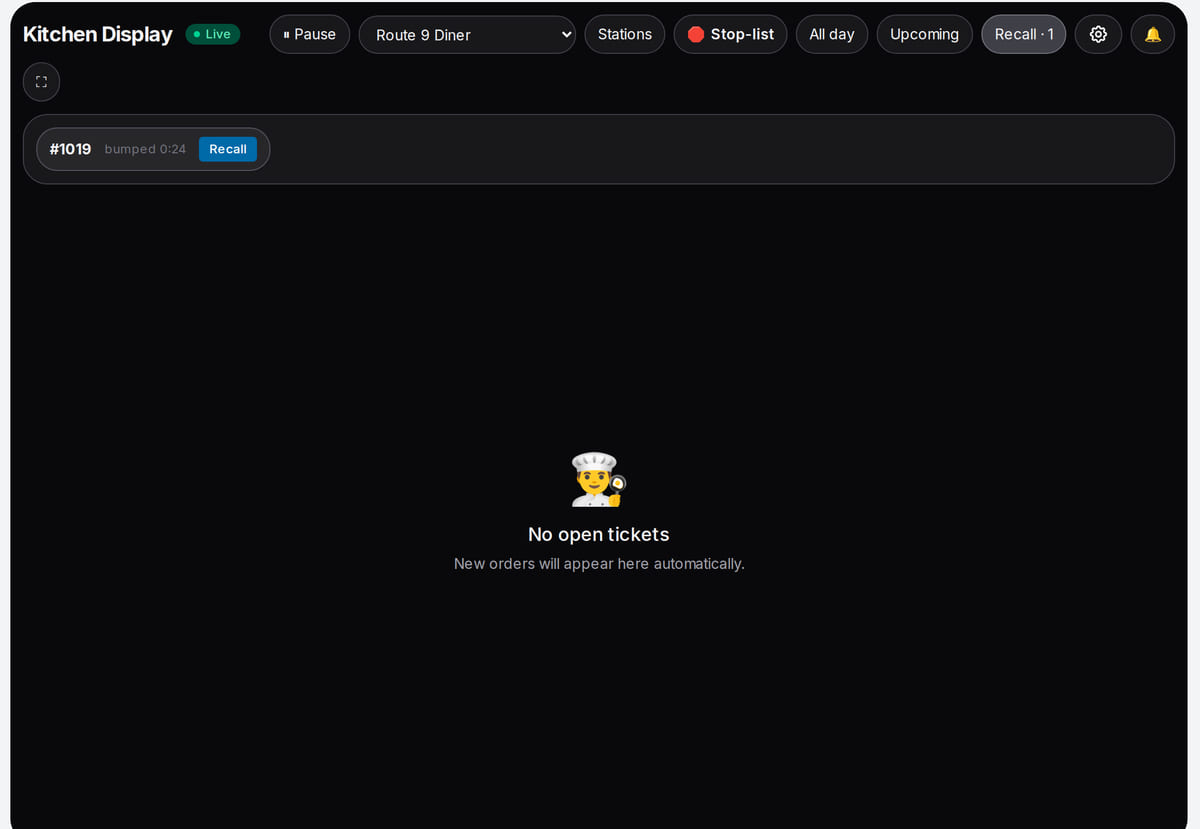
Ready is saved at once, so the team sees the order can be handed over What happens in the recording
Kitchen tickets
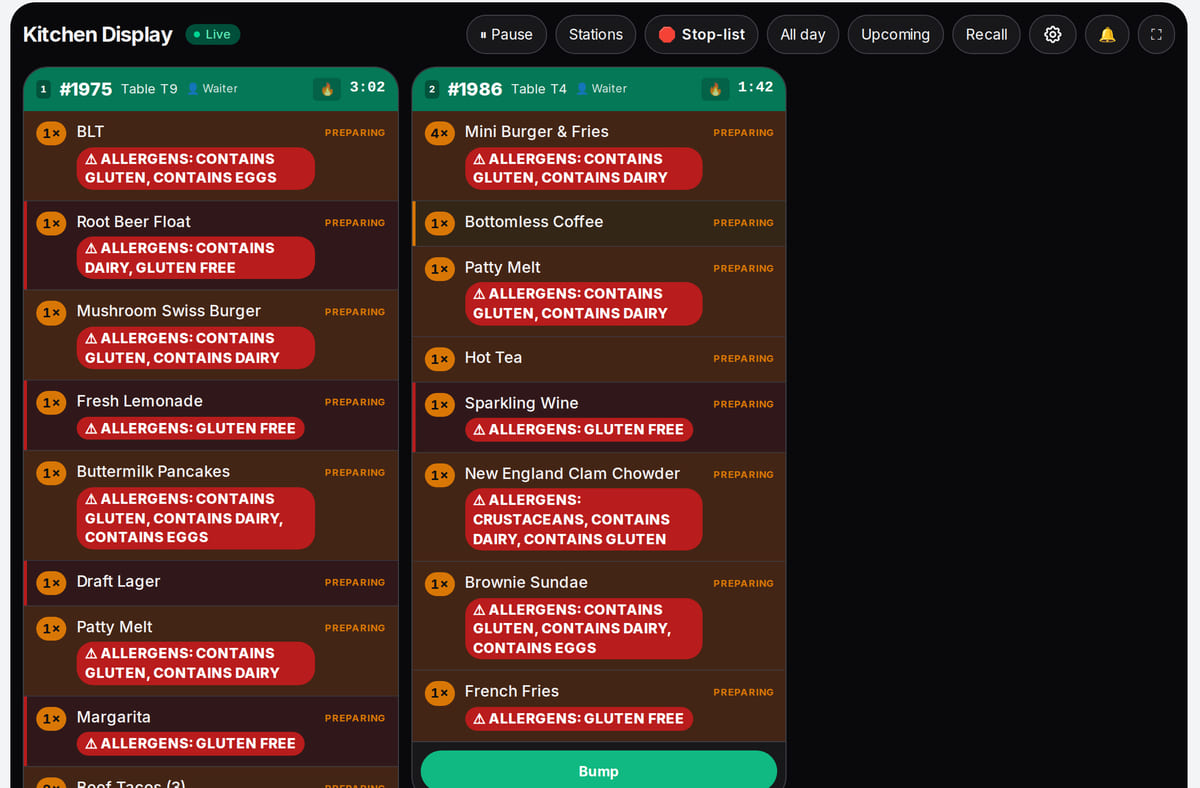
An order is ready only when all its items are ready


Teste um Pedido antes de conectar todo o food hall
Exemplo: pizza e café de um mesmo operador. Testes locais do produto real verificam o filtro da estação e a prontidão de todos os Itens. Pedido real, rede e Hardware não são verificados por isso. O vídeo na página mostra um Pedido real na tela de uma Cozinha: “Em preparo” → “Pronto”, a marcação é salva e fica visível para a equipe. A divisão de um Pedido entre duas Cozinhas não é mostrada nele.
- 1
Cada Cozinha recebe o seu
A estação “Pizza” seleciona a categoria de pizza; o balcão de café, as bebidas. Verifique o conteúdo nas duas telas, e não apenas a presença do Número do Pedido.
Como funcionam as estações → - 2
A primeira prontidão ainda não é a final
O café está marcado como “Pronto”, a pizza ainda está sendo preparada. O Pedido não deve ficar pronto por completo após a primeira Cozinha.
Status do pedido → - 3
A conclusão é conferida pelo pedido inteiro
Depois que a pizza estiver pronta, verifique o status final. O preparo e a entrega física ao hóspede são ações diferentes da equipe.
Trabalho com a prontidão →
How it works in practice
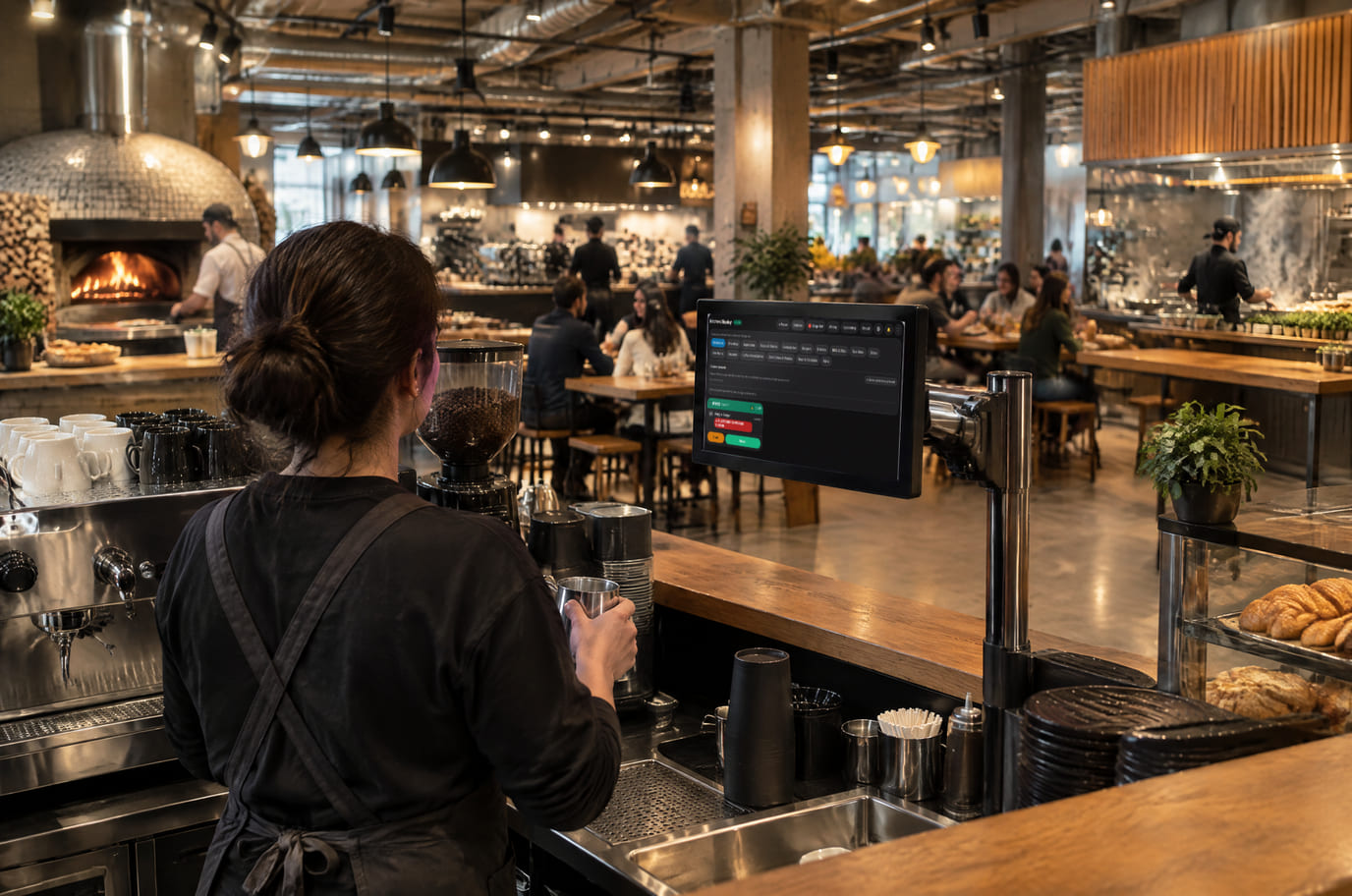
Illustration. The coffee bar screen in a shared food hall 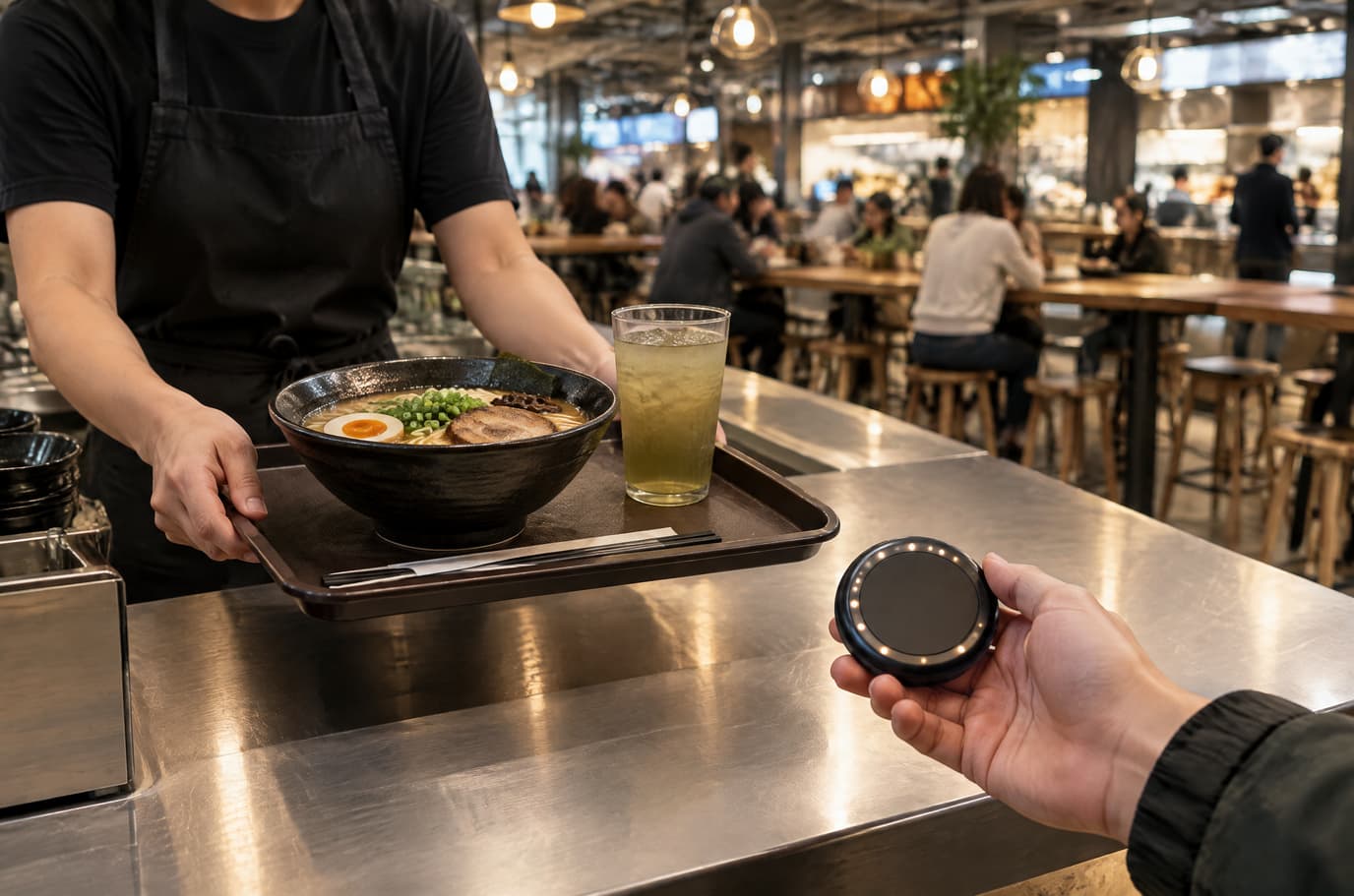
Illustration. Guests pick up the finished order at the kitchen counter


O que o gerente verifica em um turno comum
Antes de abrir
Exemplo: adicionaram um prato de uma cozinha nova. Confirme que a categoria dele entra na estação correta e que o item aparece na tela certa.
Durante o pico
Exemplo: a bebida fica pronta antes do prato quente. Não monte o status por voz em cada cozinha — verifique os itens do pedido e os timers na tela.
Ao trocar o tablet
Exemplo: a nova tela é aberta pelo link da estação salva. Confira o nome da estação e a composição do pedido antes do início do turno: um link desatualizado pode mostrar todas as categorias.
Exemplos de situações reais. Avalie a economia de tempo e dinheiro nas suas próprias operações.
Quanto custa
Plano para o cenário básico descrito
Basic
$ 19 por mês
$ 190 por ano no pagamento anual
Por conta ao mês. O número de unidades e de dispositivos conectados é limitado pelo plano; tela e hardware são pagos separadamente.
Recursos e condições
- KDS starts with Basic; check account device and location limits
- Tablets, monitores, internet, impressoras e serviços do provedor de pagamento são despesas separadas
- Primeiro teste duas cozinhas de uma unidade, depois avalie a conexão das demais
- Calcule a economia no seu turno: quantas vezes o pedido precisa ser repassado manualmente e quantos minutos ele espera pela conferência de prontidão
O que dá para começar de graça
Free: 1 location, 50 menu items and 100 orders per month. Kitchen displays are not included.
Configure o menu e as cozinhasNo card to register. Free covers a limited menu; kitchen screens require a plan with KDS.
O que considerar antes de começar
- Um operador das próprias cozinhas. Locatários independentes, comissões da praça, aluguel de espaços e acertos automáticos não são suportados por este cenário.
- A estação é um filtro de categorias do pedido geral, não uma conta separada de vendedor nem um pagamento dividido.
- Categorias novas ou não identificadas podem aparecer em várias telas para que o pedido não se perca. Um link de estação desatualizado remove o filtro com um aviso. Após alterar o menu ou trocar a tela, confira os filtros.
- Pagamento online, caixa e impressão dependem do país, das conexões e do hardware; a prontidão do KDS não confirma pagamento nem entrega.
Antes de migrar os dados, verifique o seu cenário e as integrações necessárias.
Perguntas frequentes
Esta solução é para locatários independentes?
Não. Aqui um único operador gerencia suas próprias Cozinhas. Contratos de locação, comissões, repasses separados e acertos automáticos entre vendedores não são oferecidos.
É preciso criar uma Unidade separada para cada Cozinha?
Para Cozinhas dentro de uma mesma Unidade, crie estações KDS a partir das categorias do Menu geral. A estação é uma tela de preparo, não uma Unidade separada nem uma pessoa jurídica.
O Pedido do Hóspede fica visível para o cozinheiro na hora?
Por padrão, ele é primeiro aceito pelo operador em «Pedidos». O envio antes da confirmação é ativado separadamente nas configurações da Unidade; verifique a ordem escolhida antes de começar.
Dá para testar gratuitamente as telas de duas Cozinhas?
Free lets you start a limited menu, without KDS. Check plan access and device limits first. Paid-plan purchasing is unavailable on .ru.
Os detalhes de cada tela estão na ajuda. Por onde começar →
Comece com um Pedido de duas Cozinhas
Dois pratos, duas estações e um responsável pelo recebimento. Verifique quem vê cada Item e quando o Pedido inteiro fica pronto.
No card to register. Free covers a limited menu; kitchen screens require a plan with KDS.